Обычные пользователи не могут получить доступ к вашей истории, если вы удалили её как в Chrome, так и в вашей учетной записи Google. Однако ваш интернет-провайдер и администраторы сети все еще могут иметь эти записи. Кроме того, правоохранительные органы могут получить её при наличии соответствующего разрешения.
Как восстановить историю браузера в Chrome (руководство по восстановлению для iOS, Android и ПК)
Мы все с этим сталкивались: пытались найти статью, которую читали некоторое время назад в Chrome, и обнаруживали, что история просмотров была удалена.
Это может быть неприятно, но мы готовы помочь! В этом руководстве представлены самые эффективные способы как восстановить историю браузера в Chrome - независимо от того, используете ли вы iPhone, Android или ПК с Windows.
Можно ли восстановить историю браузера в Chrome?
Да, история просмотров в Chrome не удаляется сразу и навсегда. Существует несколько способов как восстановить историю браузера, которые зависят от типа устройства и настроек.
Например, если вы используете iPhone или Android, история может храниться в облачных резервных копиях или аккаунте Google. На ПК или ноутбуке история хранится в локальных файлах базы данных системы.
Далее рассмотрим, как восстановить историю браузера в Chrome на iOS, Android и Windows 10 по отдельности.
Как восстановить историю браузера в Chrome на iPhone?
1Использование iCloud
Если данные истории были сохранены в резервной копии iCloud до удаления, вы можете легко их восстановить.
Обратите внимание, что восстановление из резервной копии iCloud вернет телефон в состояние на момент создания копии. Вы можете потерять некоторые данные, созданные после даты резервного копирования.
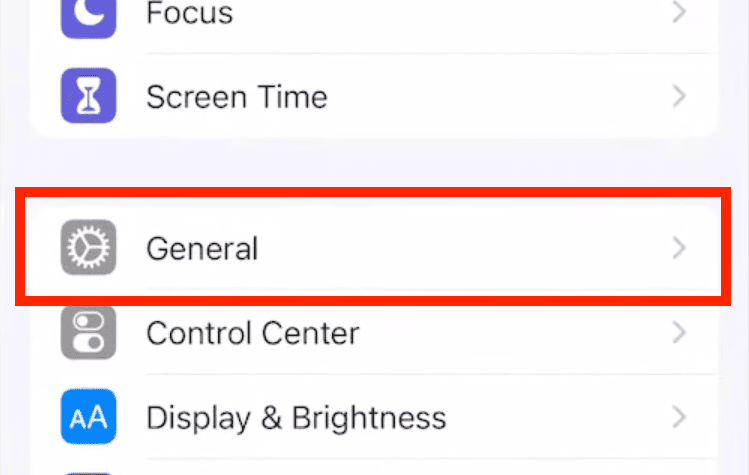
- Шаг 1. На iPhone откройте «Настройки» и выберите «Основные».
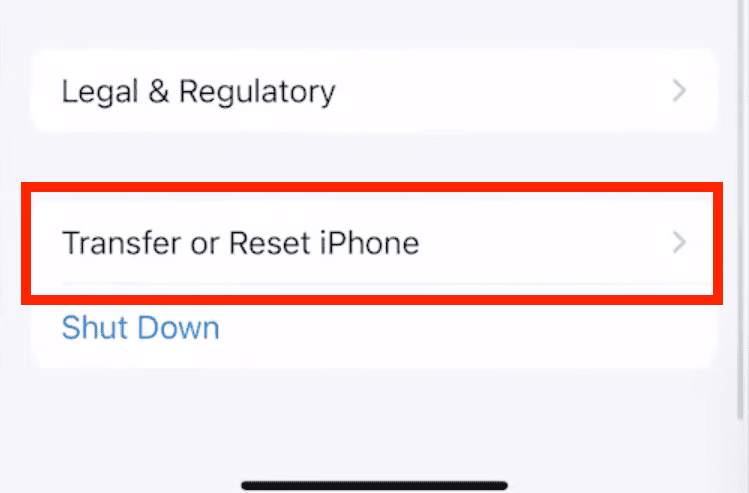
- Шаг 2. Внизу экрана выберите «Перенос или сброс iPhone».
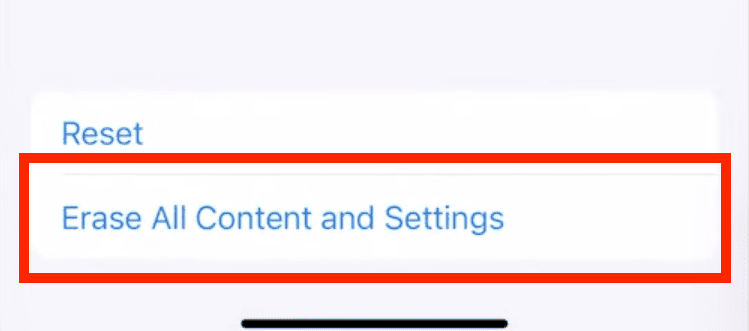
- Шаг 3. Нажмите «Стереть контент и настройки».
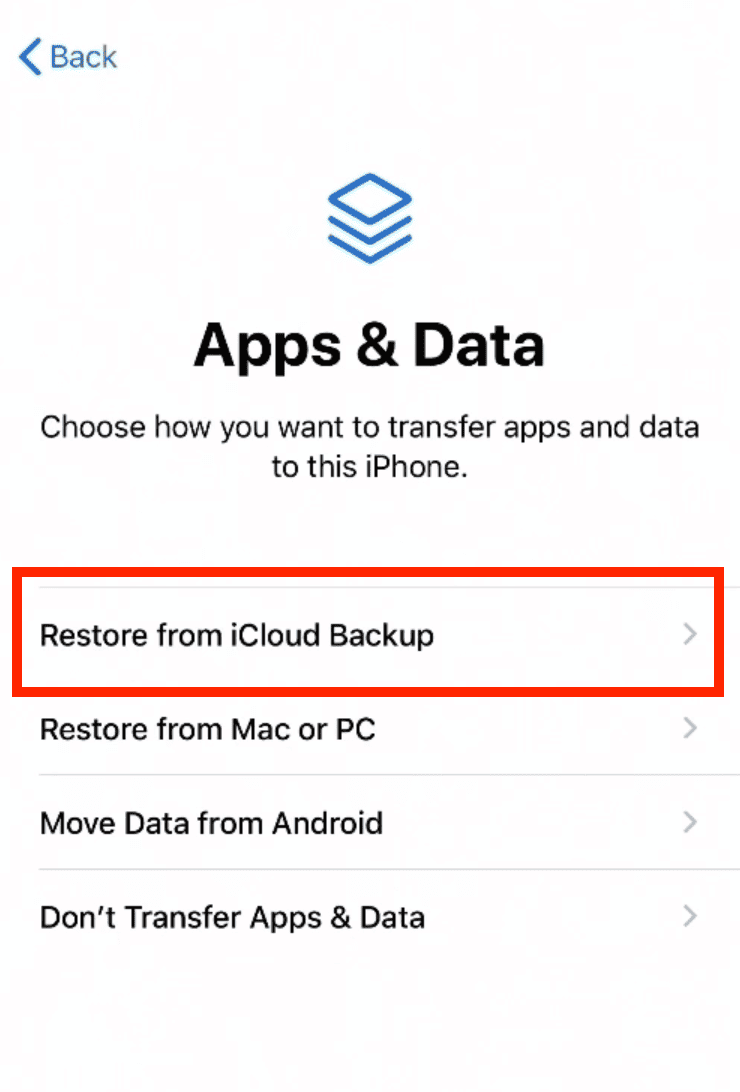
- Шаг 4. Нажмите «Продолжить» и следуйте инструкциям на экране до появления окна «Программы и данные», затем выберите «Восстановить из резервной копии iCloud».
- Шаг 5. Выберите резервную копию, созданную до потери истории в Chrome.
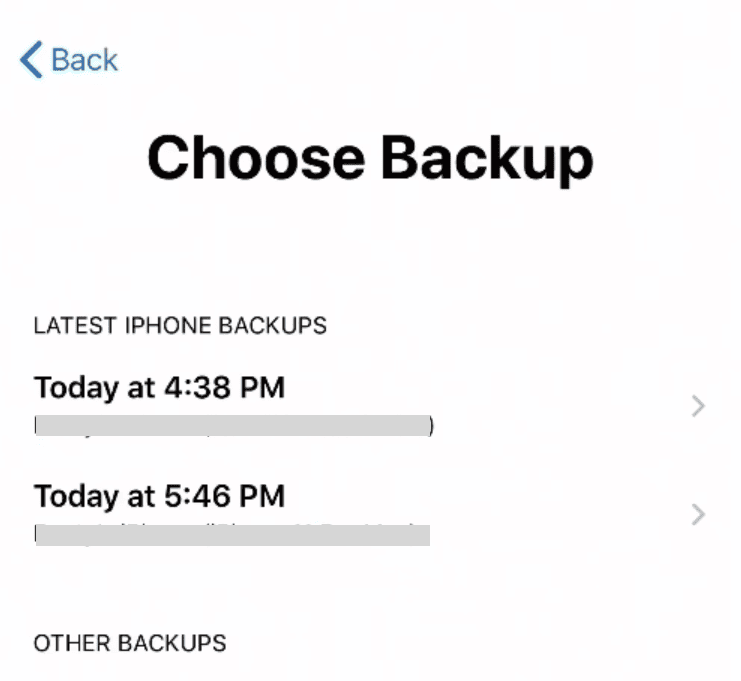
Совет: регулярно синхронизируйте устройство с iCloud для создания актуальных резервных копий. Можно включить автоматическое резервное копирование, чтобы избежать потери данных в будущем.
Как восстановить историю браузера в Google Chrome на Android?
Если вы используете Android, лучший способ - воспользоваться панелью управления «Мои действия» Google, чтобы просмотреть синхронизированную историю.
- Шаг 1. Откройте Google Chrome и перейдите на сайт myactivity.google.com.
- Шаг 2. Прокрутите вниз, чтобы увидеть полный список истории поиска и просмотров, отсортированный по дате и времени. Или воспользуйтесь строкой поиска, чтобы найти конкретные посещения.
- Шаг 3. Если данные загромождены информацией из других приложений Google, используйте опцию «Фильтр», чтобы отобразить только данные Chrome.
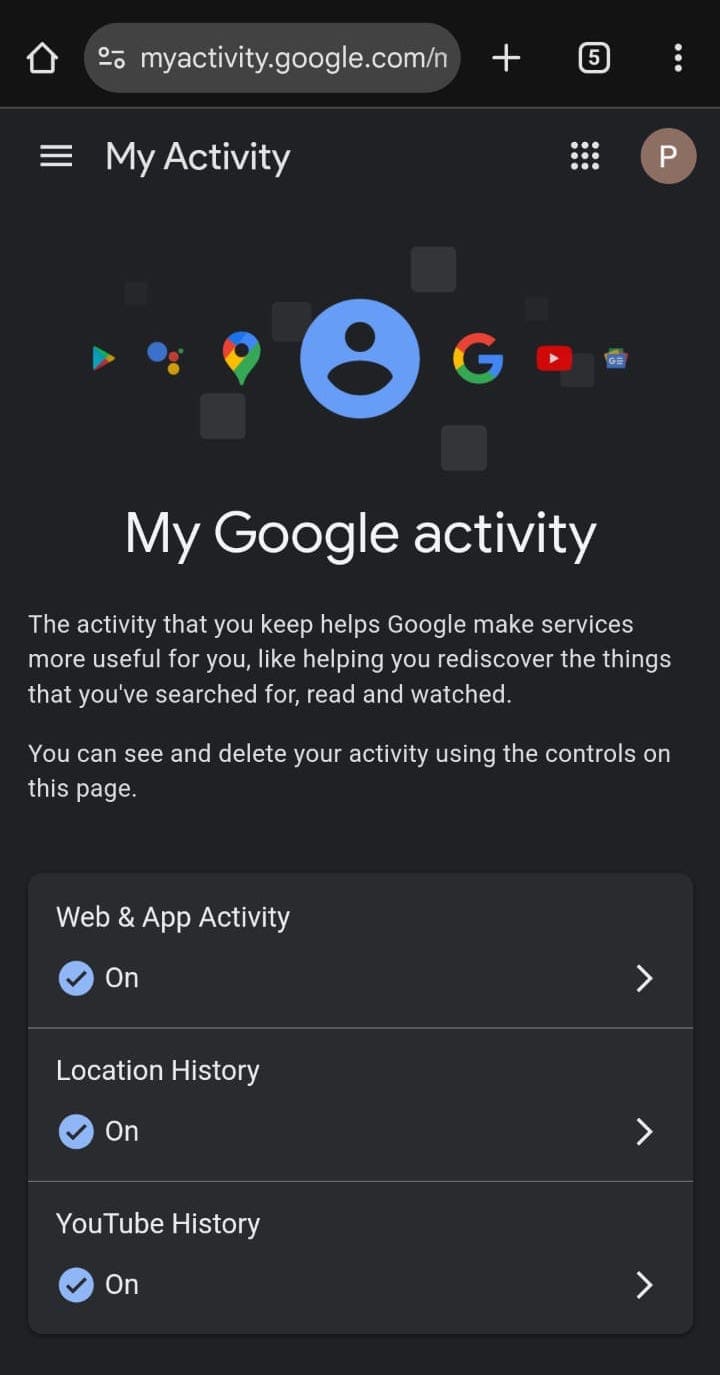
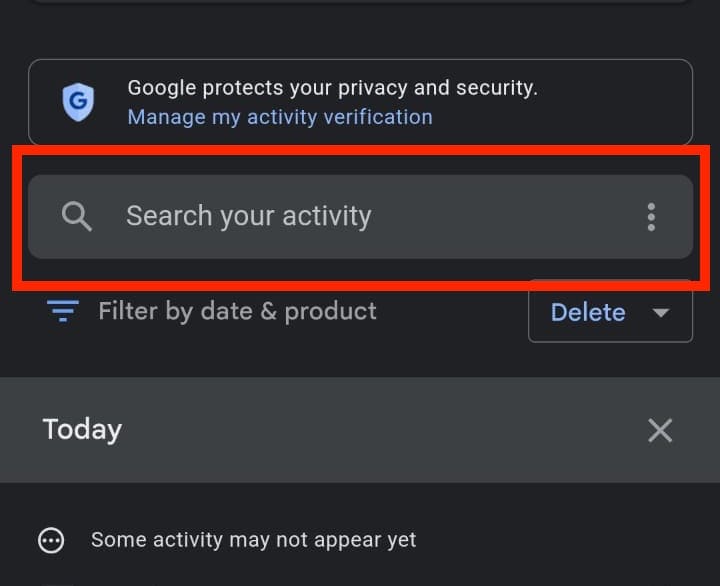
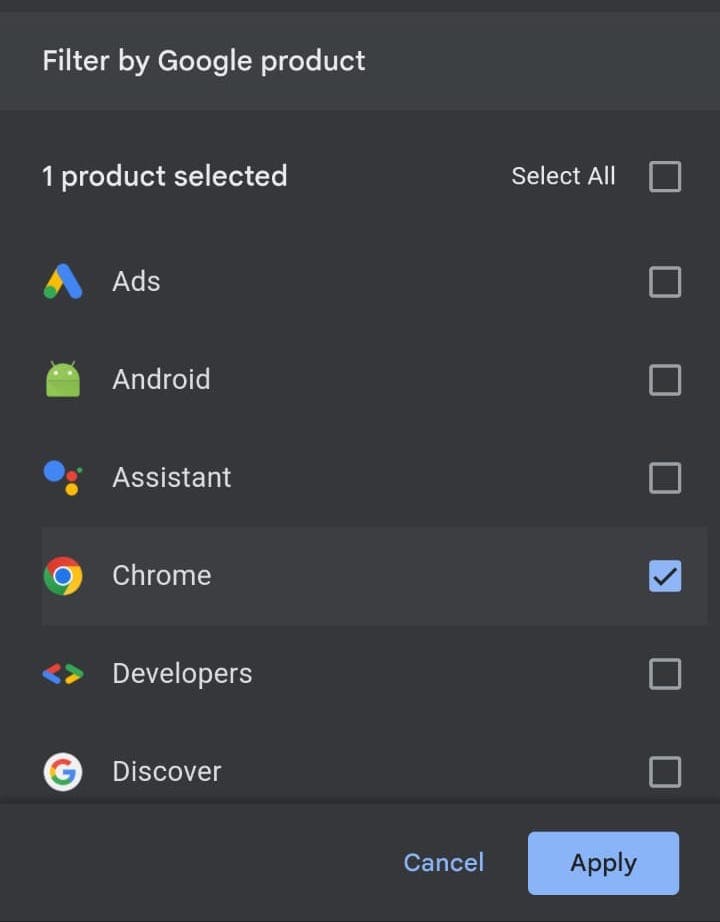
Примечание: панель «Мои действия» доступна также на iPhone и компьютерах. Просто откройте Google Chrome и перейдите на myactivity.google.com, чтобы просмотреть журнал всей вашей активности в Google и истории поиска в Chrome.
Как использовать AirDroid для проверки истории в любом браузере?
Если вы задаетесь вопросом как восстановить историю браузера в любом браузере - будь то на Android или iPhone - приложение AirDroid Parental Control поможет вам сделать это с легкостью.
Основные преимущества:
- Отслеживание в разных браузерах: проверяйте историю в Chrome, Safari, Firefox и других браузерах.
- Восстановление удаленной истории: получайте доступ к посещенным и удаленным сайтам.
- Поддержка Android и iPhone: мониторинг активности на любом устройстве.
- Обновления в реальном времени: следите за активностью в реальном времени, чтобы ничего не пропустить.
Как использовать AirDroid Parental Control для проверки удаленной истории в любом браузере:
- Шаг 1. Скачайте и установите AirDroid Parental Control на целевое устройство (Android или iPhone) и на свое устройство для проверки.
- Шаг 2. Зарегистрируйтесь в AirDroid, следуйте инструкциям в приложении для связывания устройств.
- Шаг 3. На главной странице перейдите в раздел «Ограничения для сайтов». Нажмите «Просмотреть все», чтобы увидеть полную историю просмотров.


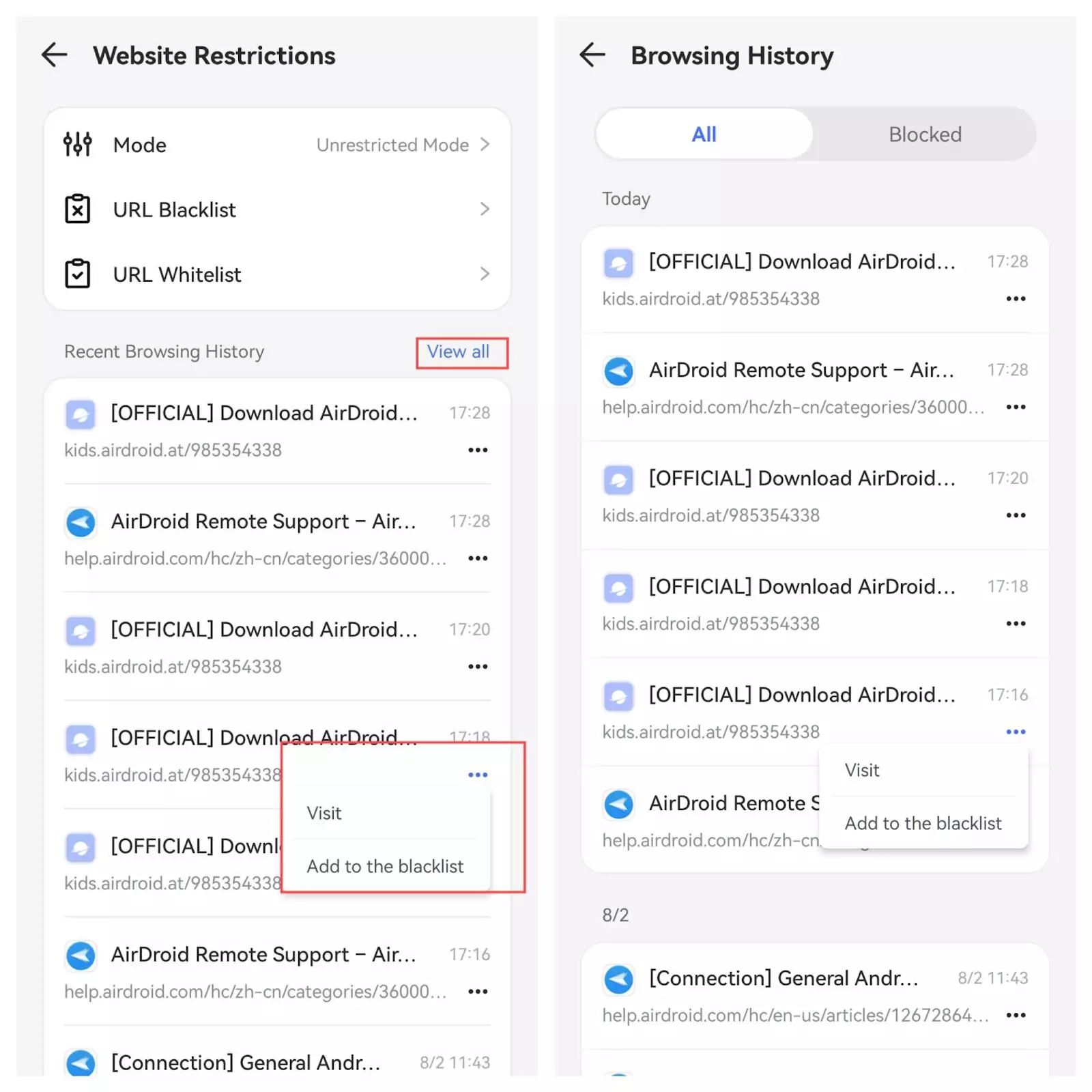
В отличие от стандартных методов восстановления истории браузера в Chrome, AirDroid Parental Control позволяет видеть все посещенные сайты, даже если история была удалена.
Как восстановить историю браузера в Chrome на Windows 10?
История Google Chrome хранится в папке AppData на вашем ПК с Windows 10. Если вы случайно ее удалили, можно просмотреть эту папку, чтобы найти подробные логи активности в Chrome - URL сайтов, временные метки и метаданные.
По умолчанию используется путь: C:\Users\<имя_пользователя>\AppData\Local\Google\Chrome\User Data\Default.
Однако он может отличаться. Чтобы узнать точное расположение, введите chrome://version/ в адресной строке Chrome и посмотрите поле «Путь к профилю».
Но это не единственный способ. Windows 10 предлагает несколько вариантов как восстановить историю браузера в Chrome, которые рассмотрены ниже.
1Проверьте корзину
Корзина хранит удаленные файлы на вашем ПК в течение 30 дней или до их окончательного удаления.
Откройте корзину и найдите файлы базы данных с названиями вроде «History» или «Chrome». Восстановите их, если найдете.
Можно отсортировать файлы по «Дате изменения», чтобы найти файлы за определенный период.
2Восстановление истории из лог-файлов
Лог-файлы - это скрытые файлы базы данных на вашем компьютере. Нас интересуют файлы index.dat.
Файл index.dat содержит список всех посещенных URL и веб-страниц. Обычно он находится в пользовательском каталоге Windows по пути \Location Settings\Temporary Internet Files, но его точное расположение может отличаться.
Перед поиском убедитесь, что включили отображение скрытых элементов: в «Проводнике» выберите «Вид» > «Показать» > «Скрытые элементы».
3Восстановление истории Chrome из резервных копий
В Windows есть встроенная функция резервного копирования - «Восстановление системы». Точки восстановления создаются автоматически при установке новых приложений, изменении настроек или обновлении Windows.
Вы можете использовать эти точки для восстановления удаленной истории. Следуйте этим шагам:
- Шаг 1. Нажмите «Win + S» чтобы открыть поиск Windows. Введите «восстановление системы» и нажмите Enter.
- Шаг 2. Выберите «Открыть восстановление системы» и нажмите «Далее».
- Шаг 3. Выберите нужную точку восстановления и нажмите «Далее».
- Шаг 4. Нажмите «Готово». Дождитесь завершения процесса и перезагрузите компьютер.
Проверьте, появилась ли история просмотров в Google Chrome после восстановления.
4Использование файлов cookie для восстановления истории Chrome
Файлы cookie - это небольшие текстовые файлы, которые сайты сохраняют локально на вашем устройстве. Они содержат информацию о пользователе и посещенных URL.
Проверьте и восстановите историю Chrome через файлы cookie следующим образом:
- Шаг 1. Откройте Chrome и нажмите на меню из трех точек в правом верхнем углу.
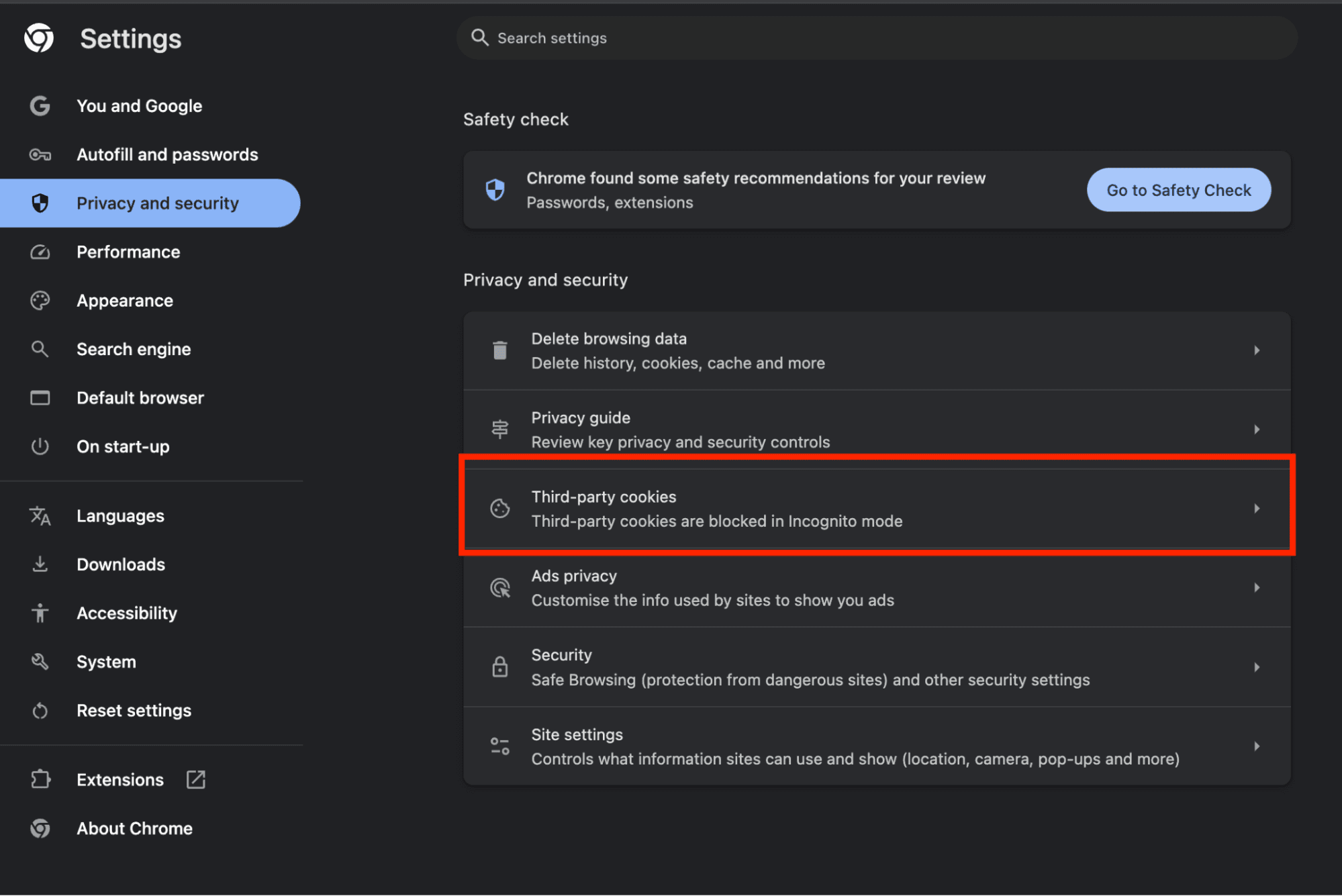
- Шаг 2. Выберите «Настройки» и перейдите в раздел «Конфиденциальность и безопасность».
- Шаг 3. Выберите «Файлы cookie третьих сторон» в панели с правой стороны.
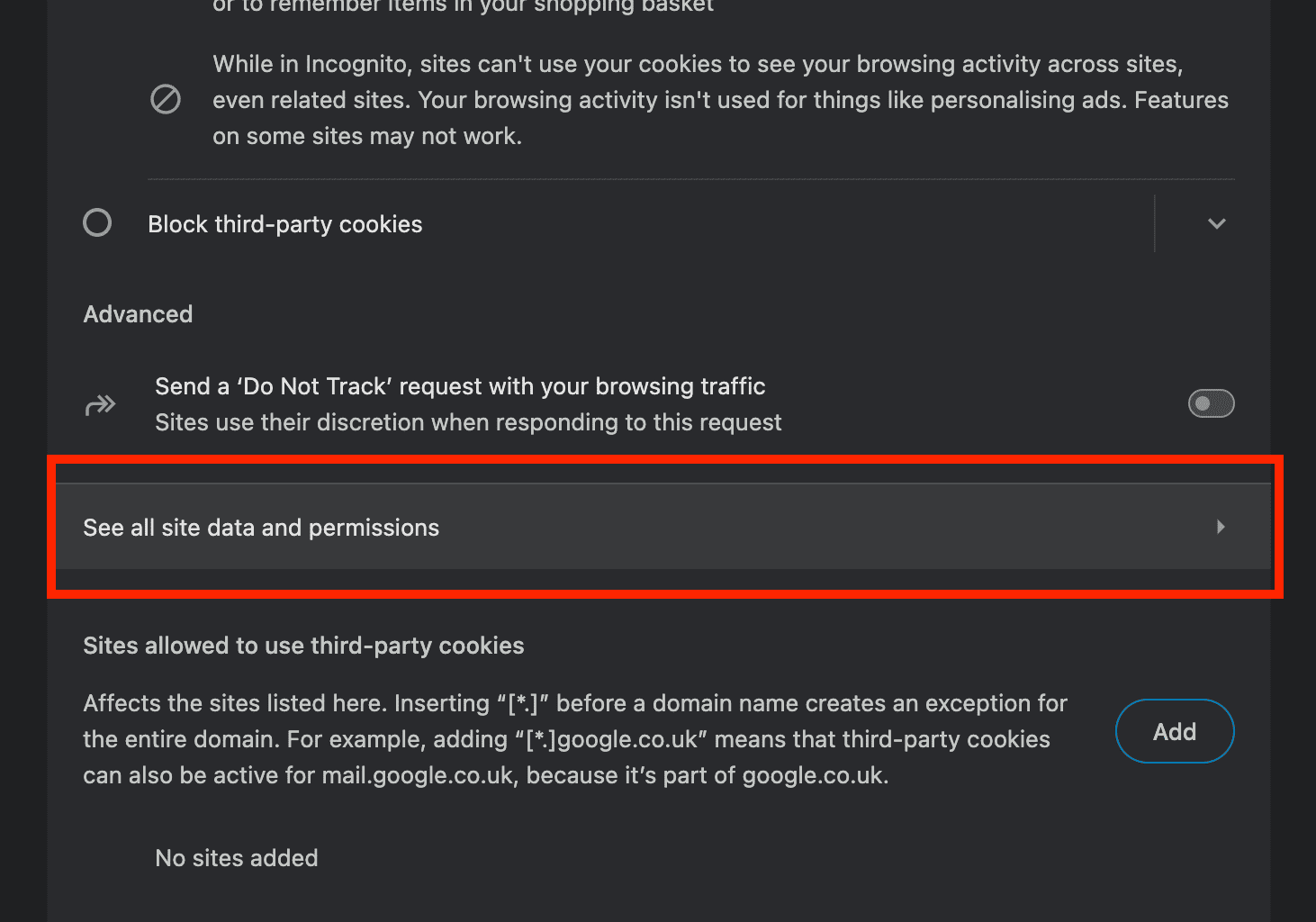
- Шаг 4. Прокрутите вниз и нажмите «Просмотреть все данные сайтов и разрешения». На следующем экране вы увидите все данные сайтов, разрешения и информацию о файлах cookie.
5Использование DNS-кэша для восстановления удаленной истории Chrome
Windows 10 хранит DNS-кэш с записями всех посещенных сайтов и их IP-адресами. Эта информация более ограничена по сравнению с историей Chrome, но может пригодиться в экстренных случаях.
Единственное условие - доступ к отдельным DNS-записям возможен только через командную строку. Чтобы просмотреть кэш:
- Шаг 1. Нажмите «Windows + R», введите «cmd» и нажмите «ОК».
- Шаг 2. Введите команду «ipconfig /displaydns» и нажмите Enter.
- Шаг 3. Просмотрите список доменов. Сохраните важные URL для повторного посещения.
Примечание: DNS-кэш регулярно очищается Windows для оптимизации работы системы, поэтому этот способ полезен только для восстановления недавней истории.
6Восстановление истории браузера в Google Chrome через «Мои действия»
Как и для Android, панель «Мои действия» работает и на ПК с Windows, и на ноутбуках.
Если вы вошли в аккаунт Google, вся ваша активность в Chrome и история поиска автоматически сохраняется в панели «Мои действия». Это один из самых надежных способов как восстановить историю браузера, если только вы не отключали эту функцию:
- Шаг 1. Перейдите на myactivity.google.com.
- Шаг 2. Войдите в свой аккаунт Google.
- Шаг 3. Вы увидите всю историю по всем продуктам Google. Ее можно отфильтровать по конкретным сервисам, нажав «Фильтр по дате и продукту».
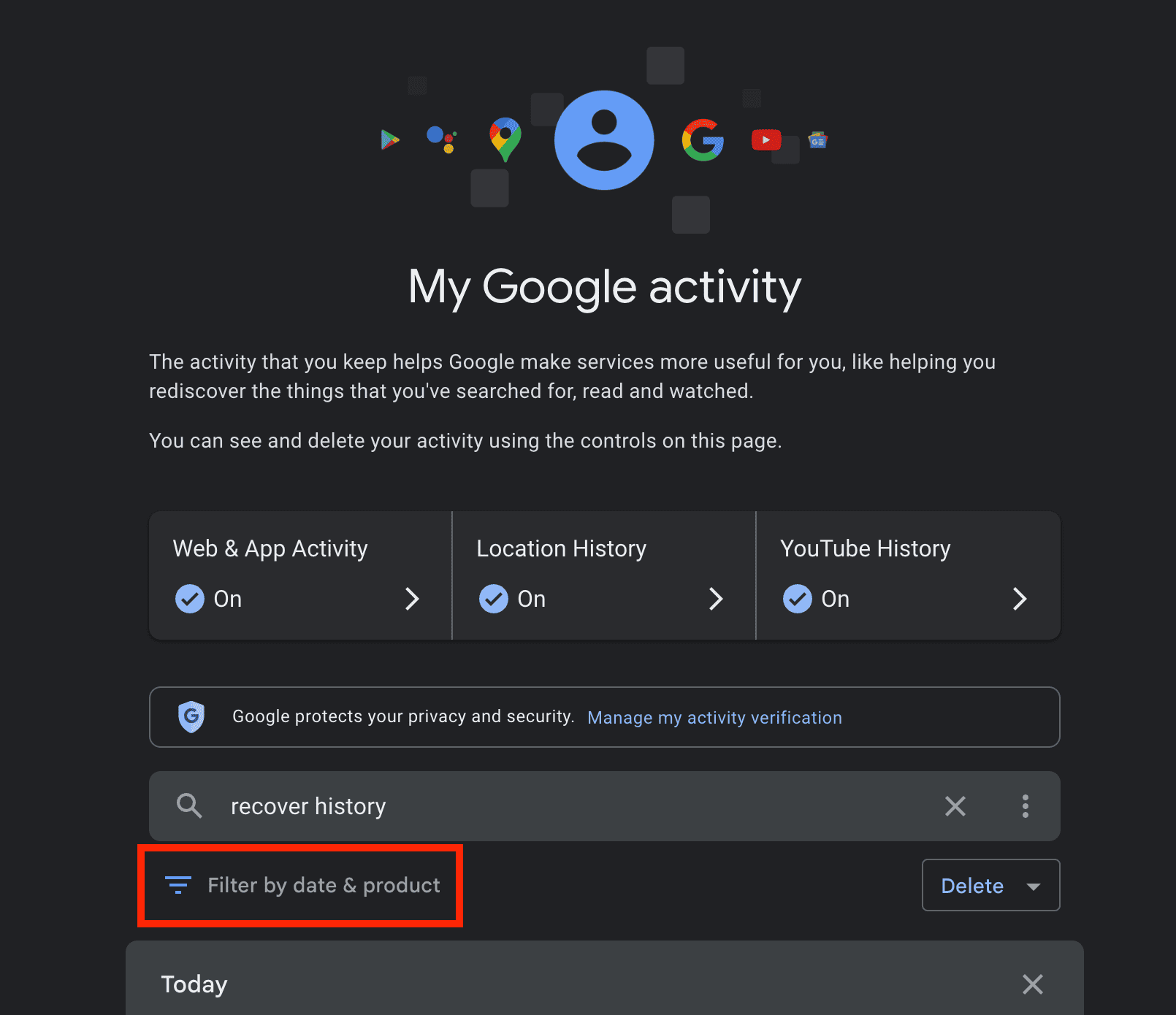
Обратите внимание, что здесь нельзя напрямую восстановить историю Chrome. Нужно кликнуть по сайту, чтобы открыть его - тогда он автоматически добавится в историю просмотров.
7Восстановление удаленной истории Google Chrome из предыдущих версий
В Windows есть функция «История файлов», которая сохраняет копии предыдущих версий файлов и папок. Она может помочь, если другие методы не сработали. Вот как ее использовать:
- Шаг 1. Откройте «Проводник» на ПК.
- Шаг 2. Перейдите в C:\Users\<имя_пользователя>\AppData\Local\. Кликните правой кнопкой по папке «Google» и выберите «Свойства».
- Шаг 3. Перейдите на вкладку «Предыдущие версии». Проверьте, есть ли доступные версии.
- Шаг 4. Выберите «Восстановить» и подтвердите действие. Дождитесь завершения и нажмите «ОК».
Хотите управлять историей просмотров на телефоне ребенка?
Если вы хотите просмотреть удаленную историю просмотров ребенка, вам поможет AirDroid Parental Control. С помощью AirDroid Parental Control вы можете легко управлять веб-активностью ребенка: просматривать историю браузера, блокировать нежелательные сайты одним нажатием и получать уведомления, если ребенок пытается зайти на заблокированный ресурс.
Заключение
Теперь вы знаете, как восстановить историю браузера в Chrome на устройствах iOS, Android и Windows.
Сделать это можно разными способами, но важно действовать быстро и выбрать подходящий метод восстановления.
Не забывайте включать синхронизацию с аккаунтом Google и регулярно создавать резервные копии, чтобы избежать потери данных в будущем. Если вас беспокоит конфиденциальность, используйте режим инкогнито и VPN для безопасного просмотра.
Часто задаваемые вопросы
Кто может видеть мою историю поиска в Google, если я её удалю?

Можно ли отследить историю браузера после её удаления?
Да, удаленную историю браузера можно отследить с помощью таких методов, как кэш DNS, системные файлы, резервные копии и сетевые журналы. Даже после удаления из Chrome её следы могут остаться на вашем жестком диске или в учетной записи Google.
Удаляет ли очистка кэша также историю просмотров?
Нет, очистка кэша удаляет только временные файлы. Ваша история просмотров остается нетронутой, если вы специально её не удалите.
Учтите, что при попытке очистить кэш в Chrome опция очистки файлов cookie и истории просмотров часто объединена. Уберите галочку с истории просмотров, если не хотите удалять эту информацию.


Обсуждение
Вопросы, связанные с продуктами?Свяжитесь с нашей службой поддержки для быстрого решения>


Ответить.