AirDroid Parental Control
Круглосуточная защита детей через приложение и веб
- 👀Отслеживание окружения в реальном времени и местоположения
- 🔞Мониторинг контента и блокировка приложений/сайтов
- ⚠Мгновенные уведомления о рисках в сети и геозонах
- ⌛Контроль и мониторинг экранного времени
Как отключить активный статус в Instagram? (2026)
В большинстве случаев люди ценят свою конфиденциальность и предпочитают скрывать свою онлайн-активность от других. Иногда пользователи не хотят получать сообщения или уведомления от определённых людей в Instagram. Отключив свой онлайн-статус, они могут избежать нежелательного внимания и сообщений.
- Часть 1: Как отключить активный статус в Instagram?
- Часть 2: Как скрыть онлайн-статус в Instagram через веб-браузер?
- Часть 3: Подробнее об активном статусе в Instagram
- Часть 4: Полезные советы по защите конфиденциальности и безопасности в Instagram
- Часть 5: Часто задаваемые вопросы о скрытии онлайн-статуса в Instagram
Как отключить активный статус в Instagram?
Instagram — одна из самых популярных социальных сетей последних лет. Вы можете отключить активный статус на Android или iPhone, выполнив следующие шаги:
Откройте Instagram и перейдите в свой профиль.
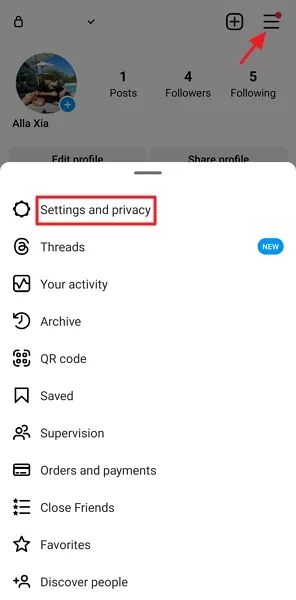
Нажмите на три линии в правом верхнем углу и выберите «Настройки и конфиденциальность».
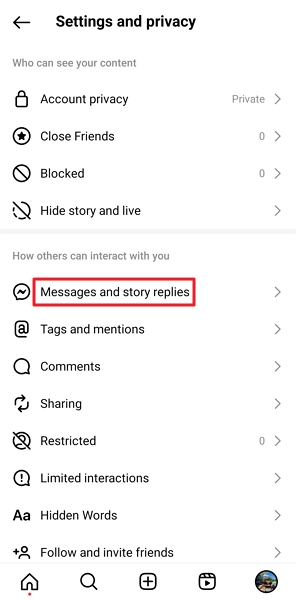
Далее выберите «Сообщения и ответы на истории» в разделе «Как другие могут взаимодействовать с вами».
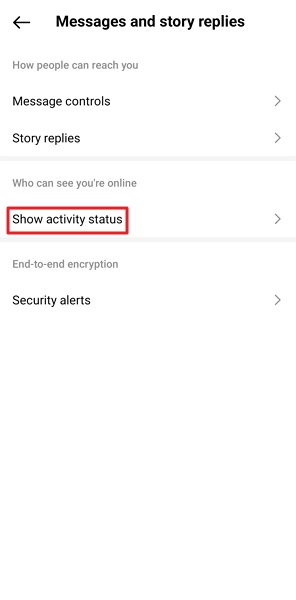
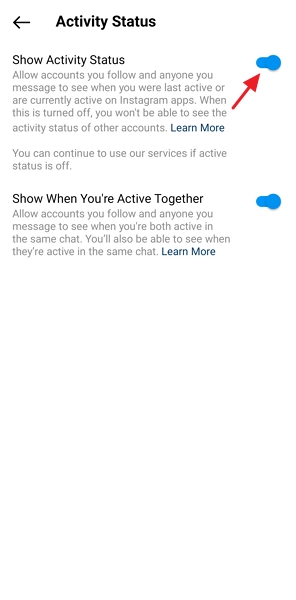
Затем выберите «Показывать статус активности».
Отключите переключатель рядом с пунктом «Показывать статус активности».
Как скрыть онлайн-статус в Instagram через веб-браузер?
Если вы используете Instagram в веб-браузере и хотите скрыть онлайн-статус, выполните следующие действия:
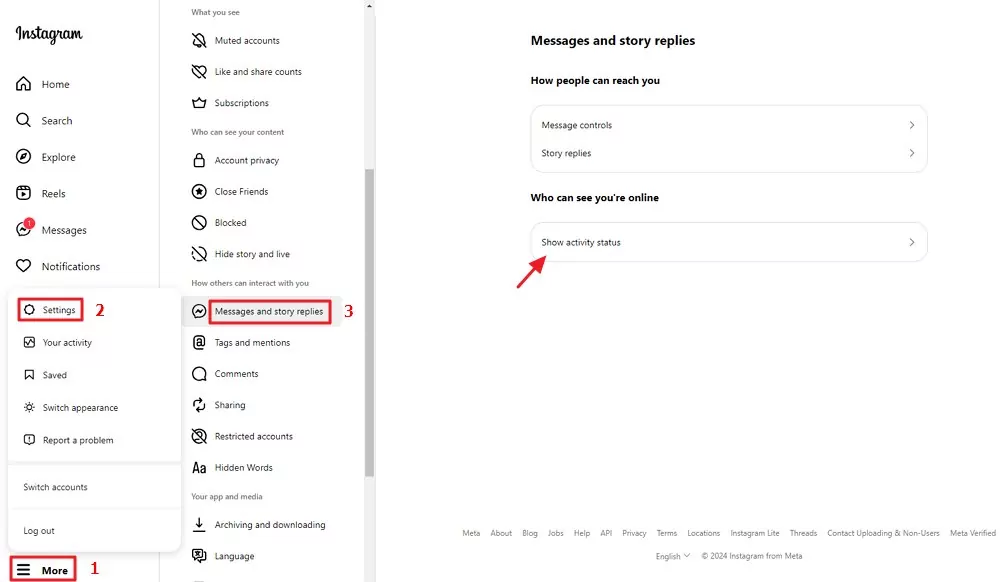
Перейдите на Instagram в выбранном браузере и нажмите на значок «Еще».
Выберите «Настройки» и в левом меню кликните на «Сообщения и ответы на истории».
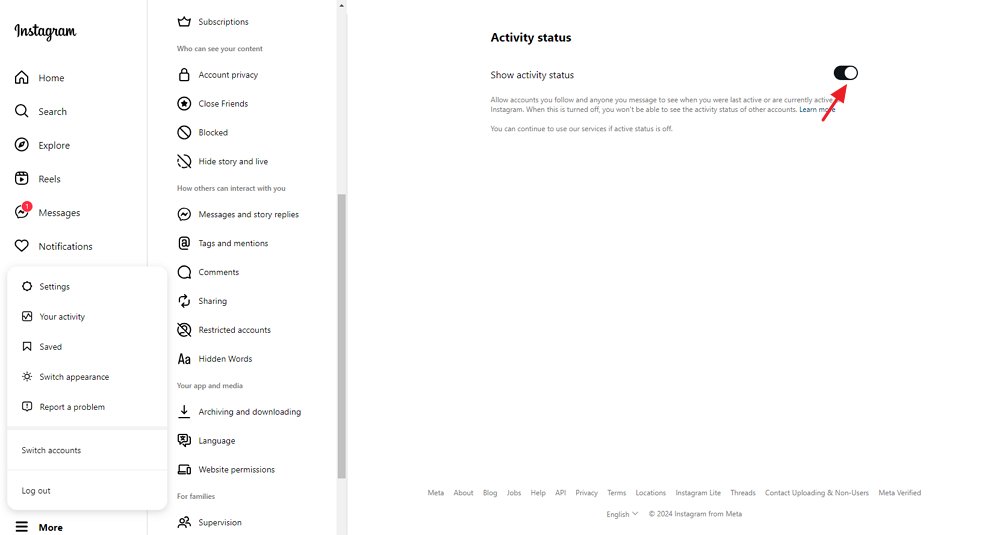
На следующем экране снимите галочку с пункта «Показывать статус активности».
Подробнее об активном статусе в Instagram
Активный статус в Instagram — это функция, которая позволяет видеть, когда ваши друзья или контакты находятся онлайн или когда они были в последний раз активны в Instagram. Если статус активности включён, рядом с аватаркой пользователя появляется маленькая зелёная точка или надпись «Сейчас в сети» под именем, что означает, что пользователь онлайн.
Обратите внимание: если вы отключите свой статус активности в Instagram, другие пользователи не смогут видеть, когда вы были в последний раз онлайн или находитесь ли вы сейчас в сети. Поскольку это двусторонняя функция, вы также не сможете видеть статусы активности других пользователей.
Тем не менее, вы по-прежнему сможете отправлять и получать личные сообщения. Отключение статуса активности не мешает отправлять или получать сообщения, а также вы сможете видеть, когда кто-то прочитал ваше сообщение.
Полезные советы по защите конфиденциальности и безопасности в Instagram
Хотите узнать, как защитить свою конфиденциальность и безопасность в Instagram? Воспользуйтесь этими советами:
Установите надёжный пароль
Надёжный пароль — это первый шаг к защите вашей конфиденциальности и безопасности аккаунта в Instagram. Поскольку существует множество атак, связанных с информационной безопасностью, например, подбор пароля или атаки по словарю, рекомендуется использовать сложный пароль, а не своё имя или простые комбинации.
Сделайте аккаунт приватным
Ещё один способ защитить свою конфиденциальность и безопасность — сделать свой аккаунт Instagram приватным. В этом случае никто не сможет подписаться на вас без вашего разрешения. Это поможет ограничить доступ незнакомых людей к вашему профилю и историям. Чтобы сделать аккаунт приватным, выполните следующие шаги:
Шаг 1: Откройте Instagram на устройстве и перейдите в свой профиль.
Шаг 2: Нажмите на три линии вверху и выберите «Настройки». Затем перейдите в раздел «Конфиденциальность».
Шаг 3: В разделе «Конфиденциальность аккаунта» включите переключатель рядом с пунктом «Приватный аккаунт».
Блокируйте нежелательных пользователей
Если у вас есть надоедливый подписчик, вы можете заблокировать его, чтобы он не мог просматривать ваши публикации, истории и отправлять вам сообщения. Если вы не знаете, как заблокировать пользователя в Instagram, выполните следующие шаги:
Шаг 1: Откройте Instagram и нажмите на значок профиля в правом нижнем углу.
Шаг 2: Перейдите в раздел «Подписчики» и найдите пользователя, которого хотите заблокировать.
Шаг 3: Откройте профиль этого пользователя, нажмите на три точки в правом верхнем углу и выберите «Заблокировать» в выпадающем меню.
Включите двухфакторную аутентификацию
Чтобы никто не смог войти в ваш аккаунт без разрешения, включите двухфакторную аутентификацию в Instagram. Эта функция отправляет код подтверждения на вашу электронную почту или номер телефона при каждом новом входе. Это защитит ваш аккаунт от несанкционированного доступа. Чтобы включить двухфакторную аутентификацию, выполните следующие шаги:
Шаг 1: Откройте Instagram и перейдите в свой профиль.
Шаг 2: Нажмите на три линии, выберите «Настройки» и перейдите в раздел «Конфиденциальность».
Шаг 3: Выберите «Двухфакторная аутентификация» и нажмите «Начать».
Шаг 4: Выберите один из трёх вариантов аутентификации и далее включите двухфакторную аутентификацию в приложении Instagram.
Используйте проверку безопасности Instagram
Ещё один полезный инструмент для защиты аккаунта — функция проверки безопасности. Она помогает пройти основные шаги по обеспечению безопасности: проверить активность входа, просмотреть информацию профиля, подтвердить аккаунты с общими данными для входа и изменить контактные данные для восстановления доступа, такие как электронная почта или номер телефона. Чтобы воспользоваться этой функцией, выполните следующие шаги:
Шаг 1: Откройте приложение Instagram и нажмите на значок профиля в нижнем меню.
Шаг 2: Нажмите на три линии и выберите «Настройки». На следующем экране выберите «Безопасность».
Шаг 3: В разделе «Безопасность» выберите «Проверка безопасности», чтобы получить подробную информацию.
- AirDroid Parental Control & Content Detector
- Настройте ключевые слова для обнаружения опасного контента в Instagram и получайте оповещения.
- Синхронизируйте уведомления Instagram с телефонов ваших детей.
- Устанавливайте лимиты времени или экранного времени для Instagram, чтобы помочь детям сосредоточиться.
- Просматривайте местоположение детей в реальном времени и историю их перемещений по таймлайну.
Часто задаваемые вопросы о скрытии статуса в сети в Instagram



Ответить.