Как скрыть приложение на Андроид (Samsung, Xiaomi, OPPO, Pixel и другие)
Хотите скрыть определенное приложение на Android-смартфоне? Будь то для уменьшения отвлекающих факторов, защиты конфиденциальной информации или просто для упорядочивания главного экрана, есть несколько способов как скрыть приложение на Андроид. Способы зависят от бренда устройства (Samsung, Xiaomi, OnePlus, Pixel и др.) и версии Android (до Android 14).
Ниже мы рассмотрим самые новые и простые способы скрытия приложений на Android, а также дадим советы родителям, которые хотят обнаружить скрытые приложения на телефоне ребенка.

- Часть 1. Как скрыть приложение на Андроид: 6 лучших способов
- Часть 2. Как найти скрытые приложения на Android?


- Часть 3. Полезные советы для защиты вашей онлайн-конфиденциальности
Часть 1. Как скрыть приложение на Андроид: 6 лучших способов
В этой части мы подробно расскажем, как скрыть приложение на Андроид с помощью встроенных настроек и сторонних лаунчеров.
1. Встроенные настройки (для разных брендов)
Большинство Android-устройств позволяют скрывать приложения через настройки главного экрана. Эти функции доступны прямо на телефоне и не требуют установки сторонних приложений. Ниже представлены инструкции как скрыть приложение на Андроид для популярных брендов.
На Samsung
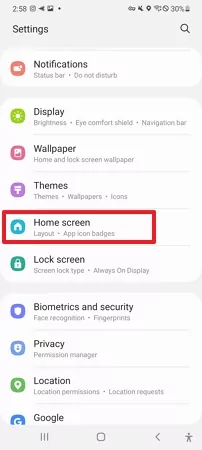
Откройте «Настройки» на вашем устройстве Samsung.
Прокрутите вниз и выберите «Главный экран».
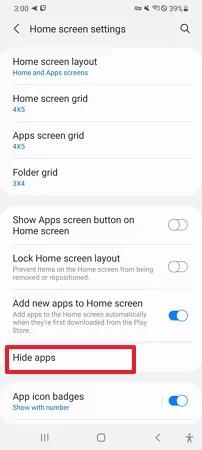
Найдите и нажмите «Скрыть приложения».
Выберите приложения, которые хотите скрыть. Они не будут отображаться в меню главного экрана.
На OPPO (ColorOS 14)
- 1. Перейдите в «Настройки» > «Конфиденциальность» > «Скрыть приложения».
- 2. Установите пароль для конфиденциальности и выберите приложения для скрытия.
Доступ к скрытым приложениям осуществляется через ввод пароля в наборе номера.
На Vivo (Funtouch OS 14)
- 1. Перейдите в «Настройки» > «Конфиденциальность» > «Скрыть приложения».
- 2. Выберите приложения и установите пароль доступа.
Скрытые приложения доступны через строку поиска или ввод пароля.
На LG
Откройте «Настройки».
Выберите вкладку «Экран» и перейдите в раздел «Главный экран».
Найдите опцию «Скрыть приложения».
Выберите приложения для скрытия и нажмите «Готово».
На Xiaomi / Redmi (HyperOS / MIUI)
- 1. Перейдите в «Настройки» > «Приложения» > «Блокировка приложений» > «Скрытые приложения».
- 2. Выберите приложения для скрытия - они исчезнут с главного экрана.
На Realme (Realme UI 5.0)
- 1. Перейдите в «Настройки» > «Конфиденциальность» > «Блокировка приложений» > «Скрыть приложения».
- 2. Включите скрытие и установите пароль.
Доступ к скрытым приложениям осуществляется через ввод пароля в наборе номера (аналогично OPPO).
На Pixel (Android 14 / Private Space)
- 1. Перейдите в «Настройки» > «Безопасность и конфиденциальность» > «Личное пространство».
- 2. Добавьте приложения, которые хотите переместить в защищенную личную папку.
На OnePlus
Откройте меню приложений.
Смахните, чтобы открыть «Скрытое пространство».
Нажмите на значок + в правом верхнем углу.
Выберите приложения для скрытия.
На Motorola
Активируйте экран Motorola и разблокируйте устройство.
На главном экране нажмите и удерживайте приложение, которое хотите скрыть или удалить.
Перетащите приложение в раздел «Удалить» в верхней части экрана, чтобы скрыть его с главного экрана.
Полезный совет: у каждого бренда свои особенности доступа к скрытым приложениям. В OPPO и Realme скрытые приложения часто разблокируются с помощью секретного кода в наборе номера.
2. Лаунчеры для Android
Еще один эффективный способ как скрыть приложение на Андроид - использовать лаунчер. Лаунчеры позволяют настроить внешний вид главного экрана, и многие из них имеют функцию скрытия приложений. С помощью таких приложений вы можете скрыть любые секретные программы, которые не хотите показывать другим.
(1) Nova Launcher
Одной из лучших функций Nova Launcher в премиум-версии является возможность скрывать приложения, чтобы они не отображались для других. Этот сторонний инструмент предотвращает появление выбранных приложений в меню приложений. Многие пользователи ценят его за широкие возможности настройки, управление приложениями и возможность задавать метки для отдельных программ.

Установите и запустите Nova Launcher Prime. Убедитесь, что он установлен как лаунчер по умолчанию.
Откройте настройки Nova Launcher Prime, чтобы активировать дополнительные функции, и найдите раздел «Приложения».
Скрыть приложения можно, выбрав опцию «Скрыть приложения» в категории «Группы меню».
(2) App Hider
App Hider - полезное приложение, которое знает, как скрыть приложение на Андроид. Оно обеспечивает дополнительный уровень безопасности и конфиденциальности, защищая ваши личные данные от посторонних глаз. Вот как скрыть секретные приложения с помощью App Hider.

Скачайте и откройте App Hider.
Нажмите на значок +, чтобы выбрать приложение для скрытия, затем нажмите «Импортировать».
После завершения импорта приложение появится в интерфейсе App Hider.
3. Безопасная папка
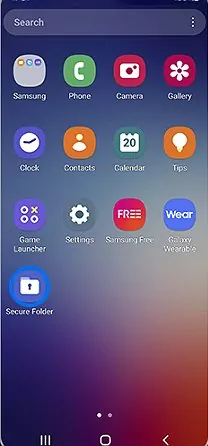
Еще один способ как скрыть приложение на Андроид – использовать безопасную папку. Безопасная папка - это встроенная функция безопасности, позволяющая скрывать приложения, файлы и другие конфиденциальные данные на Android. Устройства Samsung оснащены приватной и зашифрованной безопасной папкой, доступ к которой возможен только с помощью PIN-кода или пароля. И самое главное - это бесплатно. Если у вас есть приложения, которые вы хотите скрыть, следуйте пошаговой инструкции по использованию безопасной папки.
(1) Создание новой безопасной папки
Для создания безопасной папки необходим аккаунт Samsung.
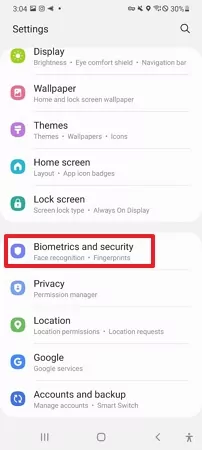
Откройте настройки на устройстве Samsung и перейдите в раздел «Биометрия и безопасность».
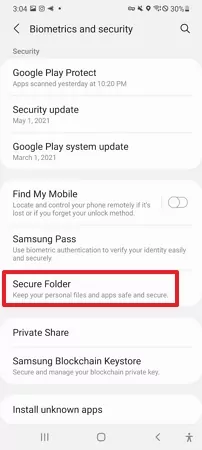
Откройте меню «Безопасная папка».
Войдите в свой аккаунт Samsung.
Разрешите необходимые разрешения для безопасной папки и выберите способ защиты (PIN или пароль).
На главном экране появится ярлык безопасной папки.
(2) Добавление приложений в безопасную папку
Запустите безопасную папку.
Нажмите «Добавить приложения» в верхней части экрана.
Выберите нужные приложения и нажмите «Готово».
4. Переименование приложений
Простой способ как скрыть приложение на Андроид - изменить его название.
Откройте меню приложений и найдите приложение, которое хотите скрыть.
Длительно нажмите на иконку приложения, пока не появится контекстное меню.
Выберите пункт «Изменить» или «Переименовать».
Введите новое имя приложения в появившемся поле.
Подтвердите изменение, нажав «ОК» или «Готово».
Важно понимать, что этот способ лишь частично скрывает приложение - другие пользователи могут распознать его по иконке. Если ваша версия Android не поддерживает переименование приложений, попробуйте установить сторонний лаунчер или приложение для изменения иконок.
5. Отключение приложений
Вы можете скрыть приложения, отключив их. Однако этот способ в основном подходит для предустановленных приложений. Вот как это сделать:
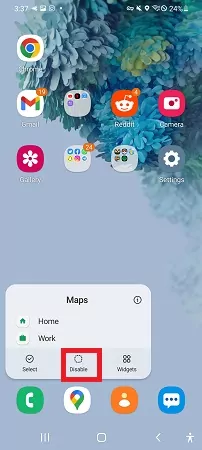
1. Отключение приложений с главного экрана
Найдите приложение, которое хотите отключить.
Нажмите и удерживайте иконку приложения.
Выберите «Отключить».
2. Отключение приложений через настройки
Откройте «Настройки» на устройстве.
Перейдите в раздел «Приложения», где отображается список всех установленных программ.
Выберите приложение для отключения и нажмите «Отключить» в следующем окне.
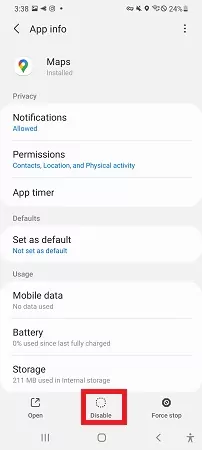
Обратите внимание, что отключение приложения предотвращает его запуск и удаляет его из списка приложений. Также учтите, что отключение встроенных приложений может привести к сбоям в работе связанных программ.
6. Создание гостевого аккаунта или секретный режим
Этот способ позволяет скрывать приложения и иметь к ним доступ при необходимости.
(1) Создание гостевого аккаунта
Гостевой аккаунт на Android полезен по разным причинам. Например, если вы даете телефон другу и не хотите, чтобы он видел все ваши приложения. Гостевой аккаунт позволяет скрывать приложения из основного аккаунта и сохранять их в тайне.
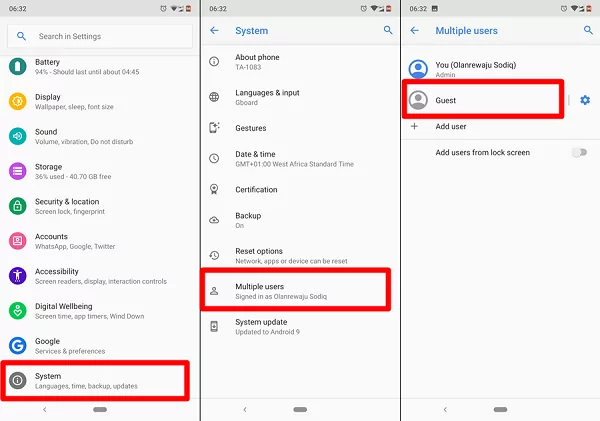
Откройте настройки устройства.
Выберите «Система» и нажмите «Несколько пользователей» > «Гость».
Быстро создайте аккаунт, нажав «Добавить нового пользователя».
Раскройте меню уведомлений и выберите иконку с изображением головы человека (рядом с датой), чтобы переключиться в гостевой режим.
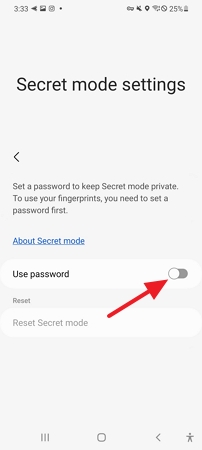
(2) Использование секретного режима
Устройства Samsung предлагают функцию секретного режима для дополнительной защиты секретных файлов и приложений.
Перейдите в настройки и проверьте, настроен ли у вас секретный режим. Также установите надежный пароль.
Опустите панель уведомлений вниз.
Нажмите на «Секретный режим» и введите пароль для доступа к приложениям.
Часть 2. Как найти скрытые приложения на Android?
Если вы подозреваете, что приложения скрыты:
- Шаг 1. Откройте «Настройки» > «Приложения», чтобы увидеть полный список приложений.
- Шаг 2. Проверьте наличие «Безопасной папки» или «Личного пространства».
- Шаг 3. Просмотрите установленные лаунчеры, которые могут скрывать приложения.
Полезный совет для родителей
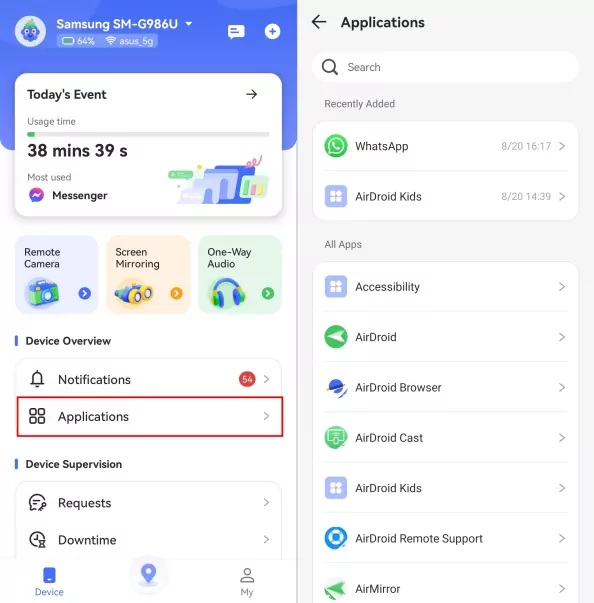
Вместо ручной проверки вы можете использовать AirDroid Parental Control. С его помощью вы сможете:
- Просматривать полный список установленных приложений.
- Обнаруживать скрытые или переименованные приложения.
- Получать мгновенные уведомления при установке новых приложений.
Это особенно полезно, если вы хотите убедиться, что ребенок не скрывает социальные сети или небезопасные приложения.
Вот краткое руководство по началу работы с AirDroid Parental Control.
Шаг 1. Перейдите в Google Play или App Store и скачайте приложение AirDroid Parental Control. На устройстве ребенка установите приложение AirDroid Kids и завершите процесс настройки.
Шаг 2. Запустите AirDroid Parental Control и выберите «Список приложений», чтобы увидеть все скрытые приложения на телефоне ребенка.
Часть 3. Полезные советы для защиты вашей онлайн-конфиденциальности
В эпоху Интернета осознание важности онлайн-конфиденциальности становится как никогда актуальным. С ростом числа утечек данных и взломов необходимо защищать себя. Хотя универсального решения для защиты онлайн-конфиденциальности нет, вы можете предпринять несколько шагов, чтобы усложнить злоумышленникам и спамерам доступ к вашим личным данным.
Устанавливайте надежные пароли
Одним из важнейших шагов для защиты онлайн-конфиденциальности является установка надежных паролей для всех аккаунтов. Пароль должен содержать не менее восьми символов и включать заглавные и строчные буквы, цифры и символы. Избегайте использования простых слов вроде «password» и легко доступной личной информации, например даты рождения.
Отключайте отслеживание приложений
Отслеживание приложений - это сбор данных о действиях пользователя в Интернете для показа таргетированной рекламы. Сюда входит информация о том, какие приложения используются, как часто и какой контент просматривается. Многие пользователи обеспокоены своей конфиденциальностью и не хотят, чтобы рекламодатели имели доступ к этим данным.
Используйте безопасные поисковые системы
Безопасные поисковые системы - важный инструмент для защиты вашей онлайн-конфиденциальности. Шифрование поисковых запросов помогает предотвратить доступ третьих лиц к вашим данным. Выбирайте поисковик, который соответствует вашим требованиям, из таких вариантов, как DuckDuckGo, SearchEncrypt и Mojeek.
Заключение (обновлено на 2025 год)
Перечисленные способы как скрыть приложение на Андроид проверены на последних версиях Android, включая Android 13/14 и основные фирменные оболочки, такие как One UI 6.1, HyperOS, ColorOS, Funtouch OS и OxygenOS.
Всегда выбирайте тот способ, который лучше всего соответствует вашим потребностям - будь то просто очистка главного экрана, обеспечение дополнительной конфиденциальности или уверенность в том, что ребенок не скрывает небезопасные приложения. Для родителей инструменты родительского контроля вроде AirDroid Parental Control обеспечивают дополнительное спокойствие, помогая обнаруживать скрытые приложения, получать мгновенные уведомления и оставаться в курсе событий в реальном времени.
Часто задаваемые вопросы о скрытии приложений на Android



Ответить.