Google Maps не работает: 8 решений для исправления проблемы с обновлением вашего местоположения на Google Картах
Функция обмена местоположением в Google Maps - это универсальное дополнение, позволяющее пользователям мгновенно делиться своим текущим местоположением с выбранными контактами. Эта возможность способствует оперативной поддержке в безопасной обстановке, обеспечивая уверенность пользователей при отслеживании друзей или членов семьи.
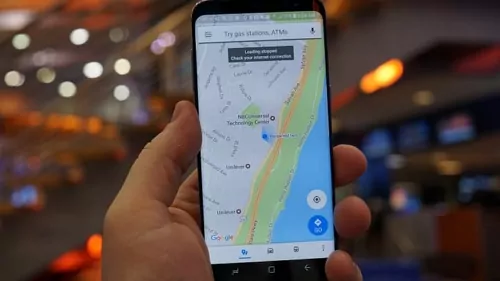
Иногда можно заметить, что Google Maps не работает и обмен местоположением на картах не обновляется корректно, что может вызвать беспокойство у человека, с которым вы делитесь локацией. Если ваше местоположение в Google не обновляется, это может быть связано с отключенными разрешениями на доступ к местоположению или с неправильным обновлением карты. Обычно проблему можно быстро решить, проверив разрешения на телефоне, обновив приложение Maps и перезапустив службы определения местоположения.
- Способ 1. Проверьте подключение к Интернету
- Способ 2. Проверьте настройки местоположения
- Способ 3. Включите обновление приложений в фоновом режиме
- Способ 4. Очистите кэш и данные Google Maps
- Способ 5. Откалибруйте Google Maps
- Способ 6. Обновите Google Maps
- Способ 7. Переустановите приложение Google Maps
- Способ 8. Перезагрузите устройство
Почему Google Maps не работает корректно и обмен местоположением в Google Maps не обновляется?
Существует множество причин, по которым Google Maps не работает корректно и обмен местоположением в Google Maps может не обновляться. Вот самые распространенные из них:
- Отключены службы определения местоположения: основная настройка местоположения на вашем телефоне выключена.
- Неправильные разрешения приложения: Google Maps (или соответствующее приложение Google) не имеет доступа к вашему местоположению.
- Плохое соединение: слабый сигнал Wi-Fi, мобильных данных или GPS.
- Устаревшее программное обеспечение: приложение Google Maps или Google Play Services (на Android) требуют обновления.
- Режим энергосбережения: активные режимы экономии энергии могут ограничивать обновление местоположения в фоновом режиме.
9 способов исправить проблему с обновлением обмена местоположением в Google Maps
Ниже представлены решения, основанные на перечисленных выше причинах, которые могут мешать обновлению обмена местоположением.
1 Проверьте подключение к Интернету
Проблемы с Интернет-соединением часто являются основной причиной того, что приложение Google Maps не работает корректно и не обновляет ваше местоположение в реальном времени.
Стабильное подключение к Интернету - ключевой фактор для приложений, таких как Google Maps, чтобы точно передавать данные о вашем местоположении. Убедитесь, что ваш телефон или планшет подключены к надежной сети Wi-Fi или мобильным данным. Можно отключить и заново включить сеть для обновления соединения. Также попробуйте переключаться между Wi-Fi и мобильными данными, чтобы проверить, какой вариант лучше подходит для обмена местоположением.
2 Проверьте настройки местоположения
Другой эффективный способ устранения неполадок - проверить, включены ли службы определения местоположения и правильно ли они настроены. Для точного обмена местоположением Google Maps должен иметь доступ к службам определения местоположения вашего устройства. Это гарантирует, что необходимые разрешения предоставлены для беспрепятственного обмена местоположением между устройствами.
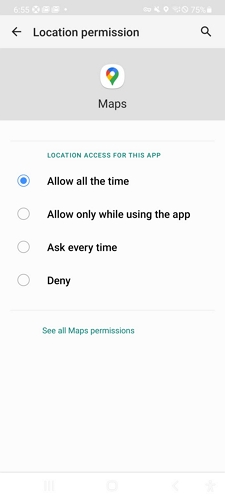
Проверка настроек местоположения на Android
Шаг 1: Откройте «Настройки» на Android, прокрутите вниз и выберите «Местоположение».
Шаг 2: Нажмите «Разрешения приложений», затем выберите Google Maps.
Шаг 3: Выберите «Разрешить всегда».
Проверка настроек местоположения на iPhone
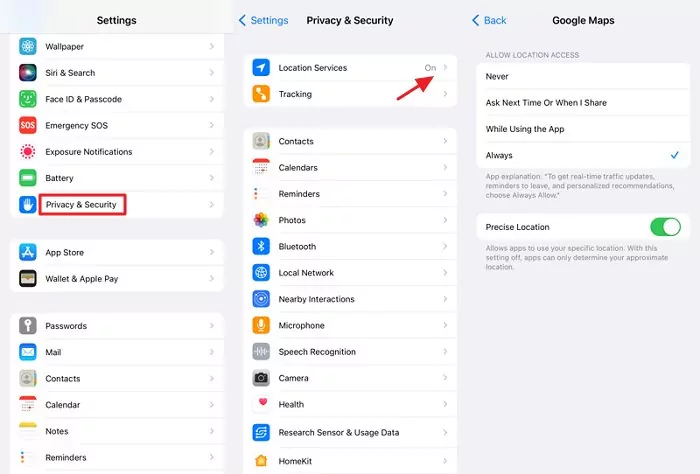
Шаг 1: Перейдите в «Настройки» и выберите «Конфиденциальность и безопасность».
Шаг 2: Выберите «Службы геолокации». Убедитесь, что службы геолокации включены. Прокрутите вниз до Google Maps.
Шаг 3: Нажмите на Google Maps и выберите «Всегда».
3 Включите обновление приложений в фоновом режиме
Google Maps работает в фоновом режиме, чтобы постоянно обмениваться вашим местоположением и обновлять уведомления. Пользователям необходимо проверить, включено ли обновление фоновых приложений.
Разрешите использование данных в фоновом режиме на Android
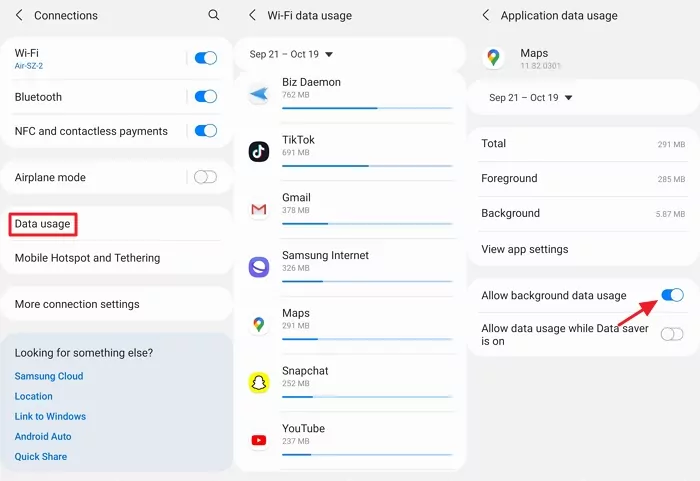
Современные устройства Android имеют встроенную функцию обновления приложений. Обычно эта настройка выключена, поэтому ее нужно включить в настройках для получения актуальных обновлений обмена местоположением.
Шаг 1. Откройте «Настройки», выберите «Подключения» и нажмите «Использование данных».
Шаг 2. Нажмите на использование данных Wi-Fi, найдите и выберите Google Maps.
Шаг 3. Включите «Разрешить использование данных в фоновом режиме».
Включите обновление приложений в фоновом режиме на iPhone
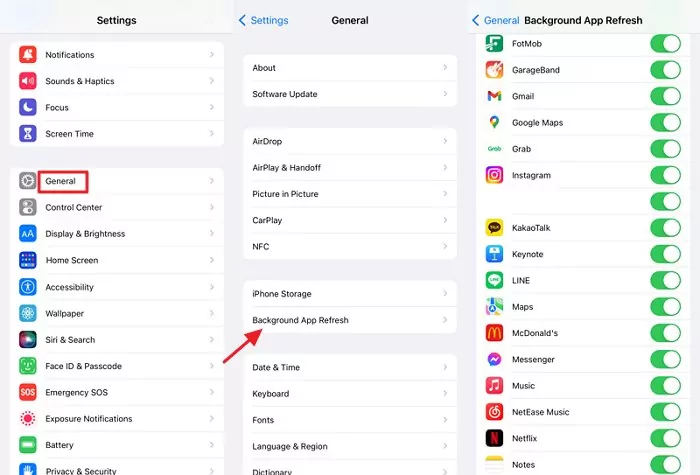
Почти все пользователи iOS знакомы с функцией «Обновление приложений», которая помогает поддерживать актуальность таких приложений, как Google Maps, даже если вы ими не пользуетесь.
Шаг 1. Откройте приложение «Настройки» на iPhone.
Шаг 2. Прокрутите до раздела «Основные» и выберите «Обновление контента».
Шаг 3. Включите обновление приложений в фоновом режиме для Google Maps.
4 Очистите кэш и данные Google Maps
Временные файлы кэша могут негативно сказываться на работе приложения. Они способны вызывать сбои, зависания или замедлять работу некоторых программ, особенно на устройствах Android. Избыточные данные в кэше могут привести к проблемам с обменом местоположением в реальном времени или обновлением точной информации.
Очистка кэша и данных на Android
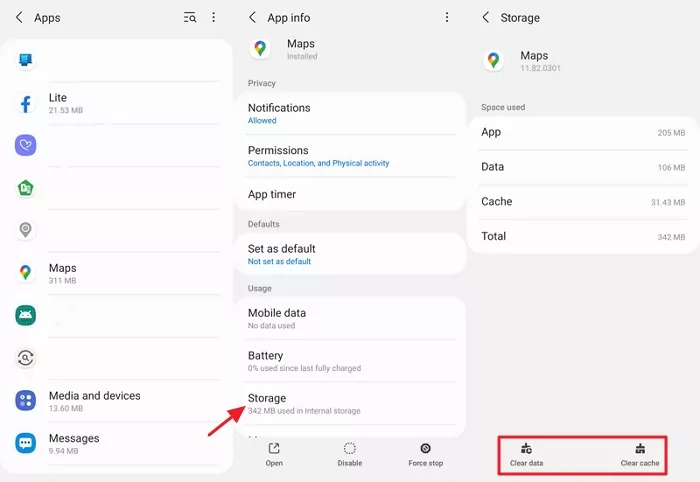
Шаг 1. Откройте «Настройки» на вашем Android-устройстве.
Шаг 2. Выберите «Приложения», затем найдите Google Maps.
Шаг 3. Нажмите «Хранилище», затем выберите «Очистить кэш» или «Очистить данные».
Очистка кэша и данных на iPhone
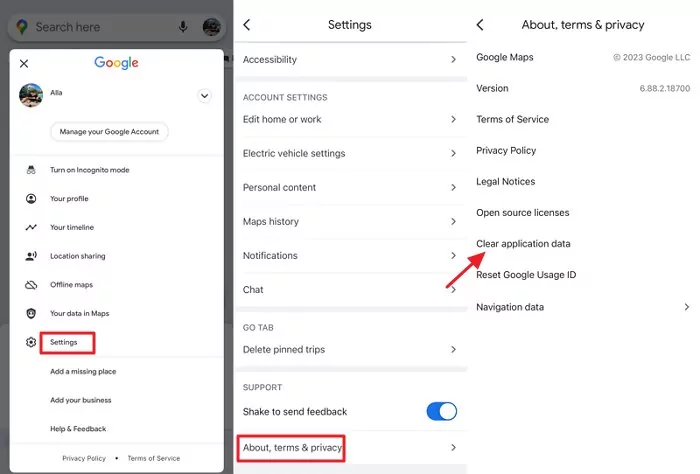
Шаг 1. Откройте приложение Google Maps и нажмите на свою фотографию профиля в правом верхнем углу экрана.
Шаг 2. Выберите «Настройки» в меню, прокрутите вниз и нажмите «О программе, условия и конфиденциальность».
Шаг 3. Нажмите «Очистить данные приложения».
Шаг 4. В появившемся окне подтвердите очистку данных, нажав «Очистить».
5 Откалибруйте Google Maps
Калибровка Google Maps помогает точнее определять ваше местоположение. Этот шаг может показаться техническим, но он важен, если Google Maps не работает и проблема с обменом местоположением сохраняется. Калибровка синхронизирует GPS и датчики устройства для точной настройки синего кружка, который отображает ваше текущее местоположение на карте.
Калибровка Google Maps на Android
Шаг 1. Откройте «Настройки» на Android и убедитесь, что ваше местоположение включено.
Шаг 2. Нажмите «Режим» и выберите «Высокая точность».
Шаг 3. Откройте Google Maps и нажмите на синий кружок, обозначающий ваше текущее местоположение.
Шаг 4. Выберите «Калибровать компас» в появившемся меню и выполните движение телефона в форме восьмерки до завершения калибровки.
Калибровка Google Maps на iPhone
Шаг 1. Перейдите в «Настройки» > «Конфиденциальность и безопасность» и выберите «Службы геолокации».
Шаг 2. Полностью отключите службы геолокации. Также выключите Bluetooth и Wi-Fi через Центр управления.
Шаг 3. Через 30 секунд включите службы геолокации, Bluetooth и Wi-Fi обратно.
Шаг 4. Это сбросит датчики местоположения устройства для повторной калибровки Maps. Затем откройте Google Maps и проверьте, стала ли точнее позиция синего кружка.
6 Обновите Google Maps
Часто устаревшее приложение вызывает проблемы, особенно с обменом местоположением. Оно даже может аварийно завершать работу. Разработчики регулярно выпускают обновления для исправления ошибок и улучшения производительности приложения. Если у вас Google Maps не работает, или с приложением возникают проблемы, попробуйте обновить приложение до последней версии.
Перейдите в Play Маркет или App Store на Android и iPhone соответственно, чтобы проверить и установить обновления Google Maps.
7 Переустановите приложение Google Maps
Если предыдущие методы не помогли, и Google Maps не работает, принудительно закройте приложение Google Maps и запустите его заново, чтобы устранить постоянные проблемы. Не волнуйтесь, ваши данные останутся сохраненными. Перейдите в настройки и раздел приложений. Выберите Google Maps и нажмите «Принудительно остановить». Через минуту запустите приложение снова. Оно должно начать работать корректно.
8 Перезагрузите устройство
Простая перезагрузка вашего Android или iOS устройства может устранить временные сбои, из-за которых Google Maps не работает или не обновляет ваше местоположение как положено. Нажмите и удерживайте кнопку питания, затем выберите «Перезагрузка».
Как часто обновляется обмен местоположением в Google Maps?
Обмен местоположением в Google Maps происходит в реальном времени, обычно каждые несколько минут, при условии стабильного и надежного Интернет-соединения. Если вы видите сообщение «Местоположение обновлено час назад», это означает, что пользователь отключил обмен местоположением или другое устройство находится офлайн.
Используйте AirDroid Location Tracker для обмена местоположением в любое время
Если вы часто сталкиваетесь с проблемами в Google Maps и ищете хорошую альтернативу, AirDroid Location Tracker - лучший выбор. Это надежное и удобное приложение, обеспечивающее точное отслеживание местоположения с подробным отображением на карте.
• Отслеживание местоположения в реальном времени.
• Настройка геозон с уведомлениями при входе или выходе ребенка из определенных зон.
• Просмотр истории местоположений ребенка за последние 30 дней.

Шаг 1. Скачайте приложение AirDroid Parental Control из Google Play Маркета или App Store и создайте аккаунт. Также можно сразу перейти на веб-версию по адресу webparent.airdroid.com.
Шаг 2. Запустите AirDroid Parental Control на смартфоне. Вы попадете на страницу регистрации. Создайте аккаунт и войдите в систему.
Шаг 3. Для отслеживания местоположения ребенка в реальном времени необходимо установить приложение AirDroid Kids на его телефон. После установки запустите AirDroid Kids и введите код сопряжения для привязки устройства. Затем настройте необходимые параметры.
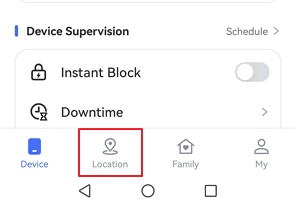
Шаг 4. После этого откройте AirDroid Parental Control и нажмите на иконку «Местоположение», чтобы увидеть текущее местоположение устройства на карте.
Заключение
В этой статье мы предложили 8 эффективных способов решения проблемы, если Google Maps не работает и обмен местоположением не обновляется. Если вы столкнулись с такой ситуацией, попробуйте последовательно применить наши рекомендации. Если проблема не решится, обратитесь в службу поддержки Google за дополнительной помощью.
Часто задаваемые вопросы о том, почему передача местоположения в Google Maps не обновляется



Ответить.