Google Maps - популярная платформа для веб-картографии, известная своей точностью и надежностью в предоставлении сервисов, основанных на геолокации. С Google Maps вы всегда получаете мгновенную информацию о местоположении, куда бы ни отправились. Если же вы долго не использовали или не обновляли приложение, могут возникнуть ошибки, такие как неправильное отображение местоположения или устаревшая информация.
Прежде чем перейти к решениям, важно понять, почему гугл показывает неправильное местоположение. Частые причины - слабый сигнал GPS, устаревшая версия приложения или неправильные настройки местоположения на устройстве. Хотите узнать, почему гугл показывает неправильное местоположение и как исправить ошибку «Неправильное местоположение в Google Maps»? Читайте дальше - мы расскажем, как это сделать.
Почему гугл показывает неправильное местоположение?
Google Maps - сложное программное обеспечение, использующее обширную базу данных картографической информации. Однако данные могут быть устаревшими или содержать ошибки, что приводит к неточному отображению местоположения. Кроме того, проблема может возникать по разным причинам.
Например, сигнал GPS вашего устройства слабый или неточный. На GPS-сигнал влияют высокие здания, густая растительность и подвальные помещения. В таких случаях приложение использует Wi-Fi для определения местоположения, но Wi-Fi менее точен, чем GPS. Если вы находитесь в помещении или в зоне с плохим приемом GPS, попробуйте переключиться на мобильные данные или изменить местоположение.
13 профессиональных способов исправить неправильное местоположение в Google Maps на мобильном телефоне
Google Maps - незаменимый помощник в навигации, но он не всегда работает идеально. Если вы заметили, что приложение показывает неправильное местоположение, попробуйте следующие методы для устранения проблемы.
Почему гугл показывает неправильное местоположение? Часто службы геолокации на мобильных устройствах отключены, из-за чего Google Maps показывает неправильное местоположение. Чтобы включить службы геолокации, опустите панель уведомлений и нажмите на иконку «Местоположение» или выполните следующие шаги:
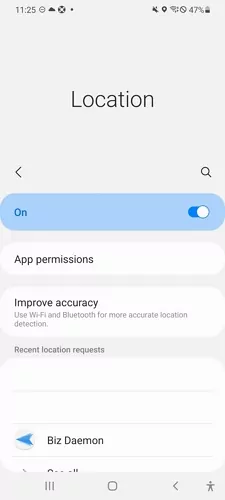
Включение служб геолокации на Android
Откройте приложение «Настройки» на вашем Android-устройстве.
Найдите раздел «Местоположение» и откройте его.
Переключите тумблер напротив Google Maps в положение «Включено».
Если появится запрос, нажмите «Разрешить», чтобы предоставить Google Maps доступ к вашему местоположению.
После включения служб геолокации обновите приложение. Google Maps, скорее всего, покажет ваше правильное местоположение.
Включение служб геолокации на iPhone
Чтобы включить службы геолокации на iPhone:
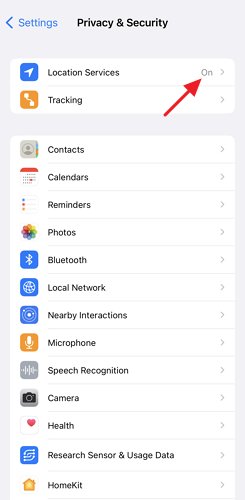
Перейдите в «Настройки» iPhone и выберите раздел «Конфиденциальность и безопасность».
Нажмите на «Службы геолокации» и убедитесь, что переключатель включен.
Прокрутите вниз и найдите приложение Google Maps, чтобы включить для него доступ к местоположению.
Выберите «Всегда»: приложение сможет получать данные о вашем местоположении даже в фоновом режиме.
Повысьте точность определения местоположения
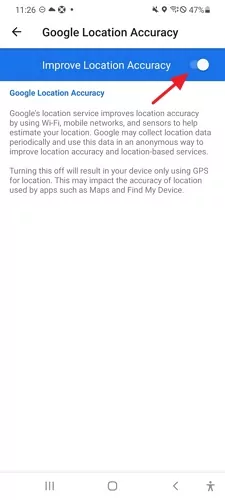
Чтобы улучшить точность определения местоположения на смартфоне, включите режим высокой точности. Он использует GPS, Wi-Fi, мобильные сети и датчики для максимально точного определения местоположения.
Как повысить точность определения местоположения на Android
Откройте приложение «Настройки» на Android.
Перейдите в раздел «Местоположение».
Выберите «Точность определения местоположения Google».
Включите опцию «Повысить точность определения местоположения».
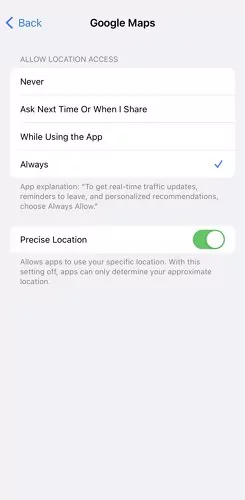
Как повысить точность определения местоположения на iPhone
Откройте «Настройки» на iPhone.
Перейдите в раздел «Конфиденциальность и безопасность» и выберите «Службы геолокации».
Прокрутите вниз, выберите Google Maps, установите «Всегда» и включите опцию «Точное местоположение».
Выполните калибровку компаса
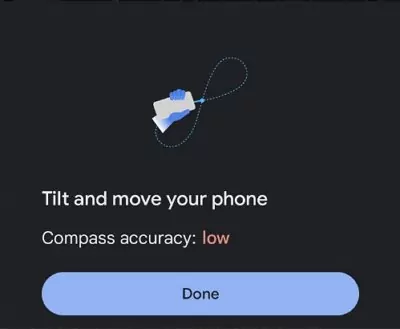
Почему гугл показывает неправильное местоположение? Если компас не откалиброван, это может вызывать неточности в определении местоположения. Чтобы откалибровать компас на Android, выполните следующие шаги:
Откройте приложение Google Maps и нажмите на иконку компаса.
Убедитесь, что выбрана автоматическая калибровка.
Держите телефон в руке и вращайте его по кругу, пока компас не покажет правильное направление.
Нажмите «Готово» для сохранения калибровки.
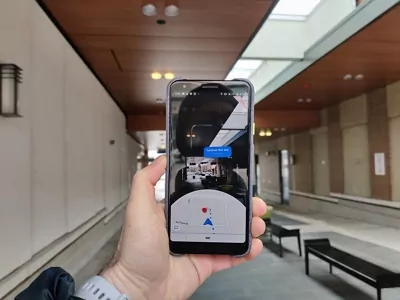
Выполните калибровку с помощью Live View
Откройте Google Maps на iPhone.
Нажмите на синюю точку, обозначающую ваше местоположение, и выберите «Калибровать с помощью Live View» через AR в «Картах».
Следуйте инструкциям на экране.
Отключите фиктивные местоположения
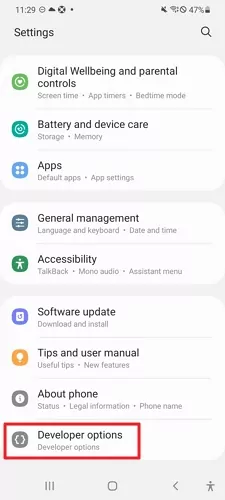
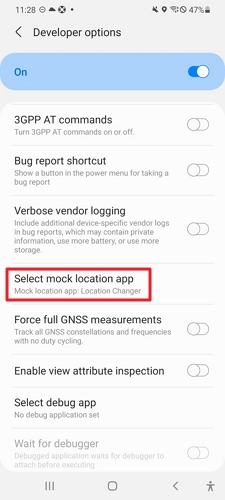
Фиктивные местоположения - это поддельные координаты, которые могут создавать некоторые приложения. Если у вас включены фиктивные местоположения, это может привести к неправильному отображению вашего местоположения. Чтобы отключить эту функцию, выполните следующие действия:
Откройте «Настройки» и выберите «Параметры разработчика».
Прокрутите вниз и выберите «Выбрать приложение для фиктивного местоположения».
Выберите «Нет», чтобы отключить фиктивные местоположения.
Включите Wi-Fi
Часто достаточно простого шага - включить Wi-Fi, чтобы Google Maps показывал точное местоположение. Подключитесь к Wi-Fi, особенно если мобильные данные нестабильны. Опустите панель уведомлений и нажмите на иконку Wi-Fi, чтобы включить его.
Очистите кэш и данные
Если проблема сохраняется, рекомендуется очистить кэш Google Maps, так как накопленные данные могут мешать обновлению местоположения в реальном времени.
Очистка кэша и данных на Android
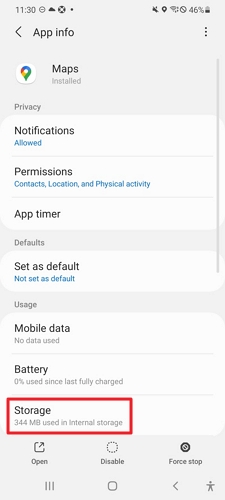
Как очистить кэш Google Maps на Android:
Откройте «Настройки» на вашем Android-устройстве.
Перейдите в раздел «Приложения», выберите Google Maps, затем нажмите «Память».
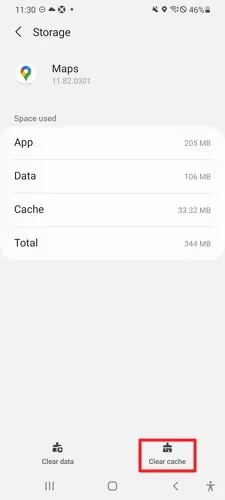
Выберите «Очистить кэш» и «Очистить данные».
Нажмите «Очистить кэш».
Примечание: помните, что очистка памяти удалит все данные приложения, включая файлы и настройки.
Очистка кэша и данных на iPhone
Откройте Google Maps на iPhone.
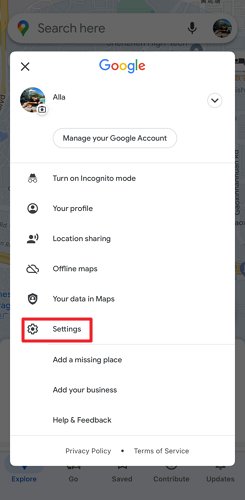
Нажмите на свой профиль и выберите «Настройки».
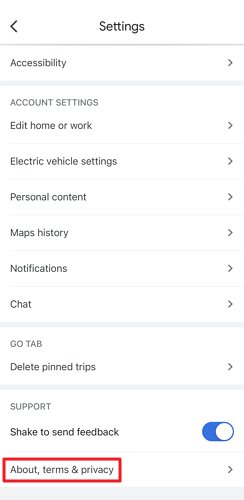
Прокрутите вниз и выберите «О приложении, условиях и конфиденциальности».
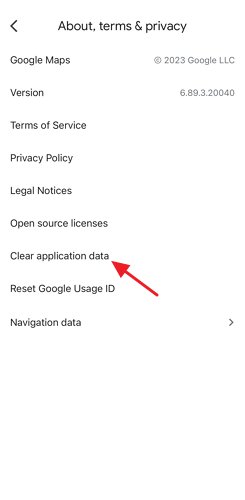
Нажмите «Очистить данные приложения» и подтвердите действие.
Отключите режим энергосбережения
Почему гугл показывает неправильное местоположение? Возможно, из-за режима энергосбережения. Режим энергосбережения экономит заряд батареи и ограничивает активность приложений, отключая некоторые функции, включая обновления навигации. Чтобы Google Maps не показывал неправильное местоположение, отключите активный режим энергосбережения.
Отключение режима энергосбережения на Android
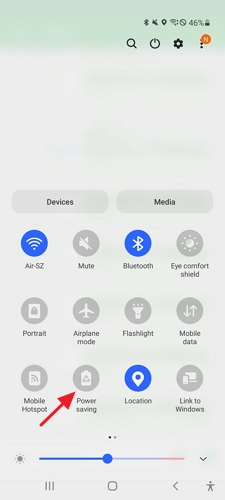
Название функции энергосбережения зависит от производителя устройства. Самый простой способ отключить ее - через панель быстрого доступа.
Опустите панель уведомлений сверху экрана.
Найдите иконку режима энергосбережения и отключите ее.
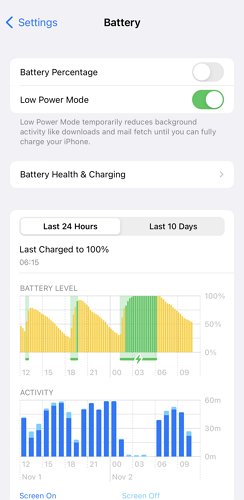
Отключение режима низкого энергопотребления на iPhone
Перейдите в «Настройки» и выберите «Аккумулятор».
Отключите переключатель режима низкого энергопотребления.
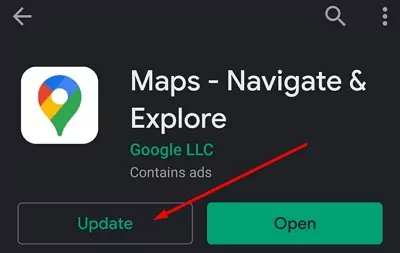
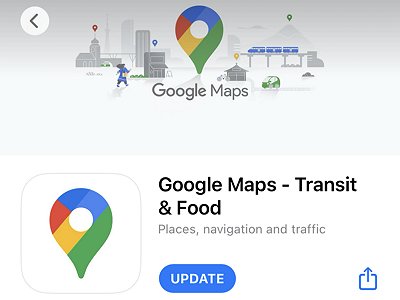
Обновите Google Maps
Google Maps регулярно обновляется для исправления ошибок и улучшения работы. Проверьте, что у вас установлена последняя версия приложения, зайдя в Google Play Store (Android) или App Store (iPhone).
Переустановите Google Maps
Если неточность местоположения сохраняется, возможно, у вас установлена устаревшая или поврежденная версия приложения. Удалите Google Maps и установите последнюю версию заново.
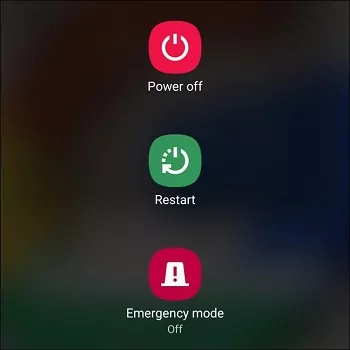
Перезагрузите телефон
Еще одно простое, но эффективное решение - перезагрузить устройство. Нажмите и удерживайте кнопку питания, выберите «Перезагрузка». В большинстве случаев это устраняет сложные сбои.
Используйте Google Maps Go
Google Maps Go - облегченная версия официального приложения, предназначенная для устройств с низкой производительностью и зон с плохим Интернетом. Размер приложения менее 20 МБ, оно потребляет меньше данных и работает даже офлайн. Бесплатно доступно в Google Play.
Скачайте офлайн-карты
Еще один способ повысить точность - загрузить офлайн-карты. Это копии карт Google, сохраненные на устройстве, которые можно использовать без подключения к Интернету.
Скачивание офлайн-карт на Android
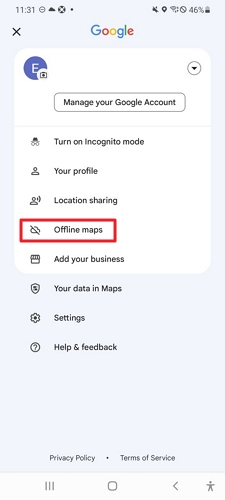
Откройте Google Maps и нажмите на иконку профиля в левом верхнем углу. Выберите «Офлайн-карты».
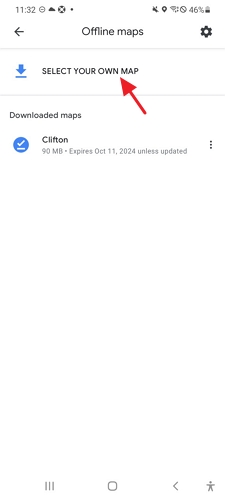
Нажмите «ВЫБРАТЬ СВОЮ КАРТУ».
Выберите нужный участок карты, увеличивая или уменьшая масштаб, затем нажмите «Загрузить».
Скачивание офлайн-карт на iPhone
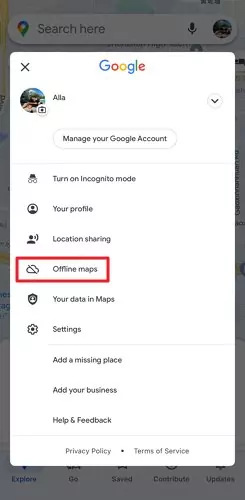
Запустите Google Maps и нажмите на иконку профиля в правом нижнем углу. Выберите «Офлайн-карты».
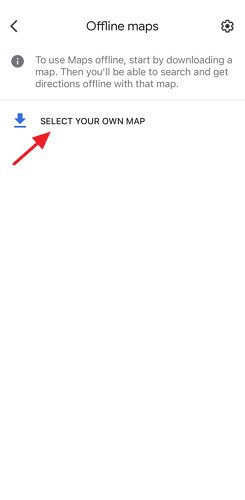
Нажмите кнопку «ВЫБРАТЬ СВОЮ КАРТУ» для создания новой офлайн-карты.
Выберите нужный участок карты, увеличивая или уменьшая масштаб, затем нажмите «Загрузить».
6 лучших способов исправить отображение неправильного местоположение в Google Maps на ПК
Google Maps - мощный инструмент для изучения и навигации по самым сложным маршрутам по всему миру. Веб-версия Google Maps по интерфейсу похожа на мобильную, но также может показывать неправильное местоположение на ПК. Не волнуйтесь, вот шаги для исправления этой проблемы:
Предоставьте разрешение на определение местоположения для Google Maps
Предоставив Google Maps доступ к вашему местоположению, вы позволите приложению показывать более точную информацию.
Как предоставить разрешение на отслеживание местоположения на компьютере
Откройте настройки компьютера.
Перейдите в раздел «Конфиденциальность» > «Местоположение».
Убедитесь, что опция «Разрешить приложениям доступ к вашему местоположению» включена.
Прокрутите вниз и найдите Google Maps.
Выберите в выпадающем меню «Всегда разрешать».
Как предоставить разрешение на определение местоположения в браузере
Откройте настройки браузера.
Найдите раздел «Местоположение».
Перейдите в «Настройки сайта» > «Местоположение».
Убедитесь, что выбрана опция «Спрашивать перед доступом».
Прокрутите вниз и найдите Google Maps.
Выберите в выпадающем меню «Всегда разрешать».
Отключите VPN и прокси
VPN и прокси-серверы иногда мешают Google Maps определить ваше местоположение. Если вы используете VPN или прокси, попробуйте их отключить и проверить, решит ли это проблему.
Перезагрузите браузер
Часто простое обновление страницы устраняет мелкие сбои, вызывающие неточности в местоположении. Чтобы обновить браузер, нажмите Ctrl+R на Windows или Cmd+R на Mac.
Обеспечьте стабильное Интернет-соединение
Google Maps требует стабильного Интернета для корректной работы. Если соединение слабое, приложение может показывать неправильное местоположение. Попробуйте перейти в зону с лучшим сигналом или подключиться к другой Wi-Fi сети.
Очистите кэш браузера
Кэш браузера может содержать устаревшие или поврежденные данные, вызывающие проблемы с Google Maps. Чтобы очистить кэш в Chrome, выполните следующие шаги:
Нажмите на три точки в правом верхнем углу браузера.
Выберите «Дополнительные инструменты» > «Очистить данные просмотра».
Выберите временной диапазон для удаления данных.
Убедитесь, что выбраны «Кэшированные изображения и файлы».
Нажмите «Очистить данные».
Перезагрузите компьютер
Перезагрузка компьютера также помогает устранить мелкие программные сбои, вызывающие проблемы в Google Maps. Чтобы перезагрузить компьютер, нажмите кнопку «Пуск» и выберите «Перезагрузка».
Дополнительный инструмент для точного определения местоположения ваших детей
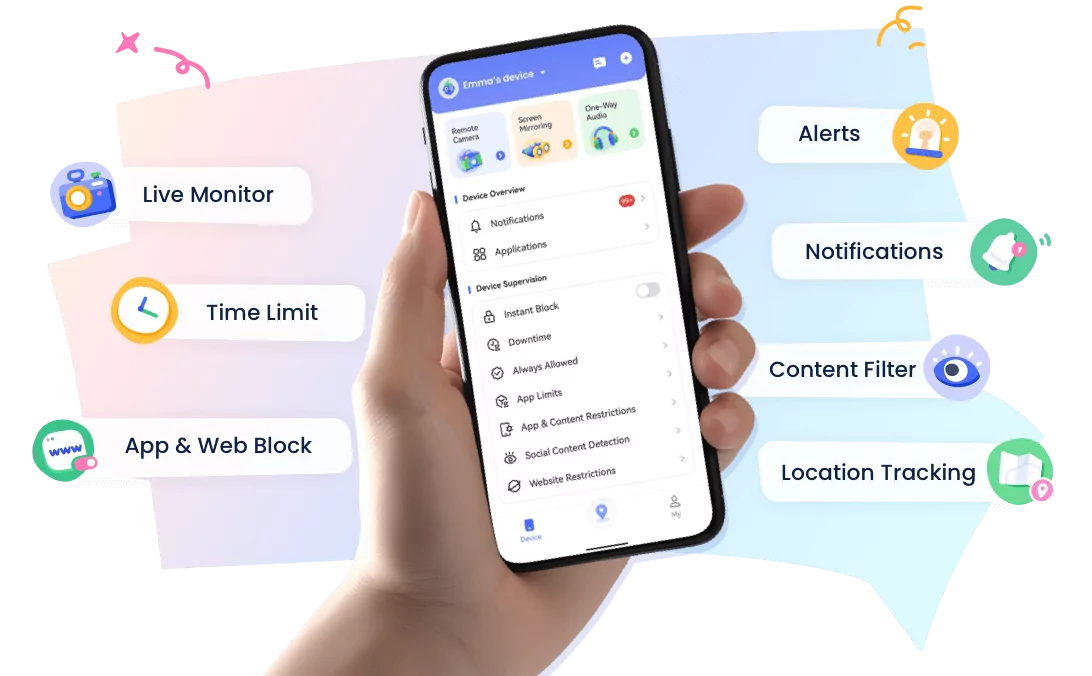
Google Maps не всегда может предоставить необходимую помощь. В таких случаях, AirDroid Parental Control предлагает точные данные о местоположении и эффективные функции родительского контроля. Это более надежный способ получать актуальную информацию о местоположении и постоянную поддержку.
AirDroid Parental Control помогает родителям отслеживать местоположение ребенка для обеспечения его безопасности. При этом важно уважать личное пространство ребенка и использовать приложение ответственно. Используя этот сервис, вы соглашаетесь соблюдать местные законы и применять его только для законного родительского контроля.
В приложении есть трекер местоположения, функция обмена текущим местоположением и история перемещений. Родители могут создавать виртуальные зоны для детей, чтобы получать мгновенные уведомления при входе и выходе из них. Поддерживается несколько устройств, что позволяет отслеживать близких независимо от используемого устройства.
Краткое руководство по отслеживанию членов семьи:
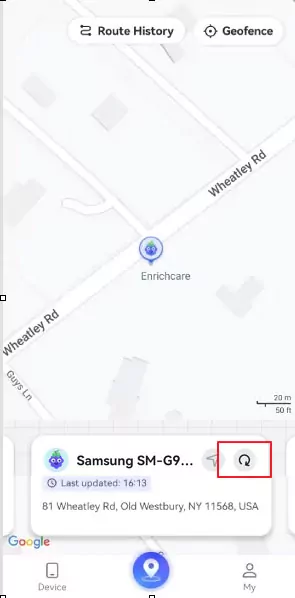
1. Откройте AirDroid Parental Control и нажмите кнопку «Местоположение».
2. На карте отобразится текущее местоположение целевого телефона. Для обновления нажмите иконку обновления.
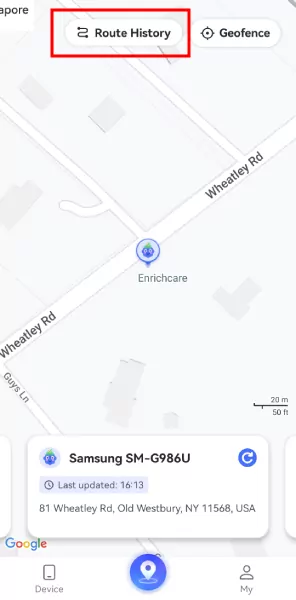
3. Также можно нажать кнопку «История маршрутов», чтобы просмотреть историю местоположений за последние 30 дней.
Что означает синяя точка в Google Maps?
Синяя точка обозначает ваше текущее местоположение на карте Google Maps. По мере вашего перемещения точка обновляется в реальном времени, показывая расстояние до пункта назначения. Точность синей точки зависит от условий вокруг. В местах с хорошим приемом GPS точка очень точна. В зонах с плохим сигналом вокруг точки может отображаться светло-голубой круг - это область, в которой вы находитесь.
Заключение
Мы часто полагаемся на Google Maps, чтобы добраться до нужного места. Однако, несмотря на все старания разработчиков, приложение иногда может показывать неточное местоположение, что приводит к ошибкам в навигации. Шаги, описанные в этой статье, наверняка помогут вам понять, почему гугл показывает неправильное местоположение, и восстановить точность работы Google Maps.
Часто задаваемые вопросы о неправильном местоположении в Google Maps
1. Как изменить местоположение в Google Maps на компьютере?
Yulia
Чтобы изменить своё местоположение в Google Maps на компьютере, выполните эти шаги:
Шаг 1: В Google Maps нажмите на три полоски в левом верхнем углу карты.
Шаг 2: Нажмите «Редактировать карты» и выберите «Неправильное положение метки на карте».
Шаг 3: Укажите новые данные о местоположении и отправьте на проверку.
2. Почему моё местоположение показывает, что я в другом месте?
Yulia
Вот несколько причин, по которым ваше местоположение в Google Maps может отображаться неверно:
1. Слабый сигнал GPS на устройстве.
2. Вы находитесь в помещении или в районе с плохим приёмом GPS.
3. Вы используете VPN или прокси-сервер.
3. Как исправить свой адрес в Google Maps?
Yulia
Чтобы исправить адрес в Google Maps, выполните эти шаги:
Шаг 1: Откройте Google Maps в браузере.
Шаг 2: Найдите свой адрес и нажмите на три точки рядом с ним.
Шаг 3: Выберите «Предложить исправление».
Шаг 4: Внесите нужные изменения в адрес.
Шаг 5: Нажмите «Отправить».
4. Как изменить неправильное местоположение в Google My Business?
Yulia
Чтобы изменить неверное местоположение в Google My Business, выполните эти шаги:
Шаг 1: Войдите в аккаунт Google My Business.
Шаг 2: Нажмите на местоположение, которое хотите отредактировать.
Шаг 3: Перейдите на вкладку «Информация» → в разделе «Местоположение» нажмите «Редактировать».
Шаг 4: Внесите необходимые изменения в адрес.
Шаг 5: Сохраните и продолжите.
5. Как исправить домашний адрес в Google Maps?
Yulia
Чтобы исправить домашний адрес в Google Maps, выполните эти шаги:
Шаг 1: Откройте Google Maps в браузере.
Шаг 2: Найдите свой домашний адрес.
Шаг 3: Нажмите на три точки рядом с ним.
Шаг 4: Выберите «Предложить исправление».
Шаг 5: В разделе «Адрес» внесите нужные изменения.
Шаг 6: Нажмите «Отправить».
6. Как связаться с Google Maps по поводу неправильного адреса?
Yulia
Чтобы сообщить в Google Maps о неверном адресе, выполните эти шаги:
Шаг 1: Откройте Google Maps в браузере.
Шаг 2: Найдите неправильный адрес.
Шаг 3: Нажмите на три точки рядом с ним.
Шаг 4: Выберите «Сообщить о проблеме».
Шаг 5: В разделе «Тип проблемы» выберите «Неправильный адрес».
Шаг 6: В поле «Описание» подробно объясните проблему.




Ответить.