Не нужно объяснять, что «Локатор» (Find My) полезен как для отслеживания ваших устройств Apple, так и для обмена местоположением с вашими контактами. Однако возникают трудности, когда функция «Найти iPhone» не работает. К счастью, в этой статье мы рассмотрим распространенные проблемы с функцией «Найти iPhone» и предложим для них эффективные решения. Давайте начнем с того, как проверить включена ли функция найти айфон.
Распространенные проблемы с функцией «Найти iPhone» и способы их решения
Если ищете способ как проверить включена ли функция найти айфон на вашем телефоне, вам необходимо проверить функцию «Найти iPhone». Если «Найти iPhone» не работает, могут возникать проблемы с передачей местоположения, его обновлением и другие распространенные неполадки. Не волнуйтесь, в этом разделе вы найдете конкретные решения для каждой из них.
1«Локатор» перестал работать
Бывало ли у вас, что после обновления iOS функция «Найти iPhone» переставала работать? Обновление иногда меняет настройки «Локатора». В таком случае попробуйте следующие решения, чтобы восстановить работу «Локатора»:
Включите «Найти iPhone»
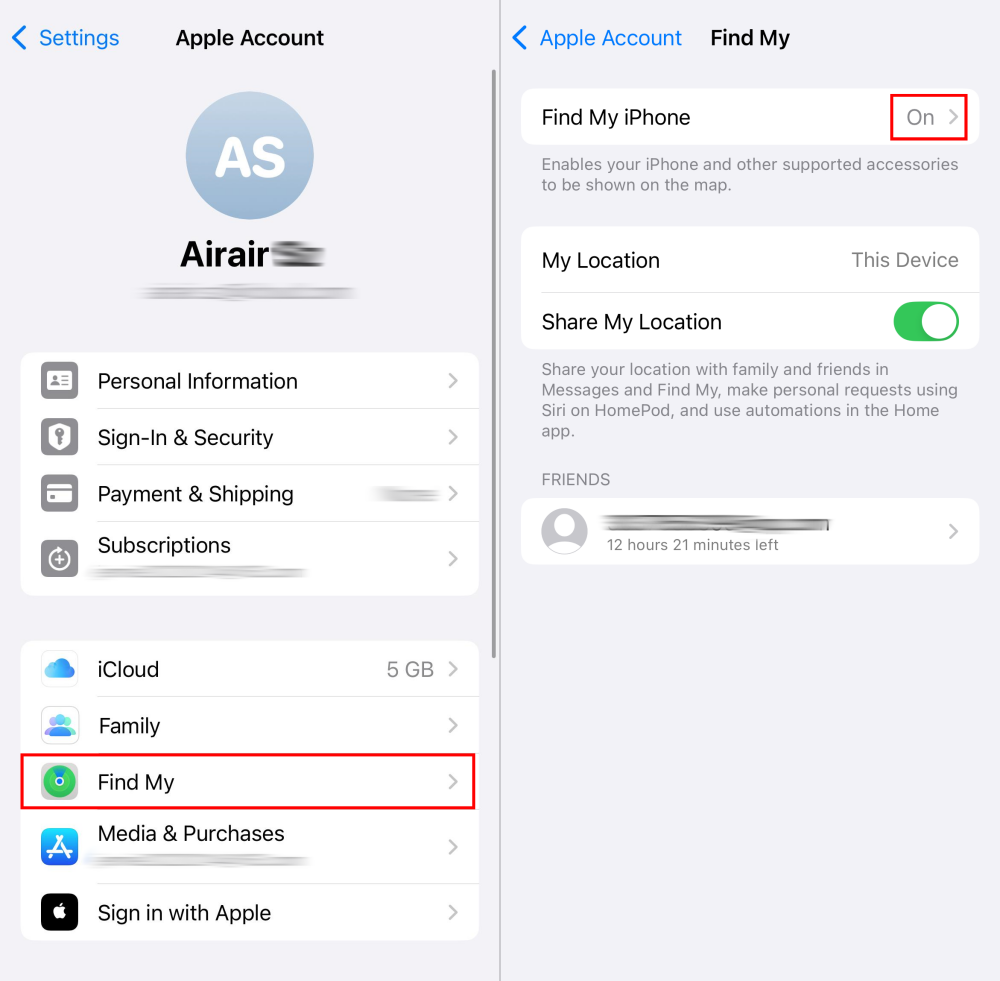
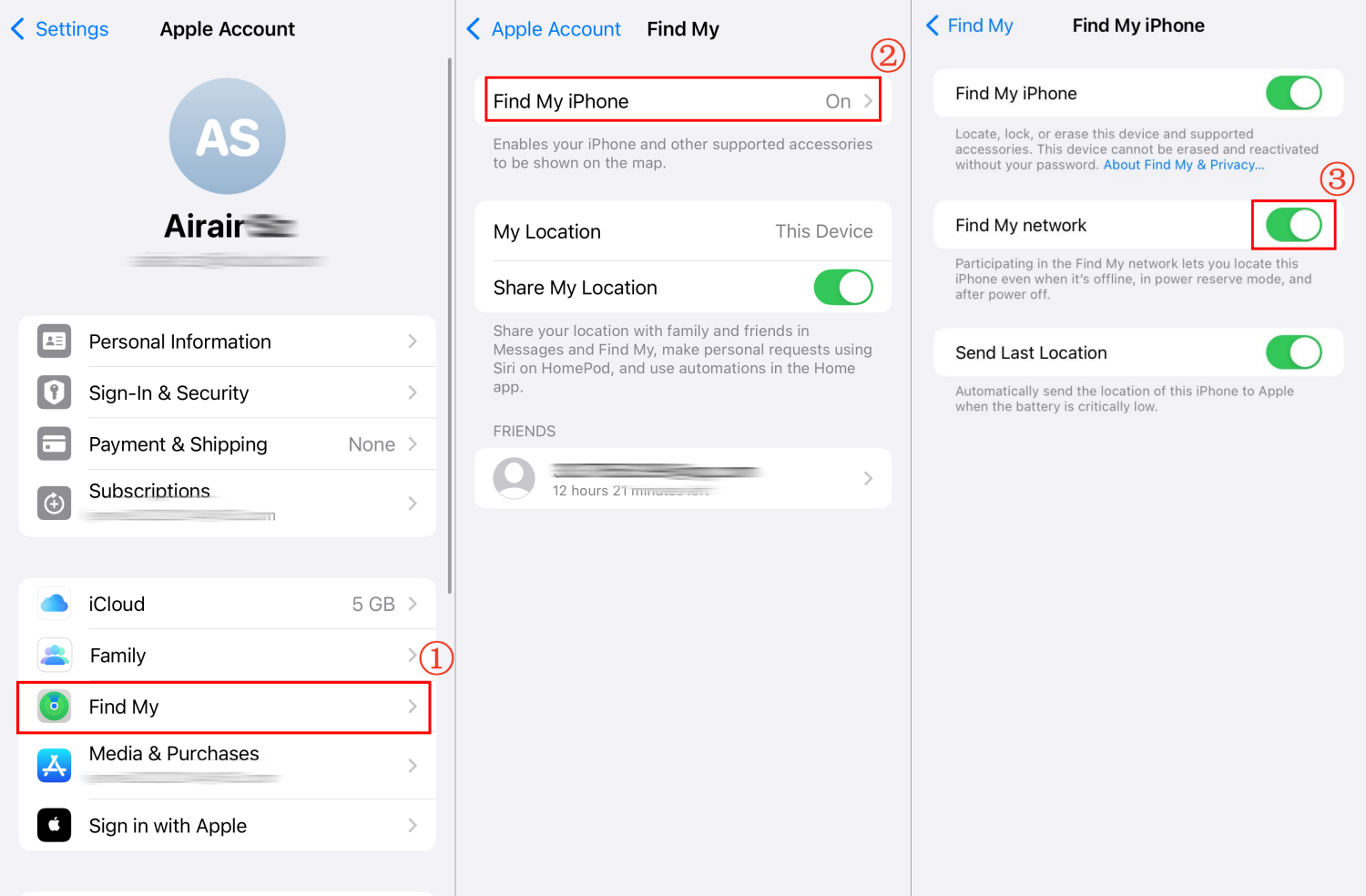
По умолчанию функция «Локатор» включена. Но если вы случайно ее отключили или недавно обновили систему, функция «Найти iPhone» могла перестать работать. Вот как проверить включена ли функция найти айфон и как включить функцию «Найти iPhone» на устройстве:
Шаг 1.Перейдите в «Настройки» и нажмите на свой аккаунт Apple.
Шаг 2.Выберите «Локатор».
Шаг 3.Убедитесь, что функция «Найти iPhone» включена.
Активируйте «Службы геолокации!
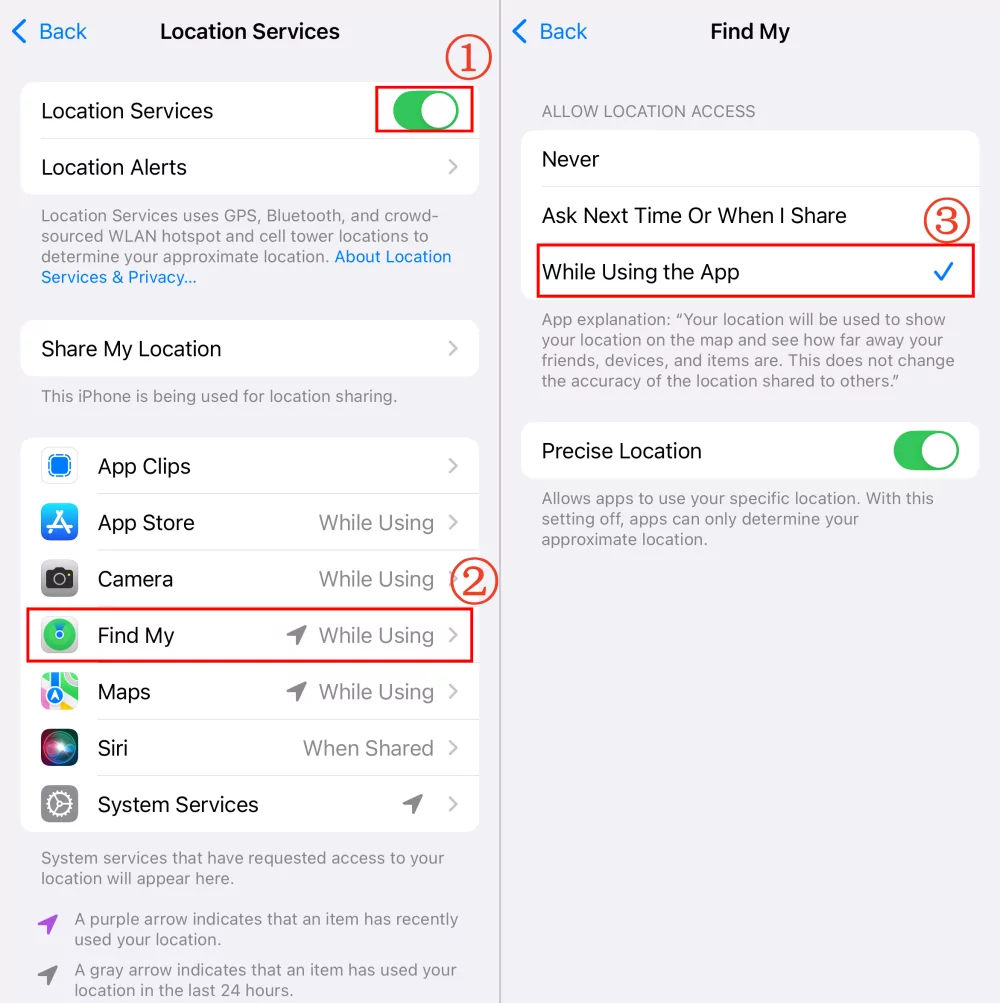
Если функция «Найти iPhone» перестала определять ваше местоположение, возможно, проблема в системе отслеживания местоположения на вашем устройстве. Поэтому необходимо включить «Службы геолокации».
Шаг 1.В приложении «Настройки» найдите «Конфиденциальность и безопасность». Перейдите в «Службы геолокации».
Шаг 2.Убедитесь, что переключатель «Службы геолокации» активен (зеленый).
Шаг 3.Прокрутите вниз и выберите «Доступ к моей геопозиции».
Шаг 4.Убедитесь, что в «Найти iPhone» переключатель «Найти iPhone» активен (зеленый).
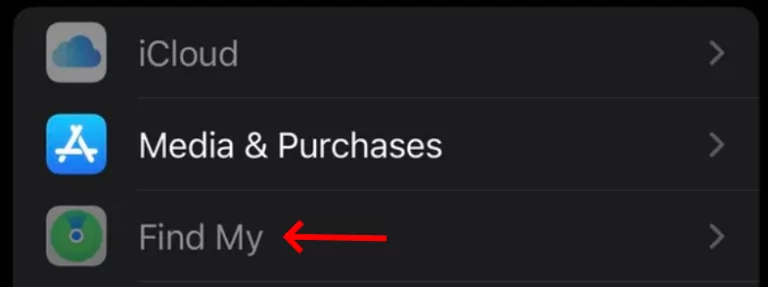
это может означать, что ваш iCloud не подключен к iPhone или изменения в «Службах геолокации» ограничены. Чтобы устранить проблему, выполните следующие действия:
Войдите в iCloud
Если вы еще не вошли, откройте «Настройки» и нажмите «Войти» на своем iPhone.
Если вы уже вошли, нажмите на свое имя в «Настройках», выберите «Выйти», чтобы полностью выйти из iCloud, затем войдите снова.
Разрешите изменения в «Службах геолокации»
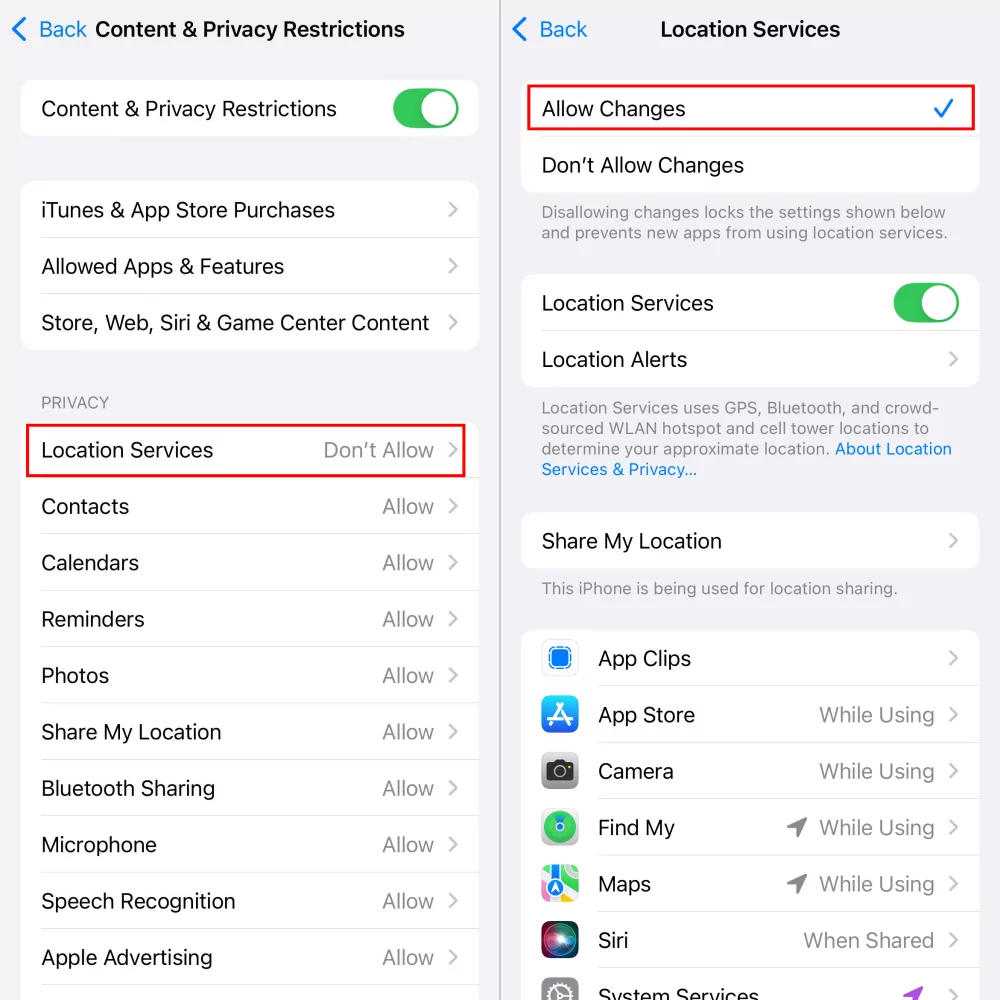
Если вы применили ограничения на изменение настроек геолокации, вы не сможете нажать на «Локатор» или войти в него в «Настройках». Вот как вернуть к нему доступ:
Шаг 1.Перейдите в «Настройки» и найдите «Безопасность общения».
Шаг 3.Выберите «Службы геолокации» и установите «Разрешить изменения».
3Местоположение не передается
Изучая тему как проверить включена ли функция найти айфон, многие пользователи жаловались, что не могут поделиться своим местоположением через «Локатор». Эта проблема может быть связана с самим iPhone или его неправильными настройками. Ее можно решить следующим образом:
Лично я столкнулся с этой проблемой, когда мой iPhone 14 не мог поделиться местоположением с iPhone 11. Ситуация изменилась после включения «Сети Локатора». Это решение предложил пользователь Apple, который решил проблему. Вот как устранить неполадку с передачей местоположения в «Найти iPhone»:
Шаг 1.Откройте «Настройки» > Apple ID > «Локатор». Убедитесь, что «Доступ к моей геопозиции» включен.
Шаг 2.Нажмите «Найти iPhone» и включите «Сеть Локатора».
Шаг 3.Перезагрузите iPhone. Теперь вы сможете делиться своим местоположением с другими.
Проверьте настройки семейного доступа
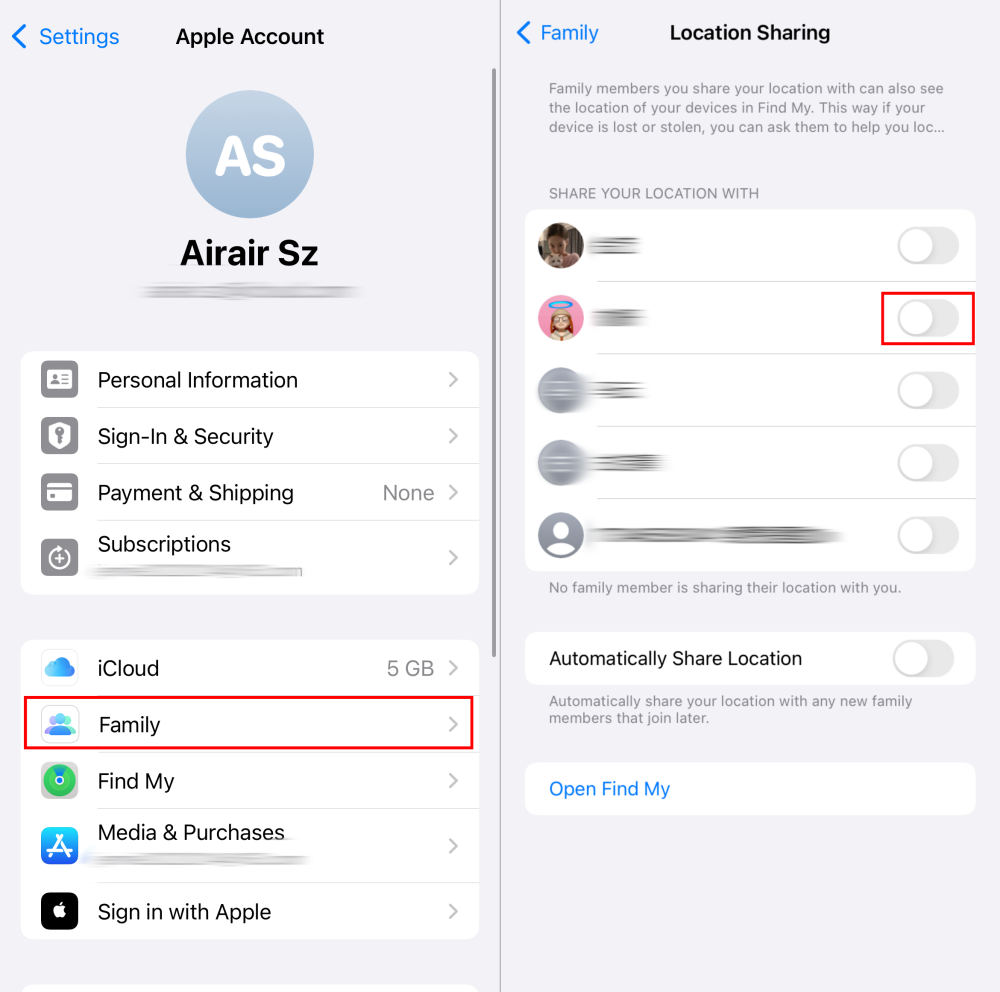
Если вы не видите устройства семьи во вкладке «Устройства» приложения «Локатор» или не можете поделиться местоположением текущего устройства, лучше проверить правильность настроек семейного доступа:
Шаг 1.Нажмите на свой Apple ID в «Настройках» iPhone.
Шаг 2.Перейдите в «Семья», затем в «Доступ к геопозиции» - «Открыть Локатор».
Шаг 3.Выберите члена семьи, с которым хотите поделиться местоположением.
4Местоположение не обновляется
Если «Локатор» не работает, часто возникает проблема с обновлением местоположения. Это может случиться из-за слабой сети, прекращения передачи местоположения кем-то или нахождения устройства в офлайн. Чтобы решить проблему, выполните следующие шаги:
Чаще всего местоположение не обновляется из-за выхода из зоны Wi-Fi, включения «Авиарежима» или отключения мобильной сети. Без стабильного Интернет-соединения «Локатор» не сможет определить ваше местоположение. Поэтому подключитесь к надежной Wi-Fi сети или убедитесь, что мобильная сеть активна для «Найти iPhone».
Включите передачу местоположения на целевом устройстве
Чтобы видеть актуальное местоположение своего или чужого устройства в приложении «Локатор», проверьте, включена ли передача местоположения на целевом устройстве.
На устройстве друга откройте «Настройки» > Apple ID > «Локатор» и включите «Автоматически делиться геопозицией».
Убедитесь, что целевое устройство включено
Если целевое устройство выключено и при этом не включена «Сеть Локатора», вы увидите только последнее известное местоположение, а не актуальное. Чтобы функция «Найти iPhone» обновляла местоположение, убедитесь, что устройство включено и находится онлайн.
Общие шаги для устранения неполадок с функцией «Найти iPhone»
Если проблема с функцией «Найти iPhone» не исчезает, попробуйте следующие общие методы. Учтите, что их эффективность ниже, чем у описанных выше.
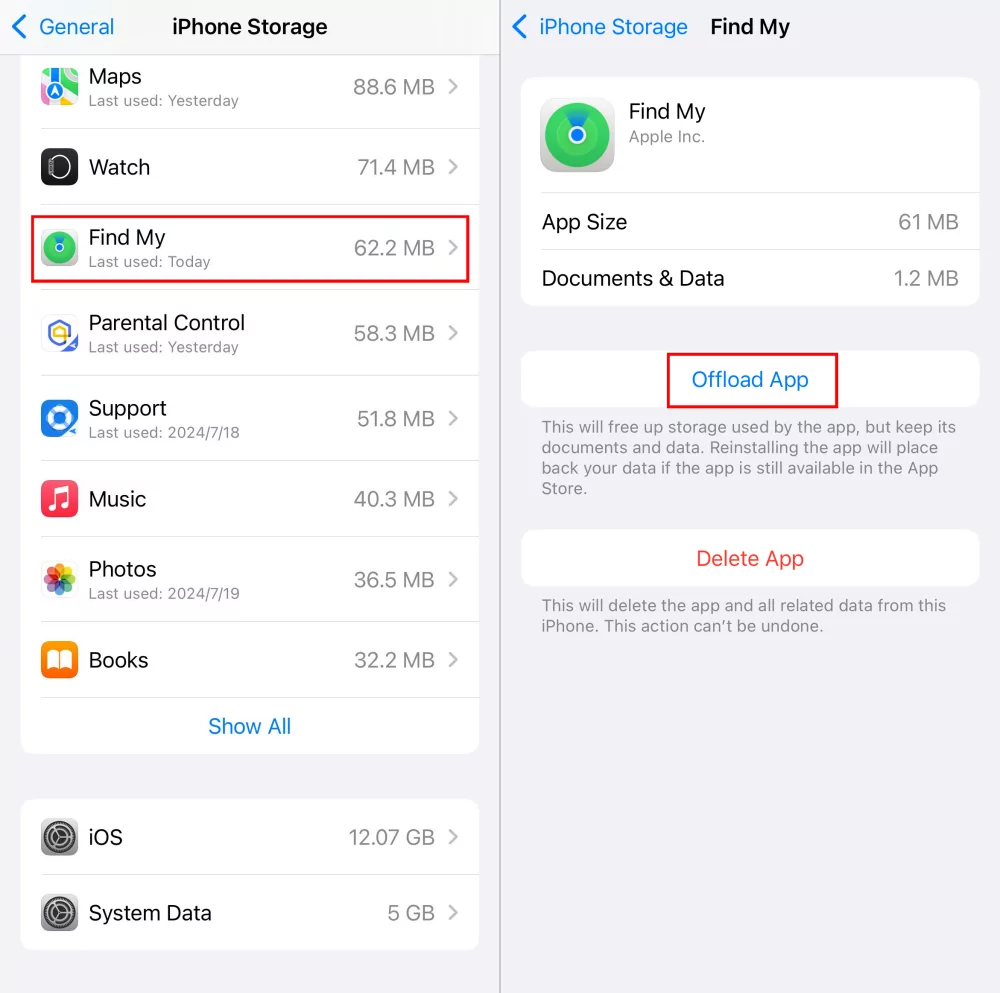
Сгрузите приложение «Локатор»
Этот способ предложил пользователь сообщества Apple, и он оказался успешным.
Шаг 1.Перейдите в «Основные» > «Хранилище iPhone».
Шаг 2.Прокрутите вниз и выберите «Локатор».
Шаг 3.Нажмите «Сгрузить приложение».
Шаг 4.Нажмите «Сгрузить приложение» и откройте приложение, чтобы проверить, сохраняется ли проблема.
Обновите iPhone
Для корректной работы приложения «Локатор» важно использовать последнюю версию iOS и актуальную модель iPhone. Многие забывают об этом, включая меня. При обмене геопозицией убедитесь, что версии и модели устройств не слишком отличаются. Чтобы обновить iOS:
Шаг 1.Откройте «Настройки» и выберите «Основные».
Шаг 2.Нажмите «Обновление ПО».
Шаг 3.Если доступна новая версия, нажмите «Загрузить и установить».
Перезагрузите устройство
Перезагрузка iPhone может решить проблему, если она вызвана временными сбоями. Для этого одновременно нажмите и удерживайте кнопку питания и увеличения громкости. Затем сдвиньте ползунок для выключения и снова включите устройство.
Обратитесь в службу поддержки Apple
Если перечисленные методы не помогли, обратитесь в службу поддержки Apple для профессиональной помощи. Специалисты помогут пройти более сложные этапы устранения неполадок и выявить возможные скрытые проблемы.
Лучший альтернативный вариант для «Локатора», если приложение не работает
Если описанные решения не устранили проблему с приложением «Локатор» на вашем iPhone, возможно, причина в самом приложении «Локатор». Почему бы не попробовать альтернативу?
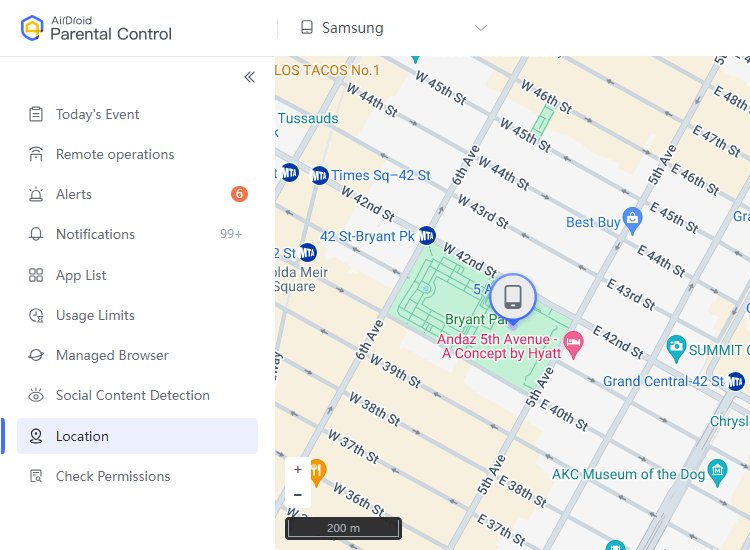
С помощью сторонних приложений, таких как AirDroid Family Locator, вы также сможете в реальном времени видеть местоположение членов семьи и информацию об их устройствах. Приложение поддерживает привязку до 10 устройств и позволяет просматривать историю местоположений. Попробуйте его, если «Локатор» не работает:
Шаг 1.Установите AirDroid Parental Control на свой телефон и войдите в аккаунт. Или используйте веб-панель управления.
Шаг 2.Следуйте инструкциям для привязки устройств членов семьи.
Скоро появится возможность привязки iOS-устройств.
Шаг 3.Нажмите на иконку «Местоположение», чтобы увидеть, где находятся устройства членов вашей семьи.
Заключение
Надеемся, что после прочтения этой статьи вы точно знаете, как проверить включена ли функция найти айфон. Мы также рассмотрели распространенные проблемы с работой функции «Найти iPhone» и поделились конкретными решениями и общими советами по устранению неполадок. Если приложение «Локатор» все еще не работает, попробуйте обратиться в службу поддержки Apple или воспользоваться приложением AirDroid Family Locator - это тоже может помочь.
Часто задаваемые вопросы о проблемах с Find My
Почему Find My iPhone не работает?
Yulia
Вот несколько причин, по которым Find My неправильно работает на iPhone:
Ваш iPhone не подключен к iCloud.
Неправильные настройки Find My или служб геолокации.
Слабое соединение на телефоне.
Сбои в работе iPhone или приложения Find My.
Это может быть следствием обновления iOS.
Почему мои AirPods не отображаются в Find My?
Yulia
Если AirPods не появляются в Find My, причины могут быть следующими: разряженная батарея, отсутствие привязки к аккаунту, ошибки в приложении или неисправность наушников.
Для устранения проблемы забудьте устройство и подключите заново, полностью зарядите AirPods, перезапустите iPhone или выгрузите приложение Find My.
Что означает «Местонахождение не найдено» в приложении Find My?
Yulia
«Местонахождение не найдено» обычно означает, что устройство отключено, либо на нём не включены службы геолокации или функция Find My.
Почему я не могу отключить Find My iPhone?
Yulia
Во-первых, вы не вошли в свой Apple ID. Во-вторых, у вас установлены ограничения на изменение настроек геолокации.




Ответить.