Нажмите и удерживайте приложение Сообщения.
Перейдите в информацию о приложении, нажав значок «i».
Нажмите «Уведомления» и убедитесь, что переключатель включен.
Почему не приходят СМС на телефон и как исправить проблему с неработающими уведомлениями на Android
Если вы пользователь Android, то, вероятно, сталкивались с проблемой почему не приходят СМС на телефон, или не приходят уведомления о входящих текстовых сообщениях. Вы не одиноки в этих распространенных, но раздражающих проблемах. К счастью, существует несколько проверенных способов их решения, которые помогут понять, почему не приходят СМС на телефон или не появляются уведомления о текстовых сообщениях, и как это исправить.
Краткий обзор:
Отсутствие СМС сообщений на телефоне или уведомлений о текстовых сообщениях на Android обычно связано с блокировкой контакта, неправильными настройками уведомлений, включенным режимом «Не беспокоить», отключенным звуком или настройками энергосбережения.
Чтобы понять, почему не приходят СМС на телефон, и вернуть уведомления о сообщениях, попробуйте следующие проверенные решения:
| Что сделать | Решения |
|---|---|
| 1. Быстрая проверка | |
| 2. Настройки приложения | |
| 3. Системные настройки |
Почему не приходят СМС на телефон или он не уведомляет о входящих текстовых сообщениях?
Если вам не приходят СМС на телефон или вы не получаете уведомления о текстовых сообщениях на Android, возможны следующие причины:
- Вы отключили звук или заблокировали контакты в приложении «Сообщения».
- Настроена переадресация SMS на другой номер.
- Включен режим «Не беспокоить».
- Активирован режим энергосбережения.
- Отключены уведомления для приложения «Сообщения».
- Ограничена работа приложения «Сообщения» в фоновом режиме.
- Сбой в работе Android или отдельных приложений.
Настройки для отображения уведомлений сообщений на Android
Если уведомления о сообщениях на Android не работают или не отображаются, необходимо проверить настройки.
1 Проверьте настройки уведомлений
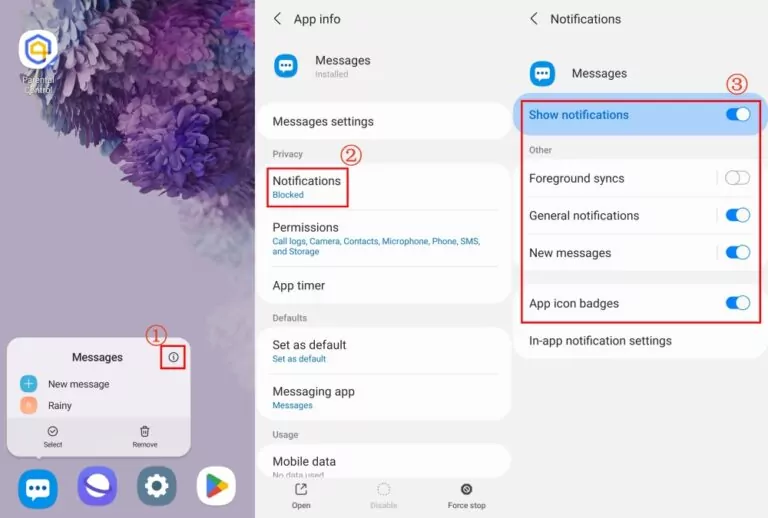
Вы можете вернуть контроль над уведомлениями, отрегулировав настройки уведомлений приложения.
Шаг 1. Нажмите и удерживайте палец на приложении «Сообщения».
Шаг 2. Нажмите на значок «i», чтобы войти в настройки приложения.
Шаг 3. Выберите «Уведомления» и убедитесь, что все параметры уведомлений включены.
💡Если вы используете Google Messages (Google Сообщения), убедитесь, что ни один из важных чатов не установлен в режим «Без звука».
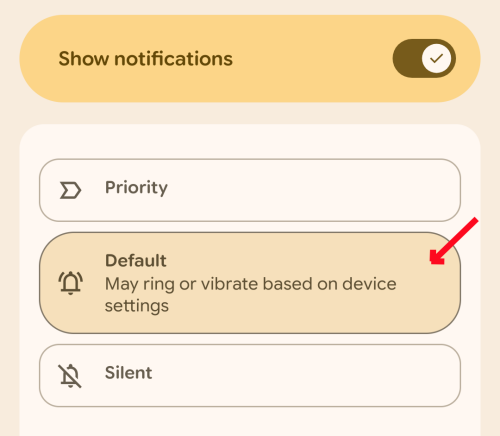
2 Включите звук для контактов
Если вы отключили звук для контакта, вы не будете получать уведомления о сообщениях от него. Обычно рядом с чатом в приложении «Сообщения» отображается значок «Без звука».
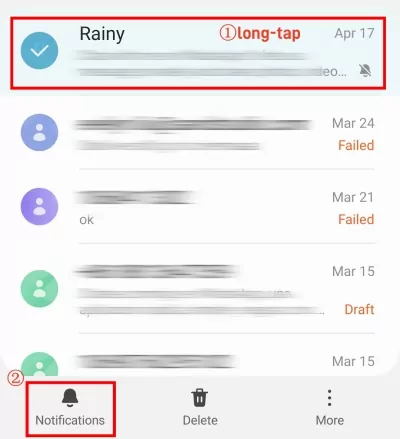
Как включить звук для контакта:
Шаг 1. Откройте приложение «Сообщения».
Шаг 2. Нажмите и удерживайте палец на чате, для которого не приходят уведомления, и выберите «Уведомления».
3 Разблокируйте контакт на Android
Одной из причин почему не приходят СМС на телефон, может быть блокировка контакта. Если вы заблокировали звонки с неизвестных номеров или спам-звонки, возможно, вы не получите сообщения от них, пока не разблокируете.
Шаг 1. Откройте приложение «Сообщения» и нажмите на три точки.
Шаг 2. Выберите «Заблокированные номера и сообщения».
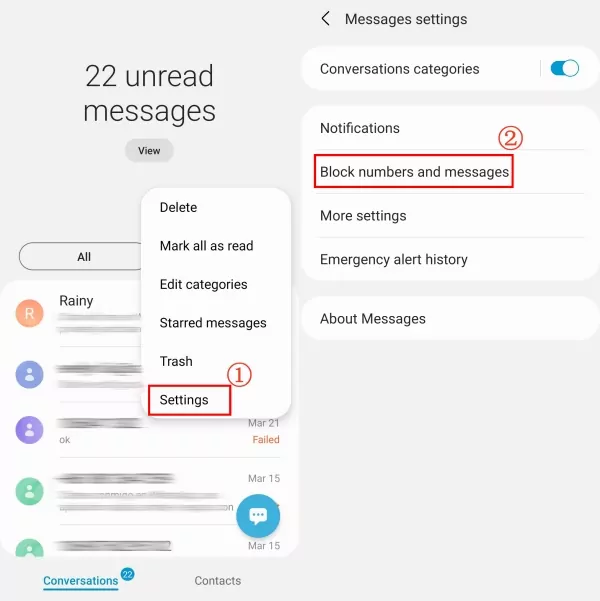
Шаг 3. Перейдите в «Заблокированные номера» и нажмите кнопку «минус», чтобы разблокировать контакт.
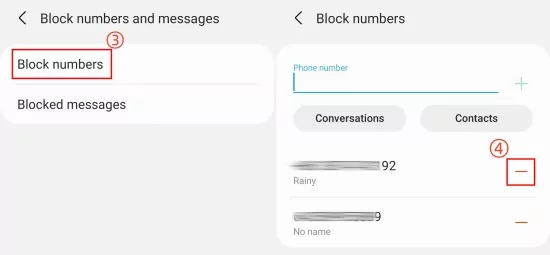
4 Отключите режим «Не беспокоить»
Режим «Не беспокоить» может отключать все уведомления или разрешать только определенные. Чтобы получать уведомления о текстовых сообщениях, убедитесь, что этот режим выключен.
Шаг 1. Откройте «Настройки» Android и перейдите в раздел «Уведомления».
Шаг 2. Найдите и нажмите «Не беспокоить».
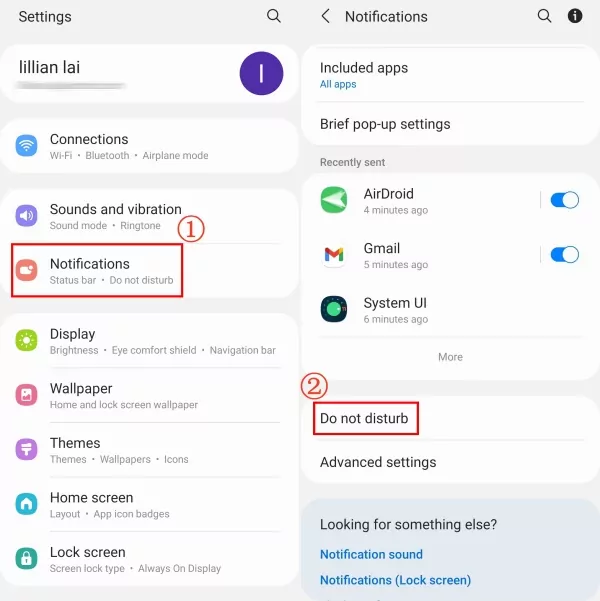
Шаг 3. Отключите переключатель.
5 Отключите режим энергосбережения
Хотя режим энергосбережения Android продлевает время работы батареи, он может блокировать появление уведомлений. Чтобы получать уведомления, отключите этот режим.
Для этого проведите вниз по панели уведомлений и выключите «Энергосбережение».
6 Удалите приложение «Сообщения» из спящих приложений
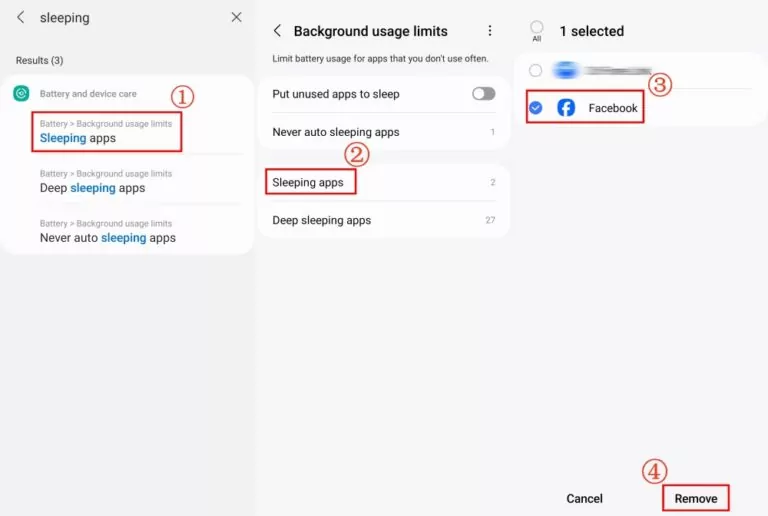
Если приложение «Сообщения» добавлено в список спящих приложений, оно не будет работать в фоне, чтобы экономить заряд. В этом случае уведомления могут не приходить. Как разблокировать спящие приложения:
Шаг 1. Откройте «Настройки» и найдите «Спящие».
Шаг 2. Нажмите «Спящие приложения» для раскрытия меню.
Шаг 3. Убедитесь, что опция «Отправлять неиспользуемые приложения в спящий режим» выключена.
Шаг 4. Снова нажмите «Спящие приложения» и длительно нажмите на приложение «Сообщения».
Шаг 5. Нажмите «Удалить», чтобы вывести приложение из спящего режима.
Общие шаги для решения проблемы с уведомлениями о текстовых сообщениях на Android
Если проблема не решилась, рекомендуется выполнить следующие общие действия для устранения неполадок:
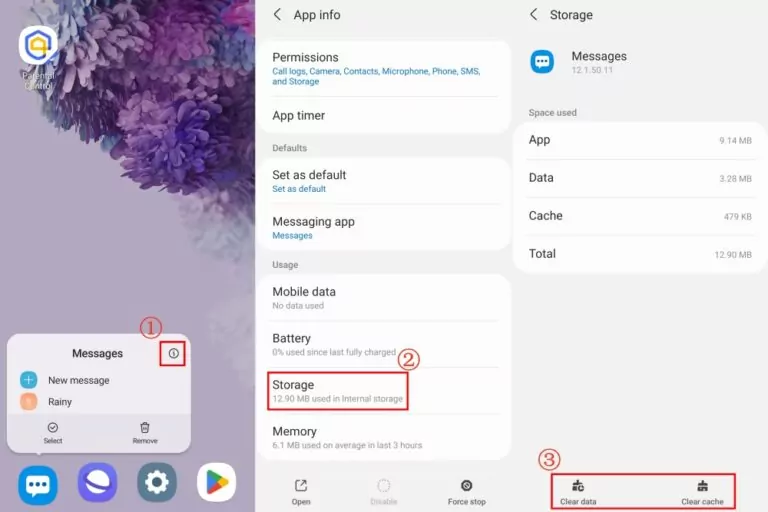
1 Очистите кэш приложения «Сообщения»
Иногда избыточный кэш мешает корректному отображению уведомлений. В таком случае стоит очистить кэш приложения.
Шаг 1. Нажмите и удерживайте палец на приложении «Сообщения».
Шаг 2. Нажмите на значок «i».
Шаг 3. Перейдите в раздел «Память».
Шаг 4. Нажмите «Очистить кэш» и «Очистить данные».
2 Обновите или переустановите приложение «Сообщения»
Устаревшие приложения часто вызывают проблемы. Чтобы исправить уведомления, обновите приложение через Google Play. Если это не поможет, удалите и установите его заново.
Обновление: в Play Store нажмите на свой профиль > «Управление приложениями и устройством» и проверьте наличие обновлений для приложения «Сообщения».
Переустановка: нажмите и удерживайте палец на приложении «Сообщения», выберите «Удалить», а затем скачайте его заново из Play Store.
3 Обновите Android OS
Обновление системы Android часто решает проблемы с уведомлениями - будь то отсутствие уведомлений о сообщениях или других событиях.
Перейдите в «Обновление ПО» в настройках Android и установите последнюю версию системы.
4 Перезагрузите Android
Самый простой способ исправить сбои в получении уведомлений - перезагрузить телефон. Многие пользуются устройствами несколько дней без перезагрузки, но она помогает избежать сбоев и улучшить работу устройства.
Для этого нажмите и удерживайте боковую кнопку питания и выберите «Перезагрузка».
Бонус: как проверять текстовые сообщения с другого телефона
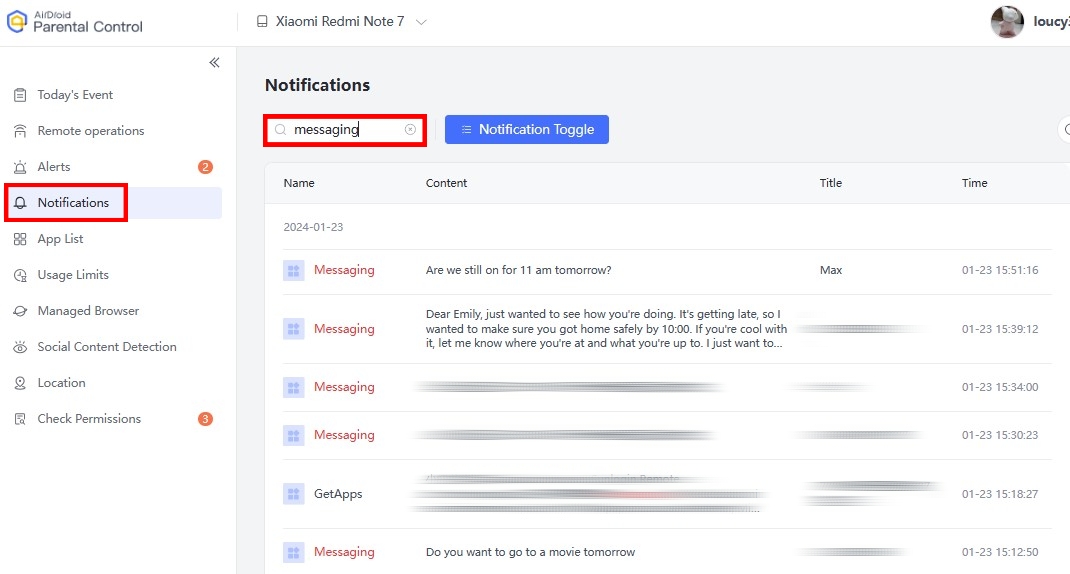
Если у вас проблемы с получением push-уведомлений о входящих СМС сообщениях или вы хотите получать сообщения с другого телефона, AirDroid Parental Control - то, что вам нужно! Приложение синхронизирует все уведомления о текстовых сообщениях с вашего телефона или телефона ребенка. Даже если сообщения удалены, вы сможете их просмотреть в базе данных.
Шаг 1. Установите AirDroid Parental Control и завершите настройку. Также можно воспользоваться веб-версией.
Шаг 2. Нажмите «Уведомления».
Шаг 3. Введите в поиске «messaging» («обмен сообщениями») и просмотрите все полученные SMS.
Часто задаваемые вопросы о уведомлениях SMS на Android
Как включить уведомления SMS на Android?

Почему мой Samsung не издает звук при получении SMS?
Если уведомления отображаются в выпадающей панели, но вы ничего не слышите, вероятно, громкость слишком низкая или телефон находится в беззвучном режиме.
Почему на иконке сообщений не отображаются новые сообщения?
Если вы прочитали входящие сообщения, иконка приложения Сообщения не будет показывать новые уведомления. Но если сообщения непрочитанные, а уведомлений нет, проверьте установлена ли SIM-карта, включен ли режим «Не беспокоить», режим энергосбережения и другие неверные настройки.
Почему мой Android не получает SMS от одного человека?
Если ваше устройство Android не получает сообщения от одного человека, возможно, вы заблокировали его номер телефона.


Обсуждение
Вопросы, связанные с продуктами?Свяжитесь с нашей службой поддержки для быстрого решения>


Ответить.