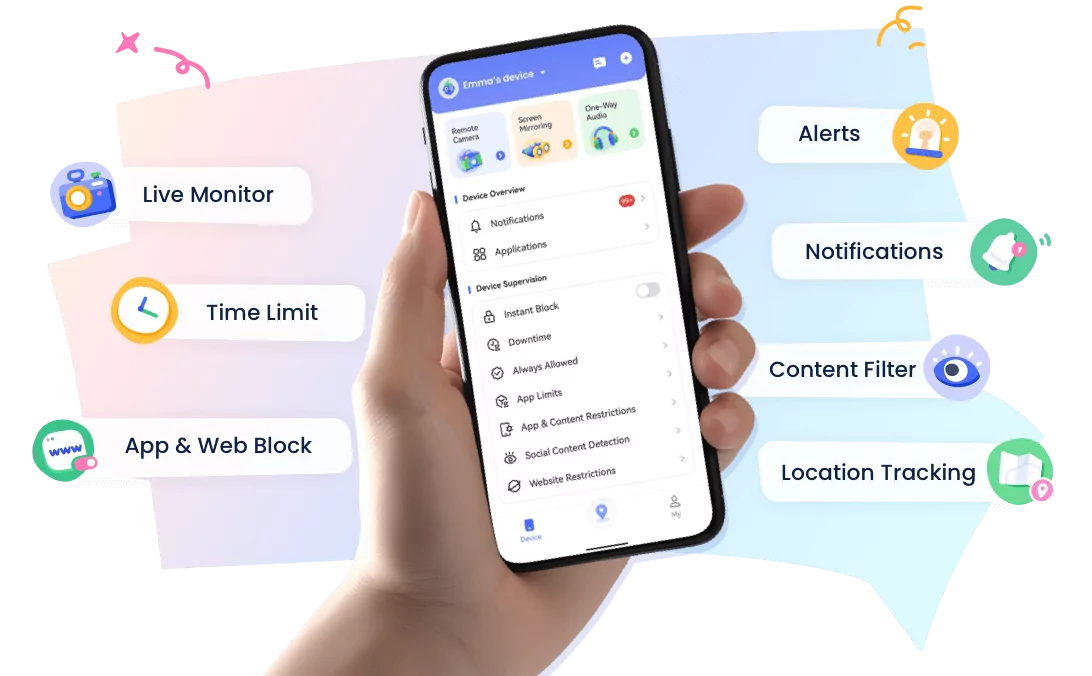
AirDroid Parental Control
Proteção para seus filhos 24 horas por dia pelo app e pela Web
- 👀 Monitoramento ao vivo do ambiente e localização em tempo real
- 🔞 Monitoramento de conteúdo e bloqueio de apps e sites
- ⚠ Alertas instantâneos sobre riscos online e cercas virtuais
- ⌛ Controle e monitoramento do tempo de tela
WhatsApp Não Envia o Código? Como Resolver e Fazer Login Sem Ele
Imagine só — você vai se registrar ou fazer login no WhatsApp. Mas, na hora de digitar o código de verificação por SMS para finalizar tudo, aparece um pop-up dizendo "Não foi possível enviar um SMS para o seu número." Aí você se pergunta: o que essa mensagem quer dizer?
Eu já passei por isso... Sinceramente, o problema em que o "WhatsApp não envia o código" é comum. Depois de alguns testes (e uma boa pesquisada), entendi o que estava acontecendo e como resolver. Quer saber as soluções? Reuni tudo neste guia.

Alternativas para usar o WhatsApp sem o código por SMS
Como as soluções podem não funcionar para todo mundo e você talvez já tenha tentado de tudo, vale a pena buscar uma alternativa para fazer login no WhatsApp sem o código por SMS, especialmente se precisa de acesso urgente.
Aqui vão alternativas para usar o WhatsApp mesmo sem conseguir receber o código por SMS:
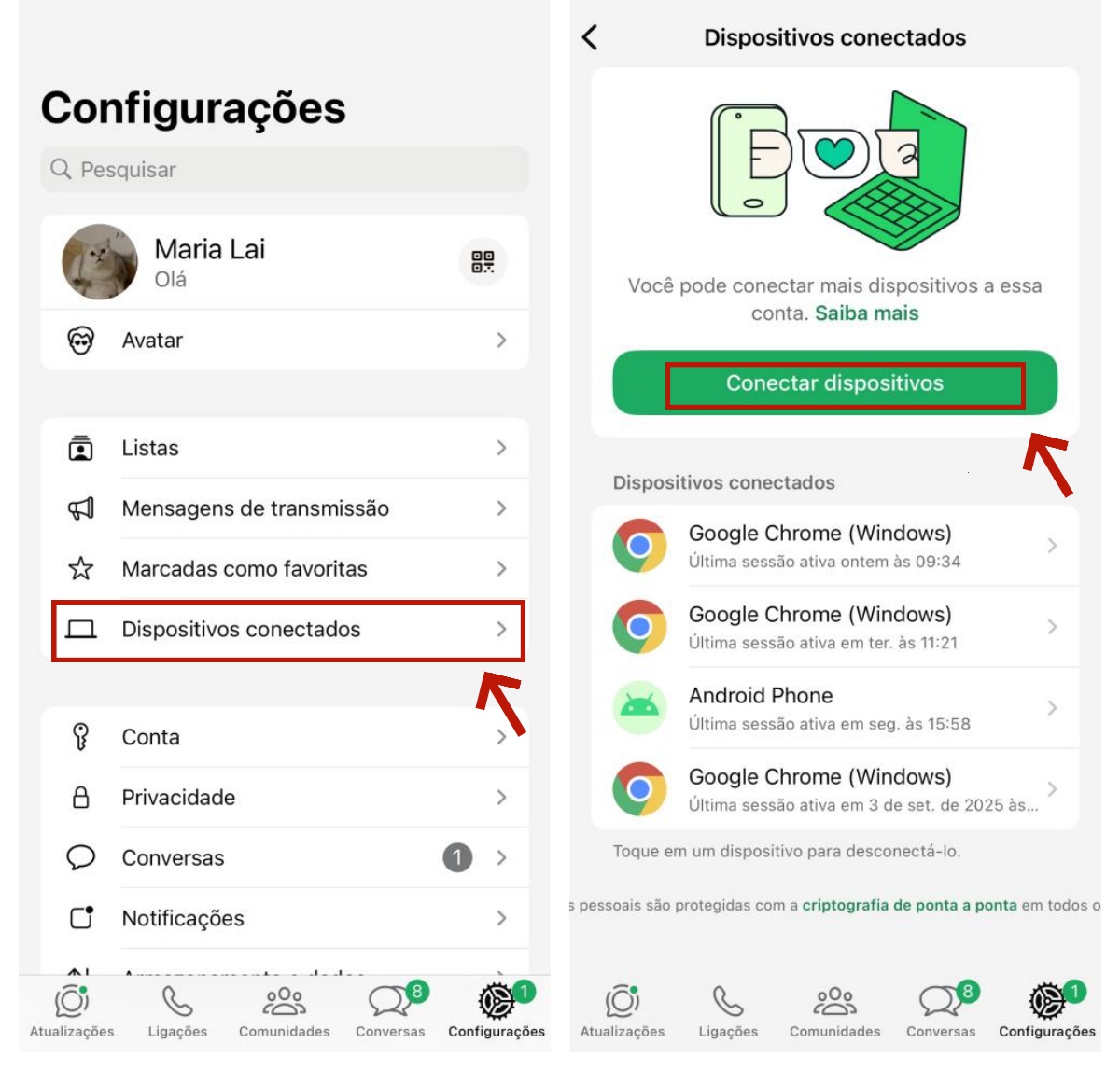
1Use dispositivos conectados
Se você está tentando fazer login no WhatsApp em um novo dispositivo e não consegue receber o código de verificação, esta é a melhor alternativa.
O recurso 'Dispositivos Conectados' permite que você use o WhatsApp em até 4 dispositivos sem precisar do código de verificação por SMS.
Então, se o WhatsApp no dispositivo novo não está recebendo o código de verificação, mas você já está logado no seu celular principal, tente vincular o dispositivo. O melhor dessa solução é que suas conversas são sincronizadas automaticamente. Para fazer isso:
- Passo 1. Abra o WhatsApp no seu celular principal.
- Passo 2. No Android, toque no menu de três pontos; no iPhone, toque na aba "Configurações".
- Passo 3. Toque em "Dispositivos conectados" e depois em "Conectar dispositivo".
- Passo 4. No outro dispositivo que não recebe o código por SMS, toque no menu de três pontos e em "Conectar como dispositivo adicional".
- Passo 5. Use o celular principal para escanear o QR code exibido no segundo dispositivo.
- Passo 6. Depois de escanear, você já pode começar a conversar no WhatsApp.
2Experimente o WhatsApp Business
Embora o WhatsApp Business também peça um código por SMS para login, é menos provável que ocorram problemas para receber o código por SMS. E muitos usuários confirmaram que conseguiram receber o código após usar o WhatsApp Business.
O bom do WhatsApp Business é que você pode migrar facilmente seus dados e conversas do WhatsApp, desde que tenha um backup.
Com esses requisitos cumpridos, basta fazer isso:
- Passo 1. Baixe e instale o WhatsApp Business.
- Passo 2. Depois, faça login com o número de telefone que você usa no WhatsApp Messenger.
- Passo 3. Em seguida, o WhatsApp vai sugerir restaurar seu histórico de conversas a partir do backup que você criou antes.
- Passo 4. Selecione o arquivo de backup e siga as instruções para restaurar suas conversas e dados pessoais no WhatsApp Business.
3Fazer login no WhatsApp pelo Facebook ou Instagram
O WhatsApp agora oferece o recurso de verificação automática do telefone.
Se você salvou seu número do WhatsApp e os dados de verificação quando foi solicitado, um código exclusivo foi criado e armazenado no seu celular para futuros logins via Facebook ou Instagram.
Assim, sempre que você tentar fazer login no WhatsApp no mesmo dispositivo e número, dá para entrar mais rápido sem digitar o código manualmente.
Mas lembre-se: esse recurso está disponível apenas em alguns países/regiões.
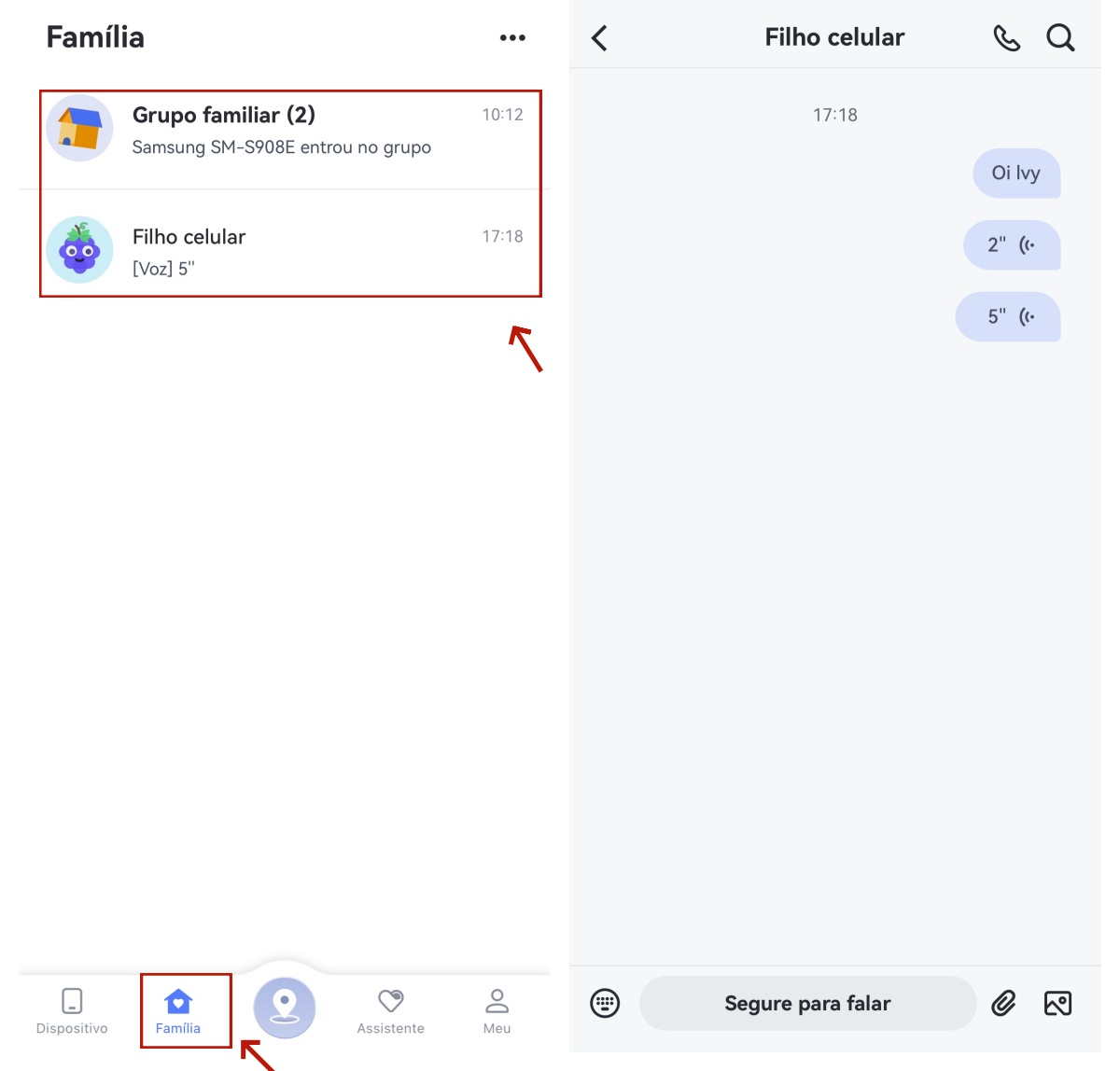
💡Quando o WhatsApp não envia o código de verificação, manter-se conectado é especialmente importante para pais que precisam falar com os filhos. Felizmente, com um app de controle parental como o AirDroid, você pode enviar mensagens, fazer ligações e localizar a posição do seu filho para garantir a segurança.
Por que o WhatsApp não consegue enviar o código por SMS?
Bom, e aí, conseguiu fazer login no WhatsApp com as alternativas acima? Vamos aos motivos de o WhatsApp não conseguir enviar um SMS para o seu número ao configurar ou entrar novamente no app.
O código foi enviado para outro dispositivo
Ao tentar fazer login no WhatsApp em um novo dispositivo, o SMS com o código pode ser enviado para o seu dispositivo principal, onde sua conta já está conectada.
Soluções: Confira o código no seu dispositivo principal; tente 'Dispositivos conectados'.
Erros de rede
Se sua conexão com a internet ou o sinal do celular estiver ruim, o WhatsApp pode ter dificuldade para se conectar à rede da sua operadora, resultando no erro ao receber o código.
Soluções: mude para outra rede Wi‑Fi; use dados móveis; altere a seleção de rede; ative o roaming de dados.
Restrições regionais
Se você estiver em uma região onde o WhatsApp é restrito (viagem ou trabalho), o uso do app pode não ser permitido. O firewall do país pode até bloquear os serviços do WhatsApp, dificultando concluir a verificação.
Soluções: conecte-se a uma VPN ou desconecte-se; altere o idioma do dispositivo
É um número VoIP
O WhatsApp não oferece suporte oficial a números virtuais. Então, se você estiver usando um número virtual para se registrar ou fazer login, há grandes chances de não receber o código de verificação (OTP) enviado pelo WhatsApp.
Soluções: use seu número ativo
Filtro de mensagens ativado
Você já ativou filtro de mensagens para evitar spam? Se sim, ele pode bloquear ou ocultar o código de verificação por SMS do WhatsApp na sua caixa principal.
Soluções: desative o iMessage/Mensagens RCS; desative filtros ou bloqueadores de mensagens
Falhas no app
Falhas causadas por bugs ou cache corrompido podem impedir que o WhatsApp se conecte corretamente ao servidor. Isso, claro, pode impedir o envio do código de verificação.
Soluções: reinstale o WhatsApp; reinicie o celular; tente novamente em alguns dias.
Como corrigir quando o WhatsApp não envia o código?
Se você não está recebendo o código de verificação do WhatsApp, primeiro tente estes ajustes rápidos:
- Solicite uma ligação para receber o código (pode falhar na maioria dos casos)
- Mude para outra rede Wi‑Fi
- Reinstale o app WhatsApp
- Entre em contato com o Suporte do WhatsApp
- Mude para Android se estiver usando um iPhone
- Tente novamente em alguns dias
Se nada disso funcionar, tente as soluções testadas a seguir:
Solução 1: Use dados móveis
Muitos usuários no Reddit compartilharam que usar os dados móveis resolveu o problema de "WhatsApp não envia o código". E eu comprovei que funciona!
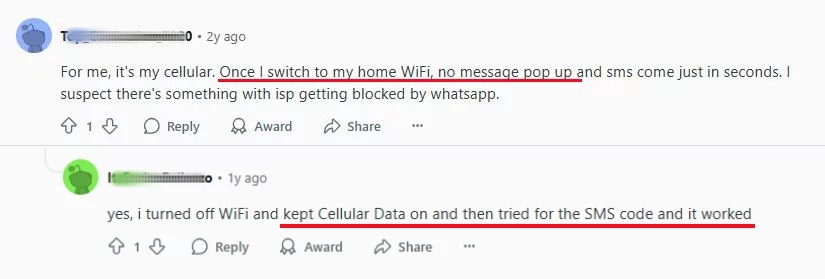
Algumas redes Wi‑Fi têm firewalls que podem impedir a conexão eficiente do WhatsApp com seus servidores, afetando mensagens e chamadas.
Por isso, o ideal é sempre solicitar o código de verificação do WhatsApp pelos dados móveis. Assim, você tem uma conexão sem restrições com a rede da sua operadora, sem ser afetado por limitações do Wi‑Fi.
Solução 2: Altere a seleção de rede para manual
Essa também é uma das soluções mais citadas no Reddit.
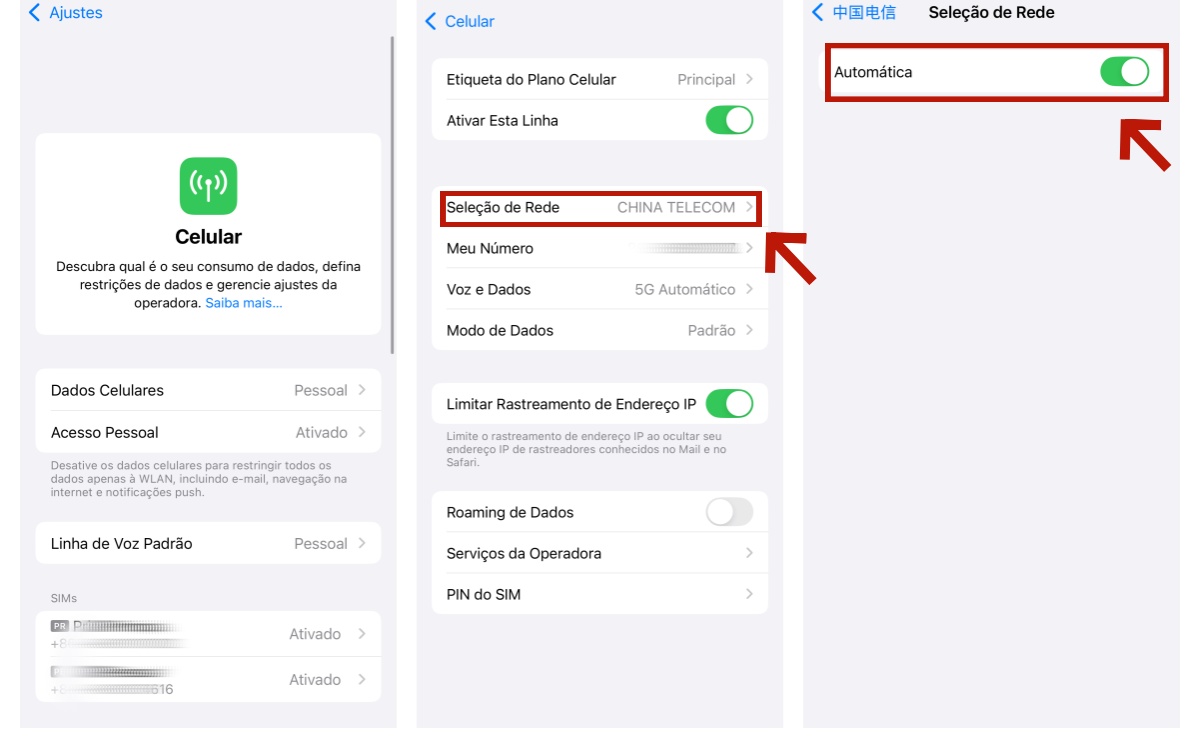
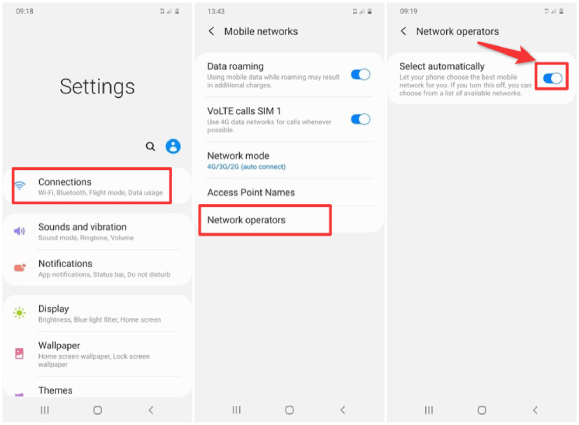
Alterar a seleção de rede de automática para manual pode ajudar a resolver o problema. Isso porque permite manter seu aparelho na operadora com melhor sinal na sua área. Com sinal forte, o código de verificação do WhatsApp tende a chegar com mais facilidade.
- Passo 1. Abra Ajustes > Celular > Seleção de rede.
- Passo 2. Desative a opção "Automático".
- Passo 3. Feito isso, aparecerá uma lista de operadoras. Selecione a que tiver melhor sinal/velocidade.
- Passo 1. Vá em Configurações > Conexões.
- Passo 2. Toque em "Rede móvel" e depois em "Operadora de rede".
- Passo 3. Desative a opção automática.
- Passo 4. Em seguida, selecione a operadora com melhor sinal/velocidade.
Solução 3: Ative o roaming de dados
Como dissemos, sinal fraco é um dos motivos de o WhatsApp não enviar o código. Felizmente, isso pode ser resolvido ativando o roaming de dados.
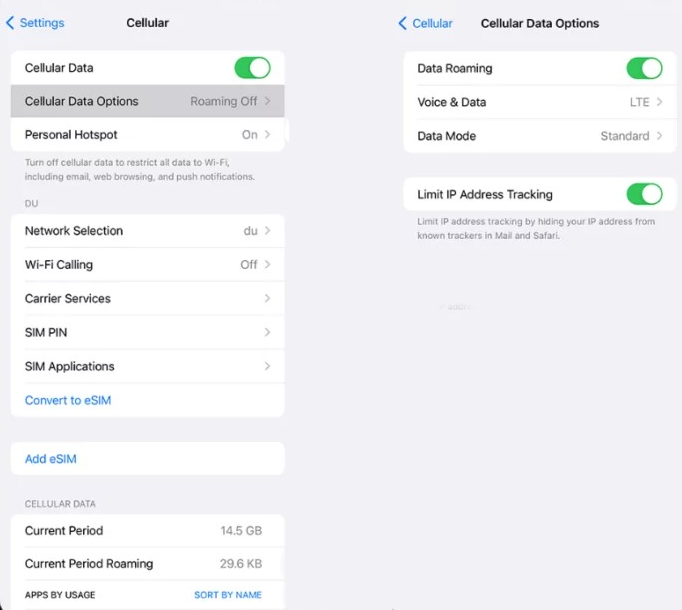
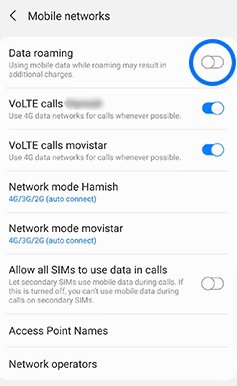
Ao ativar o roaming de dados, seu celular consegue se conectar a uma rede com sinal mais forte, garantindo conexão mesmo se o Wi‑Fi local estiver indisponível ou instável. Siga estes passos:
- Passo 1. Certifique-se de que os dados móveis estão ativados.
- Passo 2. Abra "Ajustes" e toque em Celular > Opções de Dados Celulares.
- Passo 3. Ative a opção "Roaming de Dados".
- Passo 1. á em Configurações > Conexões > Rede móvel.
- Passo 2. Ative "Roaming de dados".
Solução 4: Desative o iMessage/Mensagens RCS
Às vezes, o aparelho pode entregar tudo como iMessage ou RCS. Porém, alguns apps de mensagens (incluindo o WhatsApp) costumam enviar o código de autenticação por SMS.
Para deixar o processo de cadastro ou login mais fácil, é melhor desativar o iMessage ou o RCS, forçando que os textos recebidos usem o canal SMS da sua operadora.
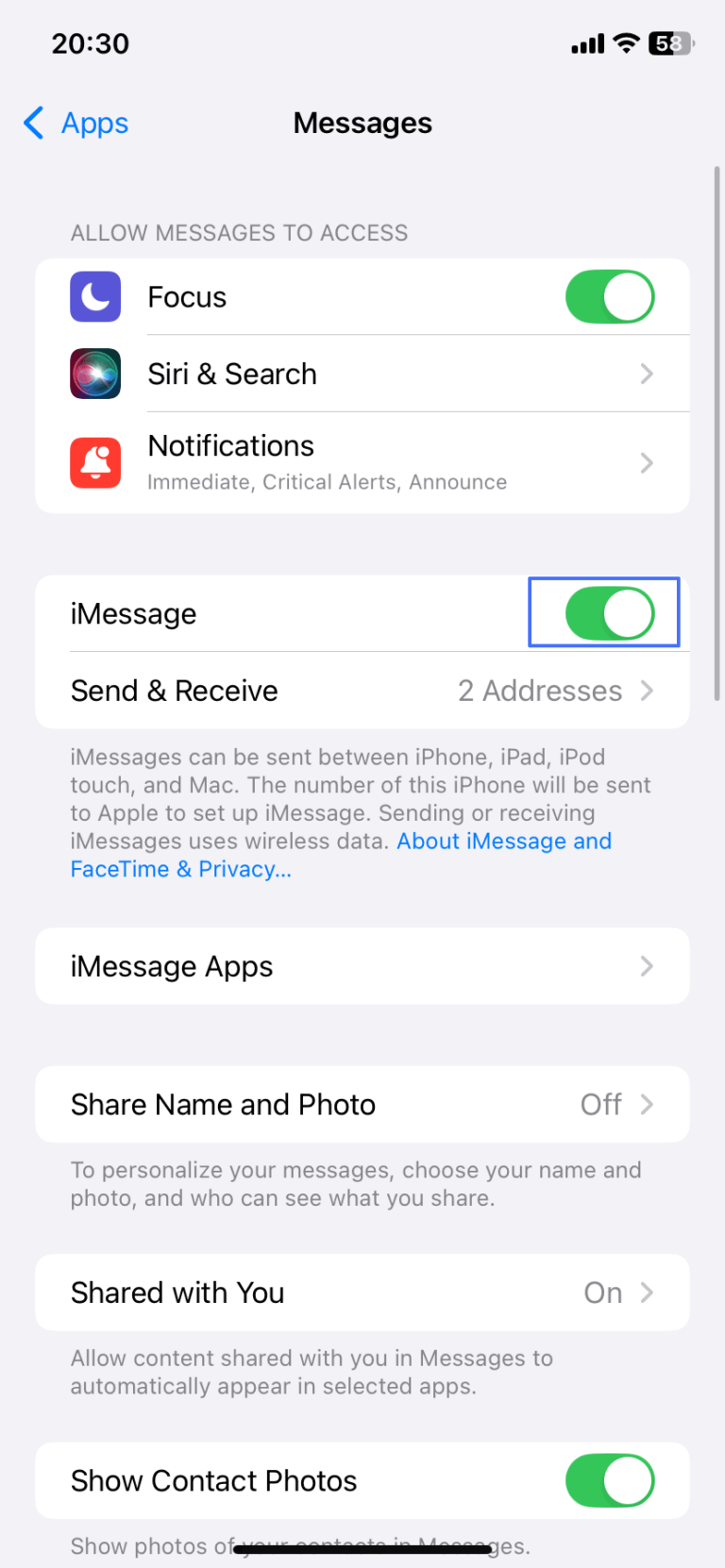
- Passo 1. Acesse Ajustes > Mensagens.
- Passo 2. Localize o iMessage e desative.
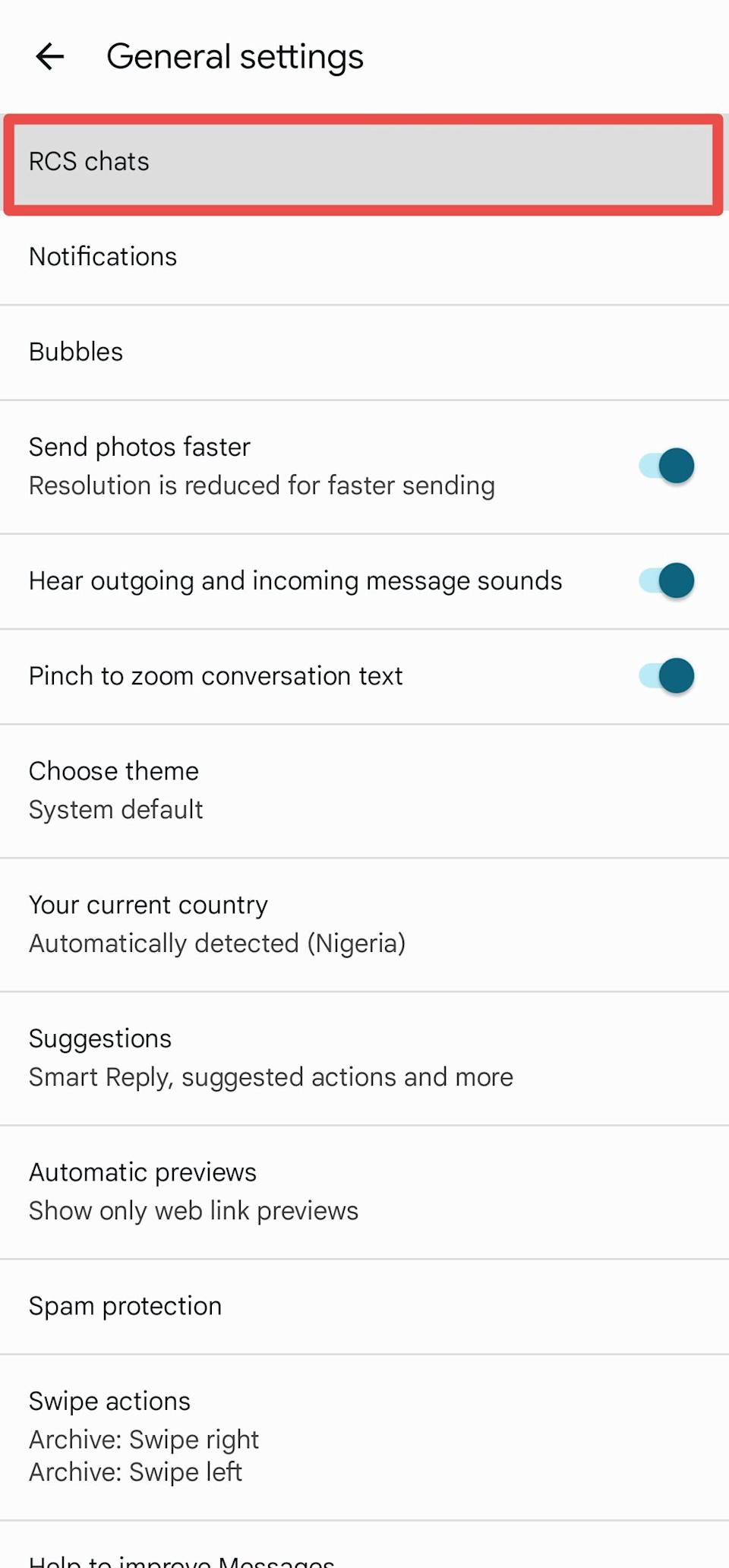
- Passo 1. Abra primeiro o app Google Mensagens.
- Passo 2. Toque no menu de três pontos ou no seu perfil para abrir "Configurações".
- Passo 3. Toque em "Mensagens RCS" e desative.
Solução 5: Desative filtros ou bloqueadores de mensagens
Se o filtro ou bloqueador de mensagens estiver ativo, ele pode impedir a entrega de mensagens de desconhecidos ou relacionadas a spam — incluindo o código do WhatsApp.
Para evitar isso, desative o filtro de mensagens no celular e desinstale qualquer app de identificador de chamadas ou bloqueador. Faça isso:
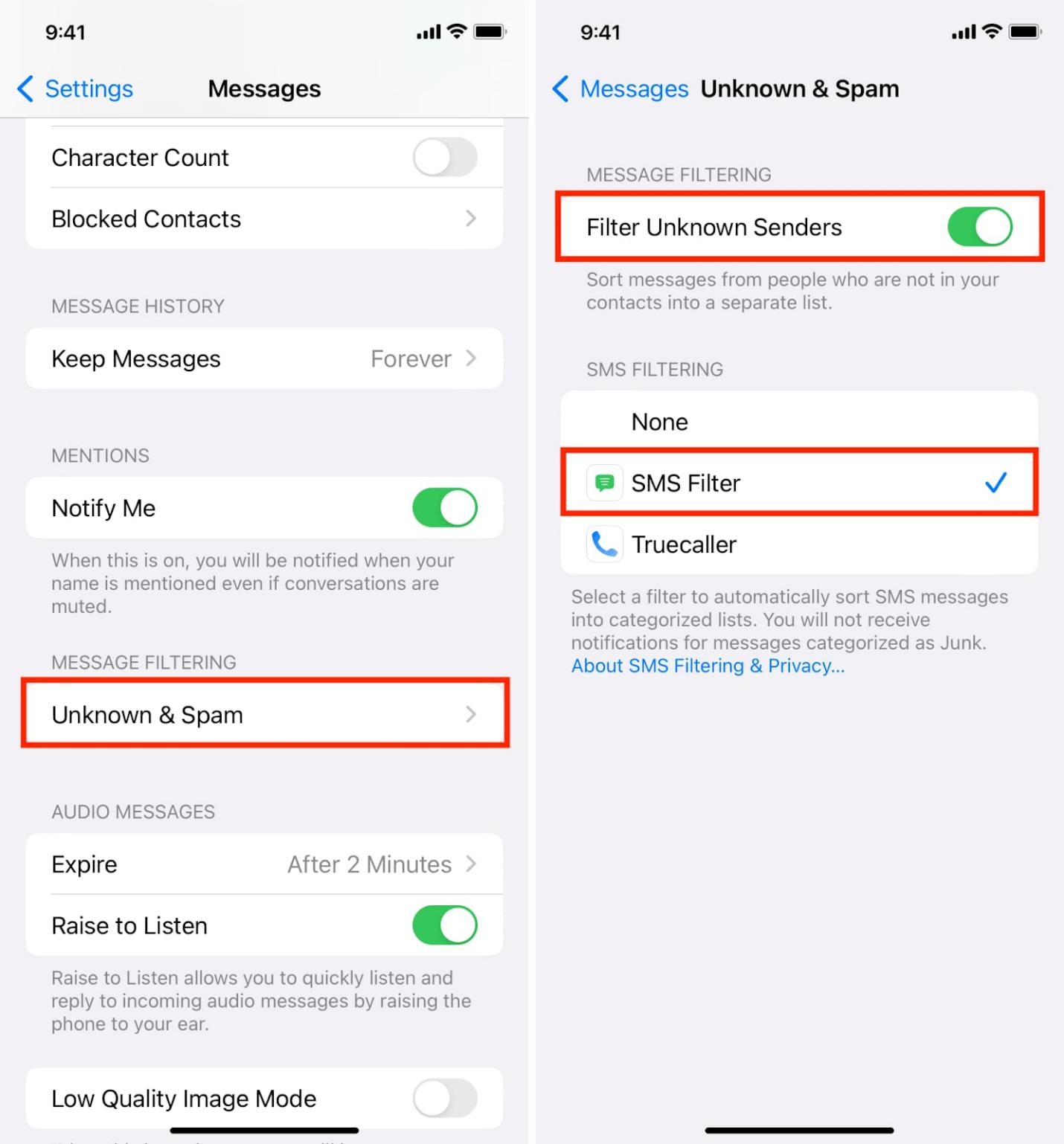
- Passo 1. Abra Ajustes > Mensagens.
- Passo 2. Em "Filtrar mensagens", desative "Filtrar Remetentes Desconhecidos".
- Passo 3. Você também pode tocar em "Desconhecidos" para ver se o código do WhatsApp está lá.
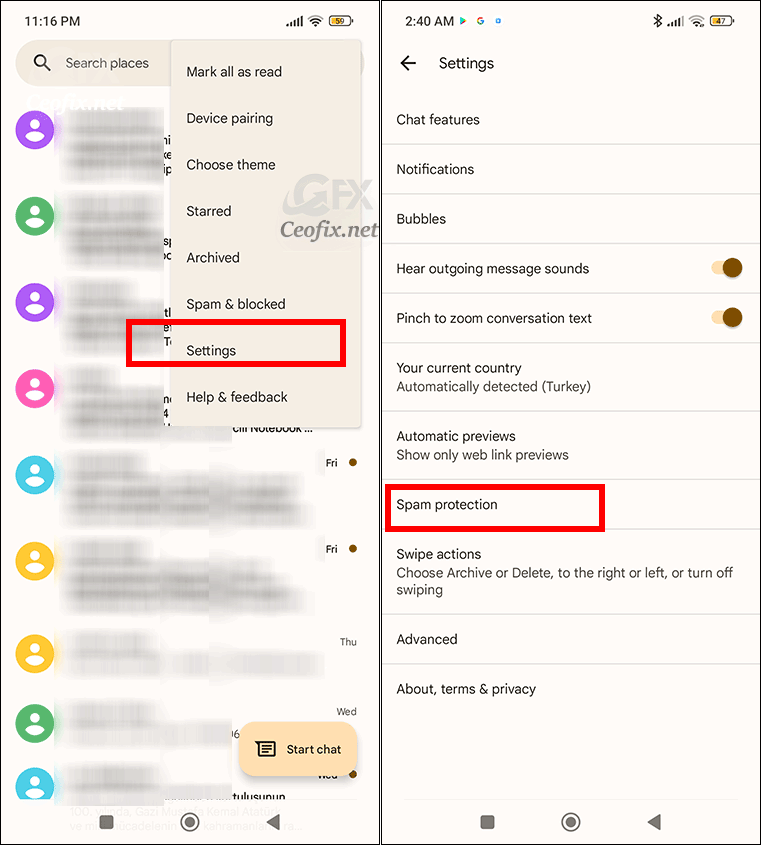
- Passo 1. Abra o app "Mensagens" e vá em "Configurações".
- Passo 2. Procure e toque em "Proteção contra spam".
- Passo 3. Desative a opção "Proteção contra spam".
Solução 6: Conecte-se a uma VPN ou desconecte-se
Se você está em uma região com restrições ao WhatsApp, conectar a uma VPN pode ajudar ao direcionar sua conexão por um país onde o WhatsApp funciona.
No entanto, essa solução não é 100% garantida. Para mim, não funcionou.
E há o caso oposto: alguns usuários relataram que enfrentaram "WhatsApp não envia o código" quando a VPN estava ativada. Ao desconectar a VPN, o problema foi resolvido.
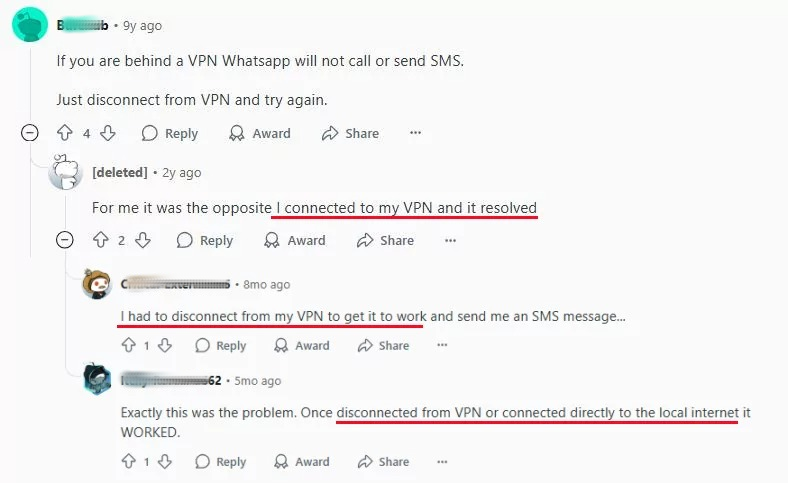
Portanto, usar ou desligar a VPN depende do seu caso específico.
Solução 7: Mude o idioma do seu celular
Você pode se perguntar como mudar o idioma do celular resolveria isso. Embora não haja explicação oficial do WhatsApp, mais de um usuário contou que alterar o idioma do aparelho para o idioma local ajudou bastante a resolver o problema.
Para mudar o idioma do dispositivo, faça o seguinte:
- Passo 1. Vá em Ajustes > Geral > Idioma e Região.
- Passo 2. Depois, selecione o idioma local.
- Passo 1. Abra o app "Configurações" e toque em "Gerenciamento geral".
- Passo 2. Toque em "Idioma" e selecione o idioma do local onde você está.
Conclusão
Para uma solução quando o WhatsApp não envia o código, você pode usar dados móveis em vez de Wi‑Fi, mudar a seleção de rede para manual, conectar ou desconectar a VPN, ativar o roaming de dados, desativar iMessage ou RCS, mudar o idioma do celular ou desativar filtros de mensagens.
Mas, se nada disso funcionar, tente baixar o WhatsApp Business, usar um dispositivo conectado ou fazer login via Facebook ou Instagram. Assim, você consegue usar o WhatsApp sem digitar nenhum código de verificação por SMS.


Deixar uma resposta.