Adriano Rosa Atualizar em Aug 18, 2025 Arquivado para: Controle Parental
O WhatsApp é um dos aplicativos de mensagens mais populares, permitindo comunicação por texto, voz, imagens e vídeos. Muitas vezes, pais ou responsáveis desejam acompanhar o histórico de conversas dos filhos para garantir sua segurança e protegê-los de riscos como golpes, cyberbullying ou contatos inadequados.
Antes de tentar acessar qualquer histórico de conversas, é essencial compreender os aspectos legais e sempre obter consentimento. Neste artigo, exploraremos maneiras seguras e legais de acessar o histórico de conversas do WhatsApp, garantindo proteção e respeito à privacidade.
1Vincule a conta do WhatsApp de seu filho ao seu dispositivo
Os usuários do WhatsApp podem sincronizar suas conversas do WhatsApp em outro dispositivo com o recurso "Dispositivos conectados". Os pais podem usar esse recurso para sincronizar as conversas de seus filhos no WhatsApp.
Passo 1. Abra o WhatsApp Web ou o aplicativo para desktop em seu computador e você verá um QR code.
Passo 2. Abra o WhatsApp no dispositivo de seu filho.
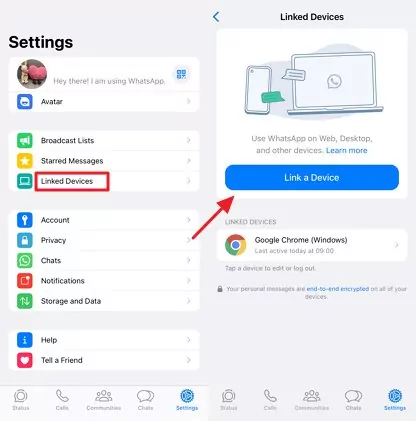
iPhone: Vá para Configurações > Dispositivos conectados > Conectar um dispositivo.
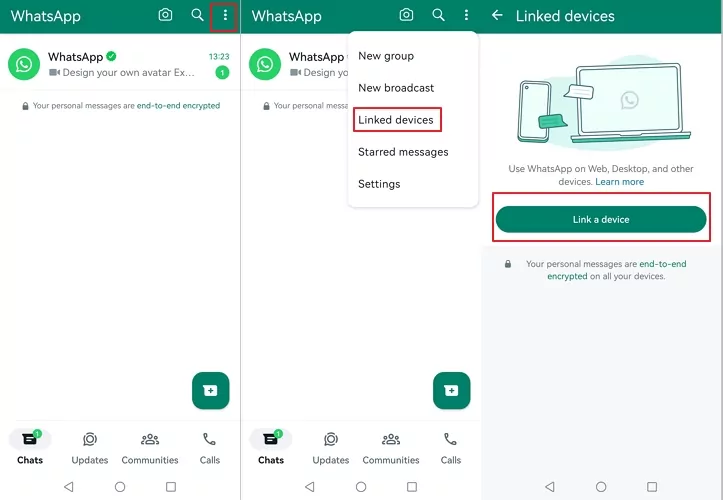
Android: Toque no ícone de três pontos > Dispositivos conectados > Conectar dispositivo.
Passo 3. Você precisará que seu filho desbloqueie o celular usando a senha da tela dele e dê permissão para continuar.
Passo 4. Use o WhatsApp do seu filho para escanear o QR code que é exibido no seu computador. Assim que o QR code for escaneado, o seu dispositivo será vinculado ao dispositivo do seu filho.
Passo 5. Você levará alguns minutos para sincronizar as conversas do seu filho com o seu computador, dependendo do tamanho dos seus dados. Em seguida, você pode verificar todas as conversas do WhatsApp do seu filho.
Dica: Você também pode sincronizar as conversas do seu filho com seus dispositivos móveis. No entanto, se você já usou o WhatsApp antes, será necessário desinstalar e reinstalar o aplicativo. Portanto, é melhor você usar um dispositivo reserva para evitar a perda de dados do WhatsApp. Além disso, seu filho pode verificar os dispositivos vinculados em Configurações do WhatsApp > Dispositivos conectados e fazer logout de dispositivos desconhecidos.
2Verifique o histórico de conversas do WhatsApp com o consentimento do seu filho usando um app de monitoramento
Com um app de controle parental para WhatsApp, como o AirDroid Parental Control, é possível acompanhar de forma segura o histórico de conversas e atividades do WhatsApp do seu filho. Antes de qualquer monitoramento, é fundamental obter o consentimento do seu filho e garantir que ele desbloqueie o celular usando a própria senha de tela.
Uma vez autorizado, você poderá verificar as notificações de mensagens recebidas no WhatsApp e, quando necessário, visualizar a tela do aplicativo em tempo real. O app não lê diretamente todas as mensagens, mas monitora palavras-chave e conteúdos potencialmente inadequados, enviando alertas aos pais. Dessa forma, é possível proteger seu filho de riscos online e orientar o uso seguro do WhatsApp, mantendo sempre a privacidade e o respeito à autonomia da criança.
Siga os passos abaixo para verificar o histórico do WhatsApp do seu filho:
Passo 1. Abra a versão web do AirDroid Parental Control em webparent.airdroid.com e registre uma conta AirDroid. Você também pode baixar o aplicativo.
Passo 2. Siga os passos no aplicativo para conectar o dispositivo Android do seu filho ao seu
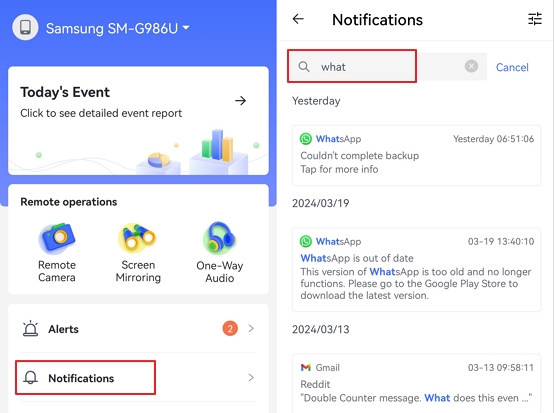
Passo 3. Abra "Notificações" e procure o WhatsApp no AirDroid Parental Control. Você verá as notificações do WhatsApp do seu filho, incluindo o histórico de conversas.
3Restaure o backup do WhatsApp do seu filho com consentimento
Para acessar o histórico de conversas do WhatsApp de seu filho, é essencial obter o **consentimento dele** antes de qualquer ação. Caso ele tenha realizado backup do WhatsApp, você poderá restaurá-lo em um dispositivo autorizado para acompanhar de forma segura e ética o histórico de mensagens, garantindo proteção e supervisão adequada.
Para usuários do Android:
Passo 1. Peça ao seu filho que faça login na conta Google usada para o backup.
Passo 2. Instale o WhatsApp. Se já houver o WhatsApp no dispositivo, desinstale e reinstale o aplicativo.
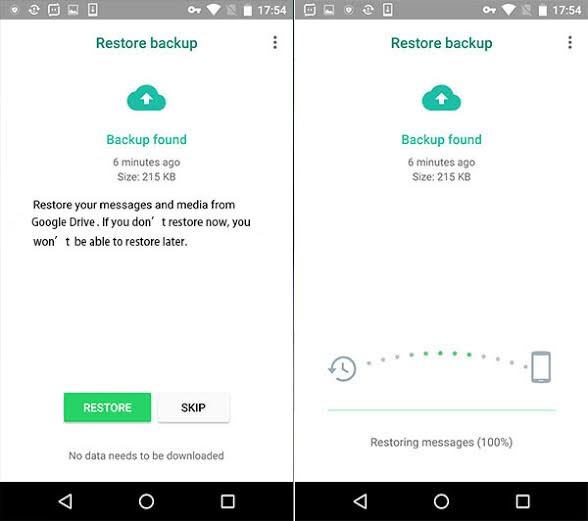
Passo 3. Quando solicitado, toque em "Restaurar" em vez de "Ignorar" para recuperar o backup de forma completa.
Para usuários do iPhone:
Passo 1. Peça ao seu filho que faça login e verifique a conta iCloud associada ao backup do WhatsApp.
Passo 2. Instale o WhatsApp em um dispositivo sem histórico ou desinstale e reinstale o aplicativo existente.
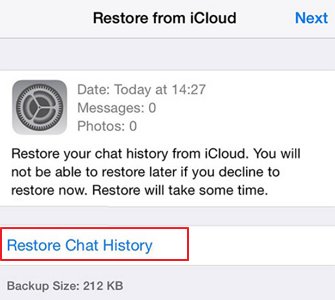
Passo 3. Siga as instruções do WhatsApp para restaurar o histórico de conversas do backup autorizado pelo seu filho.
Como obter o histórico de conversas de um número de celular antigo
Para recuperar o histórico de conversas de um número antigo, você precisará ter acesso ao celular e ao chip antigo. Os backups do WhatsApp estão vinculados ao número de celular que foi usado para criar o backup. Veja como você pode restaurar o histórico de conversas:
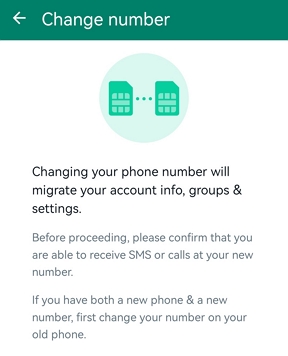
Passo 1. Abra o WhatsApp em seu celular antigo para alterar seu número no WhatsApp. Você precisa ir para Configurações > Conta > Mudar número.
Passo 2. Toque em "Avançar" para adicionar seu número de celular antigo ao primeiro campo e seu novo número de celular ao segundo campo e, em seguida, selecione "Avançar". Depois, você pode escolher se deseja notificar seus contatos sobre a mudança de número e, em seguida, tocar em "Concluído". Por fim, registre o novo número conforme as instruções na tela. O processo conectará sua conta do WhatsApp ao novo número.
Passo 2. Crie um backup no iCloud ou Google Drive em seu dispositivo antigo. Verifique se o backup está vinculado com seu novo número de celular.
Passo 3. Obtenha o aplicativo WhatsApp em seu novo dispositivo e conclua o processo de verificação. Normalmente, isso requer alguns minutos.
Passo 4. Assim que a conta for configurada, restaure o histórico de conversas a partir do backup.
Observação: Se você não conseguir acessar seu celular antigo para atualizar seu número ou tiver excluído sua conta, todos os dados vinculados à sua conta e ao número antigo serão removidos se o novo proprietário do seu celular antigo ativar o WhatsApp após 45 dias.
Como ver o histórico de conversas apagadas do WhatsApp (mesmo número)
Se você tiver excluído acidentalmente suas conversas do WhatsApp, poderá restaurá-las a partir de um backup de conversas existente. Se você não tiver um backup na nuvem, mas estiver usando um dispositivo Android, ainda terá a chance de restaurar conversas do banco de dados do WhatsApp do seu celular.
Passo 1. Localize o backup do banco de dados do WhatsApp. Ele pode estar armazenado no seu celular ou cartão SD.
"armazenamento interno" ou "armazenamento principal" > WhatsApp > Databases.
sdcard > WhatsApp > Databases.
Passo 2. Você verá "msgstore-YYYY-MM-DD.1.db.crypt14, " renomeie-o para msgstore.db.crypt14. O crypt14 pode ser crypt12, crypt10 para um backup mais antigo.
Passo 3. Desinstale e reinstale o WhatsApp. Em seguida, toque em "RESTAURAR" quando solicitado.
Faça backup regularmente do histórico de conversas do WhatsApp para evitar perda de dados
Muitas vezes, os usuários do WhatsApp perdem acidentalmente suas mensagens importantes e procuram soluções para recuperá-las. É crucial que você faça backup do histórico de conversas do WhatsApp regularmente para proteger suas conversas importantes e arquivos de mídia. Isso ajuda a garantir que você mantenha todas as informações valiosas, caso seu dispositivo seja danificado, perdido ou roubado.
Faça backup no Google Drive
Abra o aplicativo WhatsApp. Toque nos três pontos verticais no canto superior direito para abrir o menu e vá para "Configurações".
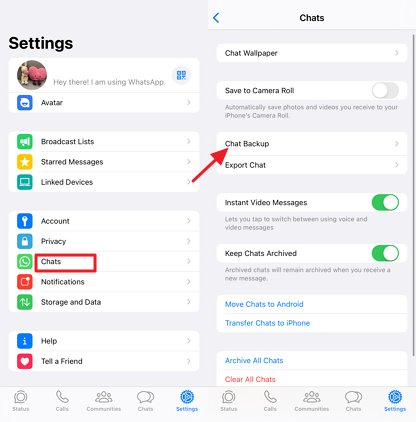
No menu "Configurações", role para baixo e toque na opção "Conversas".
Toque em "Backup de conversas" para acessar as configurações de backup.
Configure uma conta do Google. Toque em "Google Drive" para selecionar o destino do backup.
Toque em "Fazer backup" para iniciar um backup imediato ou agendar um backup, de acordo com sua preferência.
Faça o backup no iCloud
Abra o WhatsApp em seu iPhone. Toque em "Configurações", localizado no canto inferior direito.
No menu "Configurações", selecione "Conversas". Agora, toque em "Backup de conversas" para acessar as configurações de backup.
Em "Backup de conversas", você verá opções relacionadas ao iCloud. Certifique-se de que o iCloud esteja ativado.
Toque em "Fazer backup agora". O WhatsApp começará a fazer o backup das conversas para o iCloud.
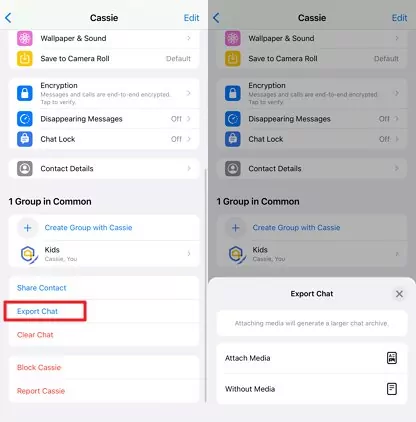
Salve seu histórico de conversas via "Exportar conversas"
Existe um recurso incrível no WhatsApp chamado "Exportar conversas" que talvez você não tenha notado. Esse recurso permite armazenar manualmente todas as informações, incluindo mensagens de texto e chamadas, para acessá-las a qualquer momento. Além disso, todas as informações são armazenadas no formato .ZIP, e não é obrigatório acessá-las pela web ou pelo aplicativo do WhatsApp.
A melhor parte é que as informações privadas do usuário são seguras e criptografadas de ponta a ponta. Isso significa que ninguém fora dessa conversa, nem mesmo o WhatsApp, pode lê-las.
Abra o aplicativo WhatsApp em seu dispositivo.
Toque na conversa que você deseja obter o backup.
Após abrir a conversa do usuário, toque no menu de três pontos e selecione "Mais".
Selecione "Exportar conversa".
O menu pop-up será exibido para perguntar se você deseja adicionar mídia ou não. Selecione uma das opções e escolha onde deseja compartilhar o arquivo.
Como obter seu histórico de conversas do WhatsApp em um novo celular (mesmo número)
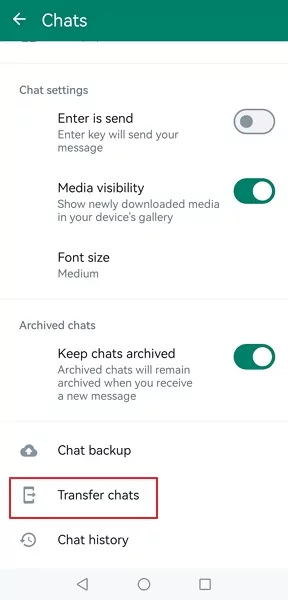
Se tiver mudado para um novo celular e ainda estiver usando a mesma conta do WhatsApp, será muito fácil obter o histórico de conversas em um novo dispositivo. O WhatsApp tem um recurso chamado "Transferir conversas" que facilita a transferência do histórico de conversas de Android para Android e de iPhone para iPhone. Você pode localizá-lo facilmente em Configurações > Conversas > Transferir conversas.
Preocupações relacionadas à obtenção do histórico de conversas do WhatsApp de qualquer número
O WhatsApp prioriza a privacidade do usuário e utiliza criptografia de ponta a ponta para proteger a privacidade e a segurança das conversas de seus usuários. Somente os participantes envolvidos em uma conversa têm acesso direto ao seu histórico de conversas. Com a devida autorização, é possível obter o histórico de conversas do WhatsApp de qualquer número de celular.
Se você é pai ou mãe e deseja monitorar seus filhos menores de idade em sua casa, pode considerar o uso de um aplicativo de monitoramento parental. Em geral, é legal fazer isso na maioria das jurisdições, mas é importante verificar as leis locais antes de usar qualquer aplicativo desse tipo.
Você pode tentar um aplicativo legal e confiável como o AirDroid Parental Control, que oferece uma avaliação gratuita de 3 dias. Optar por um aplicativo totalmente gratuito que faz promessas exageradas pode representar riscos à sua segurança e privacidade.
No entanto, se você pretende acessar o WhatsApp de outra pessoa ou fazer backup de seus dados, isso provavelmente será visto como uma violação de sua privacidade. Embora em alguns lugares possa ser legal usar um aplicativo de monitoramento do WhatsApp com o consentimento explícito da pessoa adulta que está sendo monitorada, é fundamental entender que as leis sobre monitoramento e supervisão podem variar dependendo da sua jurisdição. É aconselhável consultar um profissional da área jurídica ou pesquisar as leis específicas de seu país ou estado para garantir a conformidade com as regulamentações locais.
Além disso, se desejar apenas recuperar seu histórico do WhatsApp após excluí-lo ou mudar para um novo número de celular ou dispositivo, siga o guia passo a passo fornecido abaixo.
Conclusão
Embora seja inegavelmente importante saber como obter o histórico de conversas do WhatsApp por várias razões. É igualmente fundamental respeitar a privacidade e priorizar o consentimento ao acessar as conversas de no WhatsApp ou em aplicativos sociais. Também é aconselhável fazer backup de seu histórico de conversas do WhatsApp regularmente, por precaução.
Perguntas frequentes sobre o histórico de conversas do WhatsApp
P 1. Como restaurar o backup do WhatsApp do Google Drive para o iPhone?
Adriano Rosa
Para restaurar o backup do WhatsApp do Google Drive para um iPhone, siga estas etapas:
Etapa 1: Certifique-se de ter feito backup de seus bate-papos do WhatsApp no Google Drive a partir do seu dispositivo Android.
Etapa 2: No seu iPhone, instale o WhatsApp e verifique seu número de telefone.
Etapa 3: WhatsApp detectará o backup do Google Drive e perguntará se você deseja restaurá-lo. Toque em "Restaurar histórico de bate-papo".
Etapa 4: Aguarde a conclusão do processo de restauração e seu histórico de bate-papo do Google Drive será transferido para o seu iPhone.
P 2. Como posso restaurar o histórico de bate-papo de um contato específico no WhatsApp?
Adriano Rosa
O WhatsApp não oferece uma opção para restaurar o histórico de bate-papo apenas para um contato específico. Quando você restaura seu histórico de bate-papo, normalmente todos os seus bate-papos e conversas são restaurados.
P 3. Qualquer pessoa pode ver meu histórico do WhatsApp?
Adriano Rosa
Não, o histórico de bate-papo do WhatsApp é criptografado de ponta a ponta, o que significa que somente você e o destinatário podem ler as mensagens. O próprio WhatsApp não pode acessar seu histórico de bate-papo e foi projetado para ser seguro e privado.
P 4. Onde o histórico de bate-papo do WhatsApp é armazenado?
Adriano Rosa
O histórico de bate-papo do WhatsApp é armazenado localmente no seu dispositivo e de forma criptografada nos servidores do WhatsApp (para transmissão de mensagens). Além disso, se você ativou os backups de bate-papo, seu histórico de bate-papo também será armazenado no Google Drive (para Android) ou no iCloud (para iOS), dependendo do sistema operacional do seu dispositivo.
Adriano Rosa é um redator de SEO que adora tecnologia e se concentra em escrever artigos de alta qualidade para sites de tecnologia.
Ele conduz pesquisas aprofundadas sobre diversas tecnologias de ponta, incluindo inteligência artificial, Internet das Coisas, blockchain, etc.
Ele atualiza constantemente seu conhecimento para manter um profundo entendimento e visão do setor de tecnologia.






Deixar uma resposta.