AirDroid Parental Control
- 📲 Sincronize as mensagens do WhatsApp antes que desapareçam.
- 🚨 Receba alertas ao se deparar com conversas de risco.

3 Métodos Para Obter o Histórico de Ligações do WhatsApp
O WhatsApp é um aplicativo popular para comunicação que oferece mensagens e chamadas. Se você quiser encontrar o histórico de ligações do WhatsApp, como históricos existentes e excluídos, você veio ao lugar certo.
Discutiremos se você pode visualizar o histórico de chamadas no WhatsApp para o seu número.
3 métodos para obter o histórico de ligações do WhatsApp
Resposta rápida
- Se for fácil acessar o celular Android ou iPhone, você pode ver o histórico de ligações do WhatsApp diretamente no aplicativo.
- O recurso Dispositivos Conectados permite que os usuários do WhatsApp verifiquem o histórico de chamadas de outro dispositivo.
- A restauração de um backup do WhatsApp permite que você verifique o histórico de chamadas, mesmo que ele tenha sido excluído.
- Pode haver maneiras de alterar o histórico de ligações do WhatsApp em um dispositivo pessoal.
1Verificar o histórico de chamadas no WhatsApp ou no aplicativo Telefone
É fácil ver o histórico de ligações do WhatsApp no aplicativo. Veja os passos abaixo:
Em celulares Android
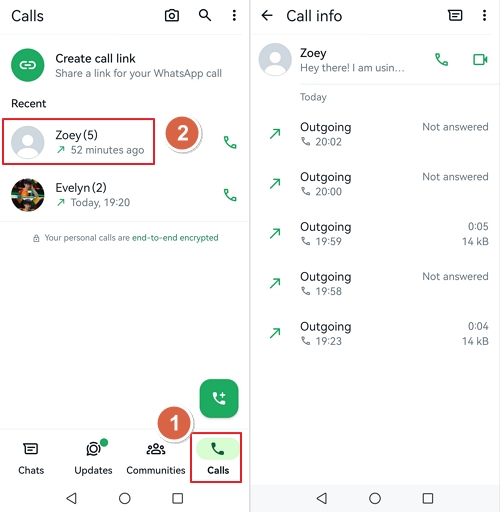
Abra o WhatsApp em seu dispositivo Android. Toque na guia "Ligações" localizada na parte inferior da tela. Ela mostra uma lista das suas chamadas recentes e existentes: chamadas recebidas, efetuadas e perdidas. Toque em qualquer registro para ver mais detalhes, como a duração e o horário da chamada.
No iPhone
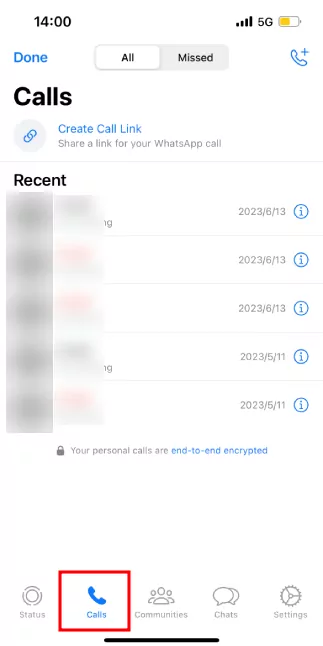
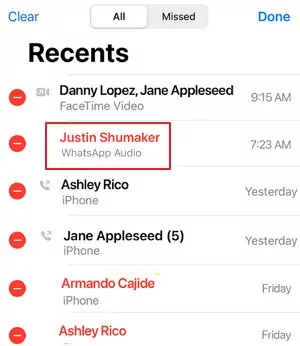
Inicie o WhatsApp em seu iPhone. Toque na guia "Ligações" localizada na parte inferior da tela. Como no Android, você verá uma lista de chamadas recentes e existentes. Toque em uma entrada específica para acessar informações adicionais.
2Veja o histórico de chamadas de outro dispositivo com o "Dispositivo Conectado"
O WhatsApp permite que você conecte até quatro dispositivos ao seu celular ao mesmo tempo. Usando o recurso "Dispositivos Conectados", você pode acessar o histórico de ligações do WhatsApp em seus dispositivos. Veja como:
Passo 1. Instale e abra o WhatsApp no celular que você usará para ver o histórico de ligações do WhatsApp. Se o WhatsApp já existir, desinstale e reinstale.
Passo 2. Abra o WhatsApp no dispositivo.
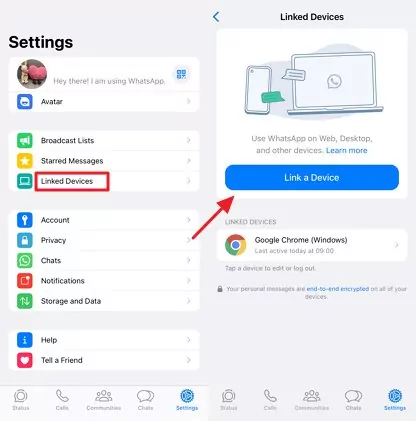
- iPhone: Vá para Ajustes > Dispositivos Conectados > Conectar um Dispositivo.
- Android: Toque no ícone de três pontos > Dispositivos Conectados > Conectar um Dispositivo.
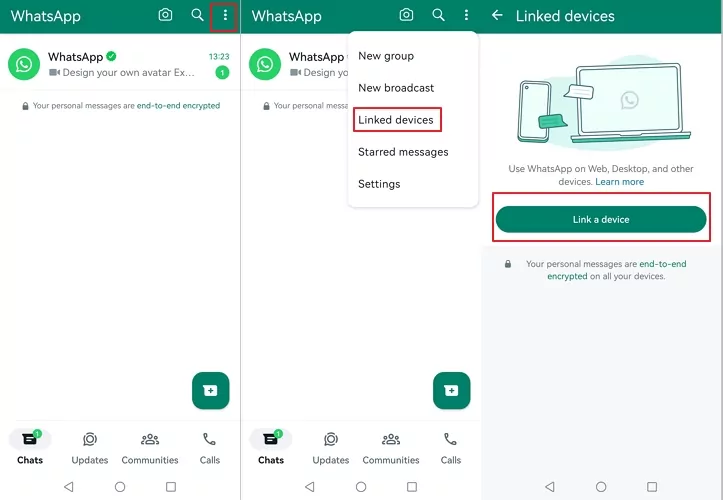
Passo 3. Você precisará desbloquear a senha da tela do dispositivo para continuar.
Passo 4. Use o WhatsApp para escanear o QR code que é exibido em seu celular. Assim que o QR code for escaneado, seu dispositivo será conectado.
Passo 5. A sincronização do histórico de chamadas levará alguns minutos, dependendo do tamanho dos seus dados.
Proteja os Seus Filhos – Explore Nosso Aplicativo de Controle Parental
Garanta a segurança e a privacidade on-line e na vida real do seu filho com o aplicativo AirDroid Parental Control. Pode monitorar o uso de aplicativos como o WhatsApp, limitar o tempo de tela e impedir o acesso a conteúdo impróprio.
3Restaure o WhatsApp ou o backup do celular
Pode ver o histórico de chamadas diretamente no aplicativo WhatsApp via backup. Mas observe que o WhatsApp Web não fornece o histórico de chamadas; você precisa acessar o WhatsApp no iPhone ou no Android.
Para acessar históricos de chamadas excluídos, você pode restaurar o backup do WhatsApp.
Outra forma de recuperar as chamadas excluídas do WhatsApp é restaurando um backup completo do celular. Se você tiver, siga o guia oficial para Android ou iPhone para recuperá-las.
É possível ver o histórico de ligações do WhatsApp depois de ter excluído?
Se você quer apagar o histórico de chamadas do WhatsApp manualmente ou fazê-lo desaparecer do seu celular, como alguns usuários no Reddit, você está no lugar certo. A única forma de ver esse histórico é restaurando ele. Para usuários de Android, o WhatsApp faz backup automático das suas conversas diariamente no banco de dados do app no seu celular. Você também pode fazer backup na sua conta Google. Usuários de iPhone só podem fazer backup do WhatsApp no iCloud.
Observe que o WhatsApp mantém apenas o arquivo de backup mais recente. Quando um novo backup é criado, ele normalmente substitui o backup anterior. Portanto, você não deve ter feito o backup do WhatsApp depois que o histórico de chamadas foi excluído.
Restaurar do Google Drive (Android)
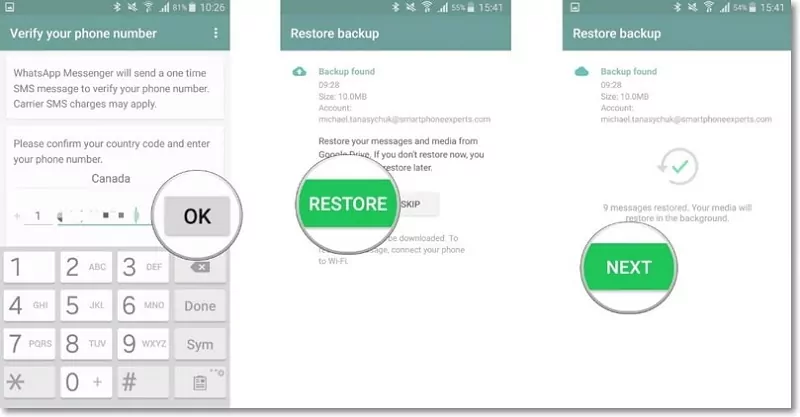
- Passo 1. Desinstale e reinstale o WhatsApp a partir da Google Play Store.
- Passo 2. Verifique o número do celular e siga as instruções na tela.
- Passo 3. Quando solicitado, toque em "Restaurar" para recuperar o histórico de chamadas do backup do Google Drive.
Restaurar do "Database" local (Android)
Para usar esse método, baixe um Gerenciador de Arquivos na loja de aplicativos se o seu celular não tiver um.
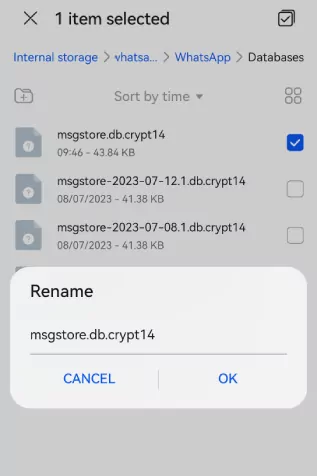
- Passo 1. Abra o gerenciador de arquivos e acesse a pasta "Database" do WhatsApp, normalmente encontrada em SDcard > WhatsApp > Databases. Se não estiver em um cartão SD, procure por "Armazenamento Interno" ou "Armazenamento Principal".
- Passo 2. Renomeie o arquivo de backup que você deseja restaurar de msgstore-YYYY-MM-DD.1.db.crypt14 para msgstore.db.crypt14.
Observe que os backups mais antigos podem usar um protocolo diferente, como crypt12. Não altere o número de extensão do crypt.
- Passo 3. Desinstale e reinstale o WhatsApp.
- Passo 4. Abra o aplicativo e você será solicitado a restaurar a partir do backup selecionado.
Restaurar do iCloud (iPhone)
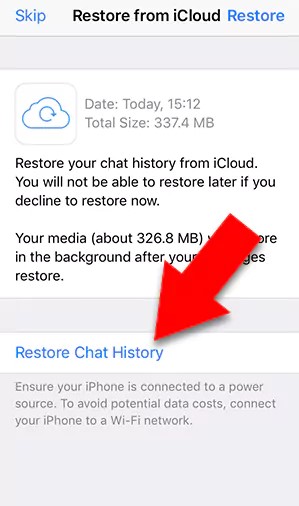
- Passo 1. Desinstale o WhatsApp do seu iPhone.
- Passo 2. Reinstale o WhatsApp da App Store e verifique seu número de celular.
- Passo 3. Siga as instruções na tela e, quando solicitado, escolha a opção "Restaurar" para restaurar o histórico de ligações do WhatsApp do iCloud.
Perguntas frequentes sobre o histórico de ligações do WhatsApp
1É possível falsificar o histórico de chamadas do Whatsapp?
Alguém pode usar aplicativos de terceiros para alterar o histórico de chamadas em um dispositivo. No entanto, essas alterações não seriam refletidas nos servidores do WhatsApp ou no histórico de chamadas de outros usuários envolvidos na conversa. Se você suspeitar que alguém adulterou seu histórico de chamadas, é importante abordar a situação com cautela.
2Como posso baixar o histórico de ligações do WhatsApp?
O WhatsApp não oferece a opção de baixar o histórico de chamadas. Suponha que você precise manter um registro das suas ligações do WhatsApp. Nesse caso, você deve usar um método diferente, como fazer capturas de tela ou anotar manualmente os detalhes da chamada. Quando você exporta uma conversa do WhatsApp, ela inclui apenas as mensagens de texto e qualquer mídia anexada a essa conversa, como fotos, vídeos ou mensagens de voz. O histórico de ligações do WhatsApp não é incluído nos dados exportados de uma conversa.
3As ligações do WhatsApp aparecem nas contas de telefone?
Não, as ligações do WhatsApp não aparecem nas contas de telefone. O WhatsApp usa uma conexão com a Internet (Wi-Fi ou dados móveis) para fazer chamadas, e não a rede de chamadas de voz da operadora. Portanto, as chamadas não são registradas como minutos de voz ou registros de chamadas da operadora. No entanto, se você consumir seus dados móveis, isso poderá ser refletido na seção de uso de dados da sua conta de telefone.
Conclusão
Este artigo explorou várias maneiras de ajudar você a usar o WhatsApp com eficiência. Saber como ver e gerenciar seu histórico de ligações do WhatsApp pode proteger sua privacidade.
Você pode controlar os registros de chamadas, gerenciá-los com sabedoria e promover uma comunicação responsável. Lembre-se sempre de respeitar a privacidade dos outros, obter consentimento quando necessário e seguir as regras ao usar aplicativos como o WhatsApp.




Deixar uma resposta.