AirDroid Parental Control
Guardião 24/7 das Crianças via App e Web
- 👀Monitoramento ao vivo e rastreamento de localização
- 🔞Bloqueio de conteúdo e apps
- ⌛Controle do tempo de tela
Histórico de Chamadas no Instagram: Como Ver, Apagar e Ocultar
Dá para ver o histórico de chamadas no Instagram? Sim. O Instagram mostra suas chamadas de voz e vídeo recentes dentro das conversas do app, para você ver com quem falou e retornar a chamada quando quiser.
Esses registros ficam apenas no Instagram — não aparecem no registro de chamadas do seu celular. O histórico também não é permanente: registros antigos somem após um tempo. E, mais importante, só você pode ver o seu próprio histórico de chamadas; mais ninguém tem acesso.
Como ver o histórico de chamadas do Instagram
Esse é o jeito mais comum de ver o histórico de chamadas com qualquer pessoa. O método é o mesmo no computador e no celular; o que muda é a interface.
No celular (iOS e Android)
- 1. Abra o Instagram.
- 2. Vá até as mensagens diretas (DMs) tocando no ícone de avião de papel no centro da parte inferior da tela.
- 3. Abra a conversa com a pessoa ou o grupo cujo histórico você quer ver.
- 4. Role para cima para achar mensagens mais antigas ou toque no nome do perfil da pessoa na conversa e selecione Pesquisar na conversa se você mencionou “chamada” em algum lugar.
- 5. Toque no balão da chamada para ver se foi de voz ou vídeo, a duração e o carimbo de data e hora.
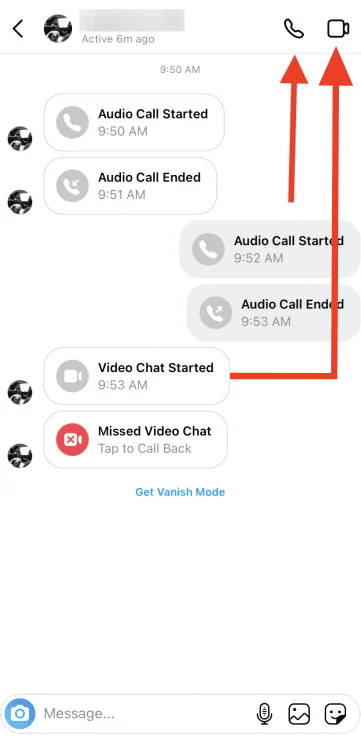
Observação: Em chamadas em grupo, é o mesmo processo — abra a conversa do grupo onde a chamada aconteceu. Os nomes de menus e botões podem variar conforme a versão do app ou o idioma do dispositivo.
No computador (instagram.com)
Você usa o mesmo método no computador — e ele costuma ser mais eficiente (mas será preciso rolar bastante para carregar toda a conversa até o ponto que você quer pesquisar).
- 1. Acesse instagram.com.
- 2. Encontre o ícone de DM na barra lateral esquerda (o mesmo ícone do app).
- 3. Abra a conversa em que você quer localizar as chamadas.
- 4. Use Ctrl + F (ou Cmd + F no macOS) para pesquisar pela palavra 'Chamada' e pular entre os registros. Se necessário, continue rolando para carregar mais histórico e só então pesquise. No computador é bem mais fácil do que no celular.
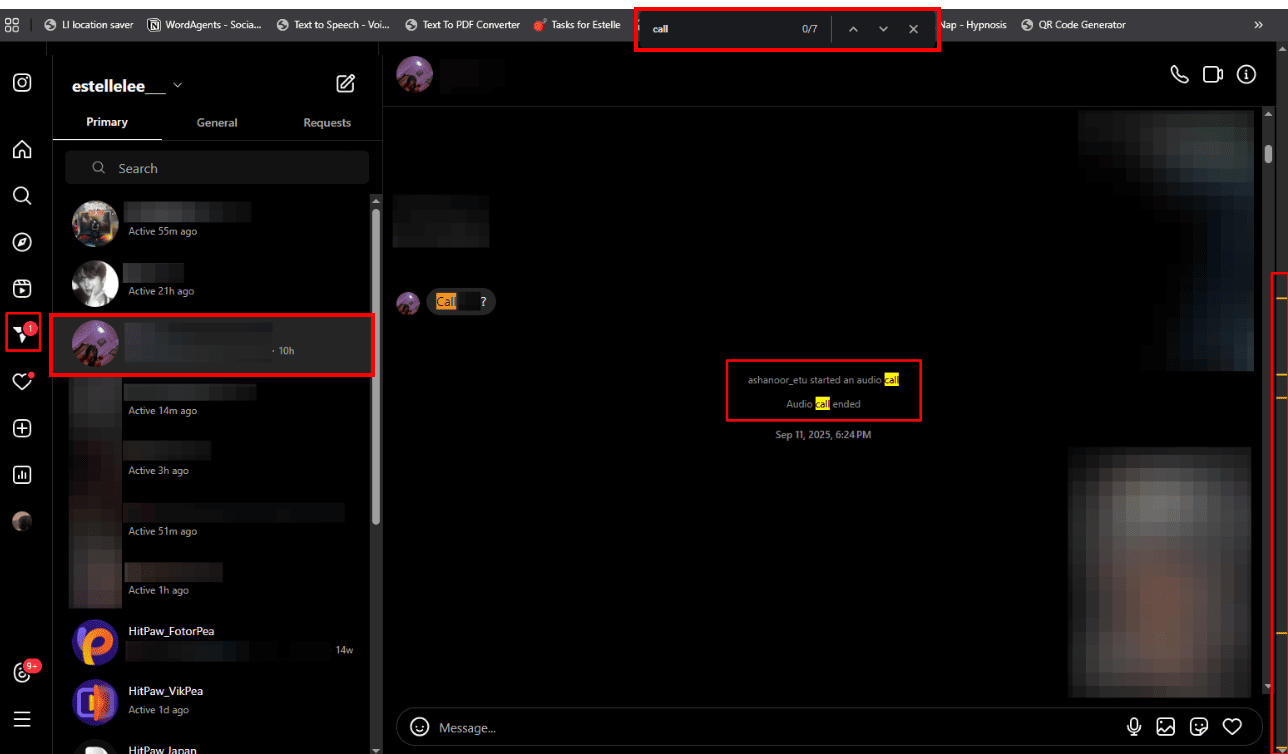
Dica: O Instagram não tem um recurso nativo para exportar o histórico de chamadas. Muita gente resolve tirando prints da tela ou copiando e colando a conversa. Mas, para ir além, aqui vão 3 maneiras de contornar essa limitação.
Outras maneiras de exportar dados de chamadas do Instagram
1Solicite os dados da sua conta do Instagram (Download de dados)
- 1. Vá ao seu Perfil e toque no menu no canto superior direito. Depois, toque em Configurações.
- 2. Toque em Central de Contas e depois em Suas informações e permissões.
- 3. Toque em Exportar suas informações.
- 4. Toque em Criar exportação.
- 5. Selecione o perfil do qual você quer exportar as informações.
- 6. Toque em Avançar.
- 7. Selecione Exportar para dispositivo. Aqui você pode escolher informações específicas, definir um período, o formato, o e‑mail de notificação e a qualidade da mídia.
- 8. Depois de configurar tudo, toque em Iniciar exportação.
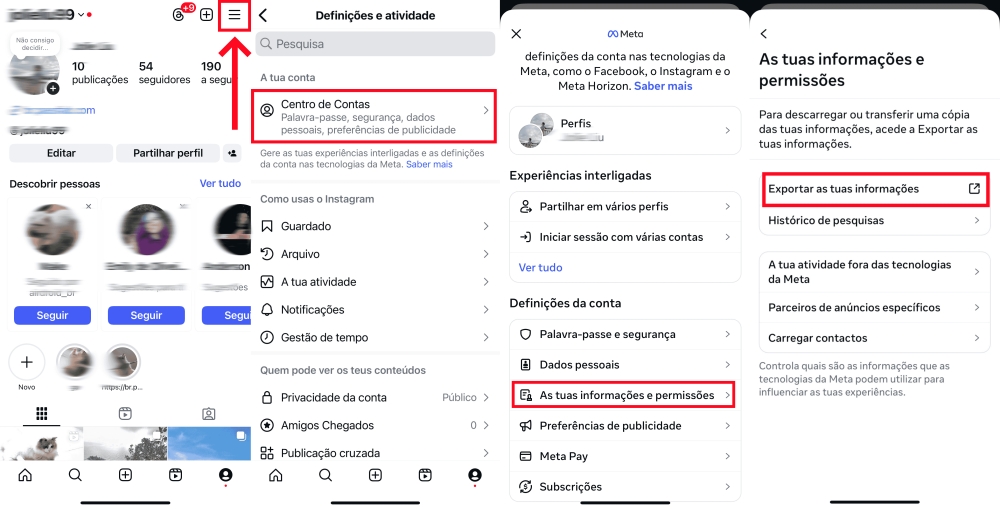
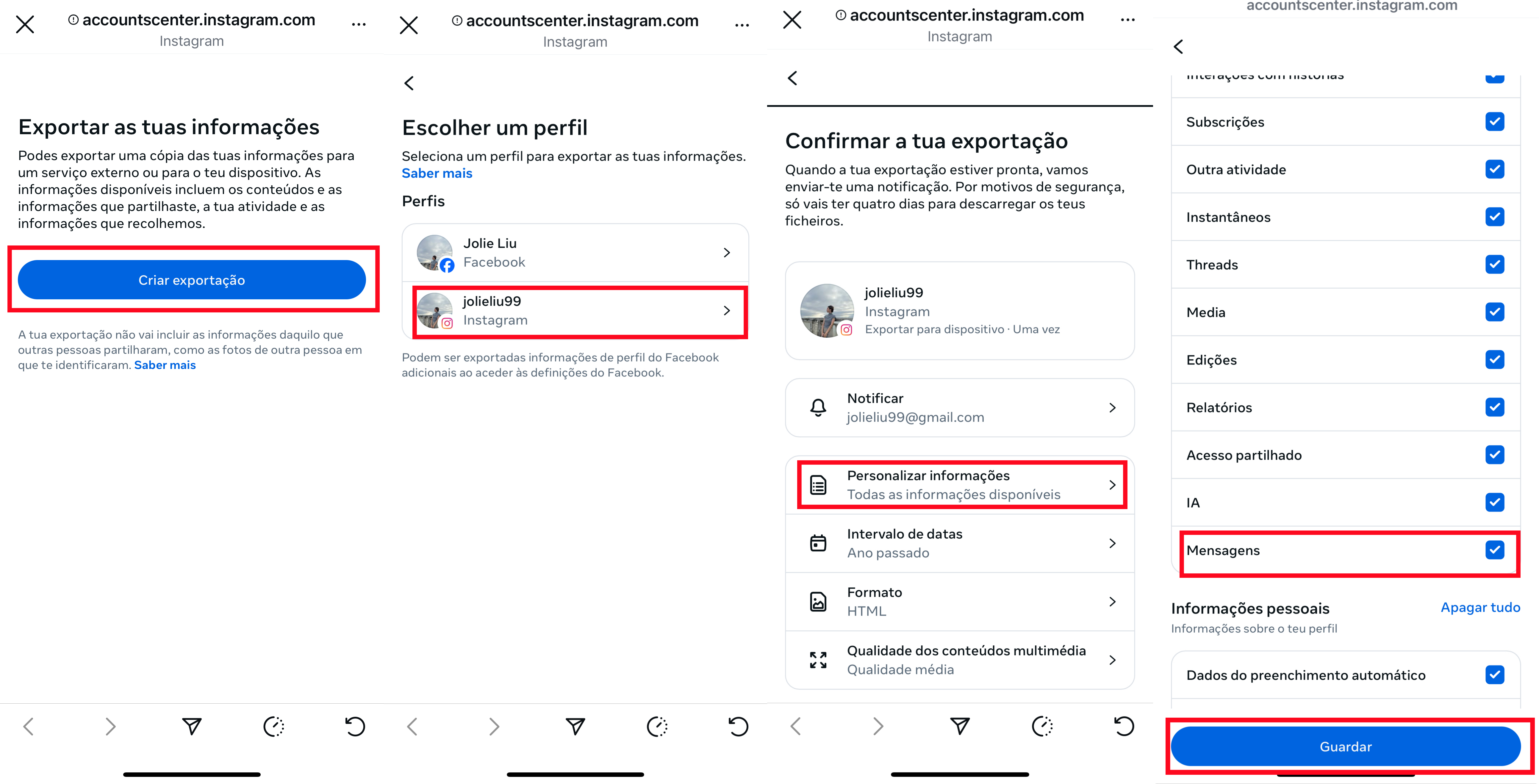
Os dados geralmente incluem metadados das chamadas (por exemplo, carimbos de data e hora e participantes), mas não incluem gravações nem transcrições completas. Os campos podem variar entre versões do app.
2Contas vinculadas e exportações entre serviços
Se o seu Instagram estiver vinculado ao Facebook/Messenger:
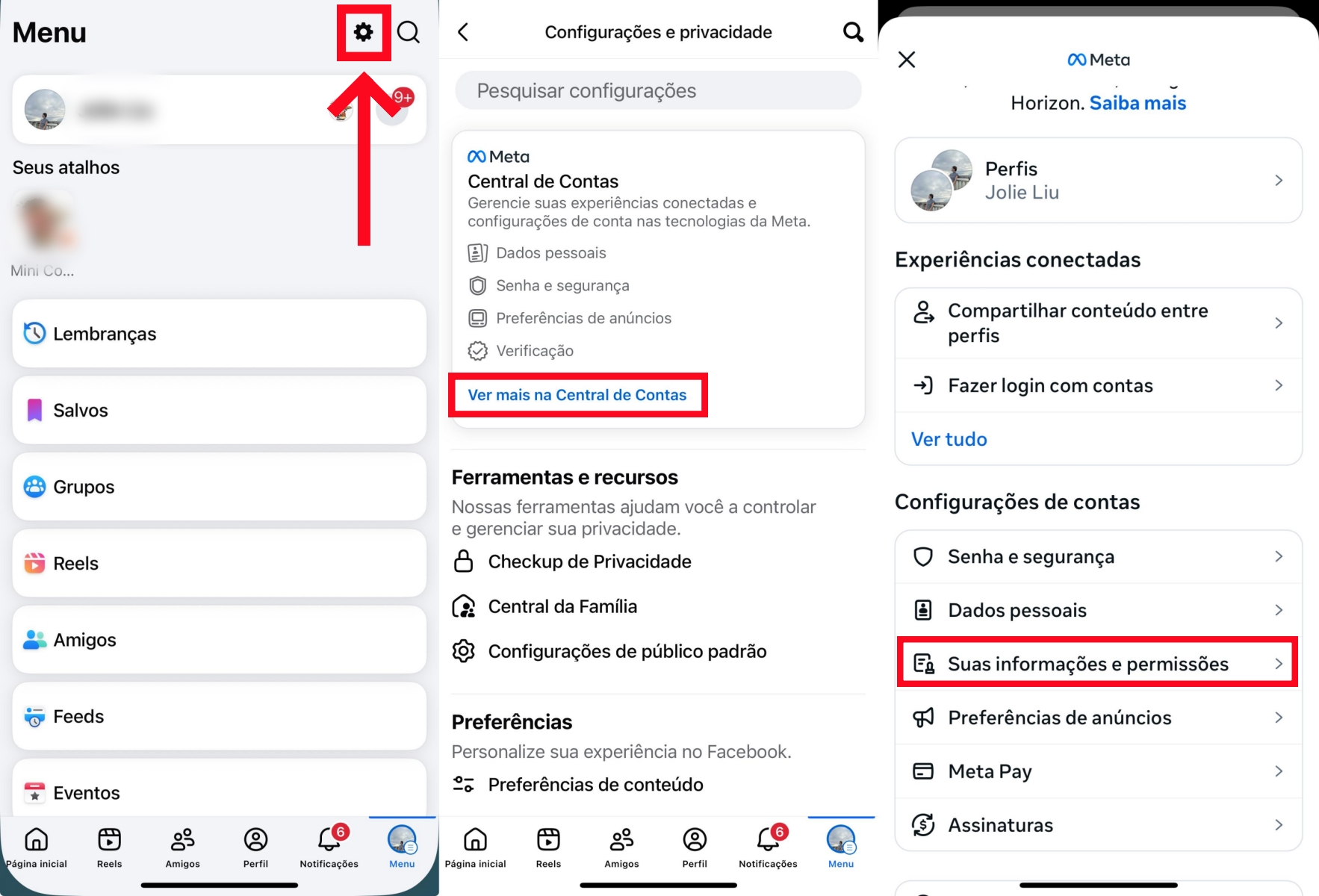
- 1. Acesse as Configurações do Facebook.
- 2. Vá até a Ver mais na Central de Contas.
- 3. Role e toque em Suas informações e permissões.
- 4. Toque em Criar exportação.
- 5. Escolha seu perfil do Instagram e clique em Exportar para dispositivo.
- 6. Toque em "Personalizar informações" e depois marque apenas "Mensagens". Assim o download fica mais rápido e foca no que você precisa — neste caso, o histórico de chamadas.
- 7. Toque em Criar arquivos e, quando receber a notificação, baixe o arquivo no mesmo lugar.
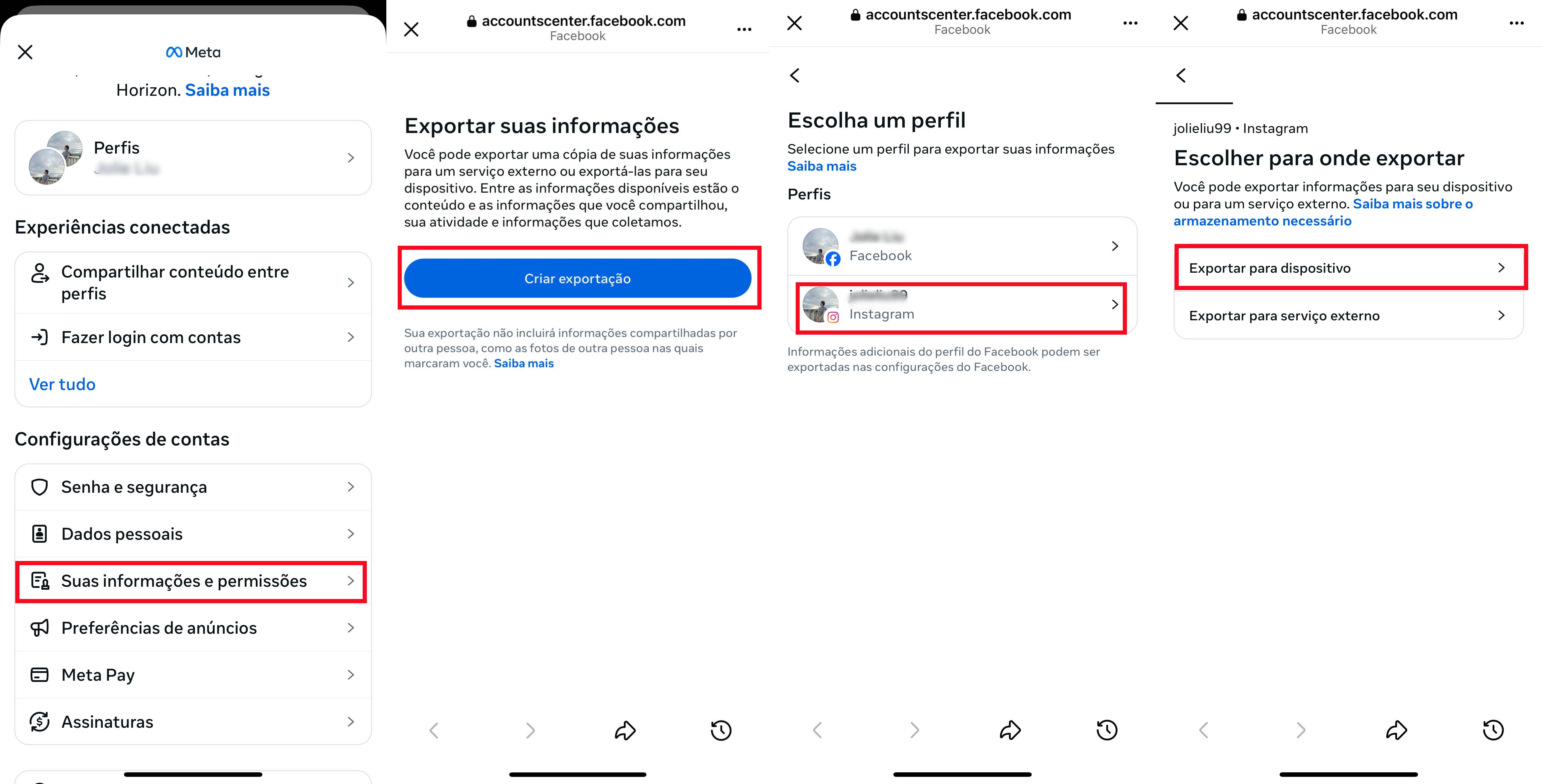
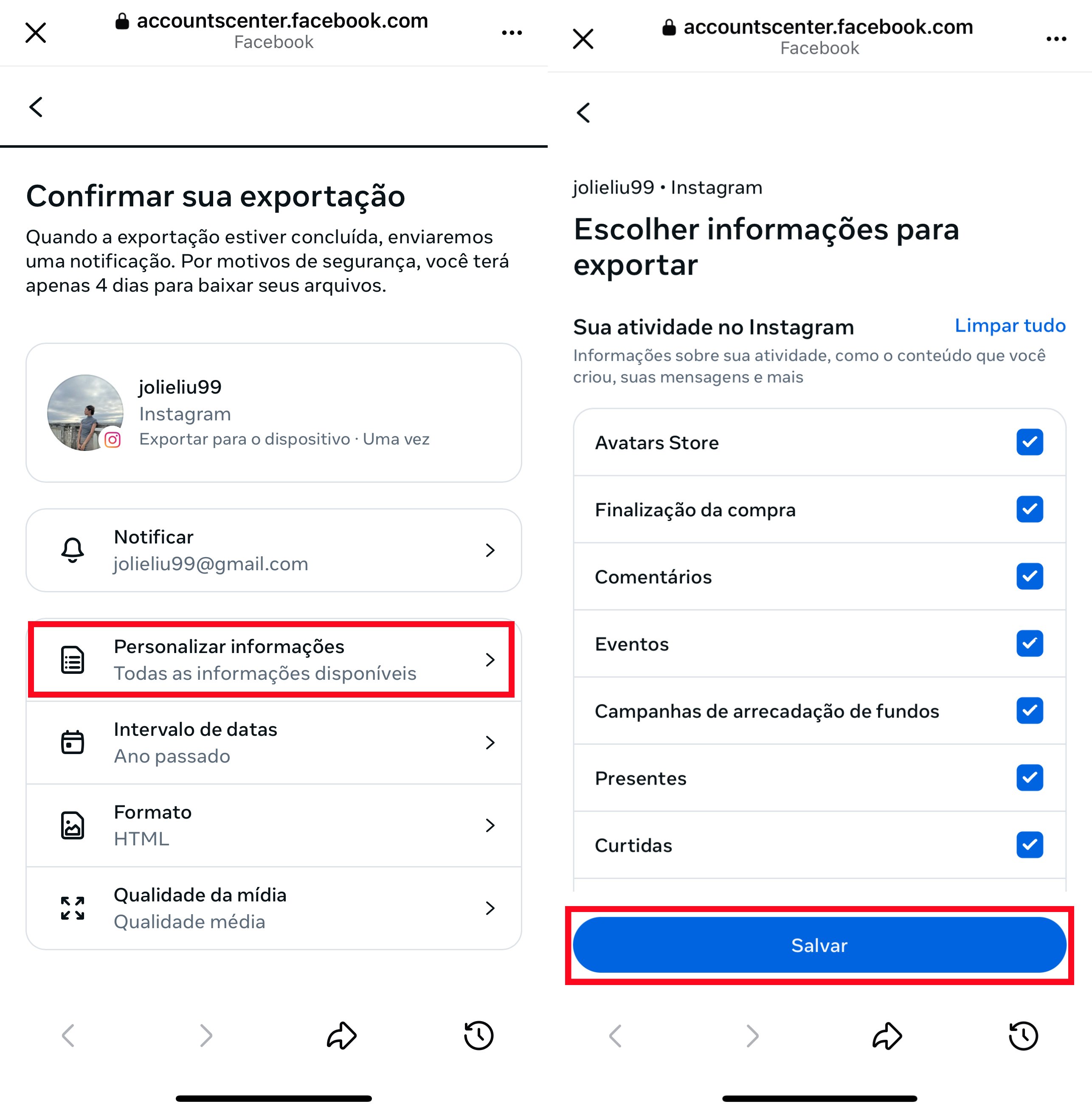
Limitação: As chamadas do Instagram ficam separadas, então exportações de contas vinculadas raramente incluem registros detalhados de chamadas.
3Histórico de notificações do dispositivo (Android) e registros locais
No Android, se você tiver o recurso "Histórico de notificações" (comum em celulares com a versão mais recente do Android), é possível ver horários de chamadas e status (recebida/perdida) no próprio Histórico de notificações. Apesar desses registros serem temporários, é possível recuperar as informações antes que desapareçam:
- 1. Abra as Configurações do Android.
- 2. Pesquise por Notificações.
- 4. Toque em Histórico de notificações para ver o histórico das últimas 24 horas, com variações conforme o dispositivo.
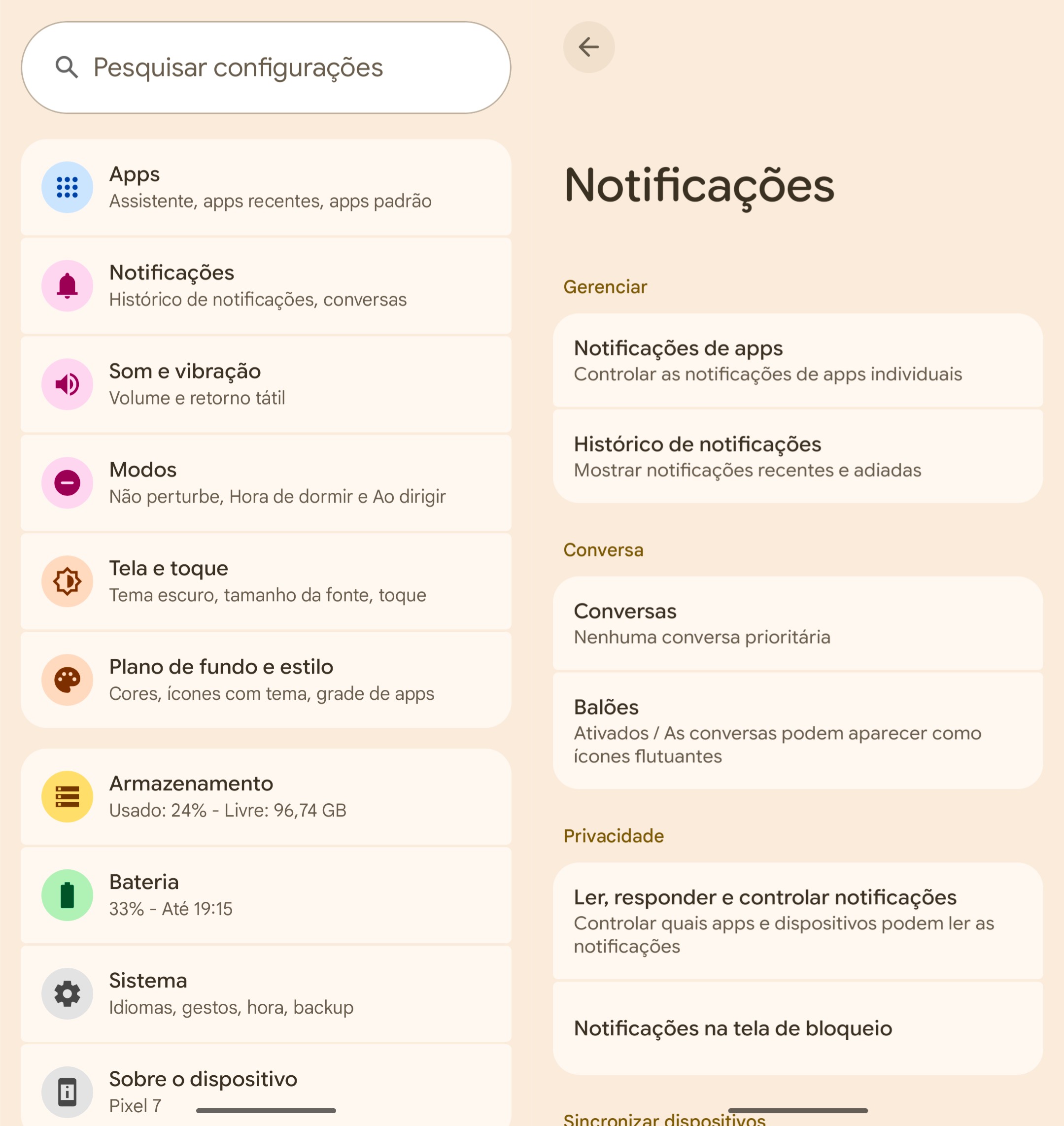
Limitações: Apenas notificações recentes ficam disponíveis; notificações antigas não podem ser acessadas. O iOS não mantém um histórico de notificações fora da Central de Notificações ou de backups.
Aviso importante sobre ferramentas de terceiros
NÃO USE apps ou sites de terceiros que pedem login e senha do Instagram para "exportar o histórico de chamadas". Isso viola os termos de serviço do Instagram e pode expor seus dados a invasões.
Como excluir o histórico de chamadas do Instagram
Para excluir o histórico de chamadas do Instagram, depende se você está usando iPhone ou Android. Veja como funciona em cada um:
No iPhone:
- Não é possível excluir registros individuais de chamadas apenas tocando e segurando neles.
- Para remover notificações de chamada, você precisa excluir a conversa inteira.
Passos:
- 1. Abra o Instagram e vá até as DMs (mensagens diretas).
- 2. Encontre a conversa quem está o registro da chamada.
- 3. Deslize para a direita na conversa para mostrar o ícone de lixeira vermelho.
- 4. Toque nele e selecione Remover → isso apaga toda a conversa da sua caixa de entrada.
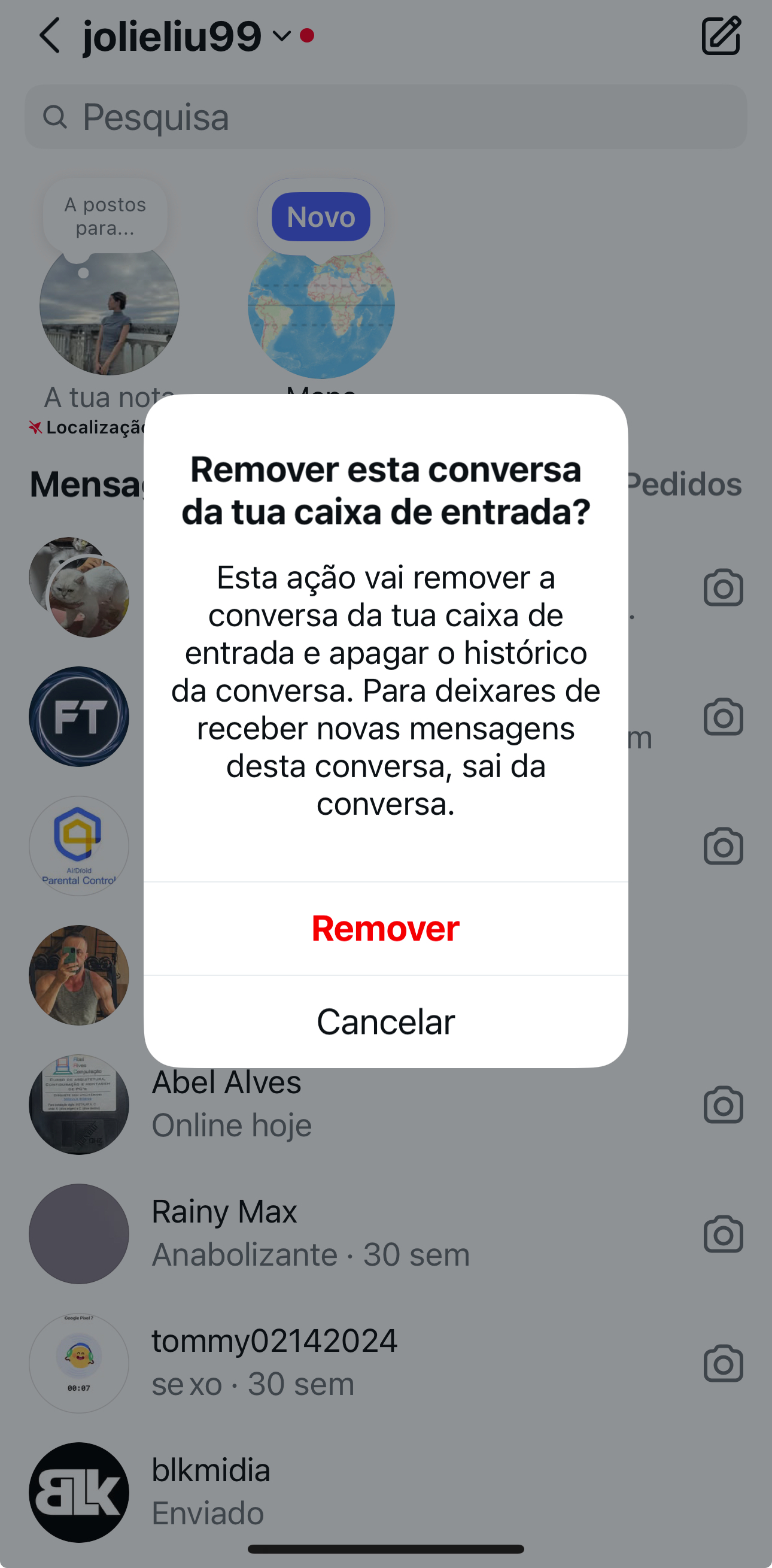
Observação: Isso só exclui a conversa para você; a outra pessoa continua vendo no próprio app e conta do Instagram. Os nomes de menus e botões podem variar conforme a versão do app ou o idioma do dispositivo.
No Android:
- Você pode excluir registros individuais de chamadas.
Passos:
- 1. Abra o Instagram e vá até as DMs.
- 2. Abra a conversa com a chamada que você quer excluir.
- 3. Toque e segure o registro da chamada.
- 4. Toque em Excluir para você → isso apaga apenas aquela chamada do seu histórico.
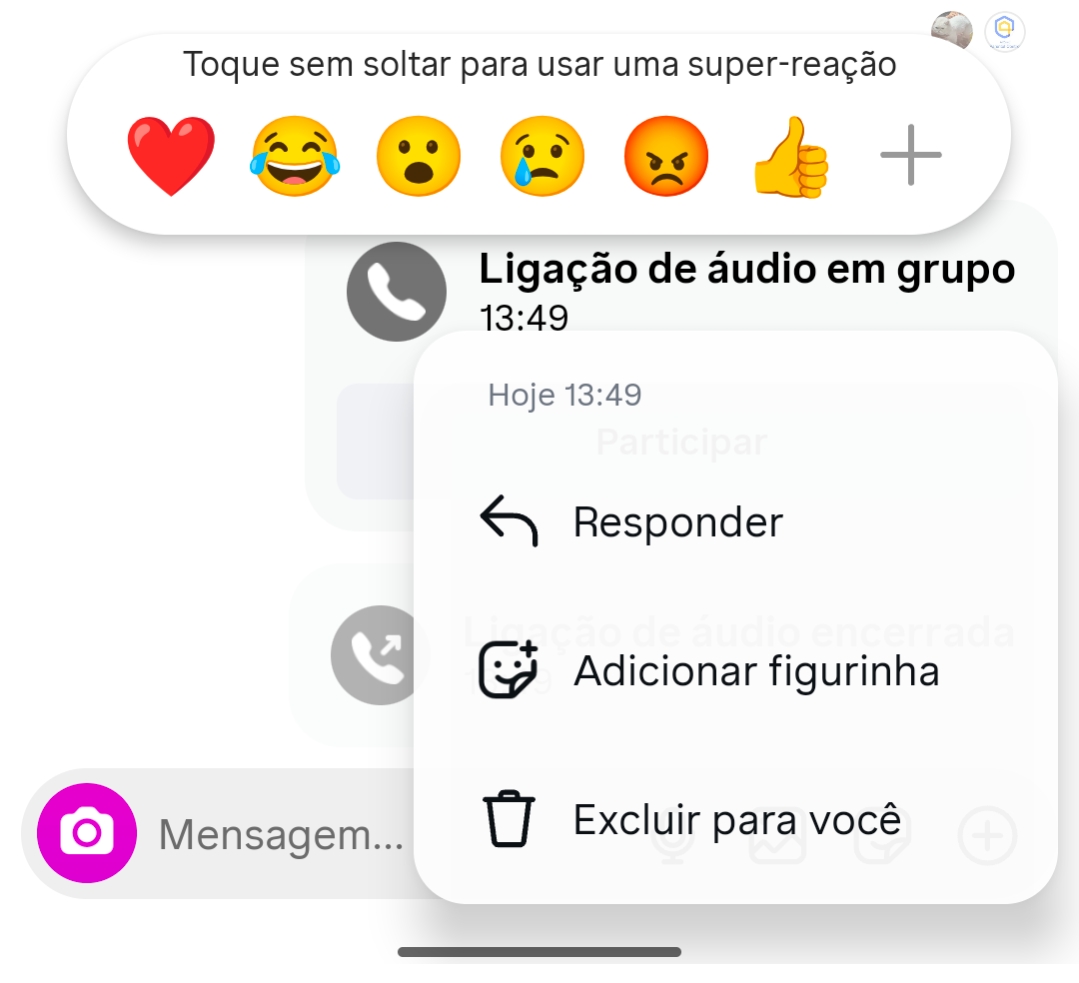
Atualmente, esses são os principais jeitos de gerenciar o histórico de chamadas do Instagram. A exclusão individual não é suportada no iPhone, enquanto no Android há mais flexibilidade.
Dica:
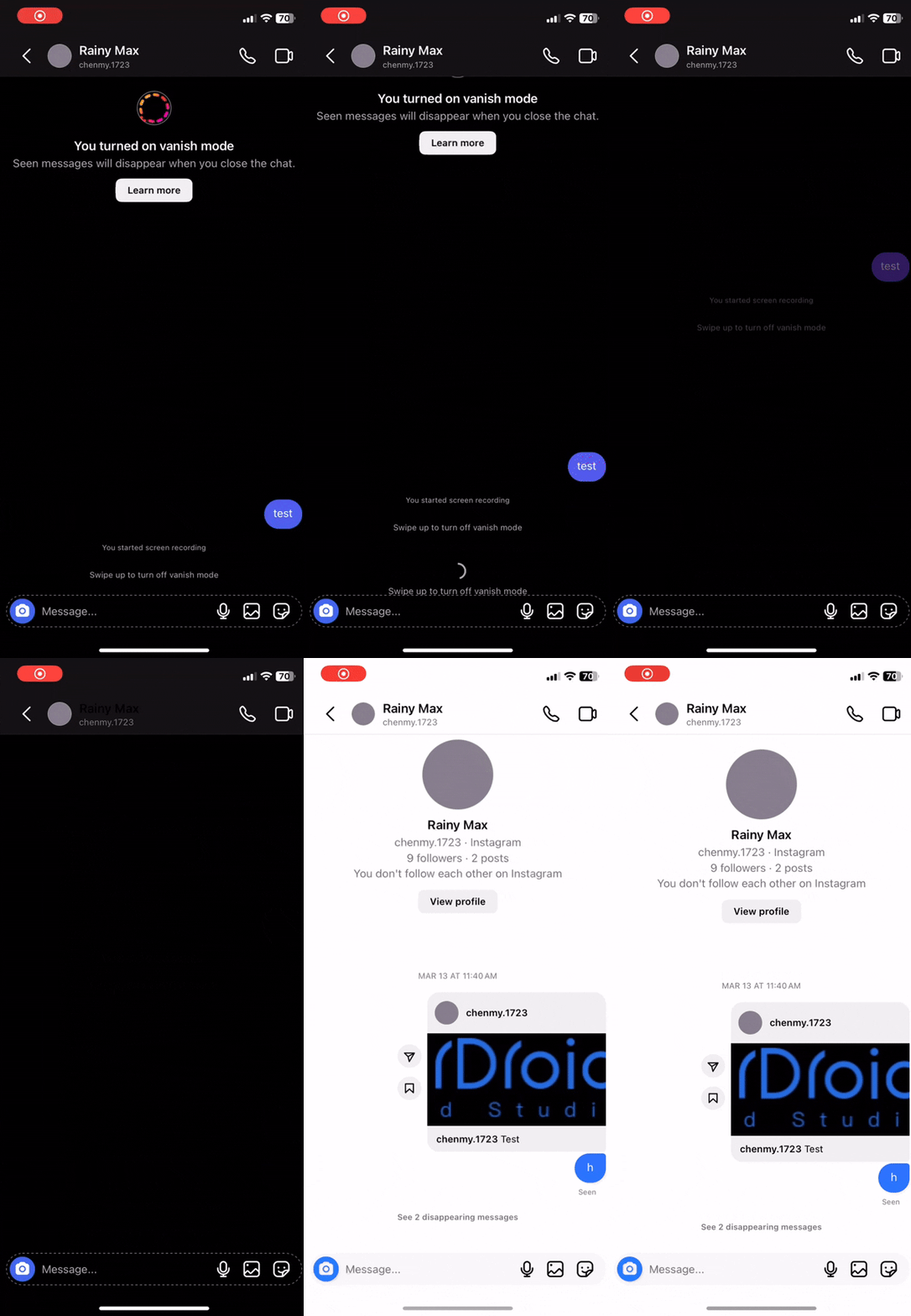
- Se você não quer que as chamadas fiquem na conversa — ou que ambos mantenham o registro — ative as Mensagens temporárias antes de fazer a chamada.
- Abra a conversa, deslize para cima dentro do chat → ative as Mensagens temporárias.
- Depois de ativadas, chamadas e mensagens enviadas naquela conversa somem automaticamente após serem visualizadas.
Como ocultar chamadas do Instagram de outras pessoas
Se privacidade é importante para você, você vai precisar usar a criatividade. Para manter seu histórico de chamadas longe de quem pode acessar seu dispositivo, escolha um destes métodos:
Oculte pré-visualizações de mensagens
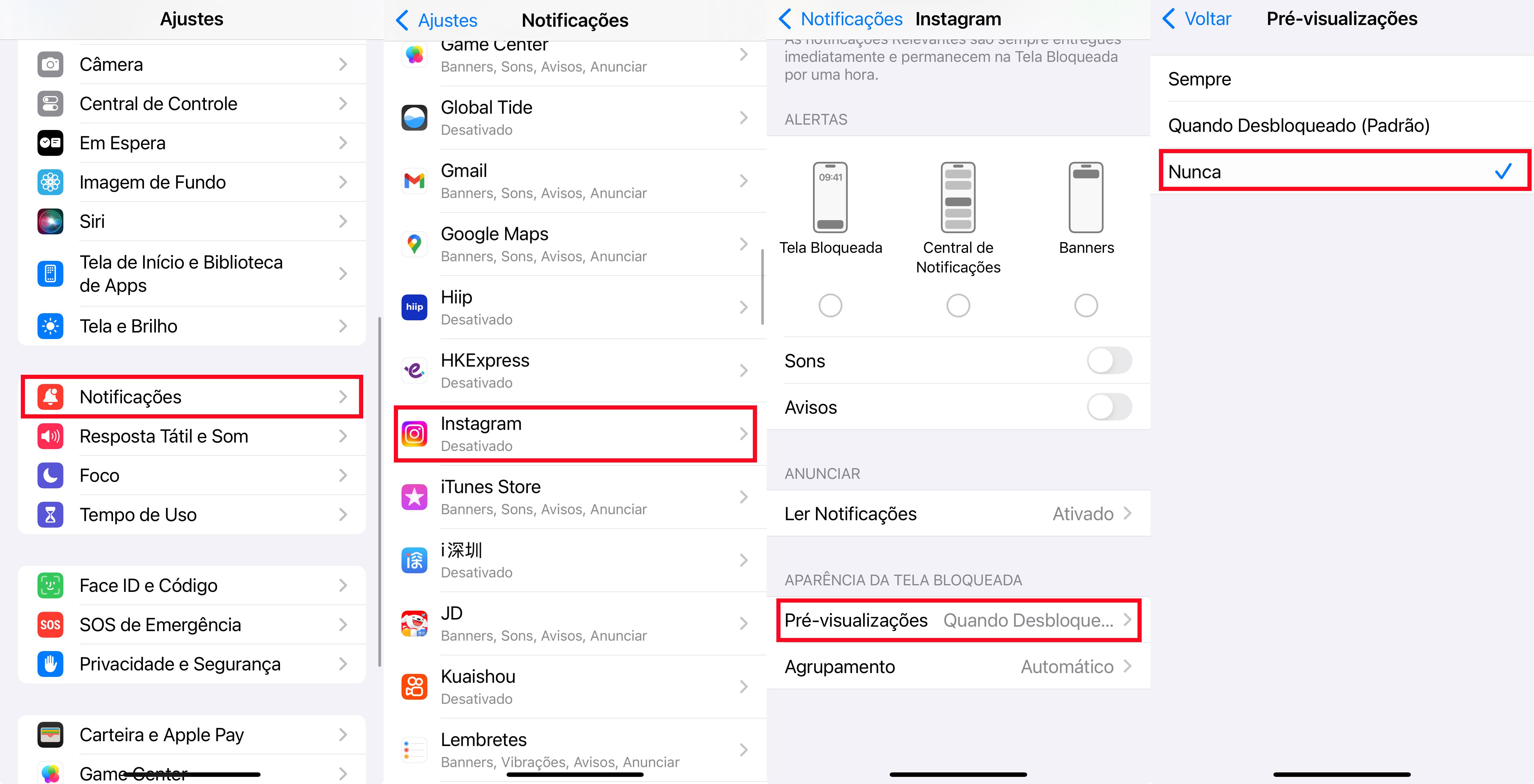
iOS:
- Passo 1. Vá em Ajustes > Notificações > Instagram.
- Passo 2. Toque em Mostrar visualizações e selecione Nunca ou Quando desbloqueado para impedir que o conteúdo apareça na tela bloqueada.
Android:
- Passo 1. Vá para a tela inicial do Android.
- Passo 2. Toque e segure o ícone do Instagram e selecione Informações do app (i).
- Passo 3. Toque em Notificações.
- Passo 4. Procure por Mensagens (ou Instagram, se não houver opção separada).
- Passo 5. Defina as notificações como Silencioso (ou Mostrar silenciosamente) para impedir prévias na tela bloqueada ou na barra de notificações.
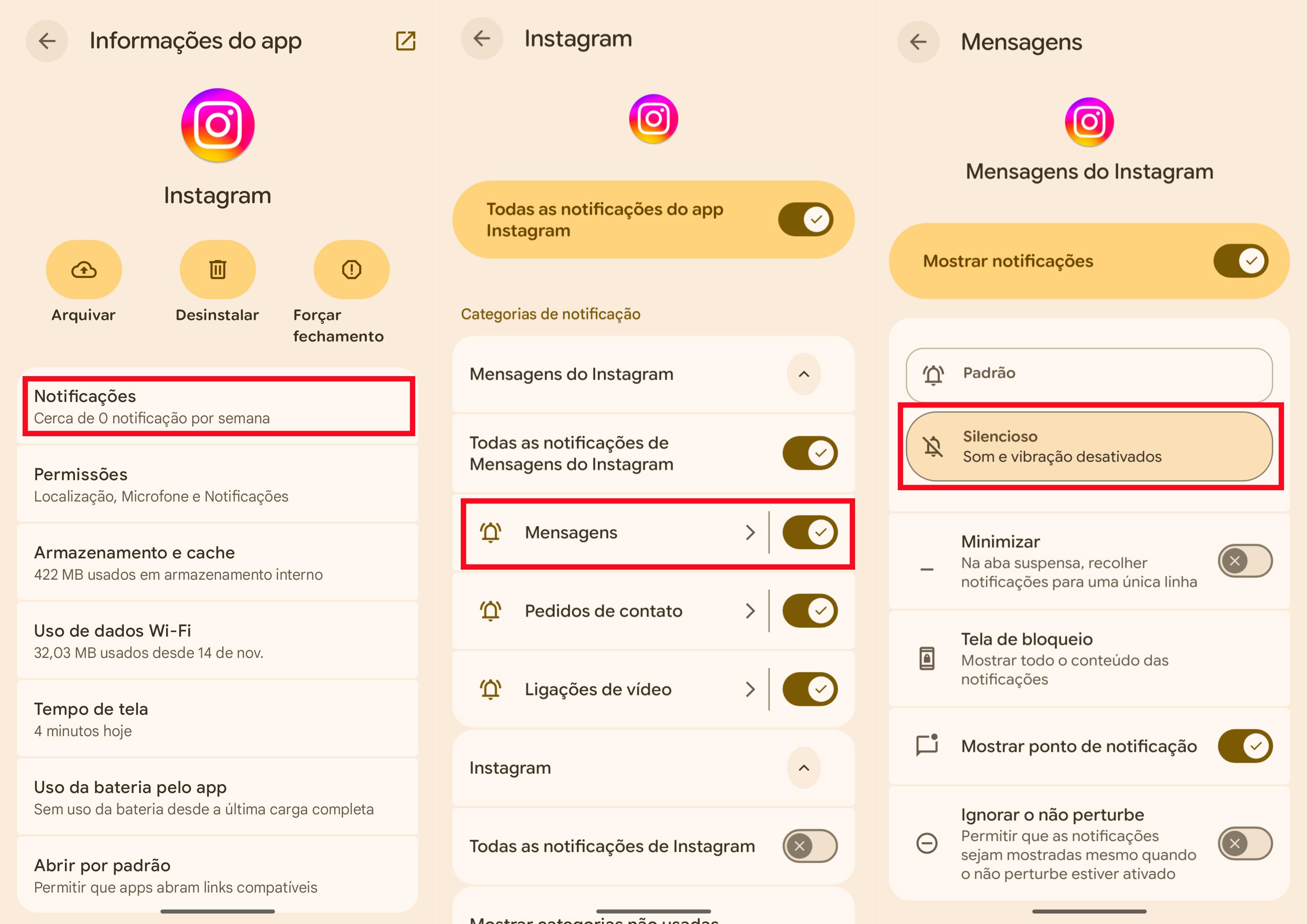
Se não encontrar a opção para silenciar nas configurações do app (possível em versões mais recentes do Android), aguarde chegar uma notificação do Instagram, toque e segure nela e toque no ícone de sino para silenciar.
Bloqueie o app
1No iPhone, use o app Atalhos para bloquear apps
- 1. Abra o app Atalhos no iPhone.
- 2. Toque na aba Automação na parte inferior.
- 3. Toque em Nova Automação ou no ícone de +.
- 4. Role e selecione App.
- 5. Selecione o Instagram e toque em OK.
- 6. Toque em Executar imediatamente e selecione o app Instagram.
- 7. Toque em "Nova Ação em Branco", em Adicionar Ação e pesquise por "Bloquear Tela".
- 8. Adicione a ação Bloquear Tela e toque em OK.
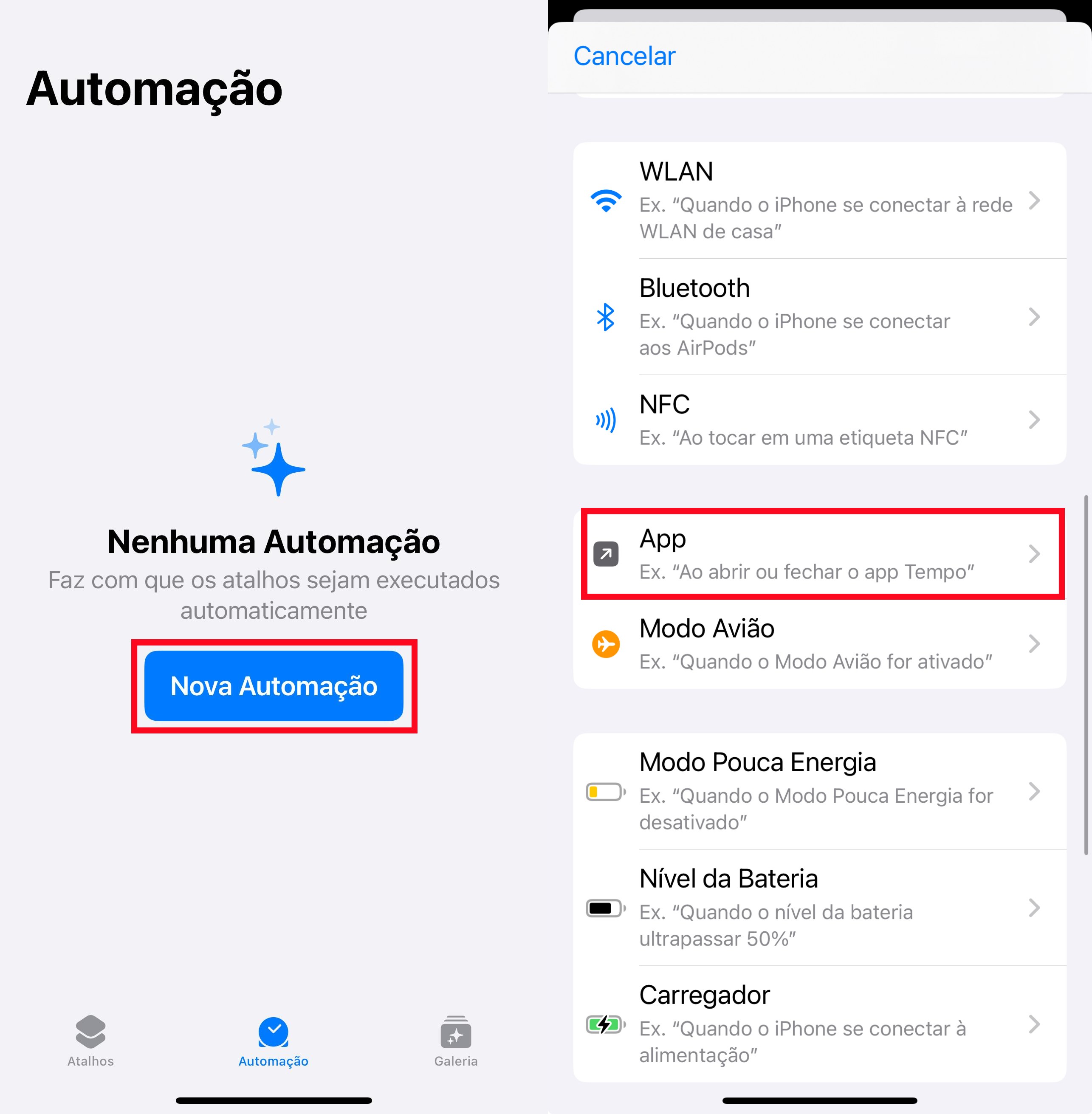
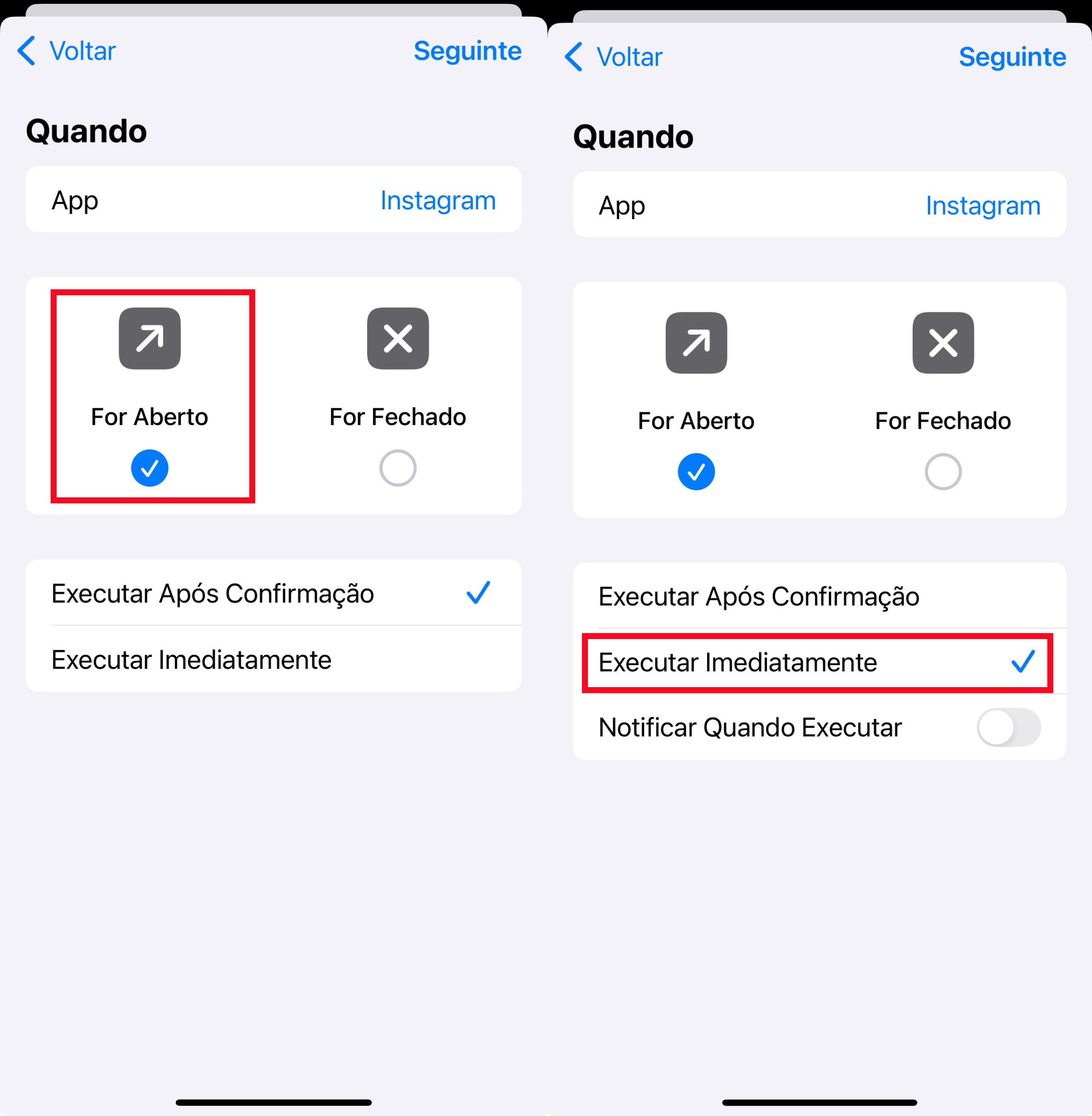
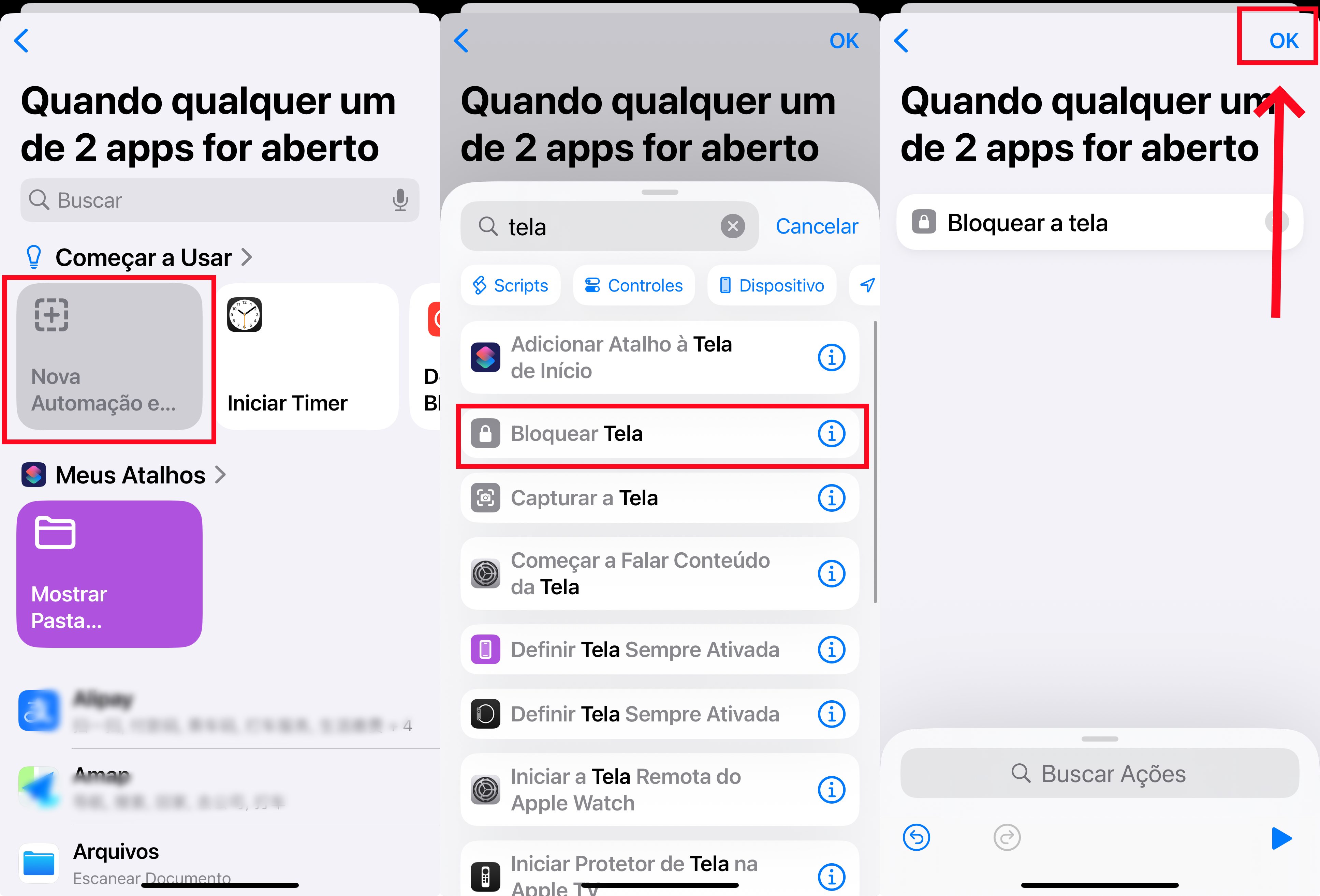
Agora, quando você abrir o Instagram, o celular será bloqueado e vai pedir seu Face ID ou código para destravar o aparelho e o app. Você também pode usar um atalho pronto ("App Locked"), mas a configuração é um pouco mais complexa.
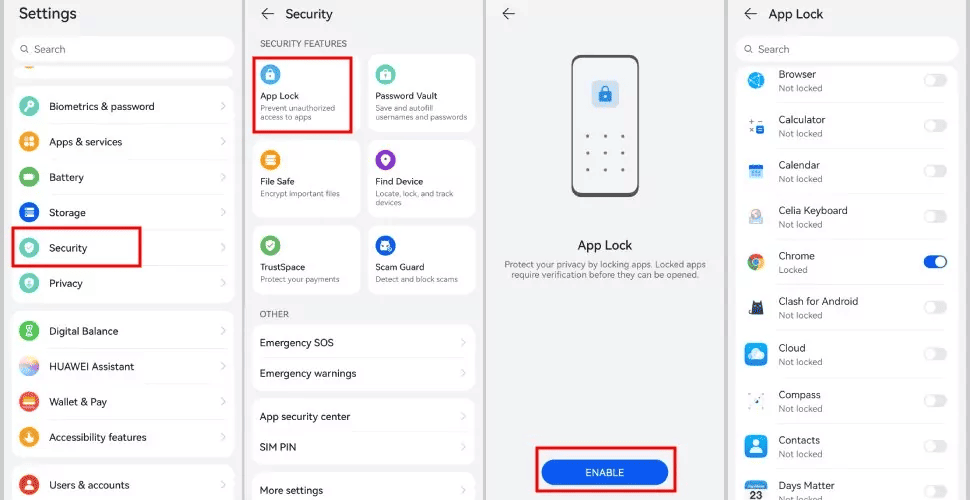
2Use as Configurações do celular (em dispositivos Android compatíveis)
- 1. Abra o app Configurações do celular.
- 2. Vá em Segurança ou Biometria e segurança (varia conforme o dispositivo).
- 3. Procure por Bloqueio de apps (ou similar) e toque para configurar.
- 4. Siga as instruções na tela para definir um PIN, padrão ou impressão digital.
- 5. Selecione o Instagram na lista de apps para bloquear.
Para pais: como manter as conversas do seu filho seguras no Instagram
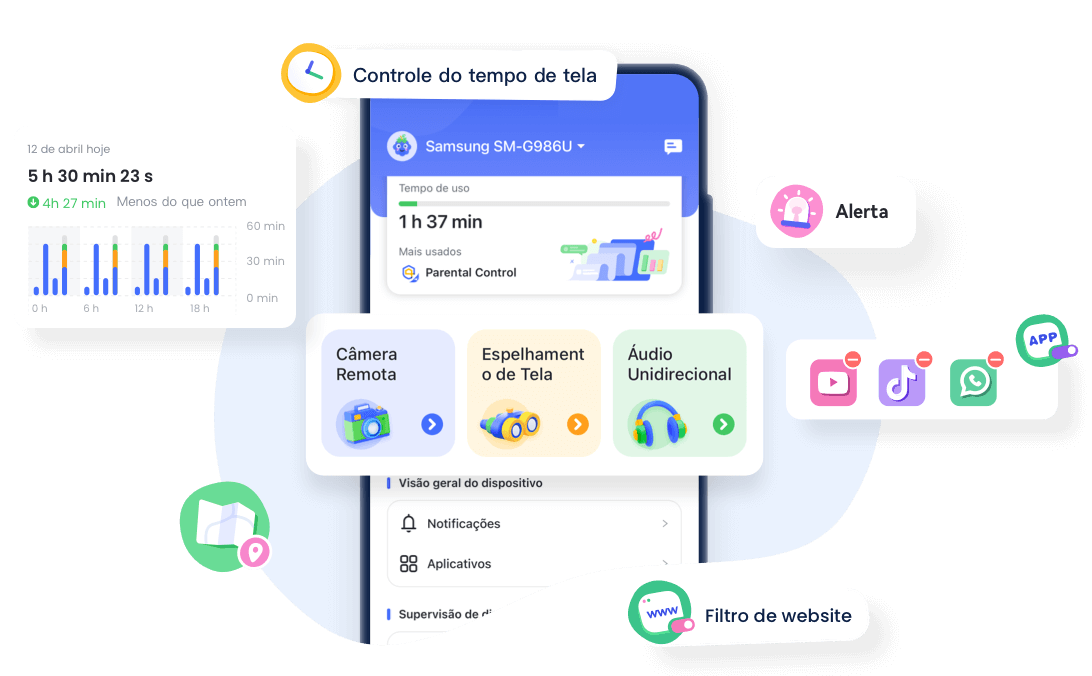
Ver o filho conversando com estranhos no Instagram gera uma preocupação real. É um dilema tão comum que fóruns no Reddit e no X estão cheios de pais buscando conselhos, conscientes de que uma abordagem invasiva apenas afasta os filhos. Felizmente, o AirDroid Parental Control ajuda você a garantir que as conversas sejam seguras, sem monitoramento invasivo.
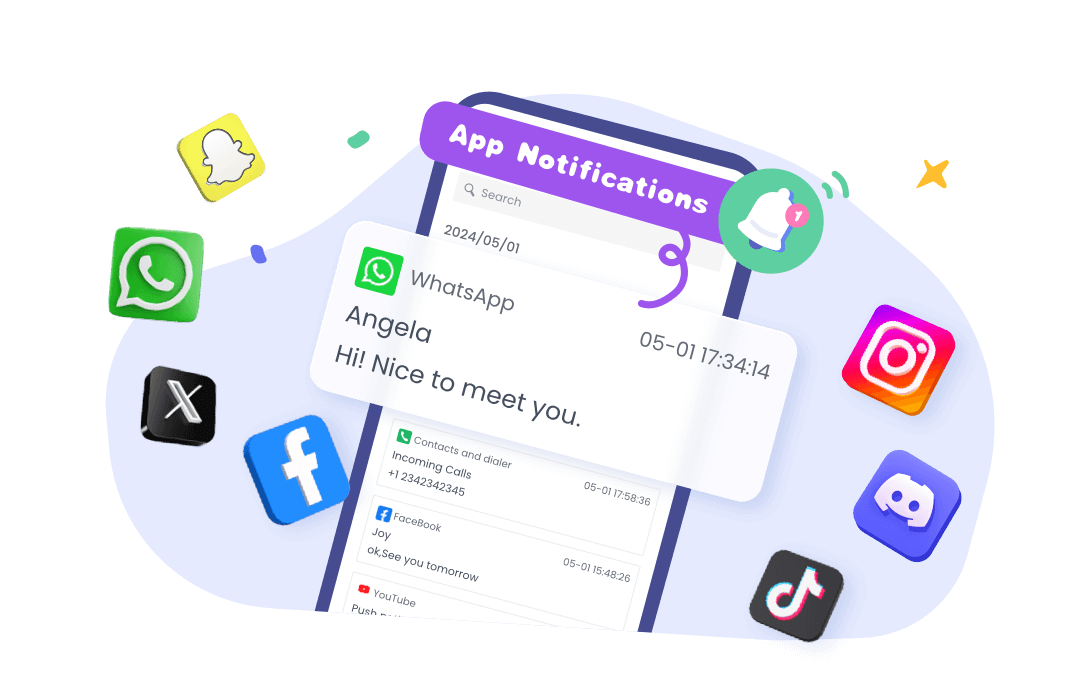
Principais recursos do AirDroid Parental Control:
- Espelhamento de tela: veja a tela do dispositivo em tempo real, com consentimento, para confirmar se as chamadas no Instagram são com contatos de confiança.
- Detecção de conteúdo social: receba alertas para palavras-chave ou conteúdos inadequado nas redes sociais, equilibrando privacidade e segurança.
- Relatório de atividade de apps: receba relatórios diários/semanais de uso do Instagram para detectar padrões, como chamadas durante a madrugada.
- Bloqueio de apps: restrinja o acesso ao Instagram durante os estudos ou na hora de dormir para proteger o foco e o sono.
- Áudio unidirecional: ouça o ambiente pelo microfone do celular para mais segurança em locais desconhecidos.
Você pode experimentar hoje mesmo baixando o AirDroid Parental Control na Play Store ou na App Store. Acesse nosso site para ver os planos com os melhores preços (a partir de US$ 5 por mês!).


Conclusão
Gerenciar seu histórico de chamadas do Instagram é simples: veja tudo pelas DMs no celular ou no computador, exclua registros individuais (no Android) ou conversas inteiras, e oculte as chamadas usando bloqueio de apps ou ajustando as Notificações. Para pais, ferramentas como o AirDroid Parental Control dão mais tranquilidade ao monitorar o uso do Instagram com segurança e discrição.
Evite sempre ferramentas de terceiros (principalmente as que solicitam login do Instagram) para proteger sua conta e considere baixar seus dados para registro antes de excluir qualquer coisa. Fique no controle das suas chamadas do Instagram com estes passos simples!




Deixar uma resposta.