AirDroid Parental Control
Guardião 24/7 das Crianças via App e Web
- 👀Monitoramento ao vivo e rastreamento de localização
- 🔞Bloqueio de conteúdo e apps
- ⌛Controle do tempo de tela
7 Maneiras Inteligentes de Silenciar Chamadas no WhatsApp Sem Precisar Bloquear
As chamadas no WhatsApp costumam aparecer na pior hora. Você está ocupado, o celular vibra e, de repente, você perde a concentração. Algumas ligações são importantes, mas outras são pura distração.
Com os ajustes certos e alguns truques, você silencia o que não quer e mantém o resto. Neste guia, vou te mostrar 7 métodos simples e eficazes para silenciar chamadas no WhatsApp e manter o foco onde interessa.
- 1. Desative todas as notificações de chamadas
- 2. Defina um toque silencioso para contatos específicos
- 3. Ative "Silenciar números desconhecidos"
- 4. Modo Não Perturbe (Horários programados)
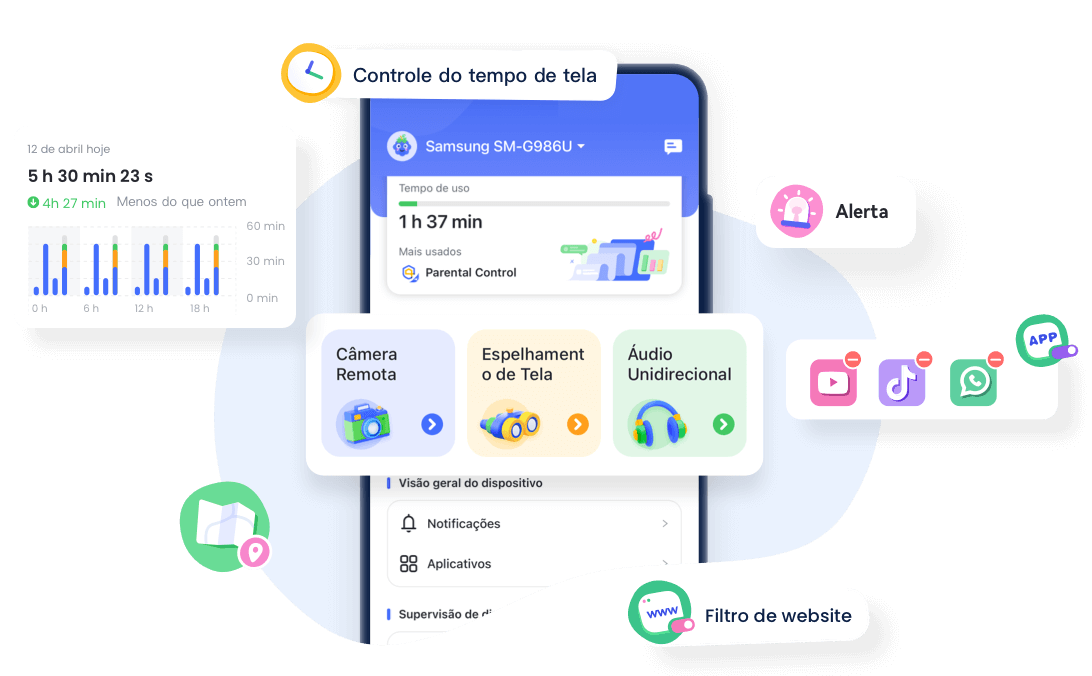
- 5. Controle avançado com AirDroid Parental Control


- 6. Fique offline desativando os dados do WhatsApp
- 7. Restrinja as permissões de chamadas do WhatsApp (para Android)
Método 1 – Desative todas as notificações de chamadas
Se você está cansado de chamadas no WhatsApp aparecendo como aqueles anúncios chatos em sites de notícia, dá para simplesmente desativar todas as notificações de chamadas. Você ainda recebe as chamadas, mas não recebe notificação (e, convenhamos, às vezes é melhor nem saber que recebeu).
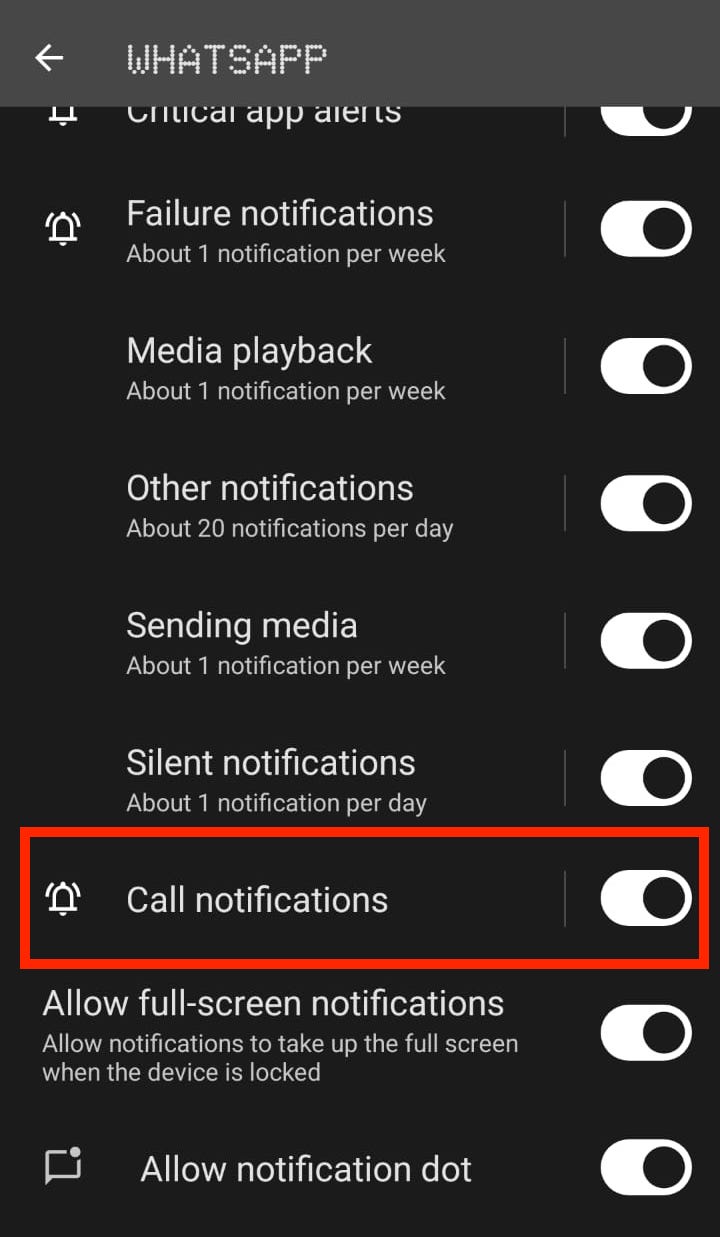
Configurar é fácil. Veja como fazer no Android:
- 1. Vá até as Configurações do celular.
- 2. Toque em Apps e procure o WhatsApp na lista. (Pode aparecer como "Aplicativos" em alguns dispositivos.)
- 3. Selecione Notificações.
- 4. Role e procure a categoria "Notificações de ligações" e desative. Como alternativa, você pode definir o som como "Nenhum".
No iOS, você também pode desativar as notificações de chamadas do WhatsApp:
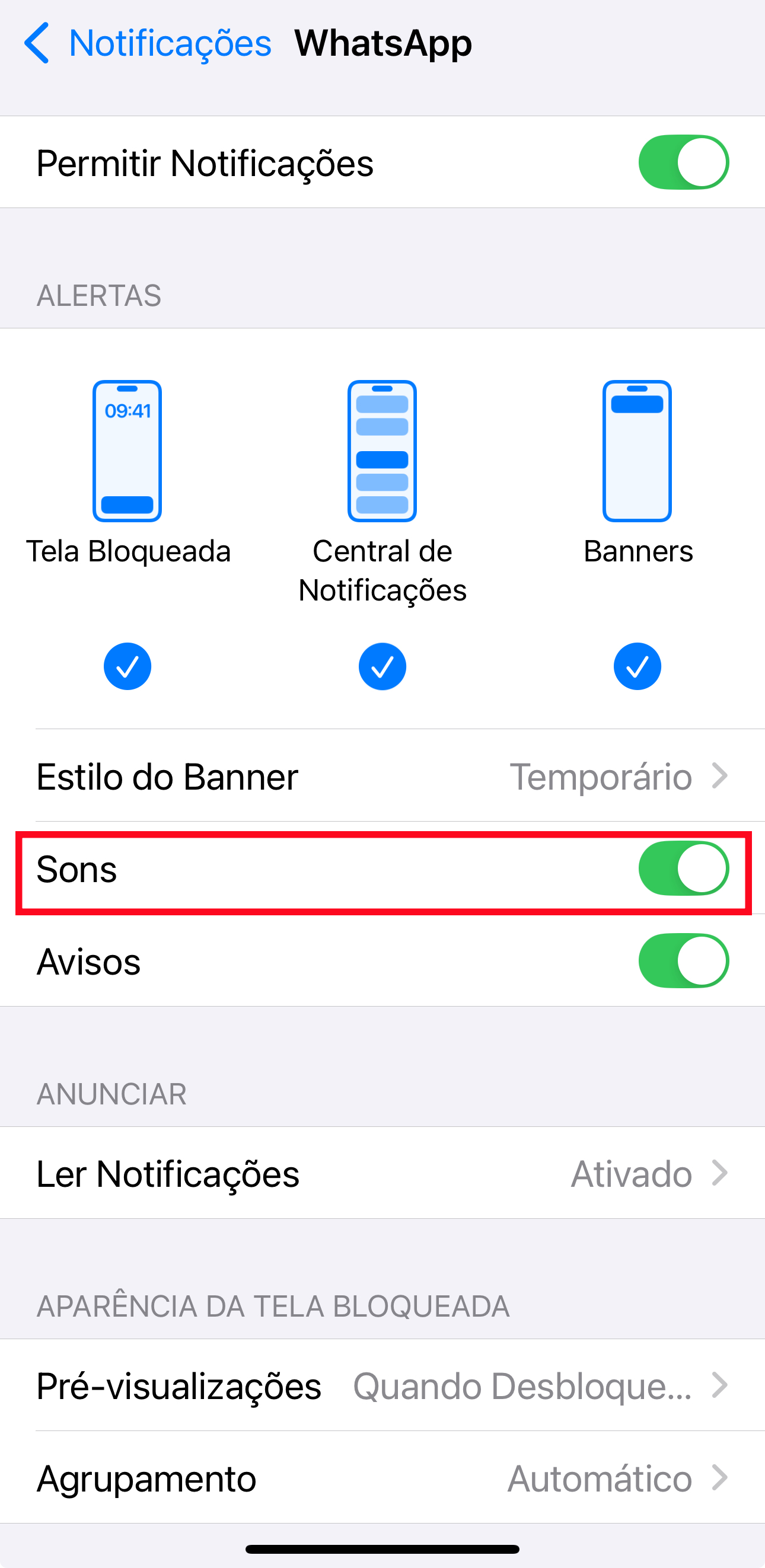
- 1. Abra os Ajustes do iPhone e toque em Notificações.
- 2. Encontre e toque em WhatsApp.
- 3. Se você quer apenas silenciar chamadas, desative a opção "Sons". Para parar todas as notificações, desative "Permitir Notificações".
- 4. Como alternativa, no próprio WhatsApp: vá em Configurações > Notificações > em "Notificações de ligações", desative 'Mostrar notificações'.
Essa solução é ótima quando você quer um "modo sem toques" geral para todas as chamadas no WhatsApp, por exemplo, à noite ou em dias de trabalho. É simples, mas você vai precisar abrir o WhatsApp para ver quem te ligou. Para quem liga, parece tocar normalmente; você só verá o indicador de chamada perdida no ícone.
Método 2 – Defina um toque silencioso para contatos específicos
E se o problema for só uma pessoa? Às vezes não é todo mundo no WhatsApp — é só aquele amigo que acha que você sempre está livre à meia-noite.
Com este método, você silencia as chamadas de quem quiser sem que a pessoa perceba. Você continuará recebendo normalmente as chamadas dos demais contatos. Faça assim:
- 1. Baixe um toque silencioso (sem som) aqui. Você também pode criar um.
- 2. Salve como toque no celular (Android: Configurações > Som > Toque do telefone > Adicionar; iOS: exporte no GarageBand).
- 3. Abra o app Contatos do celular, escolha o contato que você quer silenciar e defina o arquivo de toque silencioso como Toque.
No Android, há um passo extra. No WhatsApp, abra a conversa > toque no nome do contato > Notificações > Ligações > Toque > escolha "Sons" > "Nenhum" para definir o toque como silencioso. Já no iOS, o WhatsApp usa o toque do contato definido no sistema, então o que você configurar em 'Contatos' é suficiente.
Método 3 – Ative "Silenciar números desconhecidos"
O WhatsApp tem um recurso nativo para dispensar chamadas de números que você não salvou. É uma forma simples de reduzir spam, telemarketing ou desconhecidos que acharam seu número. As chamadas não vão tocar, mas vão aparecer no seu histórico de chamadas caso alguma seja importante.
Os passos para ativar são iguais no Android e no iOS. Faça isso:
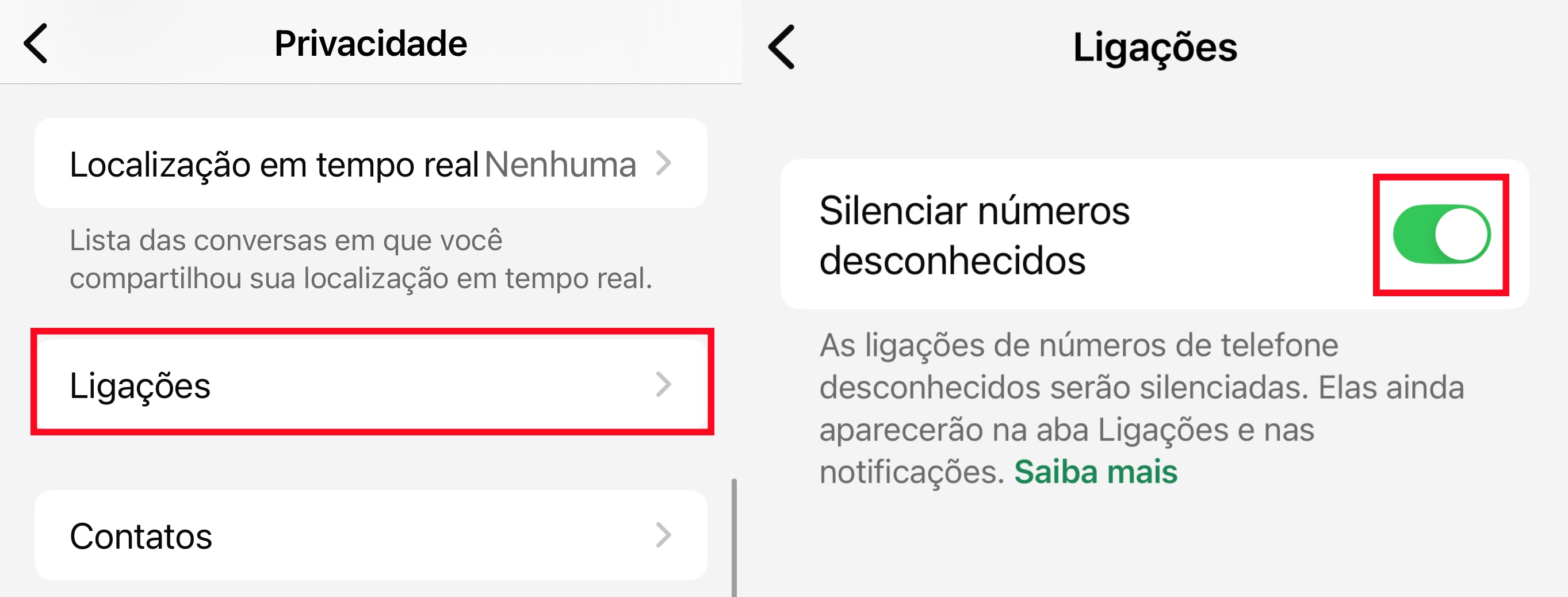
- 1. Abra o WhatsApp.
- 2. Vá em Configurações > Privacidade > Ligações.
- 3. Ative Silenciar números desconhecidos.
Esse método vale apenas para números não salvos. Se for um contato salvo que você quer silenciar, use o Método 2. Pense nele como sua defesa contra spam e chamadas incômodas.
Método 4 – Modo Não Perturbe (Horários programados)
Se as chamadas no WhatsApp te incomodam durante o trabalho, estudo ou sono, usar o Não Perturbe (DND) ou o Foco do celular é a solução. O Não Perturbe é ideal para bloquear chamadas do WhatsApp apenas em horários específicos (como reuniões ou hora de dormir) e ainda permitir ligações importantes.
Siga estes passos para ativar:
- Android: Vá em Configurações > Som e vibração > Não perturbe. Crie uma regra ou horário (por exemplo, dias de semana, 9h às 17h) e permita apenas os apps ou contatos desejados. Exclua o WhatsApp para que suas chamadas fiquem silenciadas.
- iOS: Abra Ajustes > Foco. Toque no ícone + e escolha Trabalho ou Sono (ou crie um modo de foco personalizado). Em Apps permitidos, remova o WhatsApp para que suas chamadas não passem.
Com o horário do DND ativo, seu celular não toca nem vibra para chamadas no WhatsApp. Elas ficam registradas em silêncio. Para quem liga, tudo segue normal.
Método 5 – Controle avançado com AirDroid Parental Control
Desativar notificações ou usar o Não Perturbe (DND) é bom para pausas curtas, mas e se você precisar de um controle mais estruturado — como manter as chamadas do WhatsApp silenciadas durante períodos de estudo do seu filho ou evitar distrações quando precisa se concentrar no trabalho?
É aí que uma ferramenta completa como o AirDroid Parental Control ajuda. Ele vai além dos ajustes nativos do celular e dá controle flexível, no dia a dia, sobre quando e como as chamadas no WhatsApp chegam até você.
O AirDroid Parental Control ajuda a gerenciar as chamadas do WhatsApp de várias formas:
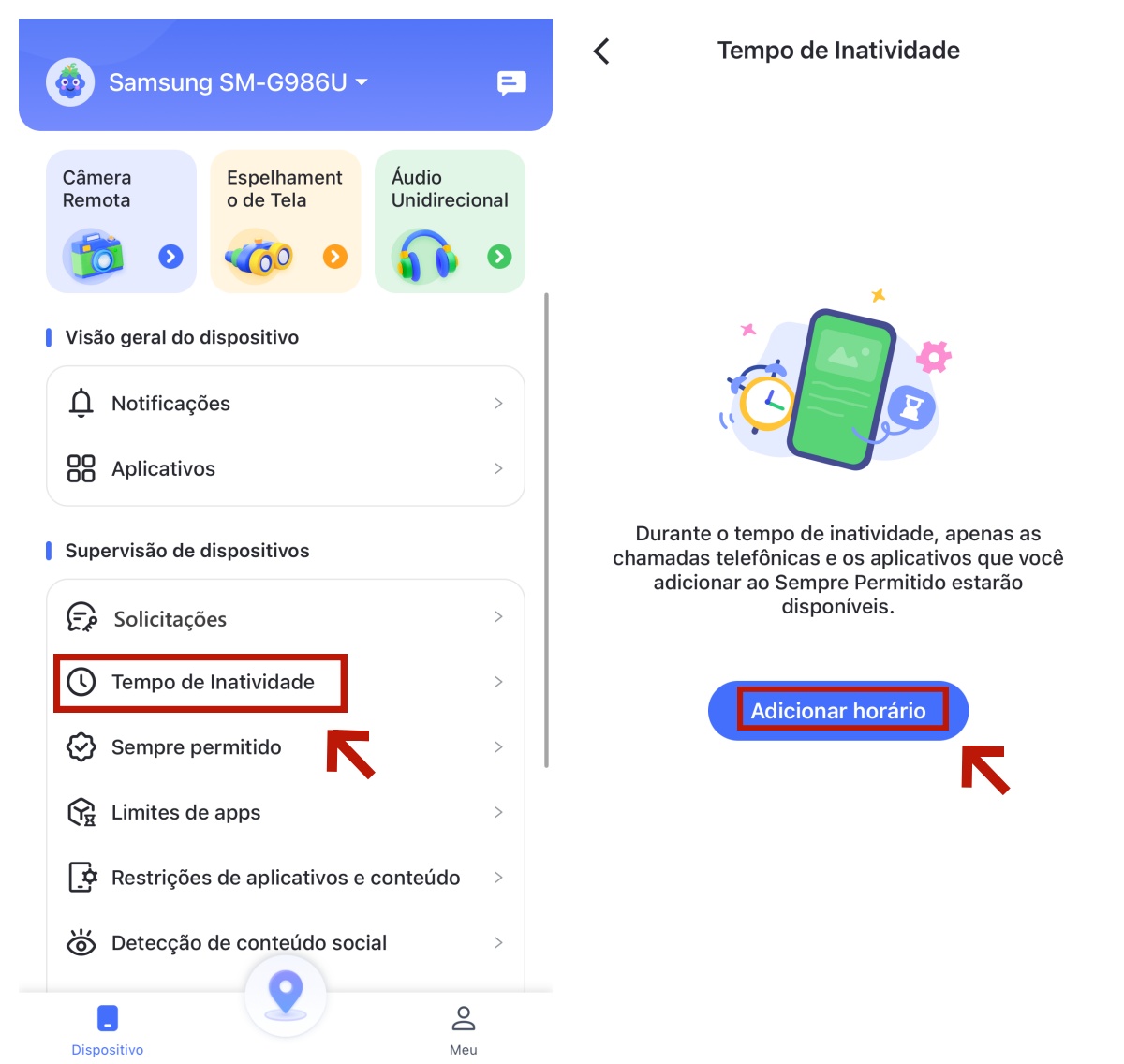
- Tempo de inatividade programado para apps
- Bloqueie o acesso ao WhatsApp completamente em horários predefinidos. Perfeito para dias de trabalho, horário de aula ou jantar em família.
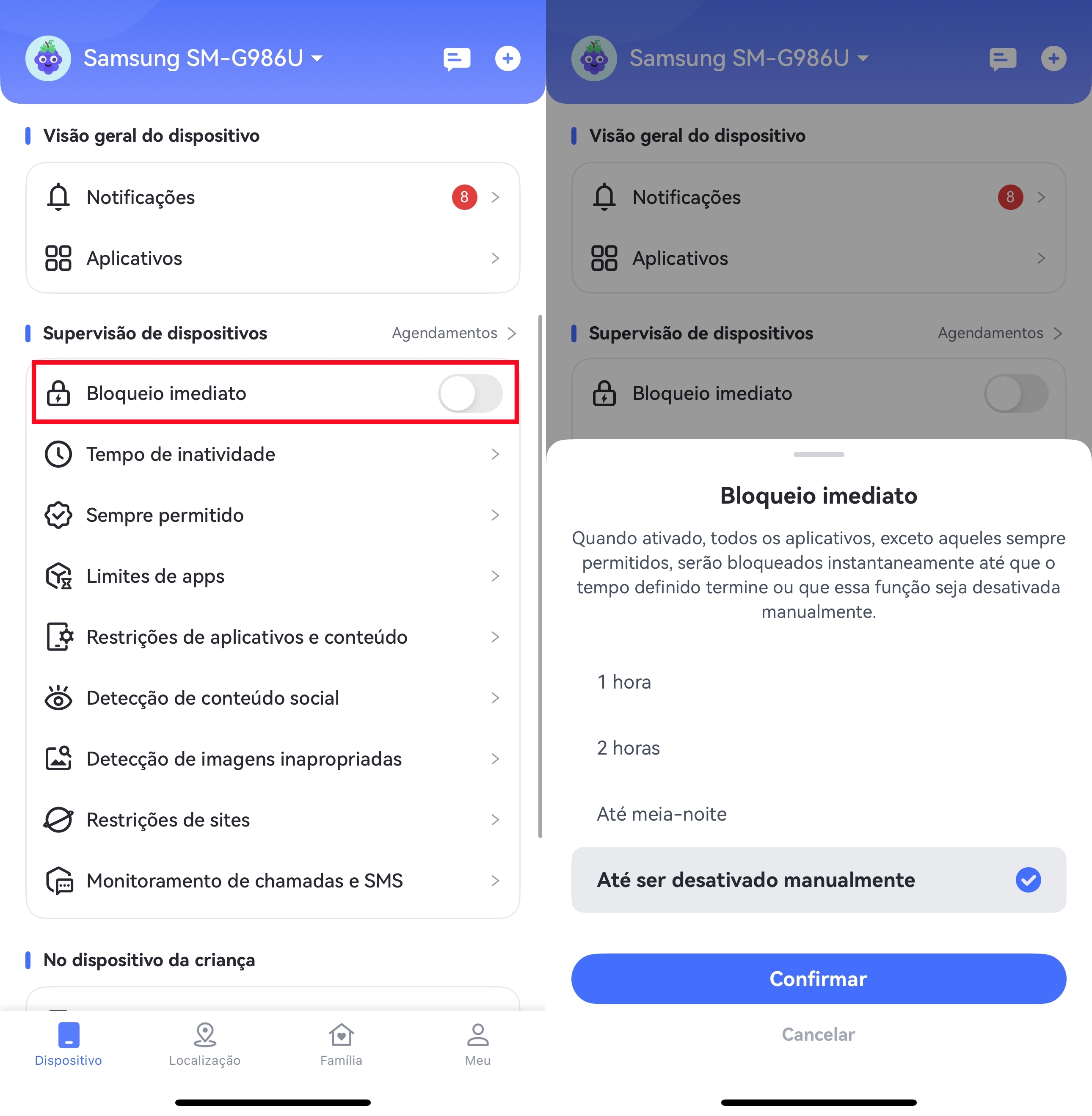
- Pausa com um toque
- Precisa de paz? Pause a atividade do WhatsApp (incluindo chamadas) com um toque, sem desinstalar nem bloquear ninguém.
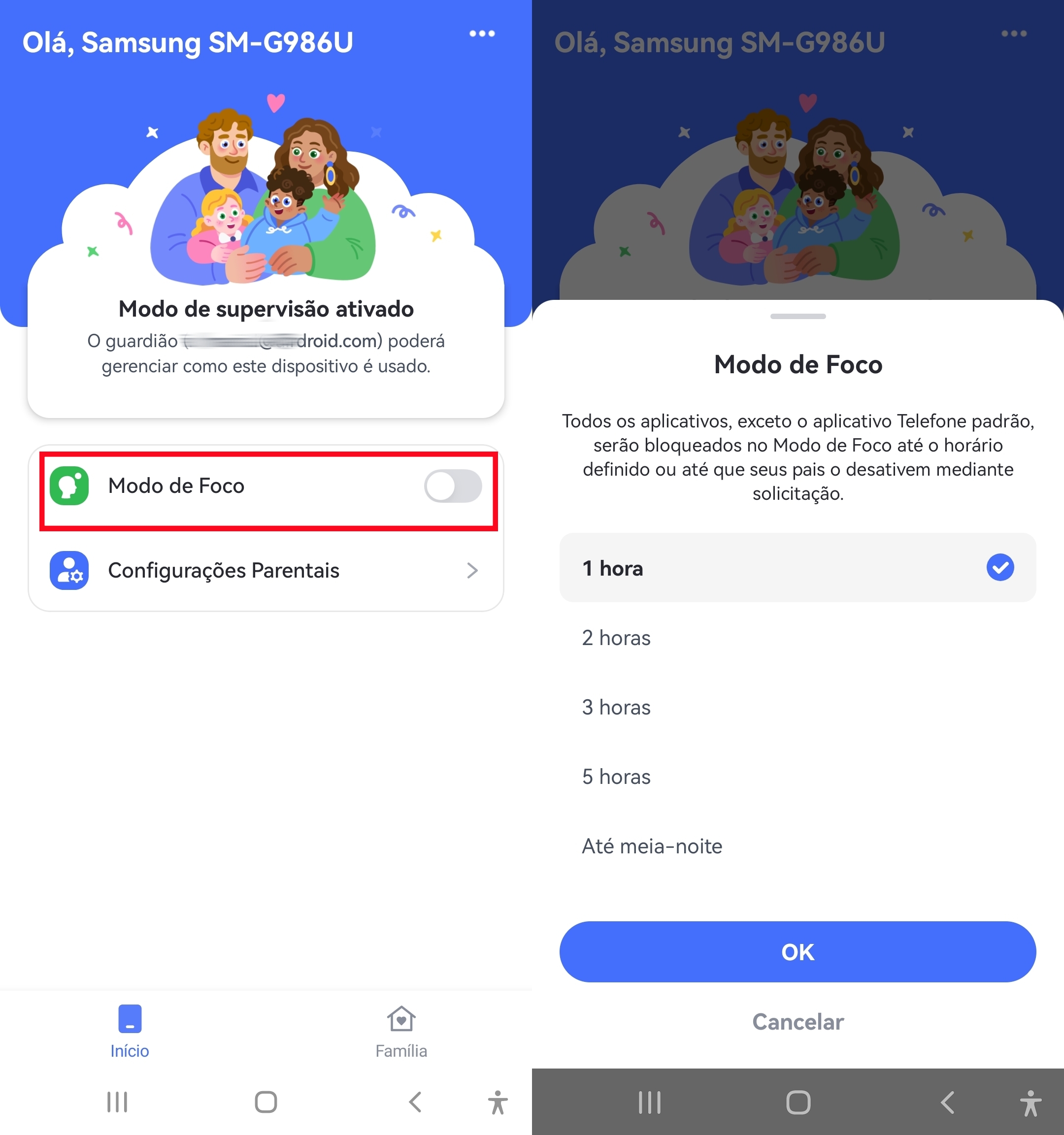
- Foco
- Ao ativar, apenas Telefone, Relógio e Configurações ficam acessíveis. Todas as notificações são silenciadas para manter o foco.
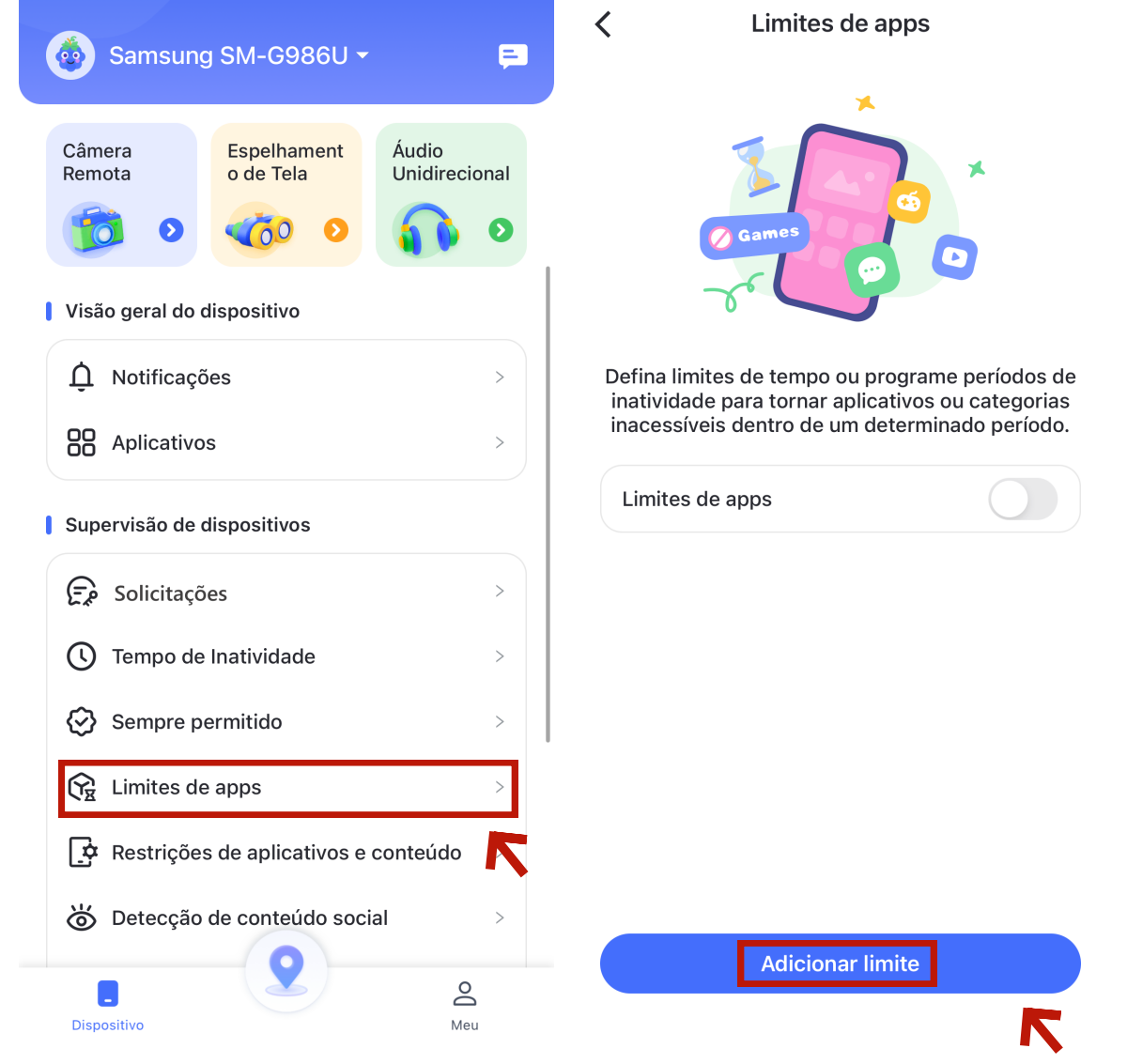
- Defina limites de tempo diários
- Defina um tempo diário de uso do WhatsApp. Ao atingir o limite, o app é bloqueado, impedindo naturalmente as chamadas.
Enquanto os recursos nativos permitem um controle básico (bloqueio ou Não Perturbe), o AirDroid Parental Control oferece configurações avançadas para gerenciar chamadas e notificações. É ideal para pais que querem horas de estudo sem distrações para os filhos, ou para profissionais que precisam de foco sem cortar mensagens importantes.


Método 6 – Fique offline desativando os dados do WhatsApp
Este método é um pouco diferente. Em vez de mexer nas notificações, você corta temporariamente a capacidade do WhatsApp de receber chamadas em segundo plano, desativando seu acesso à rede.
É o equivalente digital de tirar o telefone da tomada por um tempo — você parece offline e as chamadas simplesmente não conectam. Funciona assim:
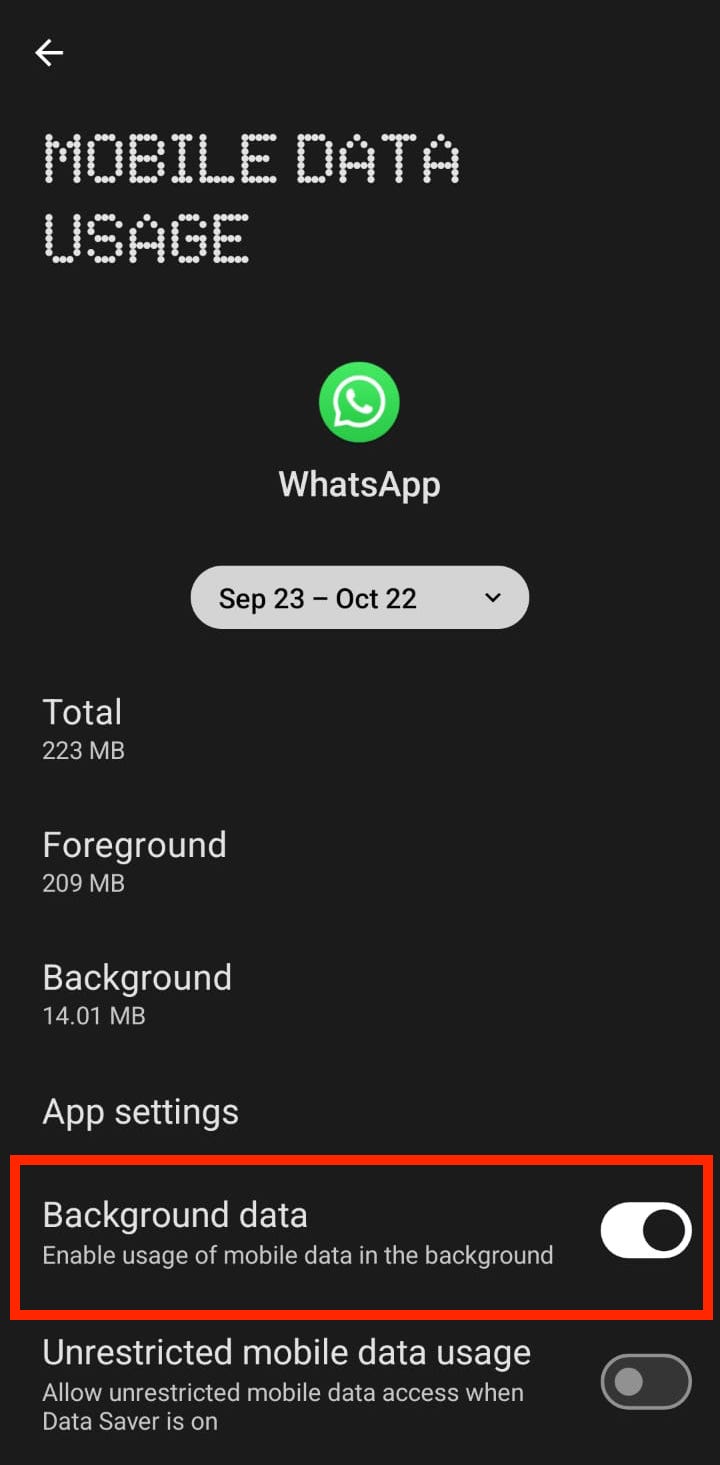
No Android:
- 1. Vá em Configurações > Apps > WhatsApp.
- 2. Toque em "Dados móveis e Wi‑Fi" ou "Uso de dados" (o nome pode variar conforme o modelo do seu dispositivo).
- 3. Desative "Dados em segundo plano" (ou "Permitir uso de dados" em alguns dispositivos).
No iPhone, é semelhante:
- 1. Vá em Ajustes > Celular (ou Dados Móveis).
- 2. Role até a lista de apps.
- 3. Encontre WhatsApp e deixe desativado.
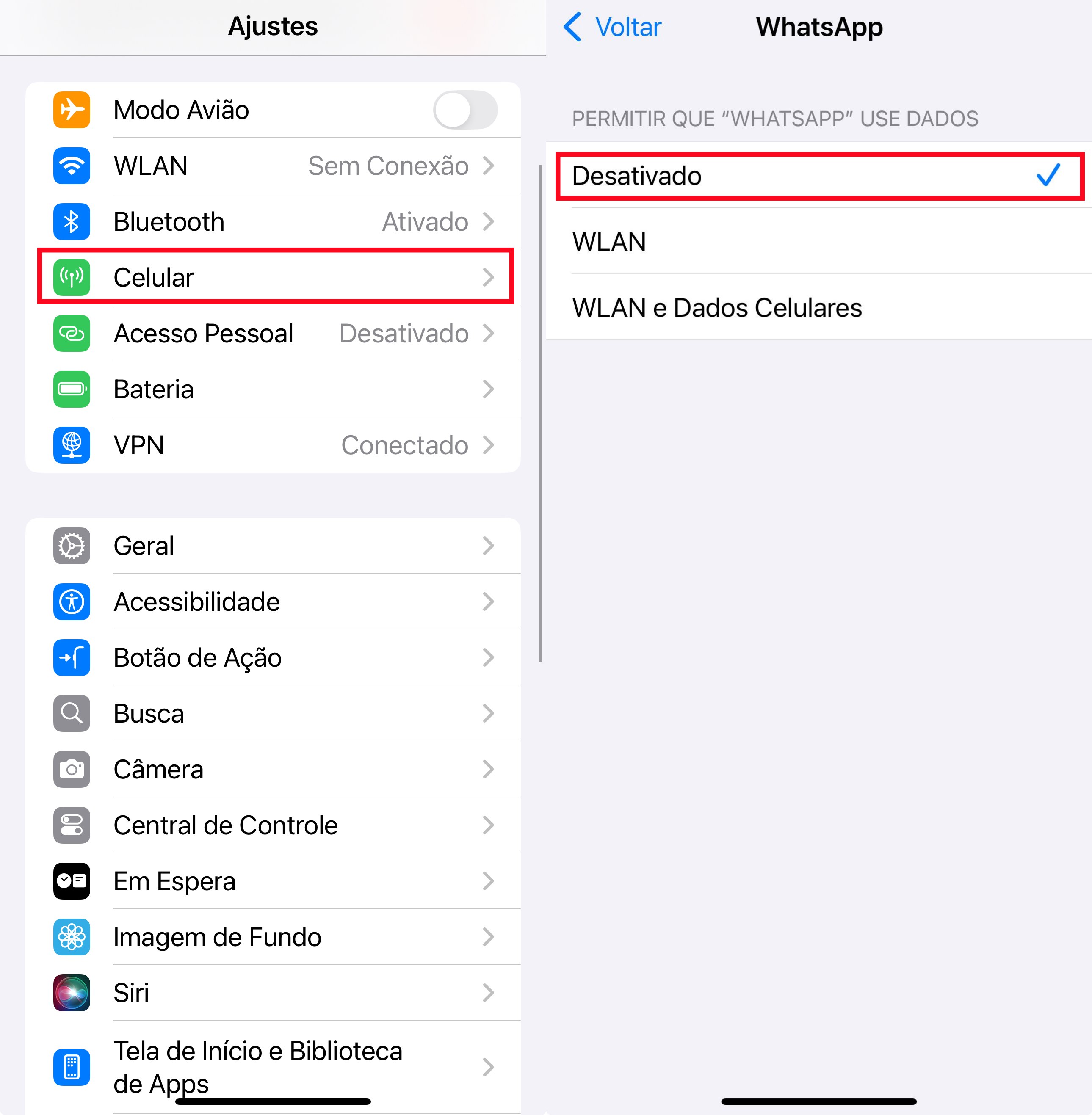
Com os dados em segundo plano desativados, novas chamadas no WhatsApp não vão tocar no seu celular. Para quem liga, a tela fica em "ligando..." por um bom tempo até dar erro. Note que isso também pausa novas notificações de mensagem até você abrir o app novamente (já que o WhatsApp fica offline quando fechado).
Método 7: Restrinja as permissões de chamadas do WhatsApp (para Android)
Este é o método mais cirúrgico da lista e é exclusivo do Android. Em vez de gerenciar notificações, você vai direto à fonte e revoga temporariamente a permissão do WhatsApp de usar as funções de telefone do aparelho.
Veja como aplicar:
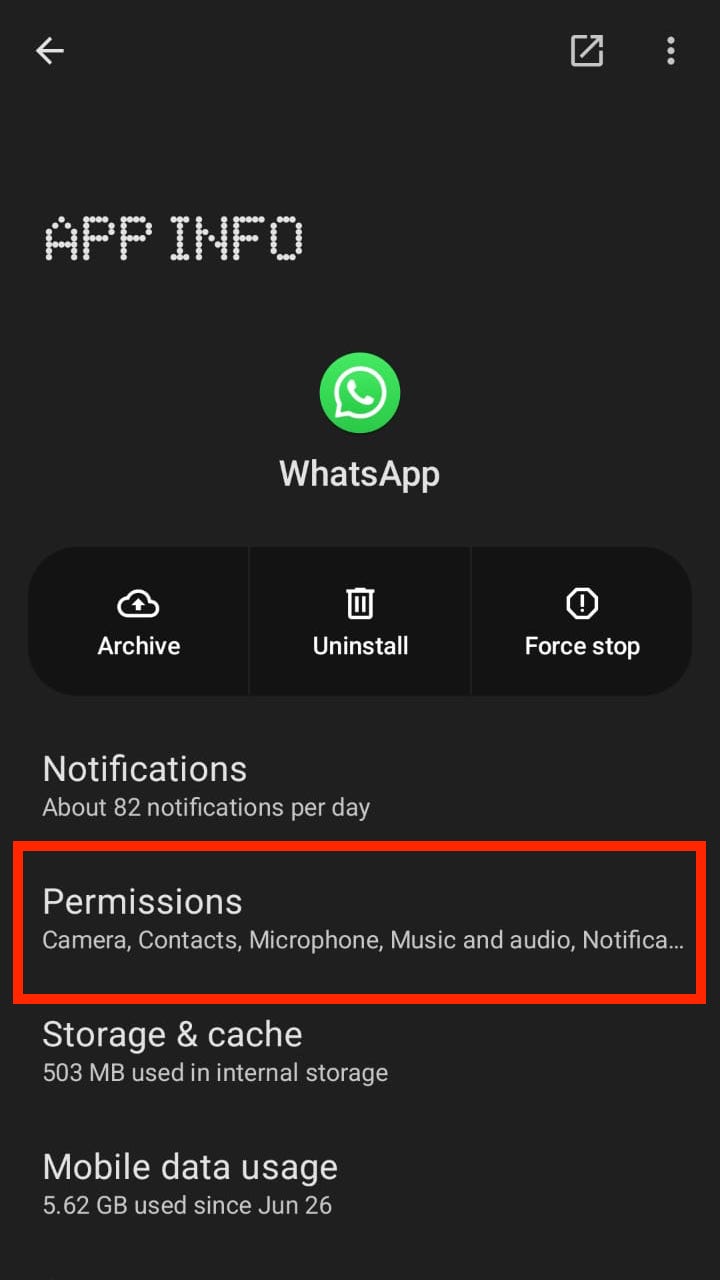
- 1. Vá em Configurações > Apps > WhatsApp.
- 2. Toque em Permissões.
- 3. Localize a permissão "Telefone" (pode aparecer como "Chamadas") e toque nela.
- 4. Selecione "Não permitir".
- 5. (Opcional) Você também pode restringir a permissão Microfone se quiser impedir chamadas de voz por completo.
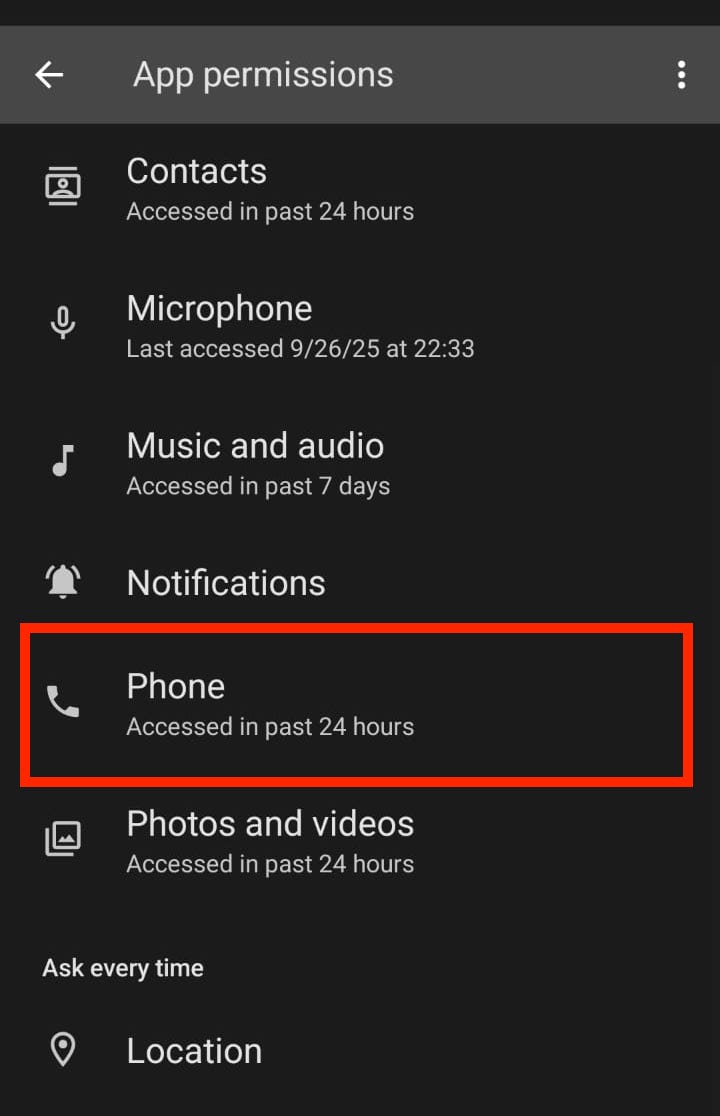
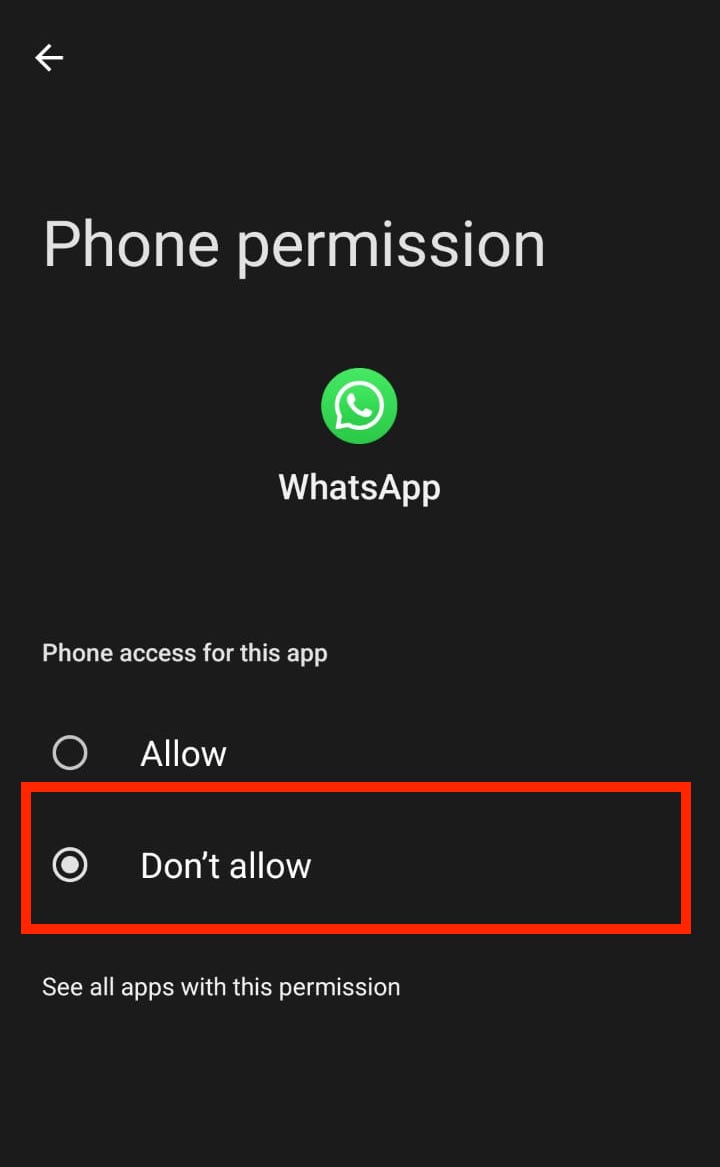
Com a permissão Telefone desativada, o WhatsApp não consegue acessar seu histórico de chamadas e, principalmente, não consegue reproduzir toque nas chamadas recebidas. Para quem liga, toca normalmente, mas o seu celular fica totalmente silencioso e nem exibe a tela de chamada. Você também não verá notificação de chamada perdida no WhatsApp.
Importante: Esse truque é poderoso, mas lembre-se de voltar e reativar a permissão "Telefone" quando quiser voltar a receber chamadas. Isso afeta apenas chamadas; você continuará recebendo notificações de mensagens.
Conclusão
Com esses 7 métodos de silenciar chamadas no WhatsApp, você retoma o controle da sua atenção sem precisar ter nenhuma conversa constrangedora.
Em vez de se esconder das pessoas, use essas dicas para abrir espaço para o que importa. Seja para silenciar um contato ou automatizar um horário de Não perturbe, você não está "ignorando" — você está sendo responsável com seu tempo.
Perguntas frequentes
| Pergunta | Resposta |
|---|---|
| Quem liga saberá que silenciei a chamada no WhatsApp? | Não. Para a pessoa, a chamada vai tocar normalmente ou aparecer como perdida — não há indicação de que você silenciou. |
| Posso bloquear apenas chamadas de vídeo e manter as de voz? | Não. O WhatsApp trata as duas do mesmo jeito, então não é possível separar. |
| As configurações de chamadas do WhatsApp afetam as ligações normais do celular? | Não. Essas mudanças valem só para o WhatsApp, não para suas ligações móveis normais. |
| Posso programar o bloqueio de chamadas automaticamente? | Sim. Use o Não perturbe/Foco do celular ou uma ferramenta como o AirDroid Parental Control. |




Deixar uma resposta.