AirDroid Parental Control
Guardião 24/7 das Crianças via App e Web
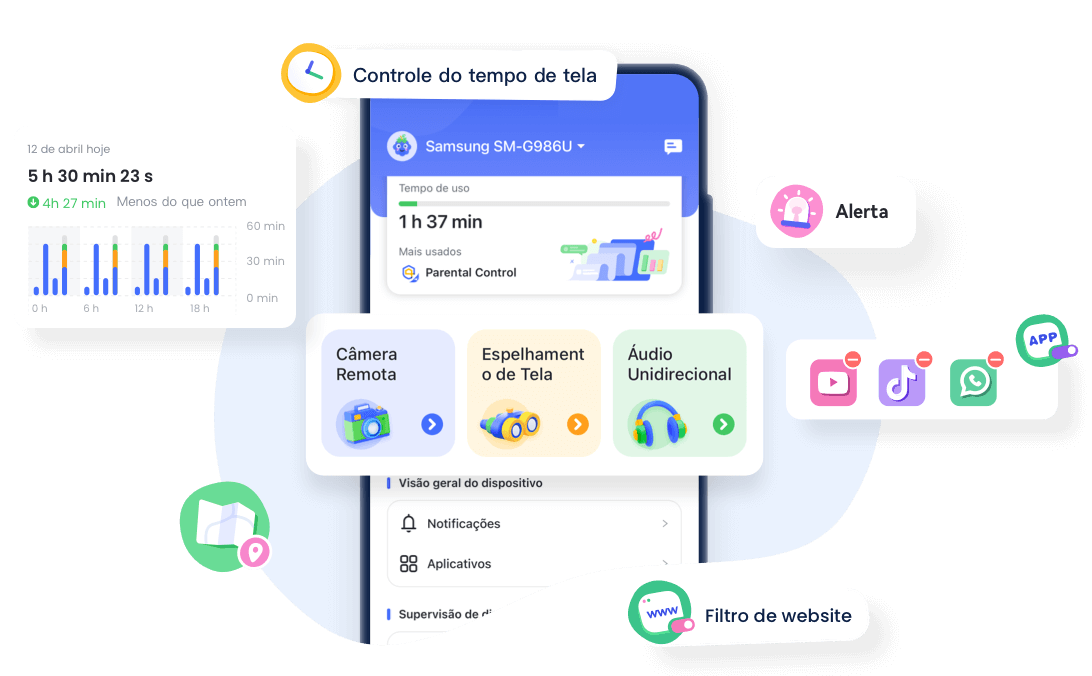
- 👀Monitoramento ao vivo e rastreamento de localização
- 🔞Bloqueio de conteúdo e apps
- ⌛Controle do tempo de tela
[6 métodos] Como Bloquear o Acesso de um Telefone à Rede Wi-Fi
Imagine que o seu Wi-Fi fica lento devido ao excesso de dispositivos conectados ou que você precisa gerenciar o uso da Internet pelo seu filho. Saber como bloquear um telefone do Wi-Fi pode ajudá-lo a assumir o controle.
Neste guia, mostraremos maneiras simples de gerenciar o acesso a dispositivos usando as configurações do roteador e aplicativos de controle parental, garantindo que sua rede seja usada da maneira que você deseja.
1Desconecte a Internet
Dificuldade: ⭐
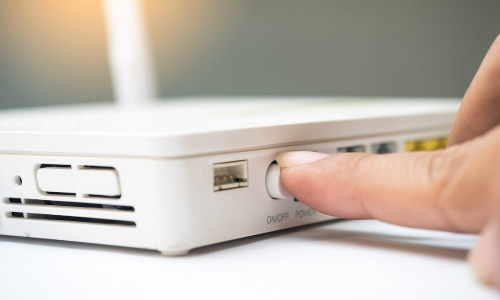
O método mais simples é desconectar fisicamente o cabo de internet do seu roteador. Isso cortará completamente o acesso Wi-Fi para todos os dispositivos em sua casa. Você também pode desligar o roteador. Isso impedirá que qualquer dispositivo se conecte à rede Wi-Fi.
No entanto, tenha em mente que isso também desconectará a internet em outros dispositivos.
2Alterar a Senha Wi-Fi
Dificuldade: ⭐⭐
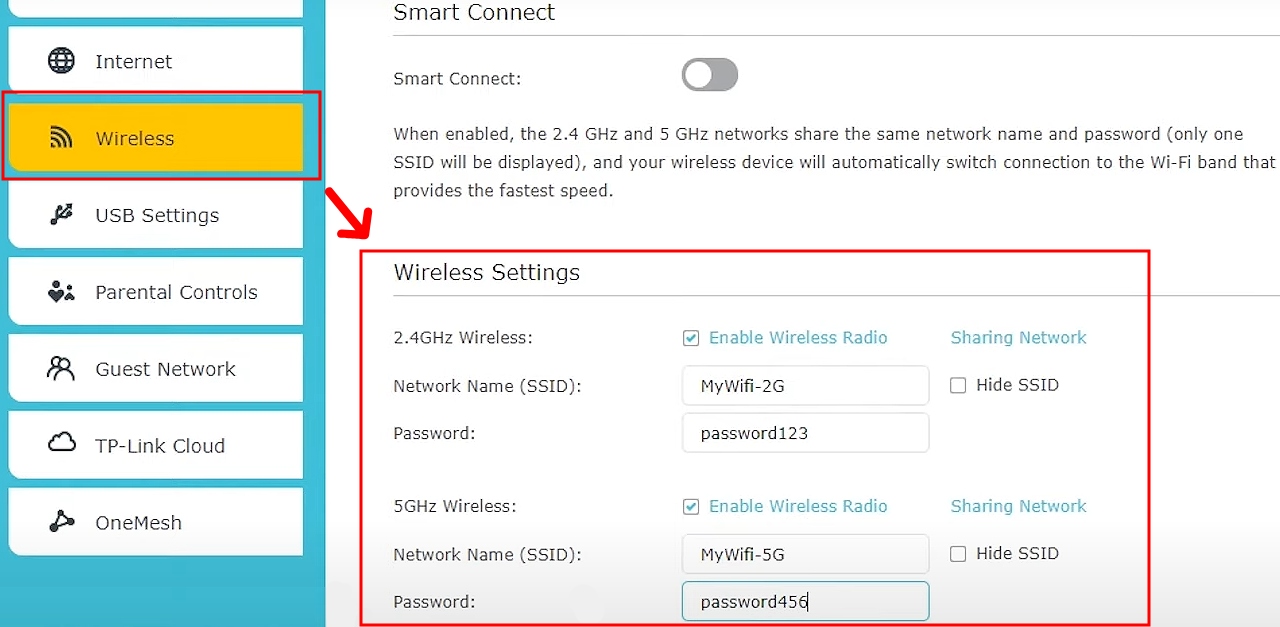
É fácil, mas funciona. Altere a senha do Wi-Fi para que a conexão deles seja automaticamente desativada. Eles não poderão acessar o Wi-Fi a menos que você lhes diga a nova senha. Você deve criar uma senha forte e complexa que ninguém mais consiga adivinhar.
1. Encontre o endereço IP no seu roteador e acesse-o no navegador do seu celular/computador. Ou você pode simplesmente acessar o site do roteador.
2. Faça login na sua conta do roteador.
3. Depois de fazer login, procure uma seção chamada “Configurações sem fio”, “Configurações Wi-Fi” ou algo semelhante.
4. Nesta seção, você encontrará opções para alterar o nome da rede (SSID) e a senha.
5. Digite sua nova senha e salve a configuração.
3Bloquear o Endereço MAC de um Telefone
Dificuldade: ⭐⭐⭐
Cada dispositivo que se conecta à sua rede possui um endereço MAC exclusivo. Ao acessar as configurações do seu roteador, você pode encontrar uma lista dos dispositivos conectados.
Procure o endereço MAC do telefone que deseja bloquear e adicione-o à lista de bloqueados do roteador. Isso impedirá que esse telefone se conecte ao seu Wi-Fi. É como criar uma lista de “não entrar” para sua rede.
Lembre-se de que você precisará fazer login no seu roteador para fazer isso, e as etapas exatas podem variar dependendo do modelo do seu roteador.
Primeiro, você precisa descobrir o endereço MAC do dispositivo que deseja bloquear.
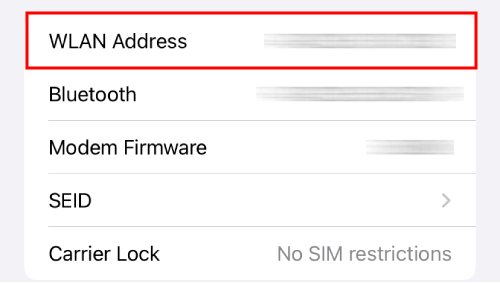
Em um iPhone/iPad: Vá para “Configurações” > “Geral” > “Sobre” e role para baixo até encontrar o “Endereço Wi-Fi”, que é o endereço MAC.
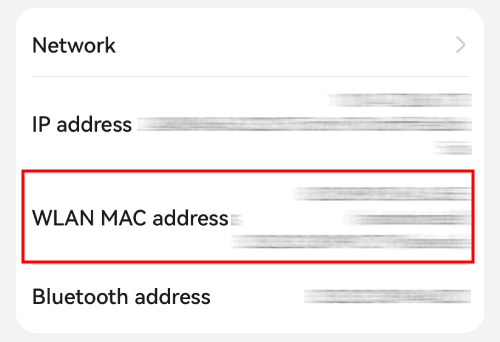
Em um dispositivo Android: Vá para “Configurações” > “Sobre o telefone” ou “Sobre o dispositivo” > “Status” ou “Informações de hardware” para encontrar o endereço MAC.
1. Faça login na sua conta do roteador usando um navegador.
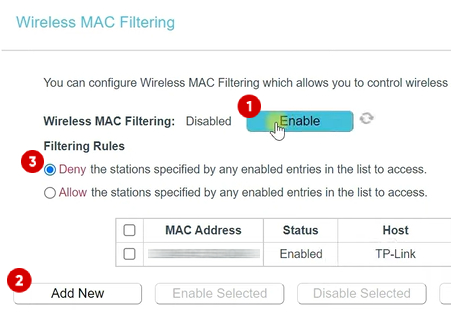
2. Navegue até Wireless > Filtragem MAC sem fio ou opções semelhantes relacionadas à filtragem MAC.
3. Ative a filtragem MAC sem fio.
4. Clique em Adicionar novo e insira o endereço MAC de destino.
5. Defina as regras de filtragem como “Negar”.s
4Ocultar Wi-Fi
Dificuldade: ⭐⭐
Ocultar sua rede Wi-Fi, também conhecido como ocultar o SSID (Service Set Identifier), pode adicionar uma camada extra de segurança à sua rede doméstica. Dessa forma, o nome da sua rede não ficará visível para outras pessoas ou dispositivos que estiverem procurando por redes Wi-Fi. Assim, você poderá bloquear facilmente o acesso de outras pessoas à sua rede Wi-Fi.
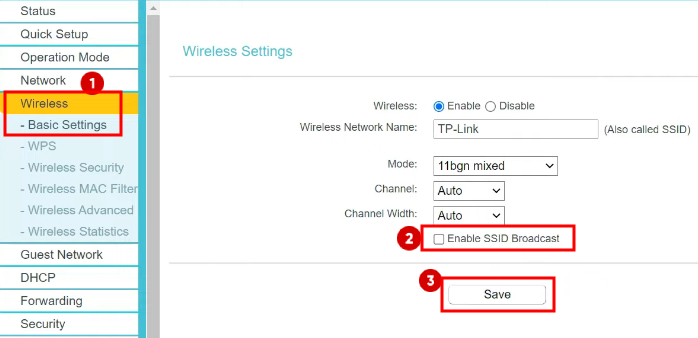
1. Faça login no site do seu roteador.
2. No menu do lado esquerdo, toque em Wireless > Configurações básicas.
3. Desmarque a opção Ativar transmissão de SSID.
4. Clique no botão Salvar.
5Configurar o Controle Parental no Roteador Wi-Fi
Dificuldade: ⭐⭐
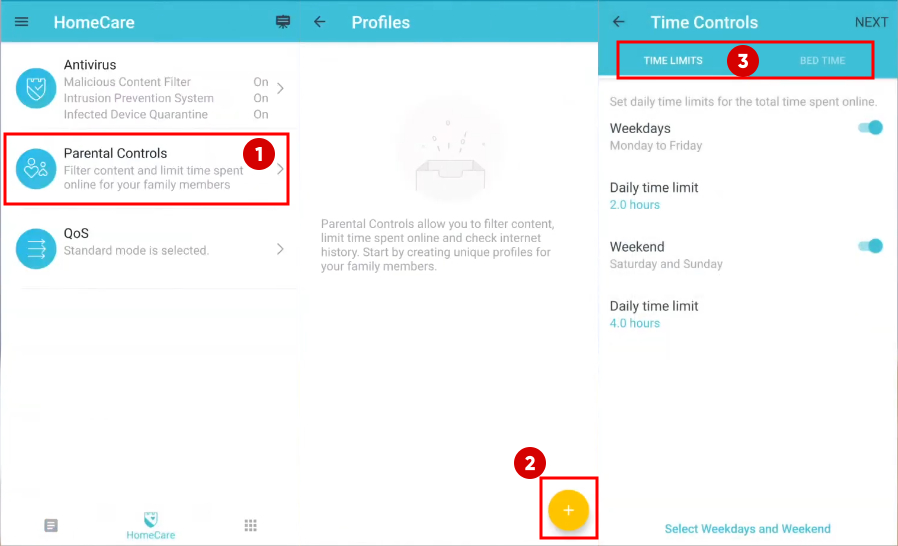
Para bloquear um telefone do Wi-Fi usando o Controle Parental do seu roteador, faça login nas configurações do roteador através de um navegador da web. Na seção Controle Parental, você pode adicionar o dispositivo que deseja bloquear inserindo seu endereço MAC. Isso permitirá que você restrinja o acesso à Internet para esse dispositivo, definindo limites de tempo ou bloqueando-o completamente.
1. No site do seu roteador, acesse a seção Controles parentais. Ela pode estar nas configurações de “Segurança” ou “Avançado”, dependendo do modelo do seu roteador.
2. Ative o Recurso Controle Parental.
3. Clique em Adicionar para incluir o dispositivo de destino, insira o nome do dispositivo e o endereço MAC e clique em OK.
4. Selecione primeiro o conteúdo a ser filtrado e, em seguida, defina os limites de tempo. Você pode escolher um limite de tempo diário ou bloqueá-lo completamente.
6Aplicativo de Gerenciamento de Rede de Terceiros
Dificuldade: ⭐⭐
Usar um aplicativo de gerenciamento de rede de terceiros é uma maneira fácil de bloquear um telefone do seu Wi-Fi. Esses aplicativos permitem que você veja todos os dispositivos conectados e bloqueie dispositivos específicos com um toque, como o NetGuard. Eles funcionam gerenciando as conexões diretamente através da sua rede, oferecendo uma solução rápida sem a necessidade de acesso ao roteador. Embora sejam convenientes e simples de usar, alguns aplicativos podem exigir uma compra para ter acesso a todos os recursos.
Tabela Comparação de Cada Método
| Método | Descrição | Prós | Contras |
|---|---|---|---|
| Desconecte a Internet | Desconecta fisicamente a fonte de internet. | Simples e eficaz. | Interrompe o acesso à Internet para todos os dispositivos. |
| Alterar a senha do Wi-Fi | Altera a senha do Wi-Fi, impedindo o acesso não autorizado. | Fácil de implementar. | É necessário informar o usuário sobre a nova senha. |
| Ocultar rede Wi-Fi | Oculta o nome da rede Wi-Fi, tornando-a menos visível para usuários não autorizados. | Adiciona uma camada de segurança. | Requer conexão manual para novos dispositivos. |
| Bloquear o endereço MAC de um telefone | Bloqueia o acesso de um dispositivo específico à rede. | Controle preciso sobre um único dispositivo. | Conhecimentos técnicos necessários. |
| Configurar o Controle Parental no Roteador Wi-Fi | Configura o controle parental no roteador para limitar o acesso a determinados sites ou durante horários específicos. | Controle abrangente sobre o uso da Internet. | Pode exigir conhecimentos técnicos. |
| Aplicativo de gerenciamento de rede (NetGuard) | Utiliza um aplicativo móvel para bloquear o acesso à Internet para aplicativos específicos. | Fácil de usar, não requer root. | Menos confiável do que os métodos baseados em roteadores. |
Outras maneiras de manter as crianças longe dos celulares
Embora bloquear um telefone do Wi-Fi possa limitar o acesso à Internet, existem outras estratégias eficazes para gerenciar o uso do telefone pelo seu filho, como definir limites de tempo de uso da tela ou gerenciar o uso do telefone.
1Configurar limites de tempo de uso no iPhone/iPad
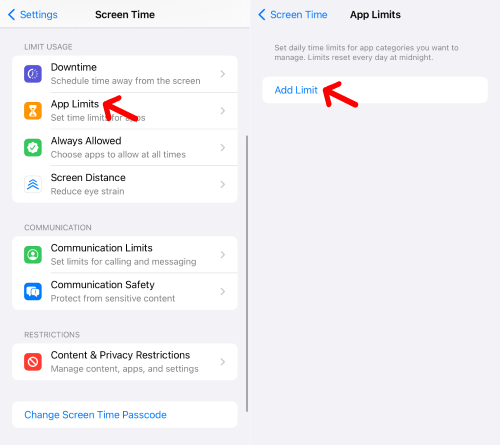
O Screen Time permite monitorar e limitar o tempo que seu filho passa no dispositivo. Ele funciona definindo limites diários para o uso de aplicativos e tempo de inatividade.
Vá para Ajustes > Tempo de uso > Ativar tempo de uso. Siga as instruções para definir uma senha e configurar os limites dos aplicativos.
2Configurar limites de tempo de tela no Family Link em telefones Android
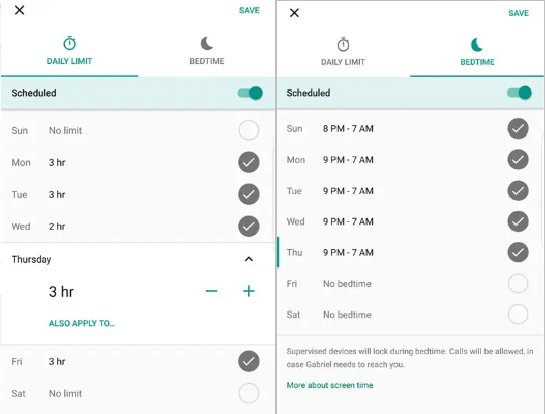
O Family Link oferece funcionalidades semelhantes para dispositivos Android, permitindo que você defina limites de tempo de uso da tela e gerencie o uso de aplicativos remotamente.
Baixe o Family Link, configure sua conta e vincule-a ao dispositivo do seu filho. Defina limites diários e aprove ou bloqueie aplicativos conforme necessário.
3Bloqueie um aplicativo com um clique
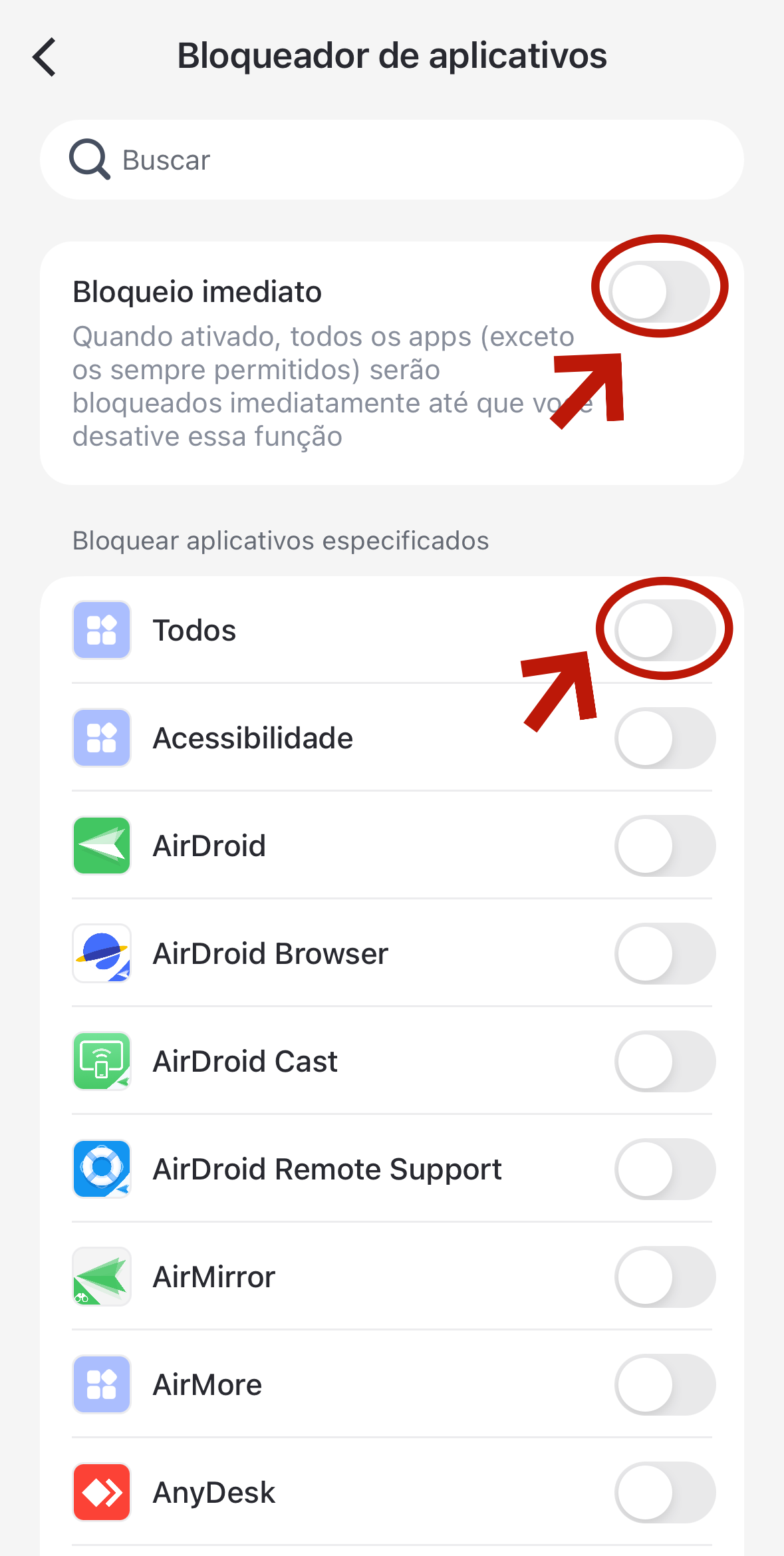
Por último, mas não menos importante, você pode bloquear os aplicativos com a ajuda do aplicativo AirDroid Parental Control. Ele ajudará os pais a monitorar e gerenciar as atividades digitais de seus filhos.
Você pode definir limites de tempo diários para o uso de dispositivos por seus filhos. Além disso, você pode bloquear facilmente aplicativos específicos para limitar o tempo de uso e impedir o acesso a conteúdo impróprio.
No painel do AirDroid Parental Control, vá para Restrições de aplicativos e conteúdo > Bloqueador de aplicativos, selecione o aplicativo desejado e bloqueie-o.
Conclusão
O ponto principal é que bloquear a conexão Wi-Fi é uma maneira fácil e prática de limitar o acesso Wi-Fi para crianças. Com este artigo, fizemos o possível para compartilhar diferentes métodos sobre como bloquear a conexão Wi-Fi de um telefone. Então, qual desses métodos você escolherá?




Deixar uma resposta.