Como adicionar um contato de emergência no iPhone e no Android?
Adriano Rosa Atualizar em Feb 13, 2026 Arquivado para: Controle Parental
Todos nós esperamos nunca precisar deles, mas ter contatos de emergência prontamente disponíveis no seu telefone pode salvar vidas.
Seja uma emergência médica ou um acidente, ter esses contatos configurados significa que a ajuda pode chegar até você mais rapidamente e seus entes queridos podem ser informados rapidamente.
Se você ainda não configurou contatos de emergência no seu dispositivo, recomendamos que o faça o mais rápido possível. Vamos discutir como adicionar contatos de emergência em dispositivos iPhone e Android.
Como adicionar um contato de emergência no iPhone?
Adicionar contatos de emergência no seu iPhone é bastante simples. Você pode fazer isso através do aplicativo Saúde ou do aplicativo Contatos. O processo é semelhante nas diferentes versões do iOS.
1 A partir do aplicativo Saúde
O aplicativo Saúde é uma ferramenta abrangente para gerenciar suas informações médicas. Ao configurar seus contatos de emergência aqui, você também está criando um ID Médico que pode ser extremamente valioso para os primeiros socorristas.
Aqui está como adicionar um contato de emergência no iPhone usando o aplicativo Saúde integrado:
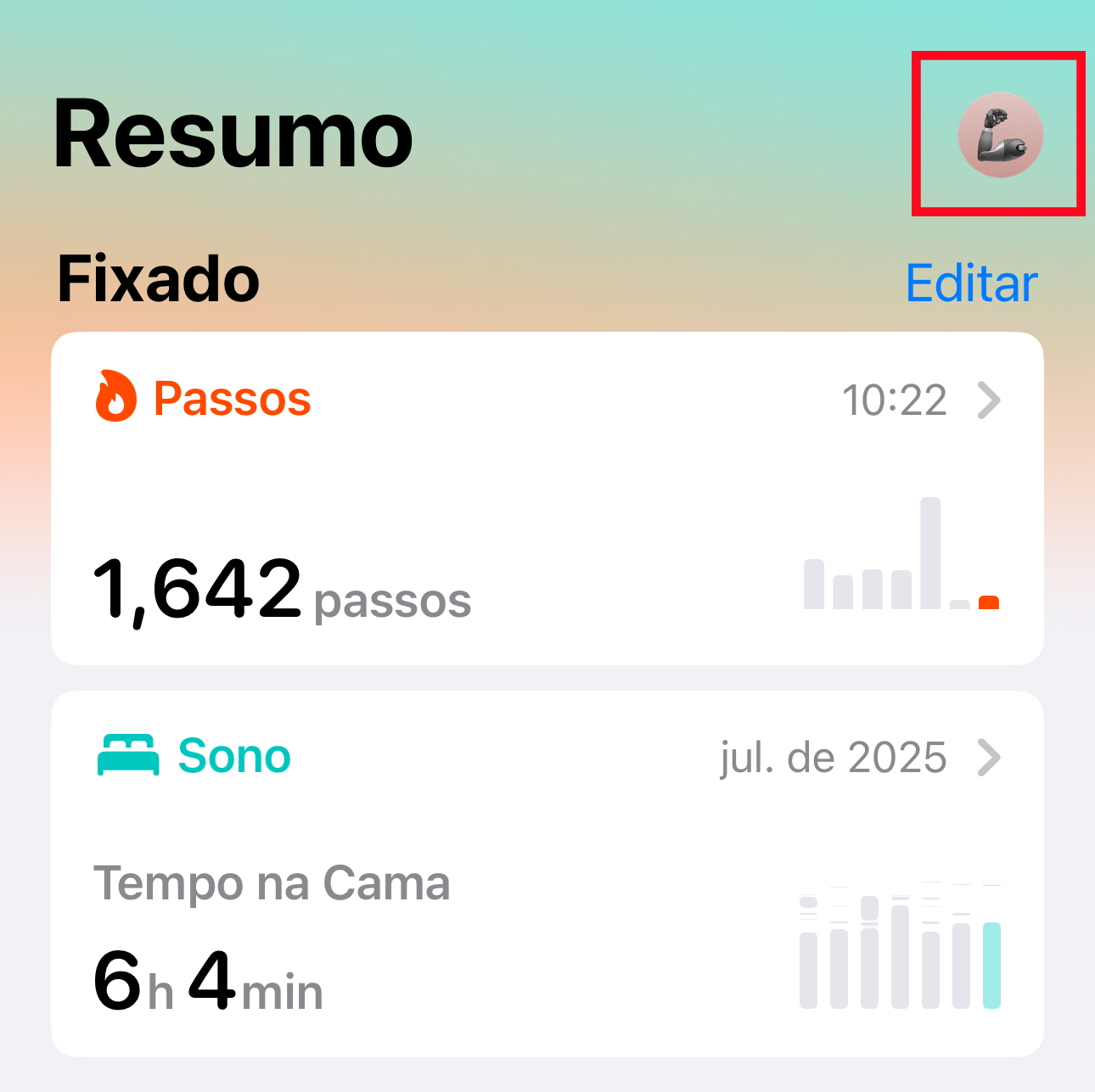
Etapa 1. Abra o aplicativo Saúde no seu iPhone e toque na sua foto de perfil.
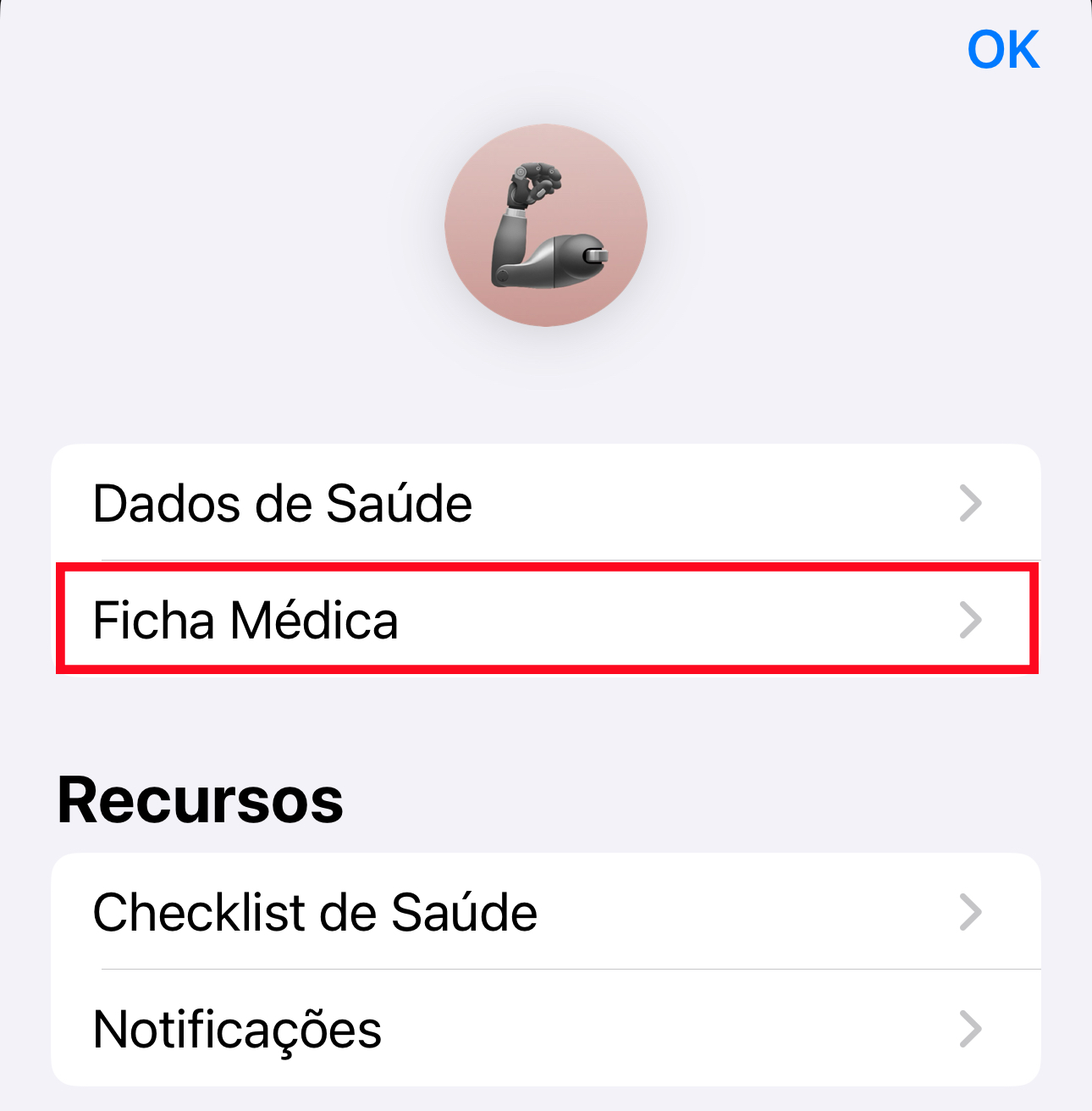
Etapa 2. Selecione “Identificação Médica”.
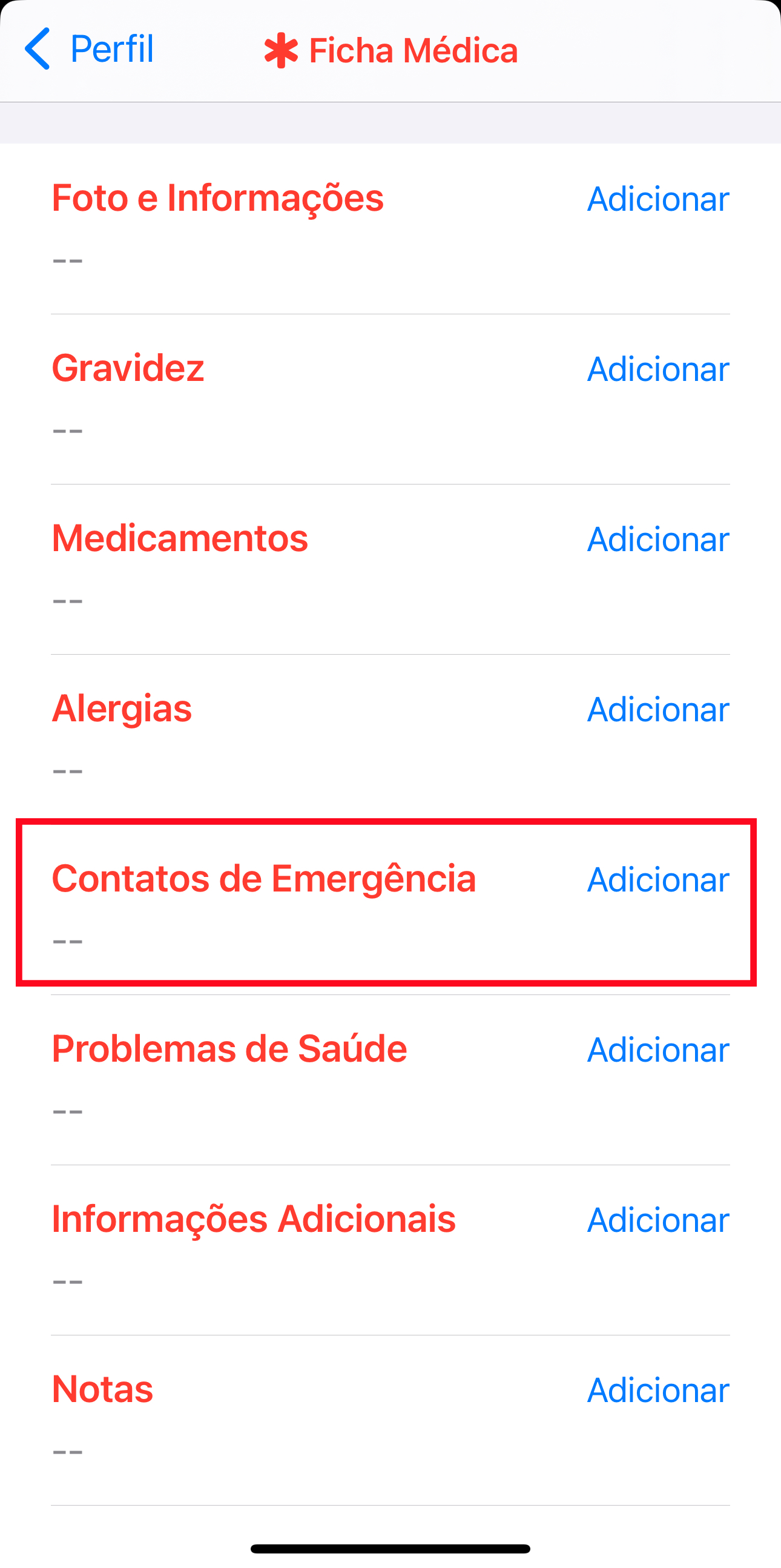
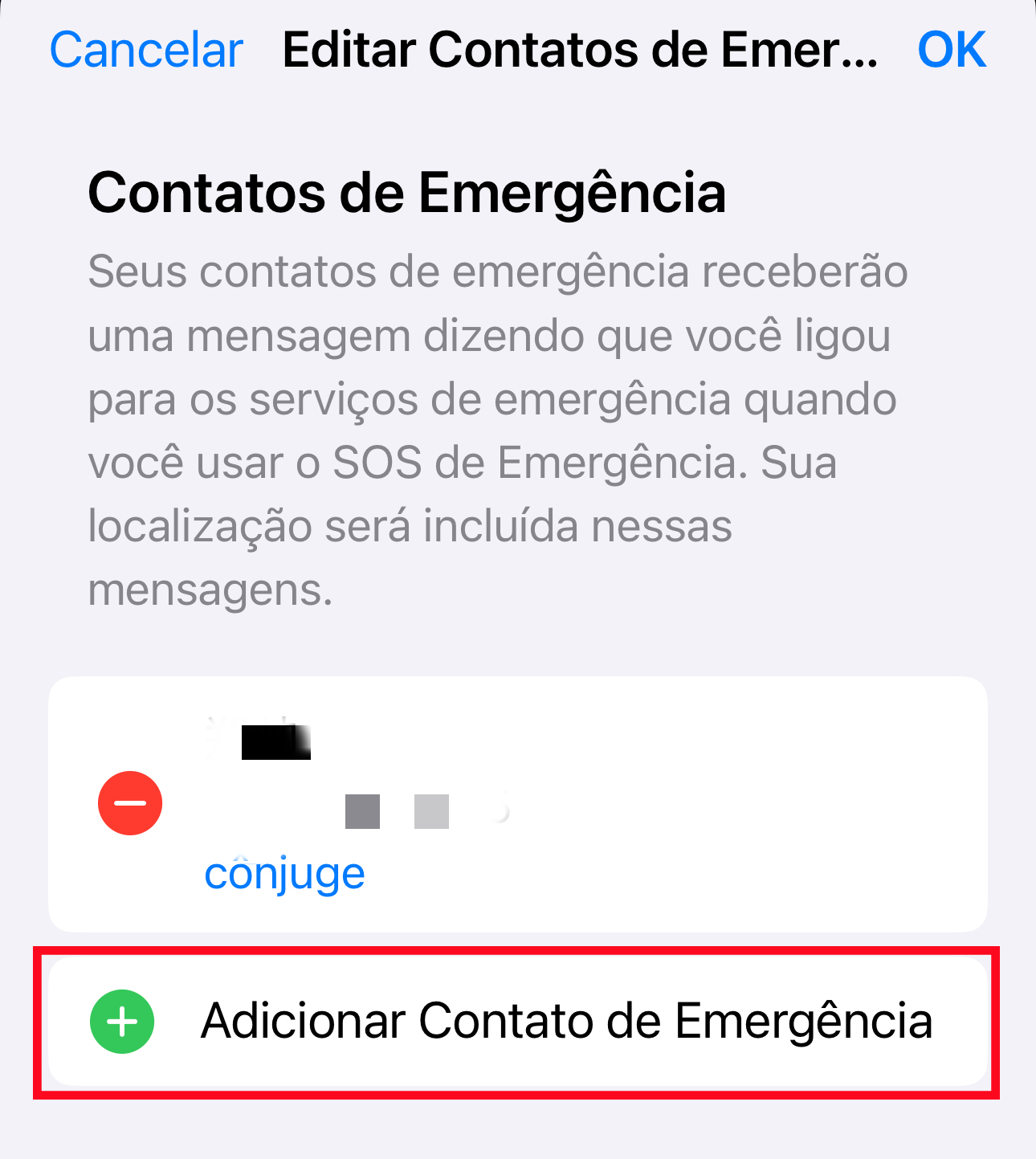
Etapa 3. Toque em "Editar" no canto superior direito e role para baixo até "Contatos de Emergência".
Etapa 4. Toque no botão verde "(+) adicionar contato de emergência" para adicionar um contato.
Etapa 5. Toque em "Concluído" para salvar suas alterações.
Depois de configurar seus contatos de emergência, considere preencher outras seções da sua identificação médica, como alergias, medicamentos e tipo sanguíneo. Essas informações podem ser cruciais para profissionais médicos em uma situação de emergência.
2 A partir do aplicativo Contatos (agenda telefônica)
Se você quiser adicionar um contato de emergência no iPhone sem configurar uma identificação médica completa, pode usar o aplicativo Contatos.
Etapa 1. Abra o aplicativo "Contatos" no seu iPhone.
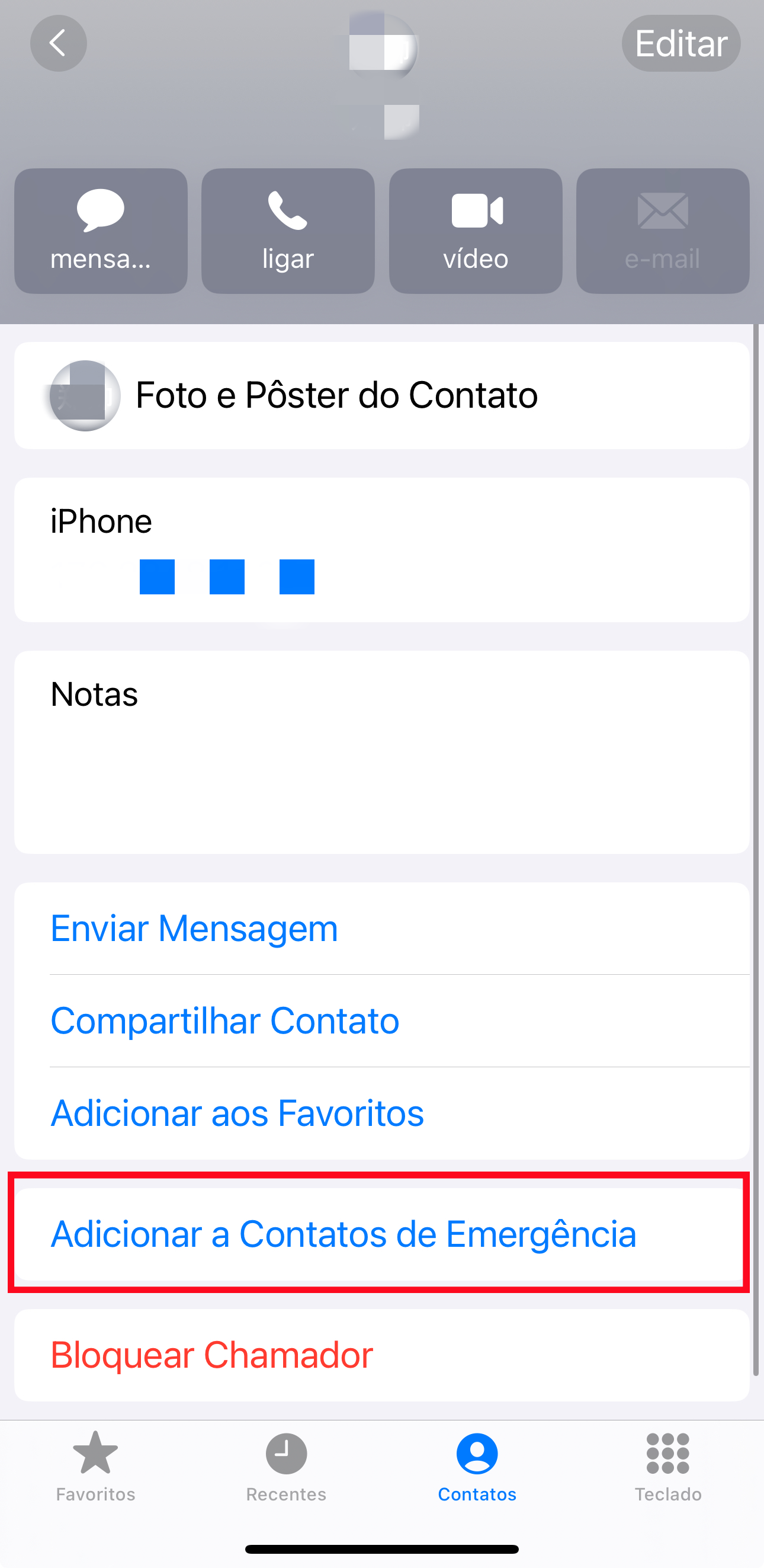
Etapa 2. Selecione o contato que deseja definir como contato de emergência.
Etapa 3. Toque em "Adicionar aos Contatos de Emergência".
Etapa 4. Escolha o relacionamento do contato com você e toque em "Concluído" para salvar.
Lembre-se, você pode adicionar múltiplos contatos de emergência usando qualquer um dos métodos. É uma boa ideia incluir pelo menos dois contatos no caso de um deles estar indisponível durante uma emergência.
Como acessar contatos de emergência em um iPhone bloqueado?
Na maioria das vezes, nossos telefones estão bloqueados. Mas não se preocupe, seus contatos de emergência ainda estão acessíveis.
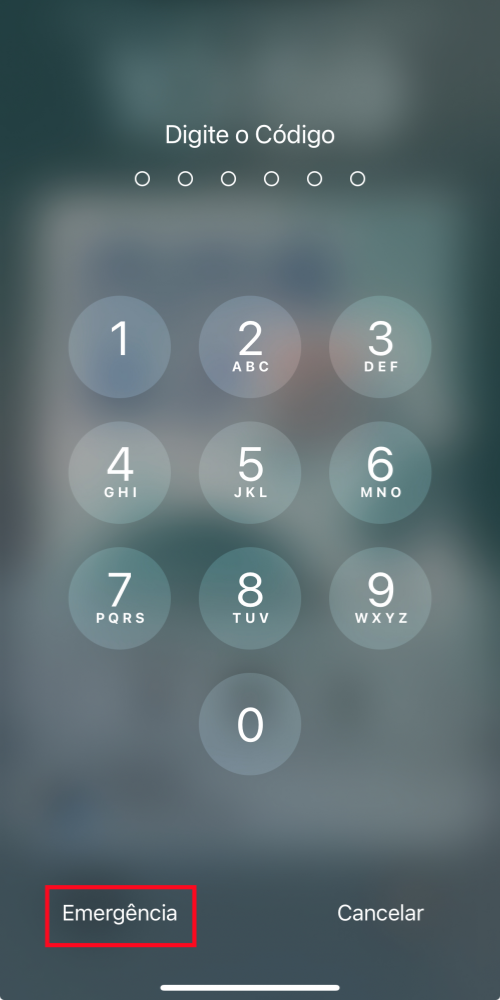
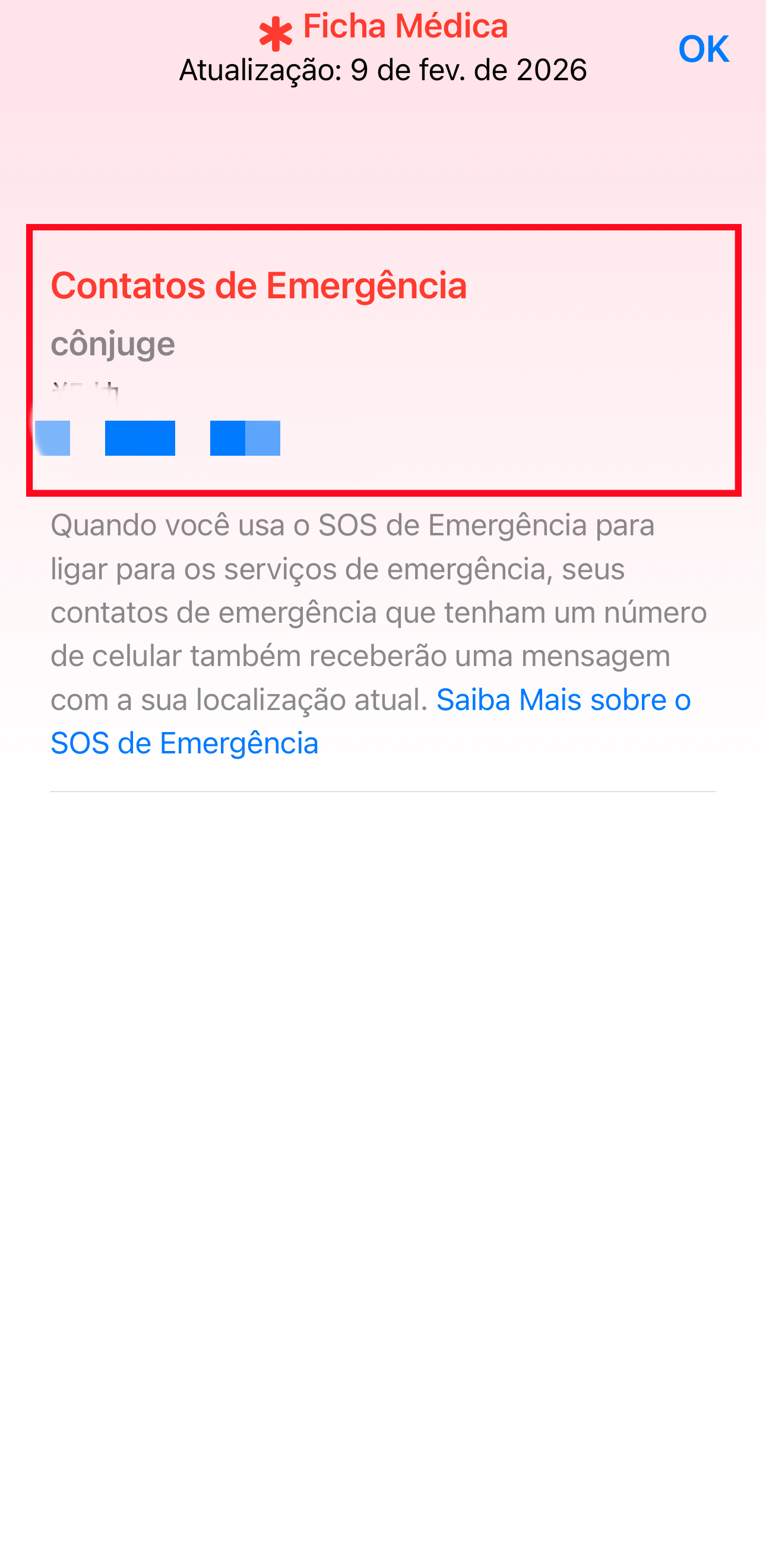
Etapa 1. Deslize para cima na tela de bloqueio e toque em “Emergência” no canto inferior esquerdo.
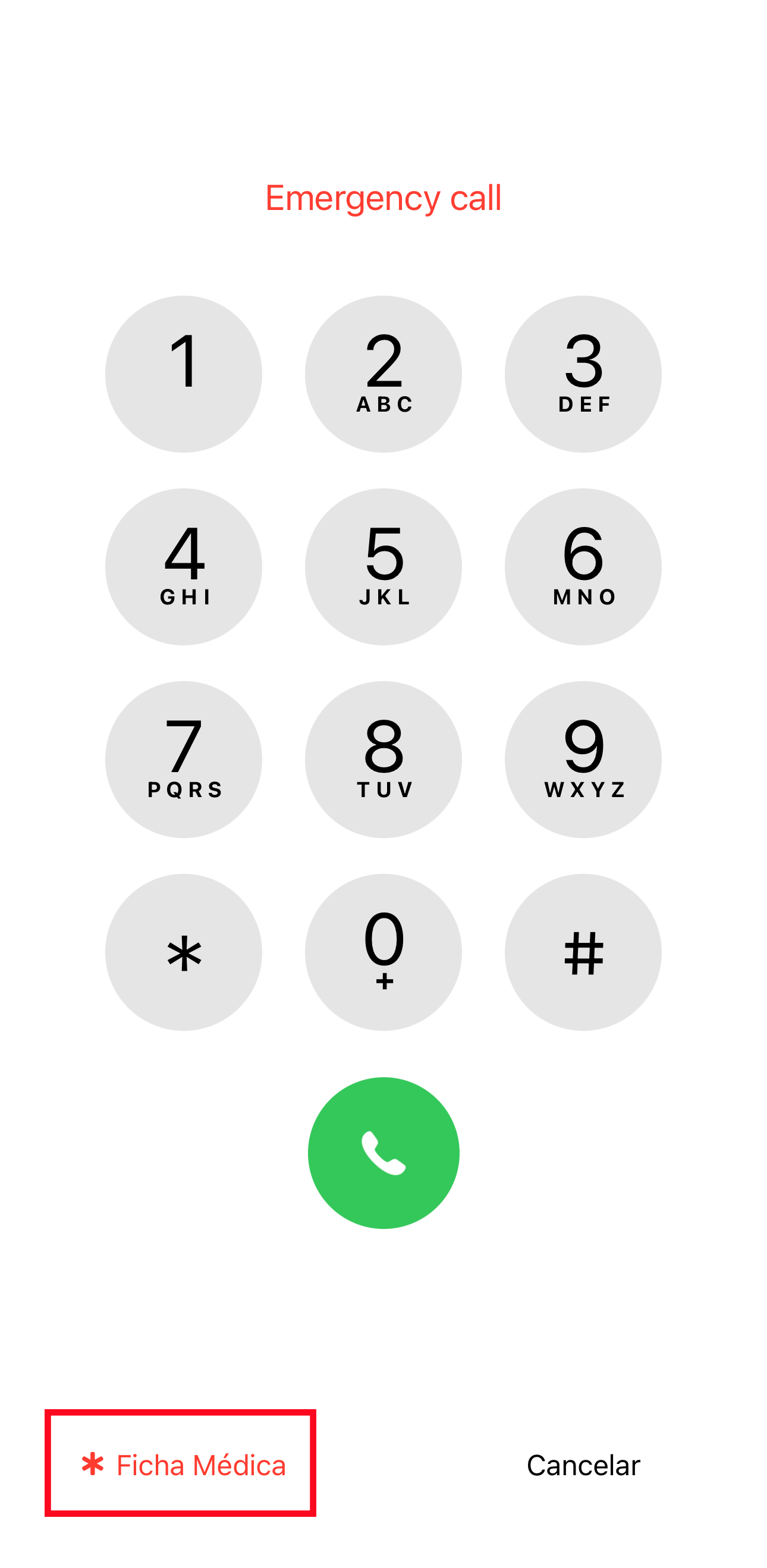
Etapa 2. Toque em “Identificação médica”.
Etapa 3. Role para baixo para ver os contatos de emergência e as informações médicas.
Dessa forma, se alguém perceber que você não está respondendo, ainda poderá alertar seus contatos de emergência sem desbloquear ou comprometer a segurança do seu telefone.
Como configurar um contato de emergência no Android?
Os dispositivos Android oferecem várias maneiras de configurar contatos de emergência. As etapas exatas podem variar um pouco dependendo da versão do Android e do fabricante do dispositivo, mas o processo geral permanece semelhante.
Aqui estão algumas maneiras diferentes de adicionar contatos de emergência em telefones Android:
1 Usando as Configurações
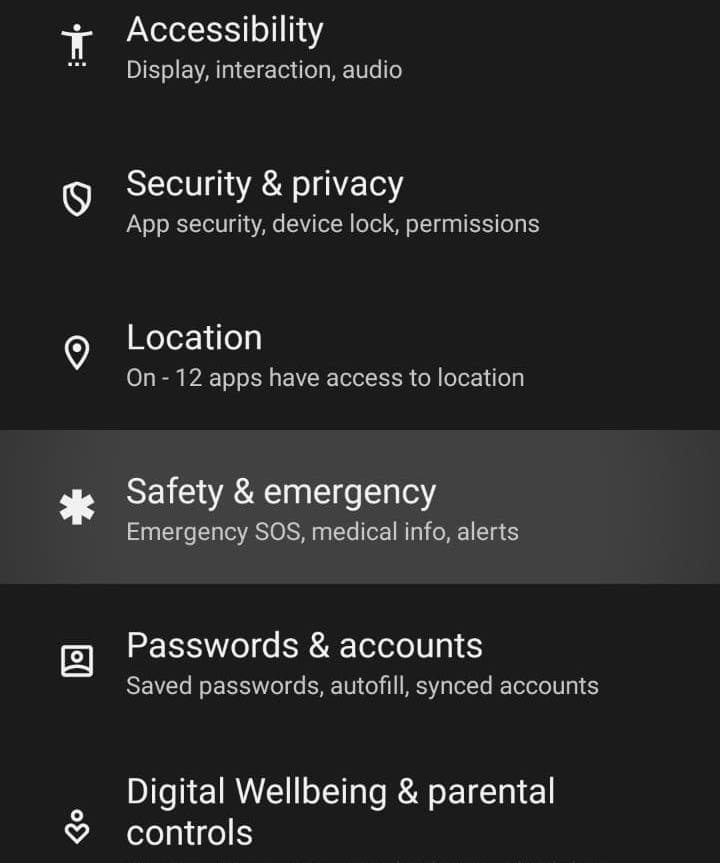
Etapa 1. Abra o aplicativo "Configurações".
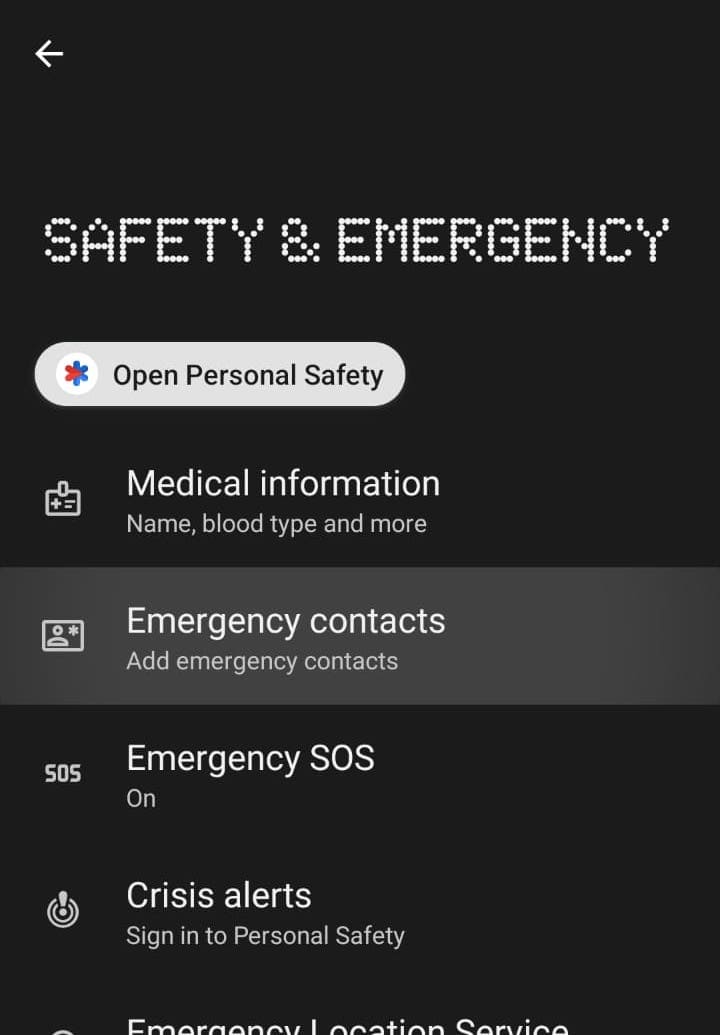
Etapa 2. Role para baixo e toque em "Segurança e emergência" (Se você estiver usando Android 11 ou anterior, este menu pode ser encontrado em "Configurações avançadas").
Etapa 3. Selecione "Contatos de emergência".
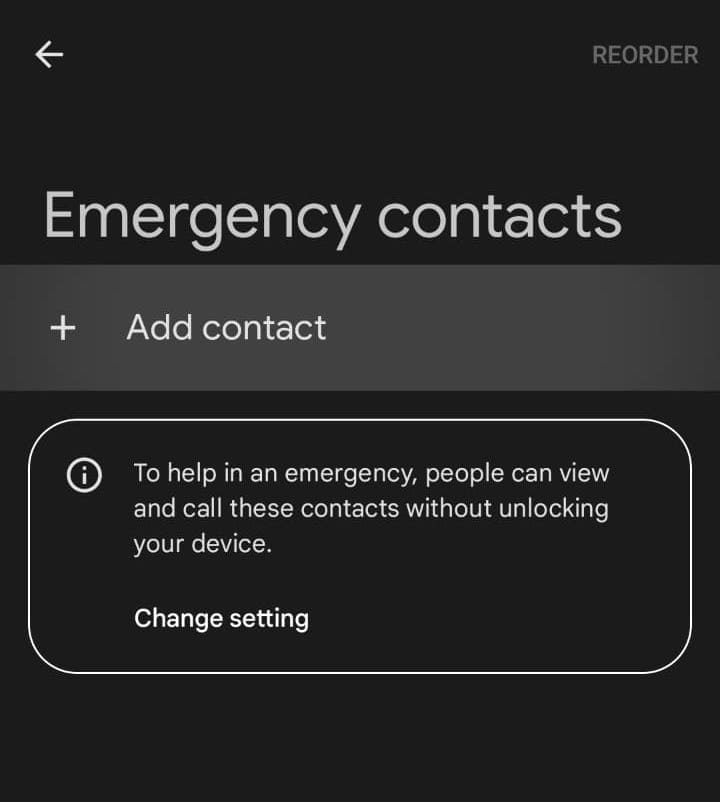
Etapa 4. Toque em "Adicionar contato" e escolha um ou mais contatos da sua lista.
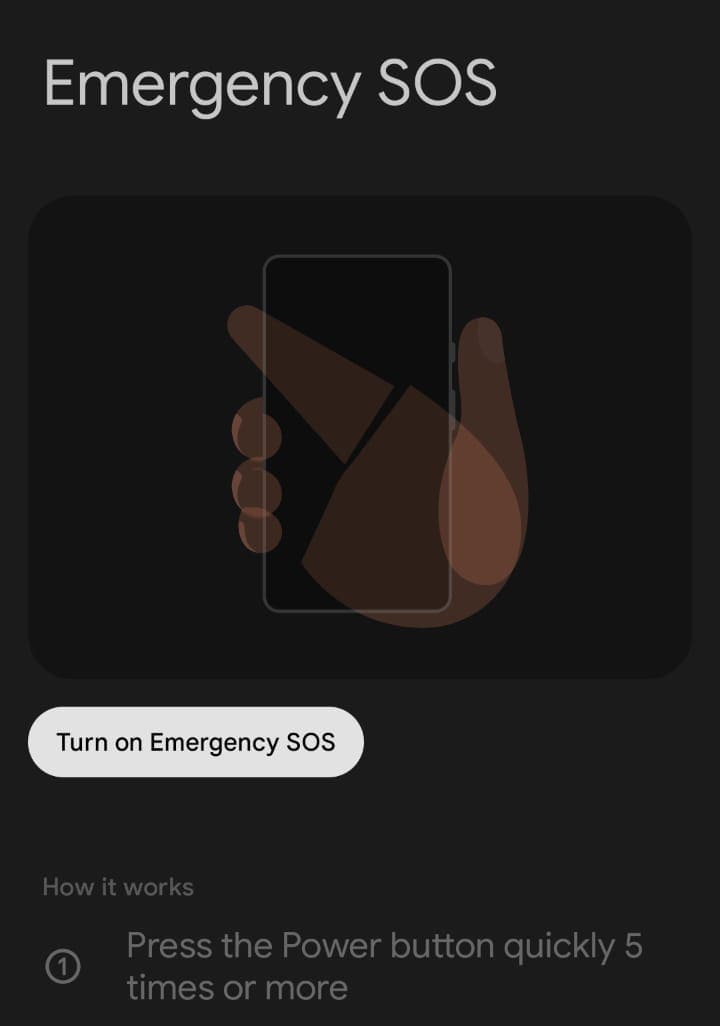
Etapa 5. Depois de adicionar todos os contatos, vá para “Segurança e emergência” > “SOS de emergência” e ative a opção “Usar SOS de emergência”.
Dica profissional: Se o seu celular Android não mostrar as etapas exatas mencionadas abaixo, basta pesquisar no menu Configurações por palavras-chave como Emergência, Contatos de emergência, ou SOS de emergência. TDessa forma, você pode encontrar rapidamente as configurações relacionadas aos contatos de emergência, mesmo que as etapas não correspondam.
2 Usando o aplicativo Contatos
Este método é particularmente útil se você deseja designar rapidamente alguém como contato de emergência sem navegar pelo menu de configurações de emergência:
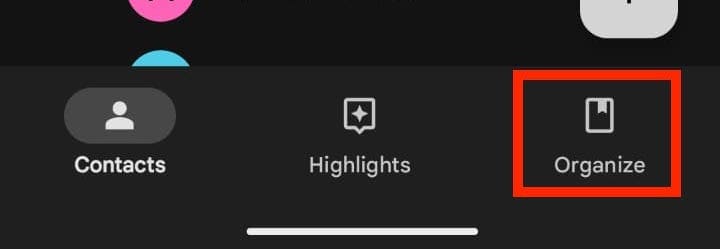
Etapa 1. Abra o aplicativo “Contatos” e clique no ícone “Organizar” no canto inferior direito.
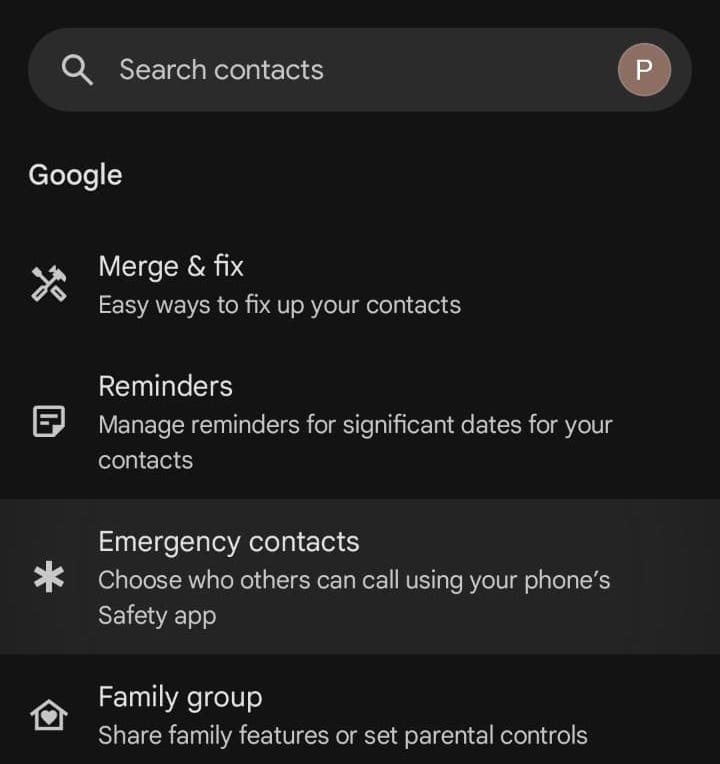
Etapa 2. Toque em "Contatos de emergência".
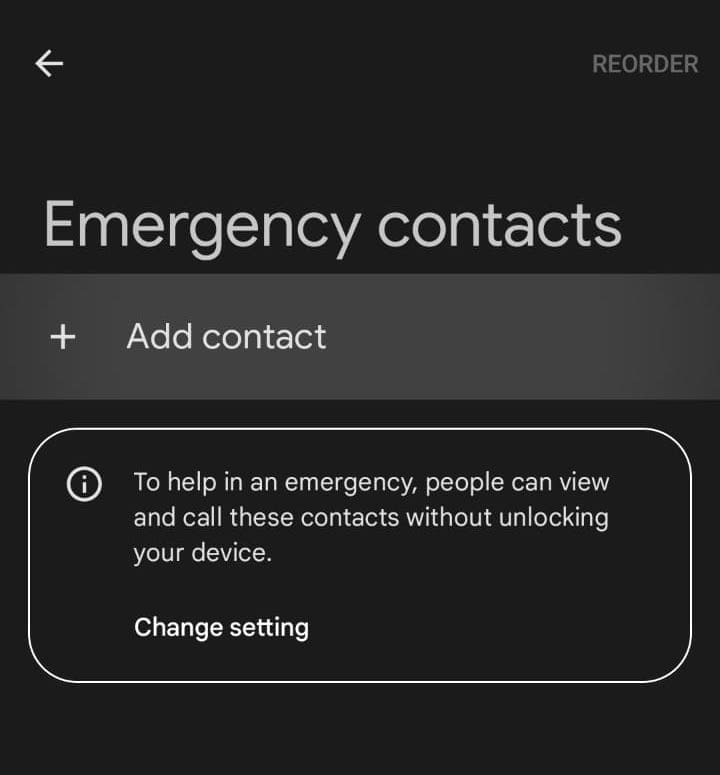
Etapa 3. Toque em "Adicionar contato" e adicione um ou mais contatos de emergência da sua lista.
3 Usando o aplicativo Telefone
Certos celulares Android oferecem uma opção para definir contatos de emergência através do aplicativo Telefone. Veja como adicionar contato de emergência no Android usando este método:
Etapa 1. Abra o aplicativo "Telefone" e toque na aba "Contatos" no canto inferior direito.
Etapa 2. Toque no menu de três pontos e selecione "Contatos de emergência".
Etapa 3. Toque em "Editar" e adicione seus contatos escolhidos.
Etapa 4. Toque em "Concluído" ou "Salvar" para atualizar as informações do contato de emergência.
Lembre-se, os passos exatos podem variar dependendo do modelo do seu celular e da versão do sistema operacional Android. Sempre verifique as instruções específicas do seu dispositivo se não conseguir encontrar essas opções.
Dica: Após configurar seus contatos de emergência, reserve um momento para verificar se eles estão corretamente exibidos na tela de informações de emergência do seu dispositivo. Essa tela geralmente é acessível a partir da tela de bloqueio ao tocar em "Emergência" ou "Chamada de Emergência".
Como manter seus entes queridos seguros?
Configurar contatos de emergência é uma das maneiras. Mas talvez você queira tomar medidas adicionais para garantir a segurança de seus entes queridos, especialmente crianças.
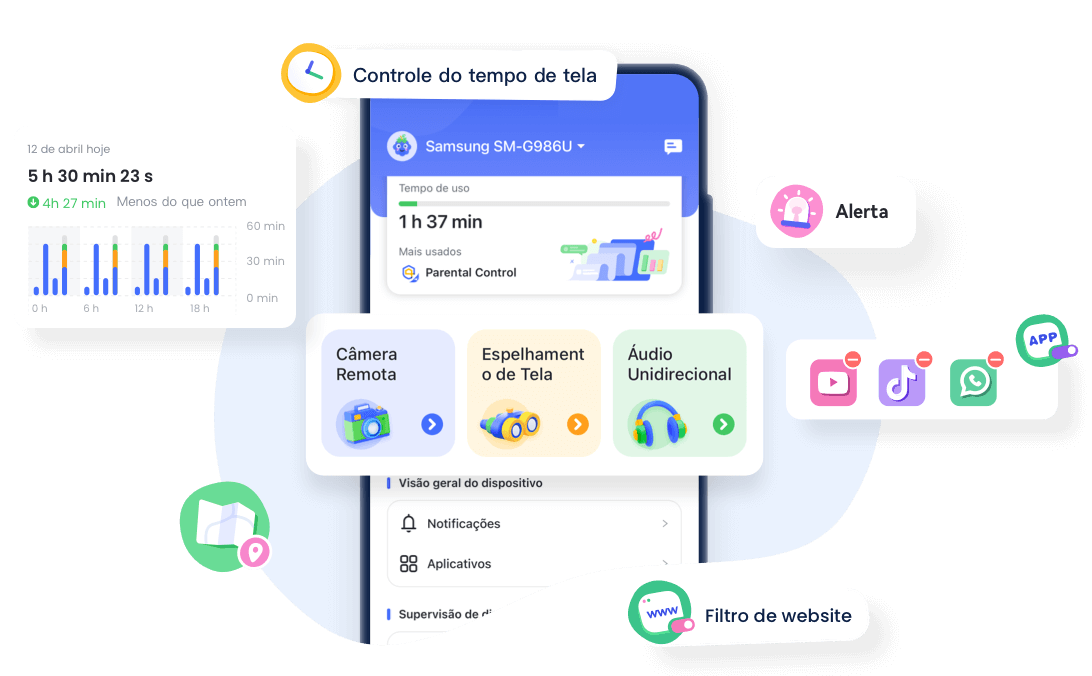
O AirDroid Parental Control é uma ferramenta que pode ajudá-lo a auxiliar seus entes queridos em emergências.
Monitoramento remoto de segurança 24/7
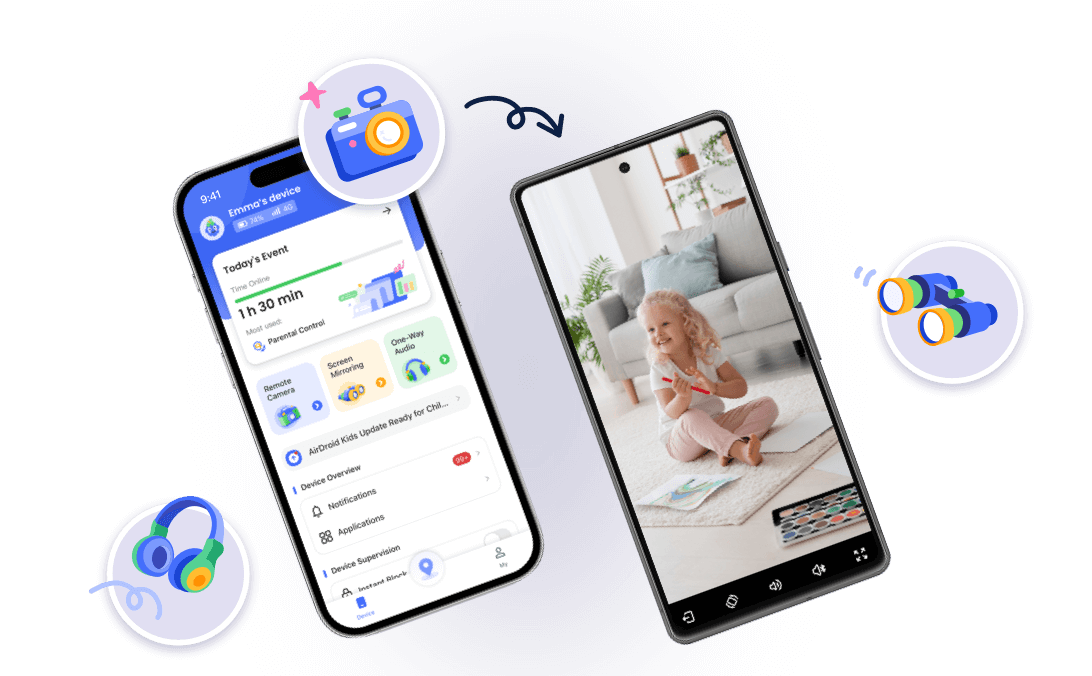
Câmera remota: Não importa a distância, esse recurso permite que você abra remotamente a câmera frontal ou traseira do celular do seu filho e observe o ambiente ao redor em tempo real.
Áudio unidirecional - escuta ao vivo e gravação do ambiente: O recurso de áudio unidirecional permite que você ouça sons ambientais ao redor do dispositivo do seu filho em tempo real, ajudando você a detectar perigos potenciais e garantir a segurança do seu filho.
Rastreador de localização em tempo real: Esta função fornece informações precisas e atualizadas sobre a localização, permitindo que você monitore o paradeiro de seu filho e garanta que ele esteja em áreas seguras.
Ao combinar esses recursos com os contatos de emergência que você configurou no celular do seu filho, você pode criar uma rede de segurança abrangente para sua família.
Conclusão
Configurar contatos de emergência no seu celular é um passo simples que pode fazer uma grande diferença em uma situação de crise. Isso gantirá que você receba assistência o mais rápido possível.
Seja você usuário de iPhone ou Android, só leva alguns minutos para configurar. Lembre-se de manter esses contatos atualizados e considere ferramentas como AirDroid Parental Control para medidas adicionais de segurança e proteção abrangente.
Perguntas frequentes
Como alterar o contato de emergência no iPhone?
Adriano Rosa
Para alterar os contatos de emergência no seu iPhone, abra o aplicativo Saúde > Sua foto de perfil > Identificação médica > Editar. Na seção “Contatos de emergência”, você pode remover os contatos existentes tocando no ícone vermelho (-) ou adicionar novos tocando no ícone verde (+).
Como alternativa, abra o aplicativo Contatos > encontre o contato que deseja alterar > toque em Editar. Role para baixo até “Informações de contato de emergência” e modifique conforme necessário.
Como adicionar informações médicas no Android?
Adriano Rosa
Vá para Configurações > Segurança e emergência > Informações de emergência
Depois de inserir as informações, elas ficarão acessíveis na tela de bloqueio para equipes de emergência ou qualquer pessoa que estiver ajudando você em uma emergência.
Adriano Rosa é um redator de SEO que adora tecnologia e se concentra em escrever artigos de alta qualidade para sites de tecnologia.
Ele conduz pesquisas aprofundadas sobre diversas tecnologias de ponta, incluindo inteligência artificial, Internet das Coisas, blockchain, etc.
Ele atualiza constantemente seu conhecimento para manter um profundo entendimento e visão do setor de tecnologia.





Deixar uma resposta.