AirDroid Parental Control
24/7 Kids' Guardian via App & Web
- 👀Live surroundings and location tracking
- 🔞Content Monitoring and App/Web Blocking
- ⚠Instant alerts for online risks and geofences
- ⌛Screen time control and monitor
O modo Não Perturbe bloqueia chamadas? Por que ainda estou recebendo ligações?
Imagine que você chegou do trabalho para descansar e ativou o Não Perturbe no celular para evitar distrações. Quando está quase adormecendo, recebe uma ligação e seu celular começa a tocar. Aí vem a dúvida: o Não Perturbe não deveria bloquear chamadas? Por que ainda estou recebendo ligações?
Antes de sair ajustando as configurações, veja neste artigo se o Não Perturbe realmente bloqueia chamadas ou não. Também explicamos por que você ainda recebe ligações quando o celular está no modo Não Perturbe.
O Não Perturbe bloqueia chamadas?
Não. O Não Perturbe apenas silencia as chamadas; ele não bloqueia. Quando você ativa o Não Perturbe, as ligações chegam normalmente, mas o celular não toca nem vibra enquanto o modo está ativo.
Além de silenciar todas as chamadas e notificações, o Não Perturbe permite configurar exceções para certos contatos e apps. Isso significa que chamadas de contatos e apps específicos ainda podem tocar normalmente, mesmo com o recurso ativado.
Então, por que ainda recebo chamadas mesmo com o modo Não Perturbe ativado?
Agora que você sabe o que o Não Perturbe faz, por que você ainda recebe chamadas enquanto está no modo Não Perturbe? Muita gente tem a mesma dúvida. Nós reunimos os principais motivos desse comportamento. Veja a seguir.
1São permitidas ligações repetidas
Se o Não Perturbe está ativado e as chamadas ainda tocam, é provável que a opção de permitir ligações repetidas esteja ativa nas configurações do Não Perturbe.
Com essa opção ativa, a primeira ligação é silenciada. No entanto, se o mesmo número ligar de novo em até 3 minutos no iPhone ou 15 minutos no Android, a chamada vai passar sem ser silenciada.
Como corrigir: desative "Permitir ligações repetidas"
2Você permitiu notificações do Telefone ou de contatos específicos
Como mencionamos, iPhone e Android permitem personalizar o Não Perturbe. Se você liberou notificações do app Telefone ou de contatos específicos, as ligações deles vão tocar mesmo com o Não Perturbe ativado.
Ao permitir notificações do app Telefone ou de determinados contatos, você remove as restrições do Não Perturbe para eles, então as chamadas não serão silenciadas.
Como corrigir: desative “Permitir ligações de contatos específicos”; remova o app Telefone da lista de apps permitidos
3O celular alternou para outro Modo Foco
Você agendou outro Modo Foco para um horário específico, como o Sono na hora de dormir? Se sim, ele pode substituir o Não Perturbe e desativá-lo automaticamente. Quando isso acontece, as chamadas serão recebidas sem interrupções, sem serem silenciadas.
Como corrigir: verifique se o Não Perturbe está totalmente ativado
4Falhas temporárias ou bugs
Às vezes, falhas temporárias ou bugs de software afetam o desempenho do celular e fazem o Não Perturbe ser ignorado ou não funcionar como deveria.
Como corrigir: reinicie o aparelho; bloqueie chamadas com apps de terceiros
Como interromper completamente as chamadas no modo Não perturbe
Depois de entender as causas, a próxima dúvida é: é possível interromper totalmente as chamadas com o Não Perturbe? Sim. Veja como:
Verifique se o Não Perturbe está totalmente ativado
Para que o Não Perturbe interrompa as chamadas por completo, confirme que ele está mesmo ativo. Veja se o celular não alternou para outro Modo Foco por causa de um agendamento ou automação anterior.
Desative “Permitir ligações de contatos específicos”
Se você configurou o modo Não Perturbe para permitir notificações de contato específicos enquanto o recurso estiver ativo, as ligações e mensagens desses contatos não serão silenciadas.
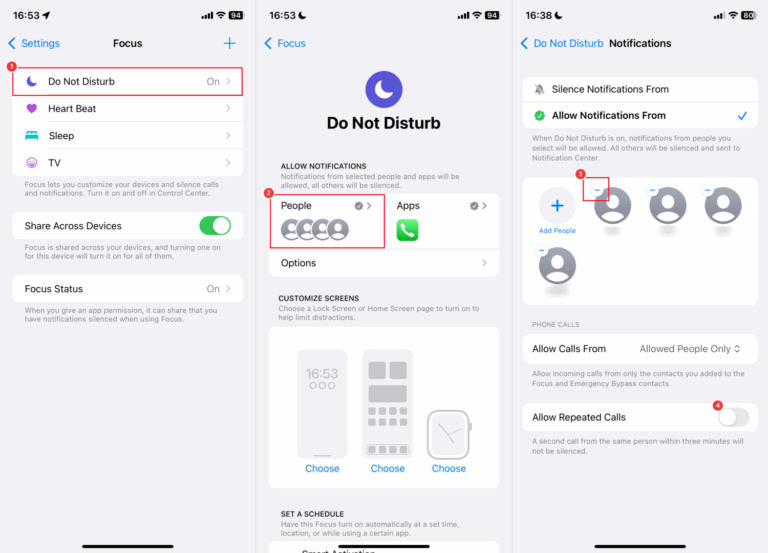
Para corrigir, basta desativar “Permitir ligações de contatos específicos”. Veja como fazer no Android e no iPhone:
- Passo 1.Vá em “Ajustes” e depois em “Foco”.
- Passo 2.Toque em “Não Perturbe”.
- Passo 3.Toque em “Pessoas”. Depois, verifique se não há ninguém em “Permitir notificações de”.
- Passo 1.Acesse “Configurações > Notificações > Não Perturbe”.
- Passo 2.Em “Exceções”, toque em “Chamadas, mensagens e conversas”.
- Passo 3.Toque em “Chamadas” e selecione “Nenhuma”.
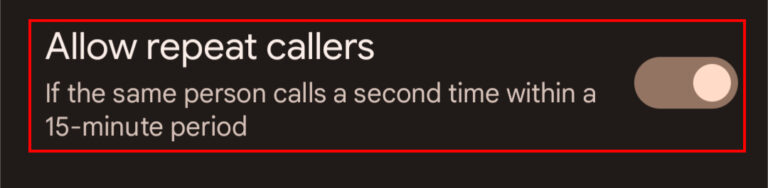
Desative ligações repetidas
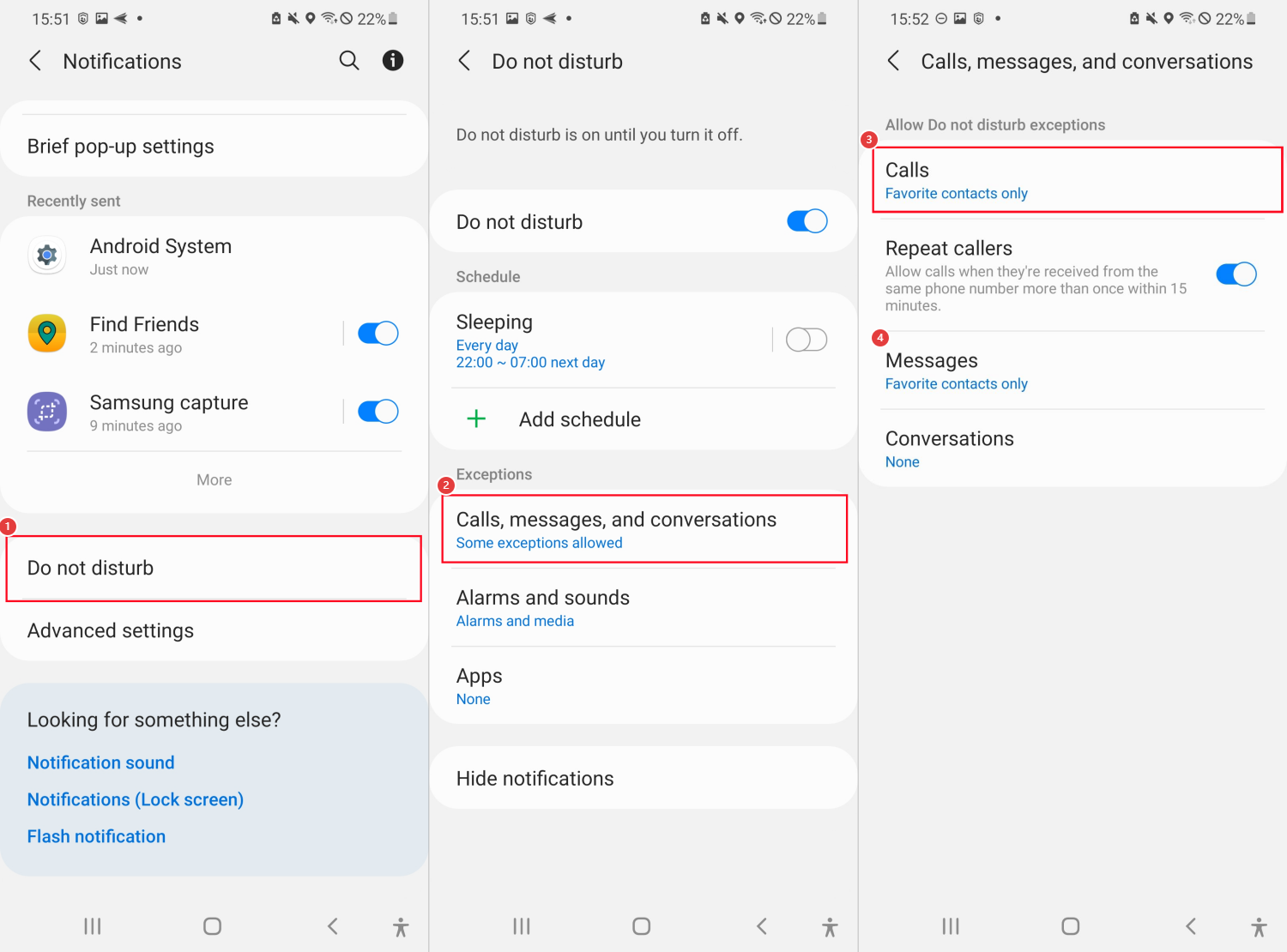
Para impedir que ligações passem enquanto o modo Não Perturbe está ativo, outra medida é desativar as ligações repetidas. Veja como fazer.
- Passo 1.Acesse “Configurações > Foco > Não Perturbe”.
- Passo 2.Na seção Pessoas, desligue a chave “Permitir ligações repetidas”.
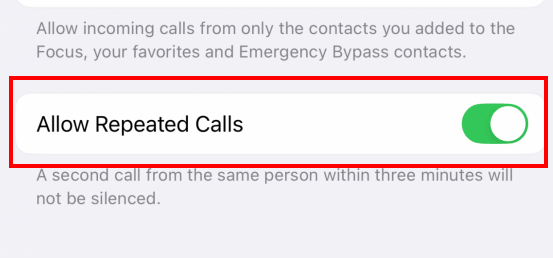
- Passo 1.Abra “Configurações > Notificações > Não Perturbe”.
- Passo 2.Selecione “Chamadas, mensagens e conversas”.
- Passo 3.Confirme que a opção “Chamadas repetidas” está desligada.
Remova o app Telefone da lista de permitidos
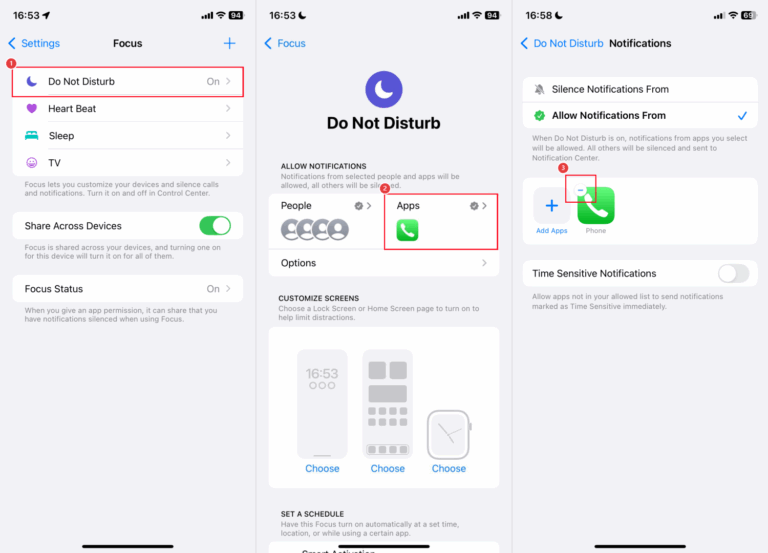
Depois de silenciar todas as chamadas, verifique se o app Telefone ou outros apps de mensagens (como o WhatsApp) estão permitidos no Não Perturbe. Se estiverem, notificações de chamadas e mensagens desses apps ainda podem interromper você. Para conferir e remover os apps permitidos, faça isso:
- Passo 1.Abra “Configurações” e vá em “Foco > Não Perturbe”.
- Passo 2.Em “Permitir notificações”, toque em “Apps”.
- Passo 3.Remova o app Telefone da lista de apps.
- Passo 1.Abra “Configurações” e toque em “Notificações”.
- Passo 2.Selecione “Não Perturbe”.
- Passo 3.Em “Exceções”, deixe “Nenhum” em “Apps”.
Bloqueie chamadas com apps de terceiros
Se nada resolver e as chamadas continuarem passando com o Não Perturbe ativo, considere usar um app de terceiros para bloquear chamadas por completo.
Existem muitos apps para bloqueio de chamadas no mercado. Nós já testamos alguns para você escolher o que funciona melhor. Veja a análise completa: 7 melhores apps para bloquear chamadas no Android e iPhone [Testados]
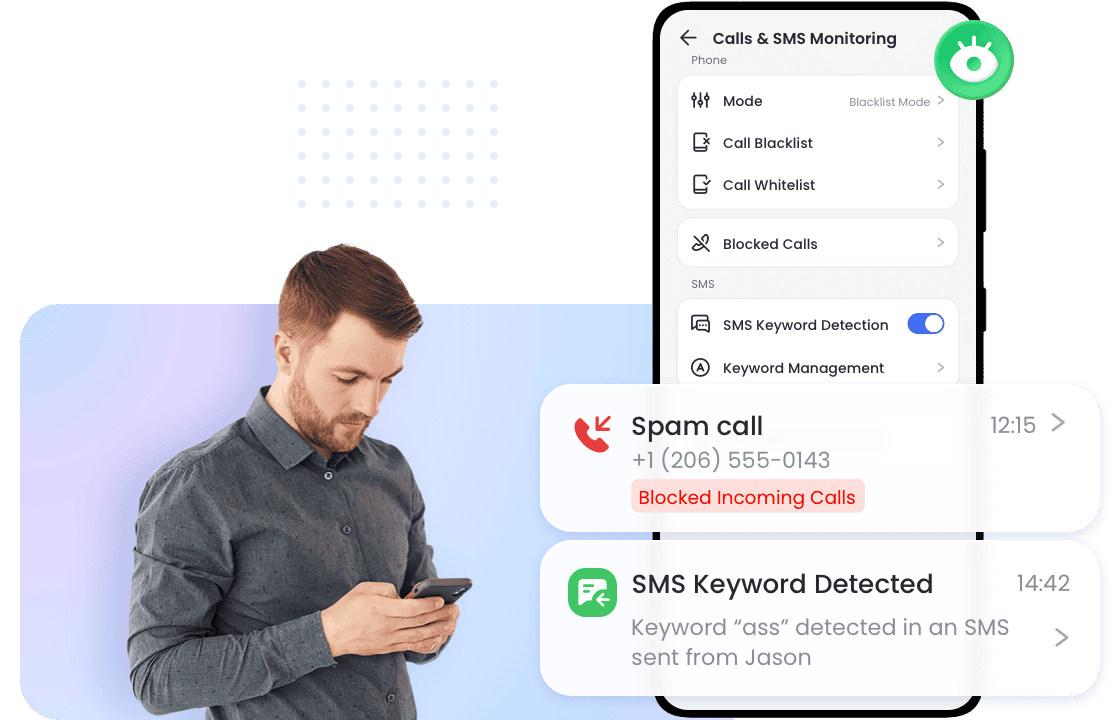
Entre esses apps, o AirDroid Call Blocker tem outra finalidade. Com o AirDroid, você consegue monitorar e bloquear chamadas em outro dispositivo Android. Quer testar? Clique e "Experimente grátis"!
Perguntas frequentes sobre chamadas no Não Perturbe
?
Conclusão
Em geral, o Não Perturbe não bloqueia chamadas; ele apenas silencia. A ligação ainda ocorre e aparece na lista de recentes, mas o celular não toca nem vibra.
No entanto, você pode continuar recebendo chamadas com o Não Perturbe se houver exceções de contatos ou apps nas configurações. Além disso, a opção “Ligações repetidas” permite que uma ligação passe pelo Não Perturbe se a mesma pessoa ligar duas vezes em poucos minutos.


Deixar uma resposta.