AirDroid Parental Control
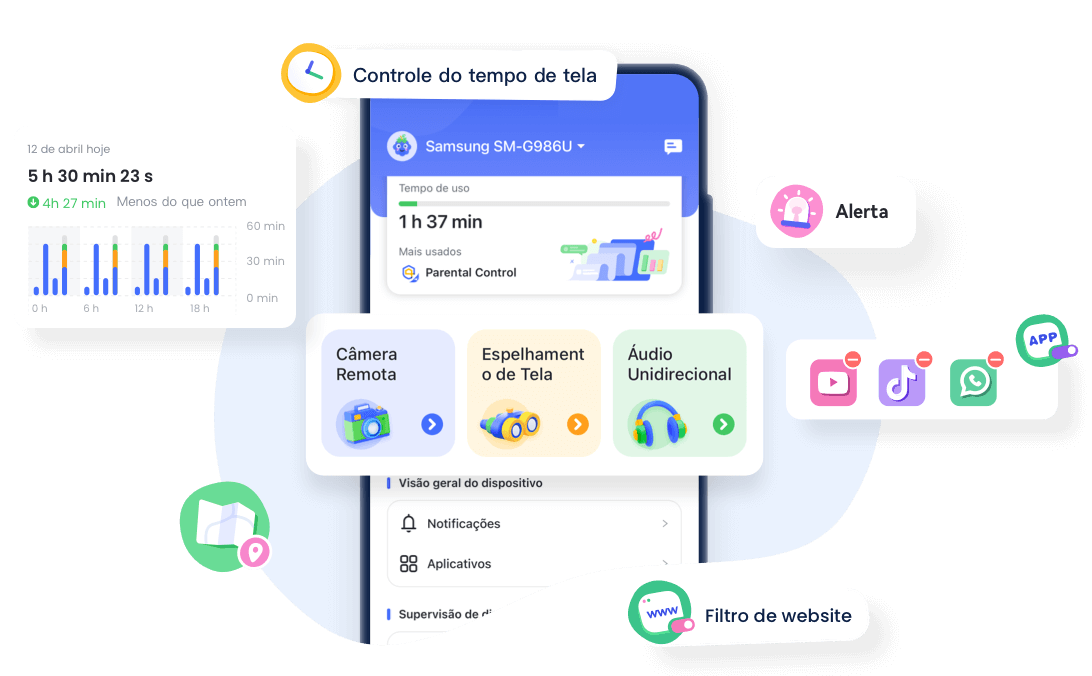
Guardião 24/7 das Crianças via App e Web
- 👀Monitoramento ao vivo e rastreamento de localização
- 🔞Bloqueio de conteúdo e apps
- ⌛Controle do tempo de tela
Dominando o Controle Parental no YouTube: Guia Completo de Configuração
Manter as crianças longe de conteúdos impróprios no YouTube pode ser um grande desafio. São pelo menos 800 milhões de vídeos e mais de 2 bilhões de usuários acessando o YouTube todo mês — então, como filtrar todo o conteúdo violento, sexual, manipulativo, de ódio e outros materiais inadequados que nossos filhos encontram (muitas vezes por acidente) na plataforma?
O que é ainda mais preocupante é que muitos desses vídeos são direcionados às crianças pequenas, usando personagens populares, títulos enganosos e linguagem otimizada para buscas, tudo para atrair o público infantil que ainda não entende os riscos.
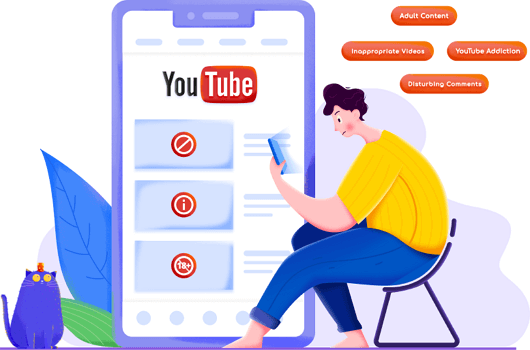
No entanto, existem técnicas simples de controle parental no YouTube que você pode aplicar para garantir que seus filhos não tenham contato com muitos desses conteúdos inadequados. Vamos abordar algumas delas neste artigo.
Visão geral do controle parental do YouTube
Existem diferentes formas de limitar, monitorar e orientar o uso do YouTube por menores. Abaixo, listamos as principais opções, com uma visão rápida sobre os prós, contras e o perfil ideal de uso:
| Método | Vantagens | Limitações | Ideal para |
|---|---|---|---|
| YouTube Kids | Interface amigável, conteúdo filtrado, timer de uso | Público limitado (até ~12 anos), pouco controle avançado | Crianças pequenas com supervisão básica |
| Restrições na Conta Google (Family Link) | Bloqueio de pesquisa, limite de tempo, histórico visível | Não impede todo conteúdo impróprio, difícil configurar completamente | Pais que já usam Android/Google com filhos pré-adolescentes |
| Configurações do App YouTube (modo restrito) | Rápido de ativar, oculta conteúdos sensíveis | Facilidade para ser desativado pela criança, filtro impreciso | Uso leve, sem necessidade de monitoramento constante |
| AirDroid Parental Control | Monitoramento remoto, tempo de uso, histórico de vídeos, alertas em tempo real | Requer instalação em dois dispositivos | Pais que querem controle total com facilidade e visão em tempo real |
Nos próximos tópicos, vamos detalhar como aplicar cada uma dessas estratégias e quando vale a pena combiná-las.
Como Ativar o Controle Parental no YouTube
Existem diversas maneiras de tornar o YouTube um ambiente mais seguro para as crianças. Algumas soluções são oferecidas pela própria plataforma, outras envolvem o uso de ferramentas externas. A seguir, veja as opções mais eficazes para implementar o controle parental YouTube de acordo com a idade da criança e o nível de proteção desejado.
1. YouTube Kids
O YouTube Kids é a alternativa oficial do Google voltada para o público infantil. Ele oferece uma interface simplificada, sem comentários públicos e com curadoria de conteúdo voltada a crianças de 3 a 12 anos.
Você pode escolher entre diferentes faixas etárias ao configurar o perfil do seu filho, além de definir um timer de uso diário, bloquear canais ou vídeos específicos e até desativar a função de pesquisa, evitando que a criança busque conteúdos inapropriados.
2. Modo Restrito no YouTube Tradicional
Para crianças que já utilizam o YouTube tradicional (em celulares, tablets ou computadores), é possível ativar o Modo Restrito, que filtra vídeos com conteúdo adulto, linguagem imprópria ou imagens perturbadoras, com base em algoritmos de reconhecimento.
Como ativar o modo restrito:
Passo 1. Acesse o YouTube com a conta da criança.
Passo 2. Role até o final do menu que abrir e selecione o 'Modo Restrito', que estará desativado por padrão.
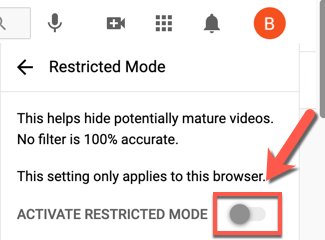
É importante lembrar que esse filtro pode ser facilmente desativado, especialmente por adolescentes. Além disso, não bloqueia todos os vídeos sensíveis – por isso, é apenas um recurso complementar dentro de um sistema mais amplo de controle parental no YouTube.
3. Google Family Link
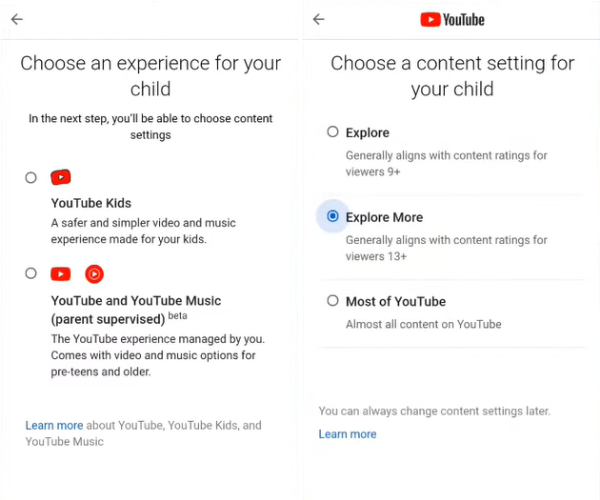
O Google Family Link permite configurar o controle parental para o uso do YouTube pelas crianças. Com o Family Link, você pode direcionar seu filho para conteúdos apropriados no app do YouTube, além de gerenciar o tempo de uso e as atividades do aplicativo.
Passo 1. Abra o Family Link e acesse Configurações.
Passo 2. Toque em YouTube.
Passo 3. Escolha a experiência adequada para seu filho.
4. AirDroid Parental Control: A Solução Mais Completa e Intuitiva
Como pai ou mãe, talvez você continue preocupado com a segurança online dos seus filhos. O AirDroid Parental Control é um aplicativo que permite aos pais monitorarem as atividades das crianças no YouTube.
- AirDroid Parental Control & Monitoramento do YouTube
- Monitore o histórico de navegação do seu filho no YouTube.
- Detecte conteúdos impróprios por palavras-chave personalizadas.
- Limite ou bloqueie o uso do YouTube.
- Veja em tempo real o que seu filho está assistindo.
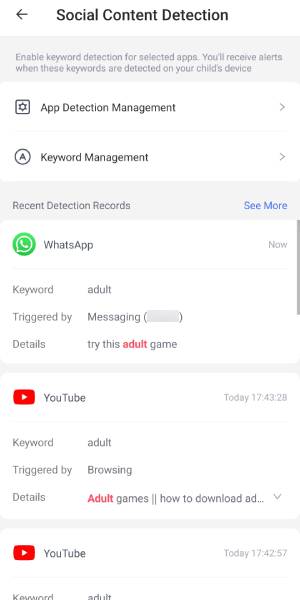
O recurso de 'Detecção de Conteúdo Social' permite que os pais acompanhem o que os filhos estão assistindo no YouTube. Se pesquisas, vídeos assistidos ou conteúdos publicados incluírem palavras-chave definidas, os pais recebem alertas.
Passo 1. Abra o AirDroid Parental Control.
Passo 2. Toque em 'Detecção de Conteúdo Social'.
Passo 3. Em 'Gerenciamento de Detecção de Apps', ative a opção ao lado do YouTube.
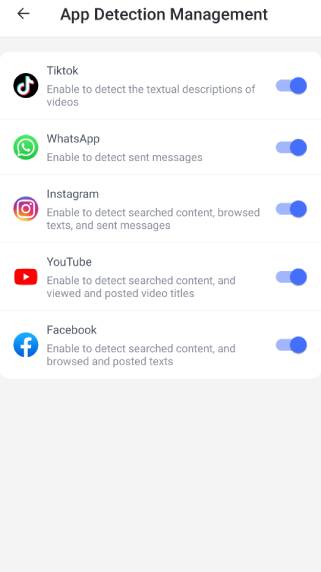
Passo 4. Em 'Gerenciamento de Palavras-chave', personalize as palavras que deseja monitorar.
A partir daí, você receberá um alerta sempre que seu filho pesquisar ou assistir a vídeos com as palavras-chave definidas.
5. Lembretes de Pausa e Hora de Dormir
Esses recursos nativos do YouTube ajudam os pais a limitar o tempo de tela das crianças, incentivando pausas regulares e o descanso à noite. Embora não sejam travas rígidas, são lembretes úteis que estimulam o uso equilibrado da plataforma.
Como configurar os lembretes:
Lembrete para Fazer Pausa
1. Abra o app YouTube no dispositivo da criança.
2. Toque na foto de perfil no canto superior direito.
3. Acesse Configurações > Geral.
4. Ative a opção "Lembre-me de fazer uma pausa".
5. Defina o intervalo desejado (por exemplo, a cada 30 minutos).
Lembrete de Hora de Dormir
1. Ainda no menu Configurações > Geral, toque em "Lembrete da hora de dormir".
2. Ative a função.
3. Escolha um horário de início e fim (ex: das 21h às 7h).
4. O YouTube avisará quando for hora de encerrar o uso, conforme o horário definido.
Esses lembretes são especialmente úteis em uma fase de transição, quando a criança ainda está aprendendo a equilibrar o tempo online. Eles funcionam bem em conjunto com outras soluções de controle parental YouTube, mas não substituem o acompanhamento ativo dos pais ou ferramentas de bloqueio mais robustas.
Controle em Smart TVs
O YouTube é amplamente acessado por crianças em Smart TVs, o que exige atenção redobrada dos pais. Felizmente, é possível aplicar configurações de controle diretam.
Como restringir conteúdo no YouTube "normal":
1. cesse o app YouTube na Smart TV.
2. Faça login com uma conta da criança ou crie uma nova.
3. Acesse o menu lateral > Configurações.
4. Ative o Modo restrito – ele ajuda a filtrar conteúdo impróprio, embora não seja infalível.
5. Para maior segurança, restrinja também o acesso à Play Store da TV, impedindo que a criança instale apps sem autorização.
🔒 Dica extra: muitos modelos de TV permitem configurar um PIN de controle parental que impede o acesso a determinados apps ou horários de uso.
Essa abordagem permite aos pais configurar o YouTube para crianças diretamente na TV e minimizar riscos, especialmente em lares onde a TV é um dispositivo de uso coletivo. No entanto, para um bloqueio mais refinado, ferramentas adicionais ainda são recomendadas.
Dicas para Pais: Boas Práticas Além da Tecnologia
Embora existam diversas soluções digitais eficazes para implementar o controle parental YouTube, é fundamental lembrar que nenhuma ferramenta substitui o diálogo e o acompanhamento ativo por parte dos pais.
🗣️Converse com Seus Filhos Sobre o Uso do YouTube
Antes de aplicar bloqueios ou restrições, tenha conversas francas com seus filhos. Explique os perigos de conteúdos inapropriados, como funcionam os algoritmos da plataforma e por que certas restrições são necessárias. Quando os pais envolvem as crianças nas decisões, o processo de como configurar o YouTube para crianças se torna mais natural e respeitoso.
📋 Estabeleça Regras Claras
Crie, junto com seus filhos, uma lista de boas práticas:
- Tempo diário permitido para assistir vídeos.
- Canais aprovados e temas liberados.
- Horários específicos (evitar o uso antes de dormir, por exemplo).
Combinando regras familiares com ferramentas como o YouTube controle parental, o ambiente digital se torna mais seguro e equilibrado.
👀 Mostre Interesse no que Eles Assistem
Uma das melhores maneiras de garantir segurança é demonstrar interesse genuíno. Pergunte:
- O que você mais gosta de ver no YouTube?
- Qual foi o vídeo mais divertido que você assistiu hoje?
Essas perguntas abrem espaço para acompanhar o conteúdo consumido sem parecer intrusivo e ajudam a detectar, de forma precoce, se for necessário bloquear conteúdo no YouTube que não seja apropriado.
Conclusão
Garantir a segurança digital das crianças no YouTube não precisa ser um desafio. Hoje em dia, os pais têm acesso a uma variedade de recursos para implementar um bom controle parental YouTube, desde as ferramentas nativas da própria plataforma até soluções completas como o AirDroid Parental Control.
A chave está em entender que apenas restringir o acesso não é suficiente. É preciso acompanhar, orientar e adaptar os limites conforme a idade e o comportamento da criança. Saber como configurar o YouTube para crianças, definir horários de uso, limitar a exposição a conteúdos prejudiciais e ter visibilidade do que é assistido faz toda a diferença.
Por fim, lembre-se: o YouTube controle parental não é apenas sobre restringir, mas sim sobre proteger e educar. Com as ferramentas certas, você pode transformar o uso do YouTube em uma experiência segura, positiva e educativa para seus filhos.
Perguntas frequentes sobre o controle parental no YouTube




Deixar uma resposta.