No momento, a Samsung não oferece uma opção para desativar o Bem-estar digital no aparelho.
AirDroid Screen Time Tracker
- Veja o tempo de tela diário e semanal
- Mantenha registros por até 30 dias
- Limite o uso para evitar dependência
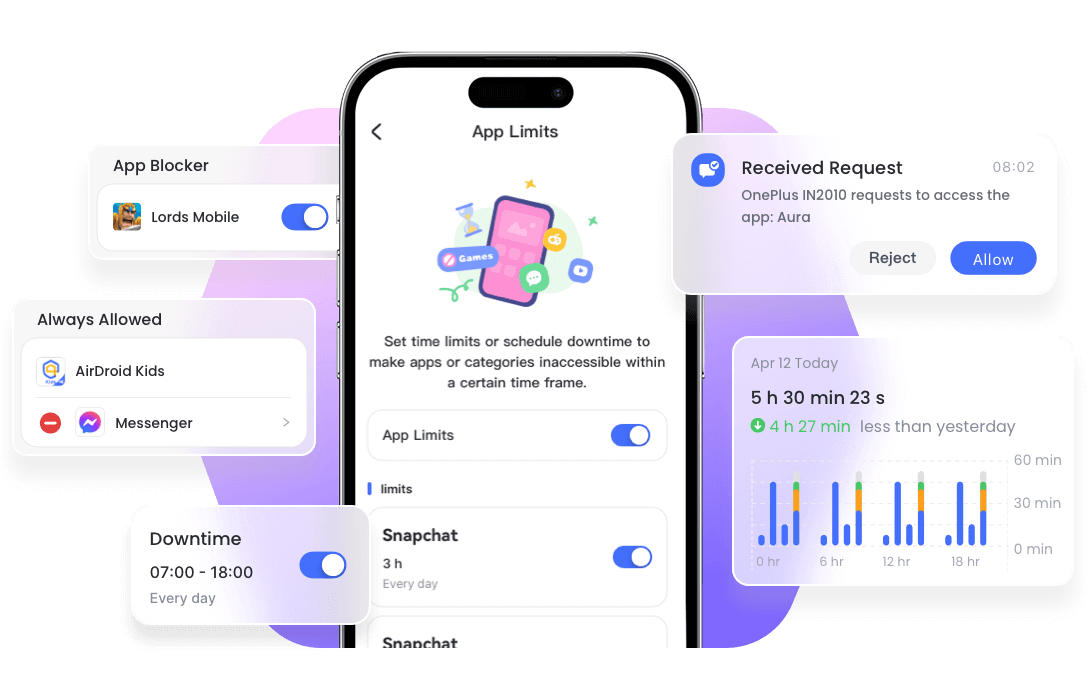
Como Ver e Limitar o Tempo de Tela no Samsung
Já aconteceu de você pegar o celular por “só 5 minutinhos” e, quando viu, já tinha se passado uma hora? Você não está sozinho. Seja rolando o feed sem parar, maratonando vídeos ou jogando, o celular acaba consumindo um bom pedaço do nosso dia.
Segundo um relatório publicado, as pessoas passam, em média, 6 horas e 38 minutos por dia na frente das telas — quase 40% do tempo em que estão acordadas. Quer saber se o seu tempo de tela está acima dessa média?
Seu celular facilita tanto a consulta do tempo de tela quanto a configuração de limites para ajudar você a manter o controle. Neste guia, vou mostrar como ver e limitar o tempo de tela no Samsung.
O que conta como “tempo de tela” no Samsung
Nem tudo o que você faz no Samsung aparece no relatório de tempo de tela. Por isso, antes de ir para o passo a passo, vale entender o que entra (e o que não entra) na conta do seu “tempo de tela” no Samsung.
Em geral, apenas as atividades em primeiro plano entram no relatório de tempo de tela no Samsung. Atividades em segundo plano, em que a tela não está sendo usada ativamente, não contam como tempo de tela.
| O que conta como tempo de tela | O que não conta como tempo de tela |
|---|---|
|
|
Resumindo: enquanto a tela estiver ligada e você estiver usando ativamente, esse tempo entra na contagem.
Como ver o tempo de tela no Samsung
Agora, veja como conferir o tempo de tela no celular Samsung.
1Pelo Bem-estar digital
O Bem-estar digital é um recurso nativo do Samsung e de outros dispositivos Android. Ele foi desenvolvido para o dono do dispositivo acompanhar e gerenciar os próprios hábitos digitais e o tempo de tela.
Mas atenção: o Bem-estar digital só funciona em aparelhos Samsung com Android 10 ou superior. Para ver seu tempo de tela no Samsung, faça isso:
- Passo 1.Abra Configurações.
- Passo 2.Role a tela e selecione Bem-estar digital e controles parentais.
- Passo 3.Em seguida, você verá quanto tempo passou no celular hoje.
- Passo 4.Ao tocar no ícone de gráfico de barras, você pode ver seu tempo de tela semanal.

💡Dica: é possível ver o tempo de tela direto na tela inicial do Samsung!
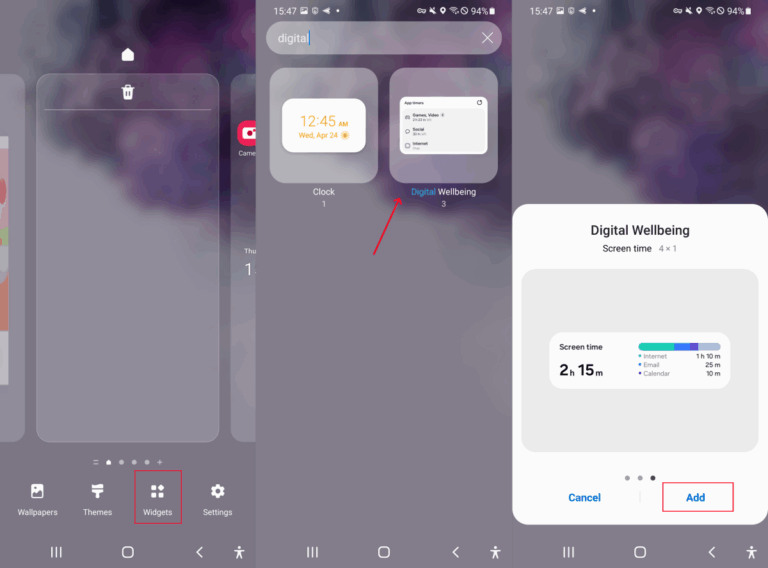
Você sabia que dá para adicionar o tempo de tela na tela inicial do Samsung? Assim, fica bem mais prático conferir quando quiser. Veja como fazer:
- Passo 1.Toque e segure em uma área vazia da tela inicial até aparecer um menu.
- Passo 2.No menu, selecione Widgets.
- Passo 3.Procure por Bem-estar digital.
- Passo 4.Escolha um estilo de widget.
- Passo 5.Pronto! Seu tempo de tela será adicionado à tela inicial.
2Por apps de terceiros
O rastreador de tempo de tela nativo da Samsung não é perfeito. Ele só consegue registrar o tempo de tela da semana mais recente. E se você precisar ver o tempo de tela da semana passada ou do último mês?
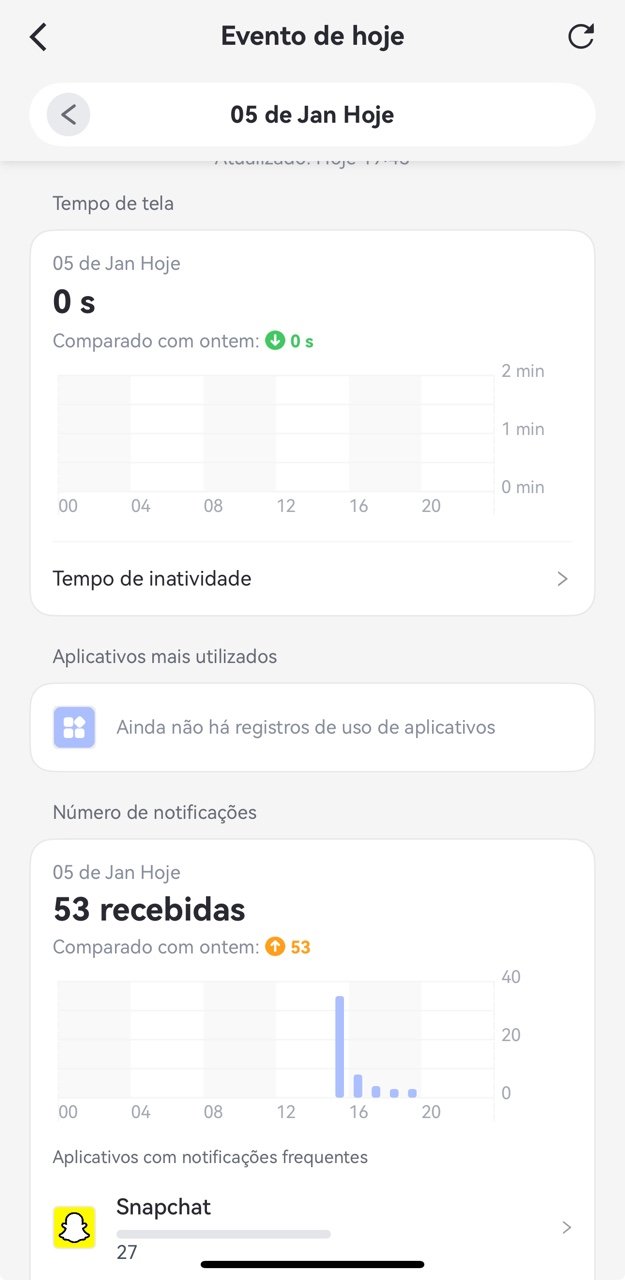
Nesse caso, vale testar apps de terceiros como o AirDroid Controle de Tempo de Tela. Ele mostra exatamente quanto tempo você passa na tela por dia ou por semana, com histórico dos últimos 30 dias.
Ele também resume com que frequência cada app envia notificações — assim, você descobre quais apps mais sugam sua atenção. Para usar o AirDroid:
- Passo 1.Instale o AirDroid Parental Control no seu celular.
- Passo 2.Conecte o dispositivo do qual você precisa verificar o tempo de tela.
- Passo 3.Depois, toque em Eventos de hoje para ver o tempo de uso do celular e dos apps.
- Passo 4.Toque na data para alternar e ver registros de tempo de tela anteriores.


3Pela atividade da bateria
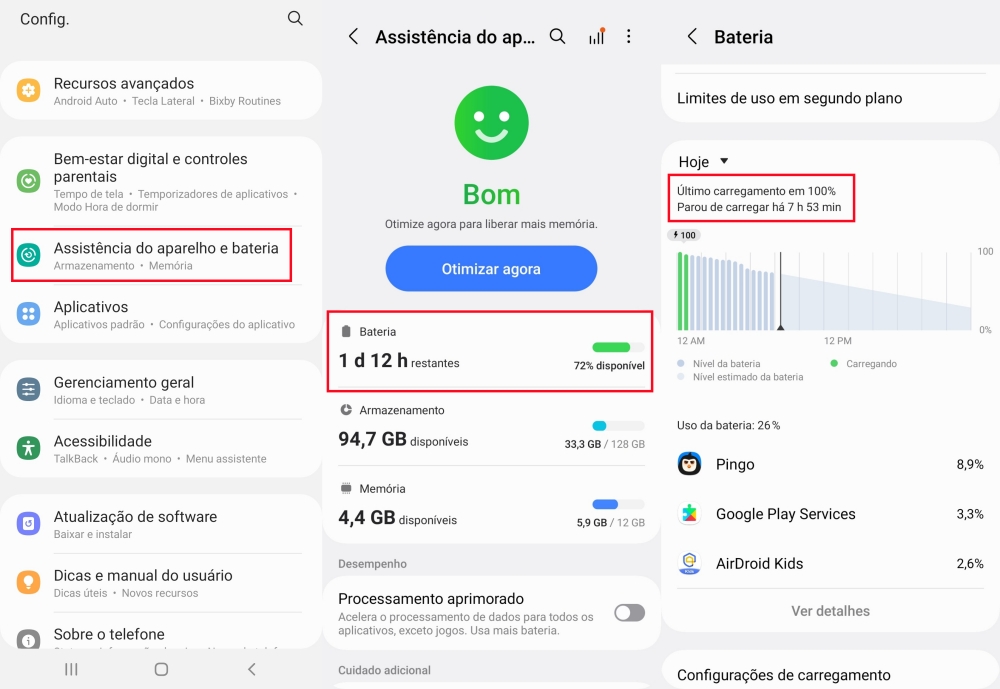
Você também pode conferir o tempo de tela no Samsung pela atividade da bateria. As estatísticas de bateria mostram principalmente quais apps mais consomem energia, junto com o tempo de tela.
Claro que, diferente do Bem-estar digital, esse método também considera o tempo em segundo plano de cada app. Agora, veja como checar seu tempo de tela no Samsung pelo uso da bateria:
- Passo 1.Abra Configurações e vá em Assistência do aparelho e bateria.
- Passo 2.Toque em Uso da bateria.
- Passo 3.Depois disso, você verá o tempo de tela total.
Como limitar o tempo de tela no Samsung
Se você sente que está passando mais tempo na tela do que gostaria, dá para limitar isso usando o recurso nativo ou apps de terceiros. Isso pode ajudar você a focar em outras coisas. A seguir, veja algumas formas de limitar o tempo de tela no Samsung.
Defina uma meta de tempo de tela
Melhor para: quem quer manter o uso do celular sob controle ou reduzir a dependência.
Com o Bem-estar digital, você pode definir uma meta diária de tempo de tela. Assim, você recebe um lembrete quando estiver perto de passar do limite — aquele empurrãozinho para largar o celular e fazer outra coisa. Para isso:
- 1.Vá em Bem-estar digital e controle parental nas configurações do Samsung.
- 2.Toque em Definir meta.
- 3.Escolha seu limite diário de tempo de tela.
Adicione limites de tempo para apps
Melhor para: quando você se pega passando tempo demais em certos apps (como TikTok, Instagram ou jogos).
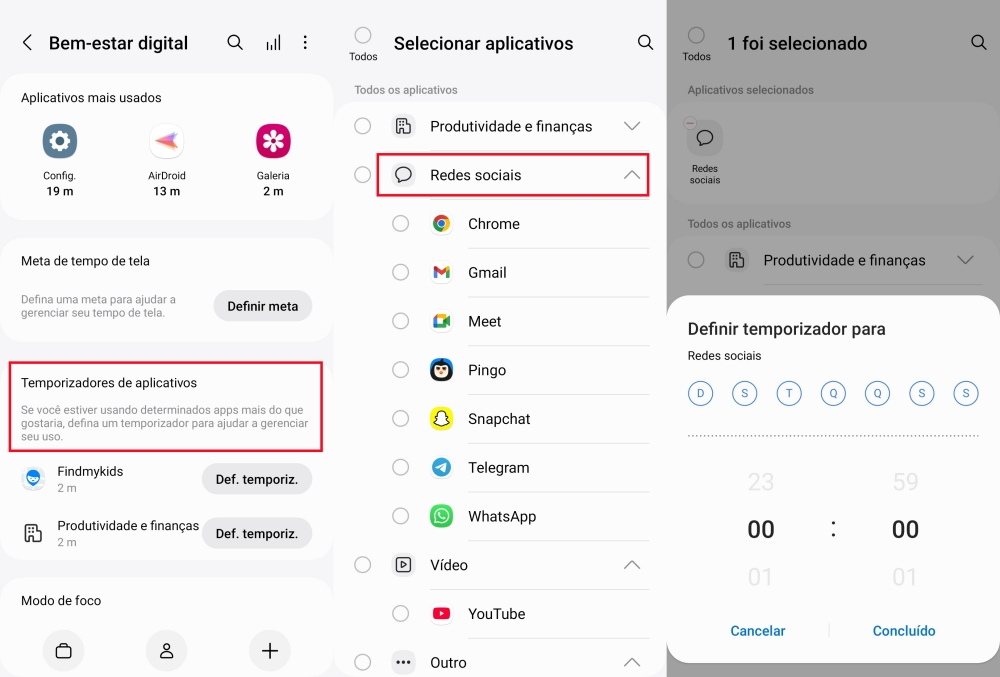
Você também pode definir limites de tempo para apps específicos no seu aparelho Samsung, sem pagar nada. Esse hábito pode ajudar a reduzir o uso excessivo e diminuir as distrações. Siga os passos abaixo para configurar um limite para apps no seu Samsung:
- 1.Em Bem-estar digital, toque no temporizador de aplicativos.
- 2.Selecione o app para o qual você quer definir um temporizador.
- 3.Escolha o limite de tempo desejado.
- 4.Quando o tempo acabar, o ícone do app ficará acinzentado. Mas é fácil estender o tempo, já que isso não fica protegido por senha.
Programe um período sem uso (downtime) no Samsung
Melhor para: quem quer horas sem tela na hora de dormir, durante os estudos etc.
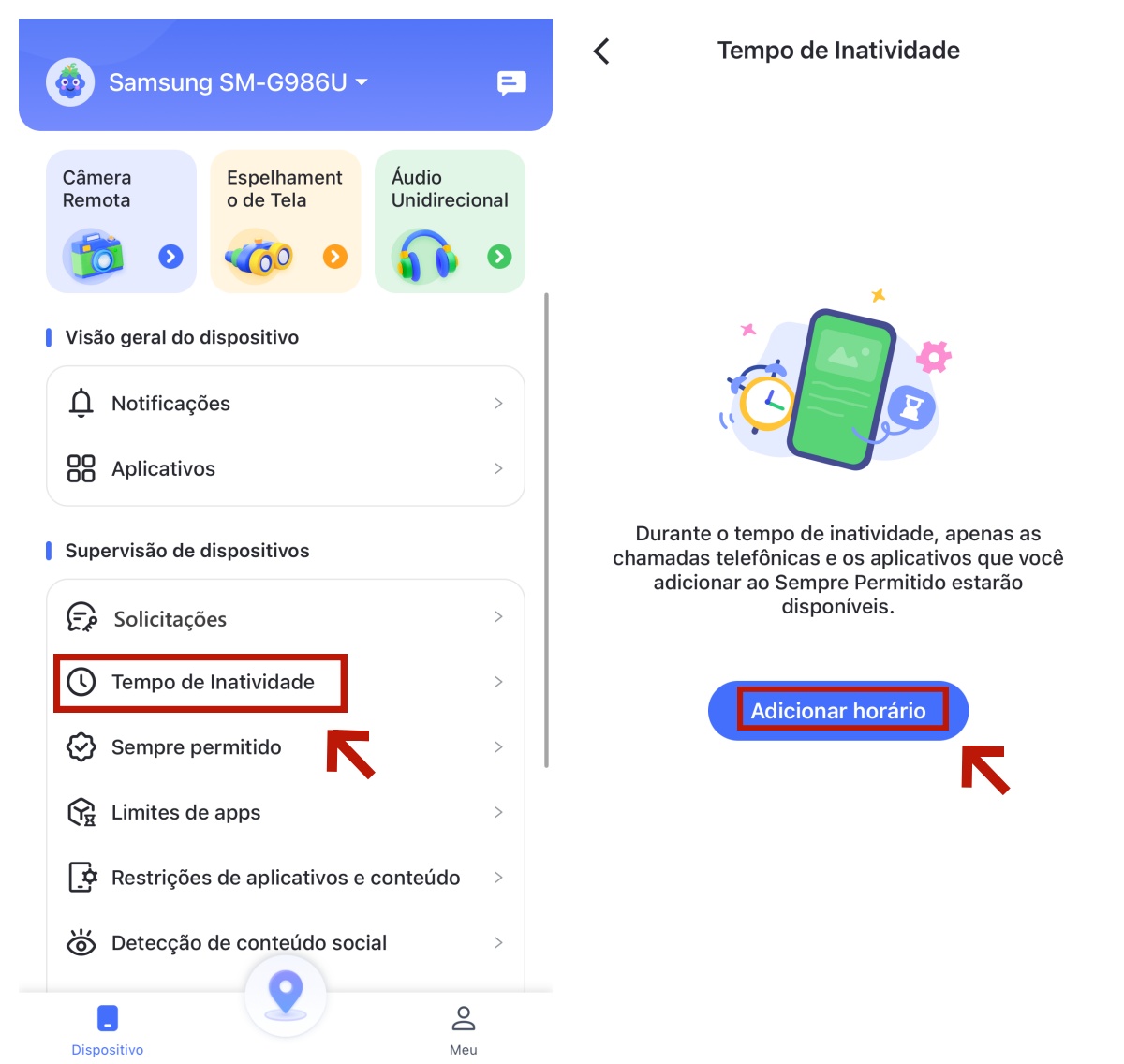
Se você precisa manter o foco ou evitar distrações em um horário específico, uma boa opção é programar um período sem uso (downtime) no Samsung. Assim, apenas os apps que você permitir ficarão disponíveis.
Infelizmente, essa opção não está disponível em todos os aparelhos Samsung. Então, pode ser necessário usar apps como o AirDroid Parental Control para configurar.
- 1.Selecione Tempo de inatividade no painel do AirDroid.
- 2.Toque em Adicionar agenda para criar um cronograma de tempo de inatividade para cada dia.
Perguntas frequentes e mais dicas
Como desativar o tempo de tela no Samsung?
Como limitar o tempo de tela em uma Samsung TV?
Você pode limitar o tempo de tela na sua Samsung TV ativando o modo "Sleep Timer" ou o modo "Hora de Desligar" (Off Timer). Enquanto o sleep timer desliga a TV automaticamente após uma contagem regressiva (geralmente entre 15 e 180 minutos), o "Hora de Desligar" permite agendar um horário específico para a TV desligar todos os dias.
Para configurar, use o controle remoto e vá em Configurações > Geral > Gerenciador do Sistema > Hora > Sleep Timer ou Hora de Desligar.
Conclusão
No Samsung, você pode ver seu tempo de tela pelo Bem-estar digital, pelas estatísticas de uso da bateria ou usando apps de terceiros como o AirDroid. Você também pode limitar o tempo de tela no Samsung definindo uma meta total diária, adicionando limites de tempo para apps ou programando um tempo de inatividade (downtime).
Na Samsung TV, o tempo de tela pode ser limitado ativando o modo Sleep Timer ou configurando um horário para a TV desligar. Depois que você define limites, fica mais fácil equilibrar o uso da tela — e isso pode ajudar tanto na rotina quanto no bem-estar.


Discussão
Perguntas relacionadas ao produto?Entre em contato com nossa equipe de suporte para obter uma solução rápida>



AirDroid Parental Control
Ative a segurança das crianças!

Espere um momento!
Não perca a oportunidade de fazer o download do AirDroid Parental Control para manter seus entes queridos em segurança!
Teste o AirDroid Parental Control Grátis
Deixar uma resposta.