Como Adicionar Adultos no Messenger Kids (com Soluções)
Adriano Rosa Atualizar em Mar 20, 2026 Arquivado para: Controle Parental
"Alguém sabe por que não consigo adicionar um adulto ao Messenger Kids do meu filho? Já tentei umas 10 vezes e ainda não consegui conectar." — um usuário do Facebook.
Você também está com dificuldade para adicionar adultos na conta do Messenger do seu filho? Se sim, você não está sozinho. Apesar de o Messenger Kids ser ótimo para conversar com mais segurança, adicionar contatos adultos pode ser uma confusão.
Seja para conectar seu filho com um avô/avó, um irmão mais velho ou um amigo da família, este guia mostra o passo a passo correto e ajuda a resolver o problema quando o Messenger Kids simplesmente não conecta.
Como adicionar adultos como contatos no Messenger Kids
Ao criar a conta do seu filho no Messenger Kids, o app pede que você adicione alguns dos seus contatos como amigos para ele.
Mas e se você pular essa etapa ou surgir um novo contato que seu filho queira adicionar depois? Veja como fazer.
Opção 1. Pelo Painel para Pais no Facebook
O Facebook permite que os responsáveis gerenciem as contas do Messenger dos filhos diretamente pela própria conta. Como responsável, você pode adicionar ou até remover quaisquer amigos do Messenger Kids do seu filho.
Veja como adicionar um adulto no Messenger Kids:
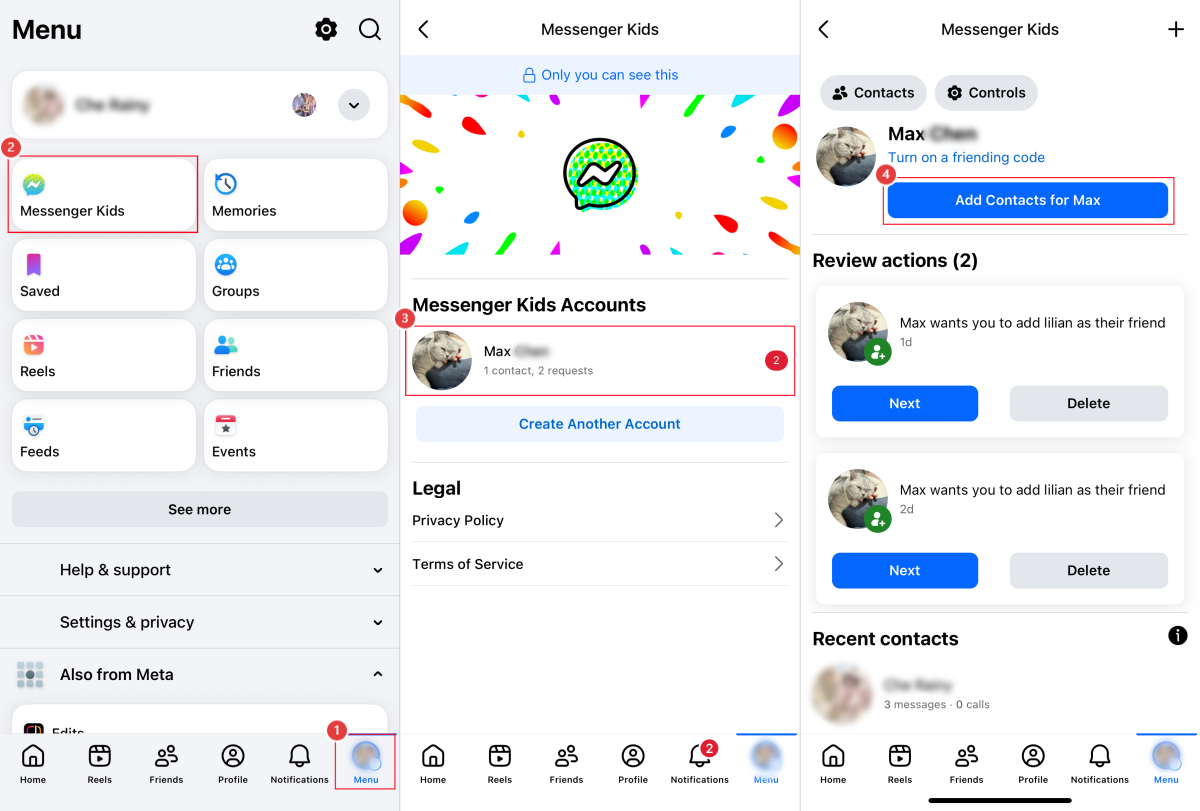
Passo 1.Abra o app do Facebook ou acesse facebook.com.
Passo 2.Vá até a aba "Menu".
Passo 3.Toque em "Messenger Kids".
Se você não encontrar o Messenger Kids no menu do Facebook, isso significa que você ainda não configurou o Messenger Kids com a sua conta (como responsável).
Passo 4.Toque na conta do seu filho.
Passo 5.Toque no botão "Adicionar contatos para [Seu Filho]".
Passo 6.Depois, você pode adicionar alguém da sua lista de contatos. 💡Se a pessoa não aparecer, toque em "Convidar" ou "Enviar um link" para adicionar.
Opção 2. Pelo Messenger Kids
As próprias crianças podem adicionar amigos adultos direto no app Messenger Kids, mas isso ainda vai precisar da aprovação dos responsáveis. E o Messenger Kids oferece diferentes formas de adicionar amigos:
Procurar: permite que a criança adicione outro amigo criança ou adulto pelo nome de usuário.
Usar o código de um amigo e ajudar a entrar: essas duas opções servem para adicionar outra criança usando um código exclusivo.
Agora siga os passos abaixo para adicionar um amigo adulto a partir do dispositivo do seu filho:
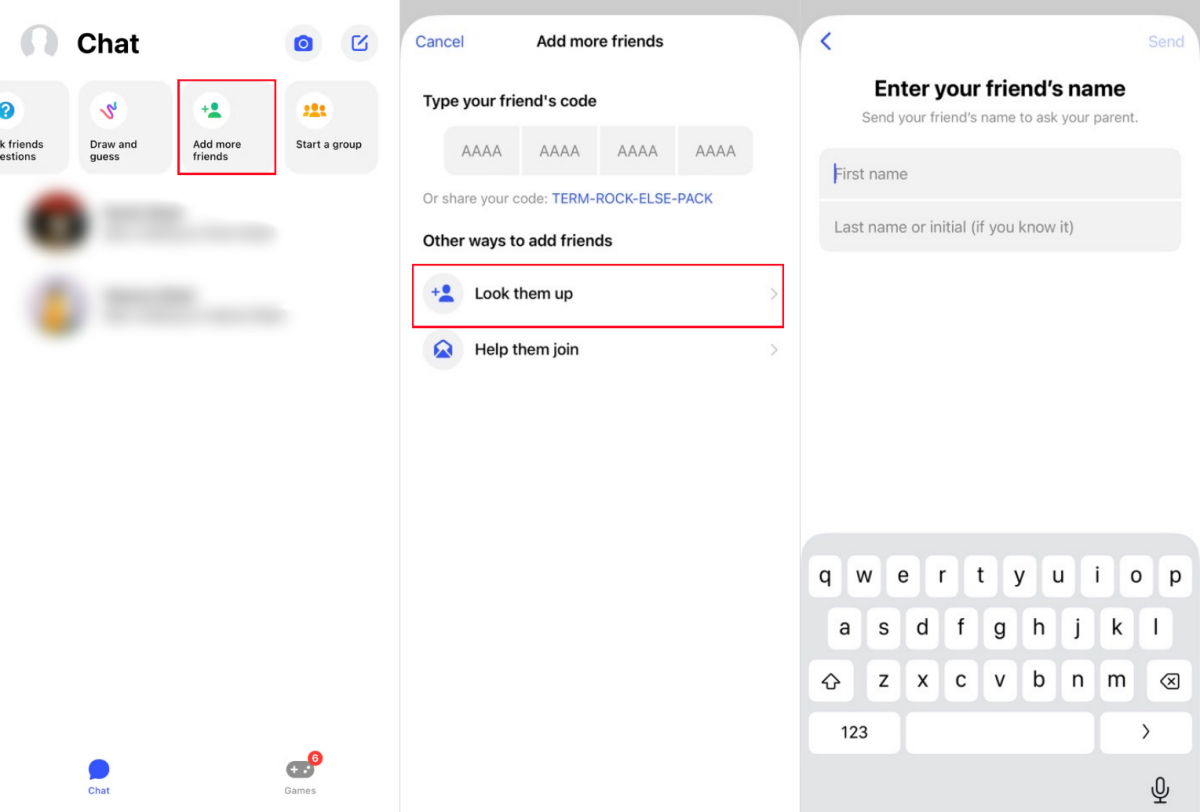
Passo 1.Abra o app Messenger Kids.
Passo 2.Toque em "Adicionar mais amigos" no menu superior.
Passo 3.Selecione "Procurar".
Passo 4.Digite o nome e o sobrenome do amigo do seu filho.
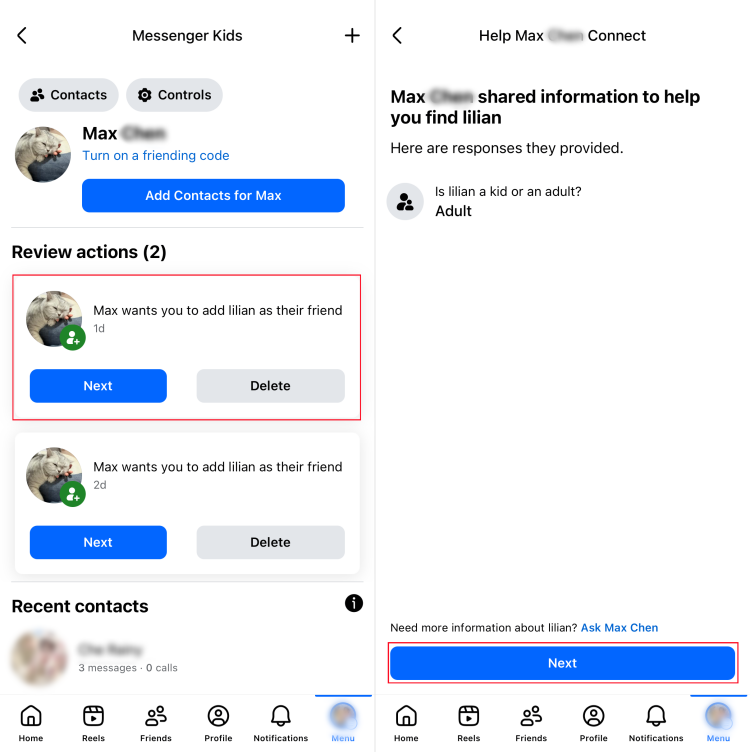
Passo 5.Depois disso, uma solicitação será enviada para o seu Painel para Pais.
Passo 6.No Facebook, abra "Messenger Kids" para revisar e aprovar a solicitação de adicionar amigos.
O que fazer se você não consegue adicionar adultos no Messenger Kids
Se você está tendo problemas ao adicionar um adulto no Messenger do seu filho, isso pode acontecer por bugs do app, questões de conta ou permissões — como o adulto não ter Facebook, não estar na sua lista de amigos ou ter configurações de privacidade mais restritivas.
A seguir, mostramos exatamente como resolver.
1 Verifique se o adulto tem uma conta no Facebook
Se a pessoa que você quer adicionar não estiver no Facebook, você não vai conseguir adicioná-la à conta do seu filho no Messenger. Então, confirme se o contato está no Facebook e confira se você digitou o nome de usuário correto.
2 Adicione o adulto como seu amigo primeiro
Mesmo que o contato esteja no Facebook, se ele não fizer parte da sua lista de amigos (como responsável), não será possível adicioná-lo ao Messenger Kids. Essa medida foi criada pelo Facebook para manter as crianças longe de estranhos que poderiam se aproveitar.
Então, para adicionar alguém na conta do Messenger do seu filho com menos dor de cabeça, adicione esse adulto primeiro à sua lista de amigos do Facebook.
3 Adicione o adulto como responsável no Messenger Kids
Se o problema continuar, você pode torná-lo um responsável. Quando você adiciona um adulto como responsável, o Facebook automaticamente o adiciona como um dos amigos do seu filho.
Além disso, essa pessoa também pode ajudar a aprovar contatos, ver com quem seu filho conversa e ajustar a lista de contatos. Por isso, só adicione como responsável adultos em quem você confia de verdade, como o outro responsável (co-responsável) ou um familiar bem próximo.
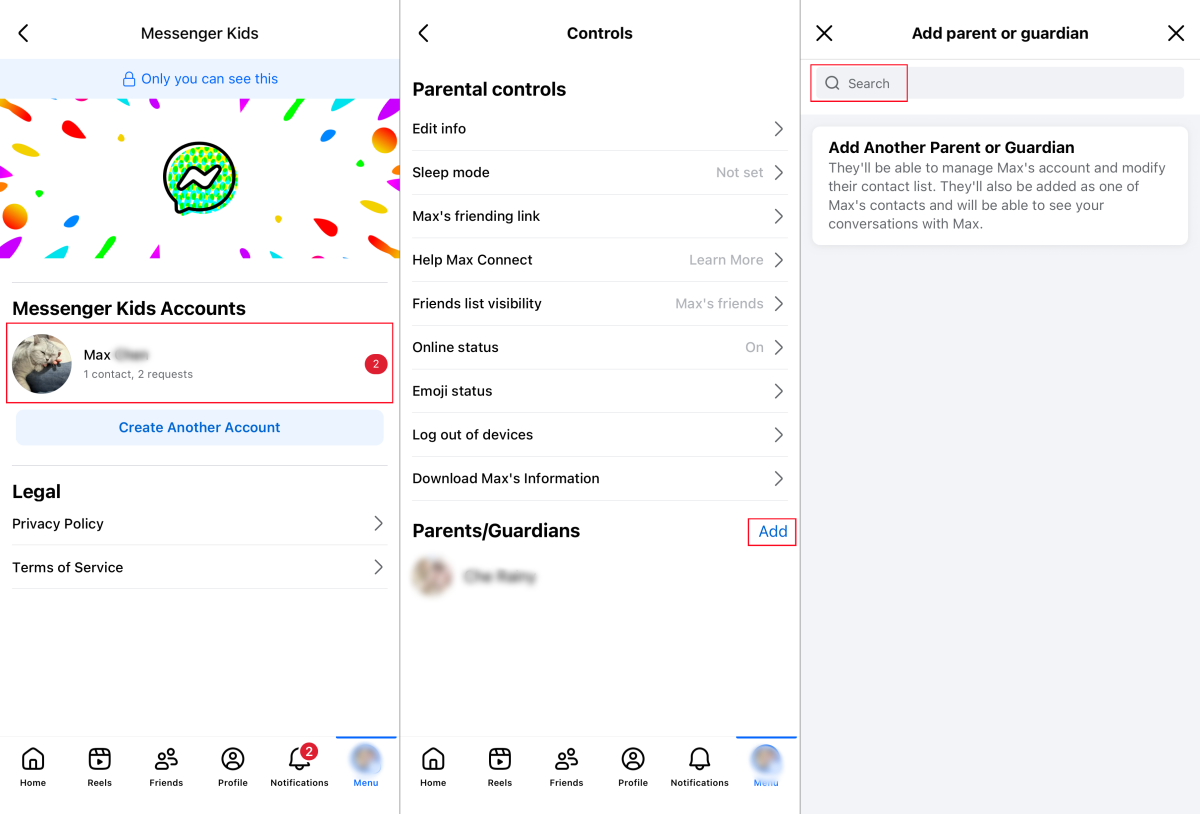
Agora, siga os passos abaixo para adicionar um adulto como responsável.
Passo 1.Abra o app do Facebook.
Passo 2.Selecione "Messenger Kids" na página "Menu" (talvez você precise tocar em "Ver mais").
Passo 3.Toque na conta do seu filho e toque em "Controles".
Passo 4.Ao lado de "Pai, mãe ou responsável", toque em "Adicionar".
Passo 5.Pesquise o nome do contato que você não consegue adicionar no Messenger Kids.
4 Peça para o adulto ajustar as configurações de privacidade
Algumas configurações de privacidade podem afetar como as pessoas conseguem se adicionar no Messenger. Por exemplo, se a pessoa que você está tentando adicionar bloqueou você, o nome dela não vai mais aparecer no Messenger Kids.
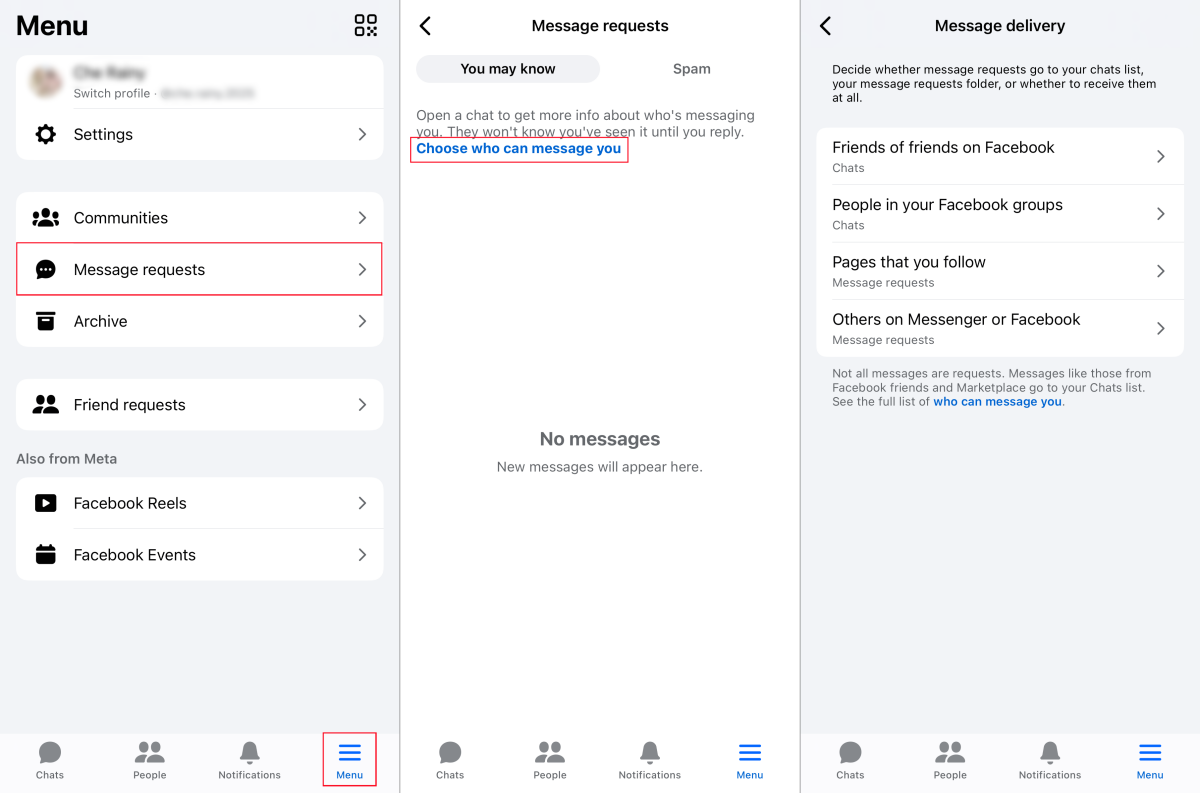
Nesse caso, entre em contato com a pessoa e peça para ela conferir e ajustar as configurações em: Messenger > "Menu" > "Solicitações de contato" > "Escolha quem pode enviar mensagens para você".
5 Entre em contato com o Suporte do Messenger
Se nenhuma das soluções acima funcionar, pode ser que o problema não esteja do seu lado, e sim em bugs do app. Por exemplo, muitos pais/responsáveis em fóruns do Facebook relataram esse problema em julho de 2025.
Nesse caso, o melhor a ser feito é falar com o Suporte do Messenger. Eles podem identificar o que exatamente está causando o problema e como resolver.
Bônus: proteja seu filho além do Messenger Kids
Adicionar adultos de confiança no Messenger Kids ajuda a manter as conversas do seu filho mais seguras, mas o app cobre apenas mensagens. A criança ainda pode passar horas no YouTube, jogar até tarde ou acessar sites que você nem imagina.
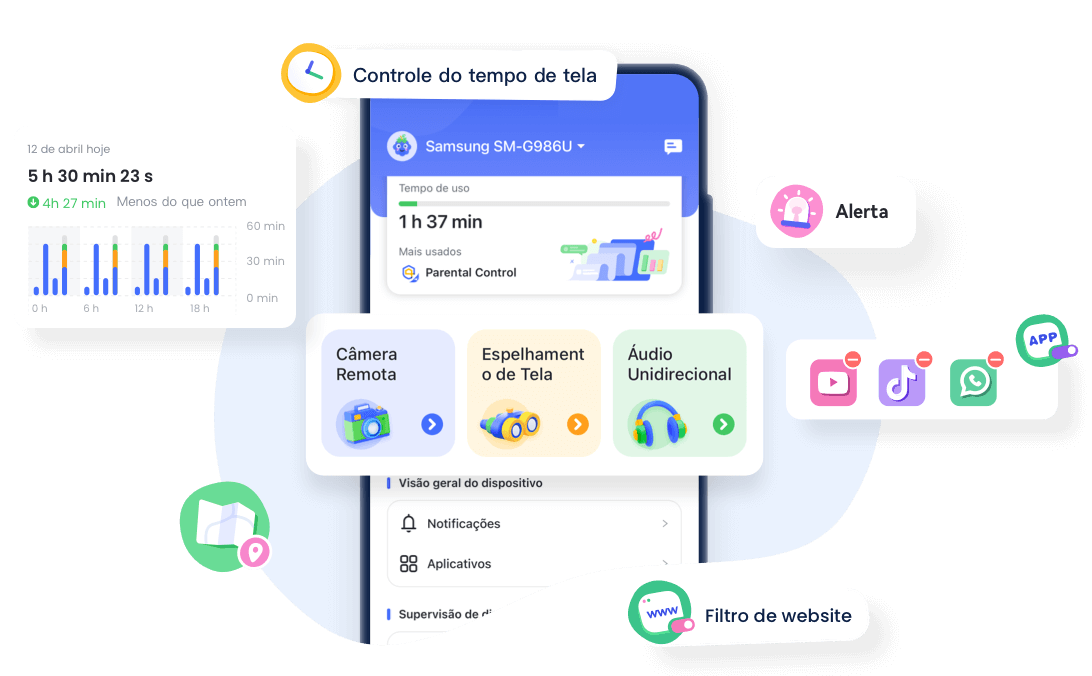
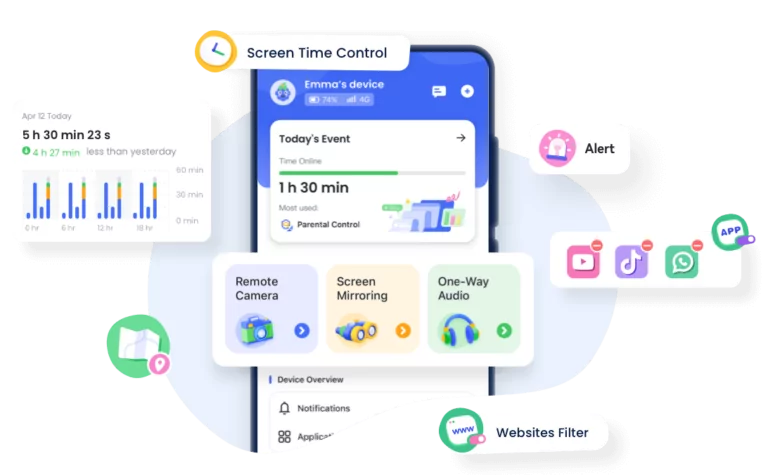
Se você quer uma proteção mais ampla no dispositivo inteiro, um app de controle parental dedicado, como o AirDroid, pode ajudar a cobrir essas brechas. Ele traz controles para gerenciar os hábitos de tela do seu filho — não só as conversas — como:
Criar limites de tempo ou bloquear o acesso a apps que "roubam" a atenção, como YouTube, TikTok ou jogos.
Receber relatórios diários e semanais do uso de tela do seu filho.
Ver se seu filho recebeu notificações de apps ou mensagens inadequadas.
e muito mais.
Quer conhecer? Experimente o AirDroid grátis e explore tudo que ele oferece!
Qual é a diferença entre adicionar um contato e adicionar um responsável?
Existe uma grande diferença entre os dois:
Quando você adiciona um contato, você está adicionando um amigo comum para conversar com a criança.
Já adicionar um responsável dá a alguém poder de supervisão, com a capacidade de ver com quem seu filho conversa, aprovar ou excluir contatos e gerenciar as configurações da conta.
O Messenger Kids está disponível no iPhone?
Sim. Em geral, o Messenger Kids está disponível para iPhone e Android.
As crianças conseguem adicionar adultos sozinhas?
Sim, as crianças conseguem adicionar amigos adultos por conta própria. Porém, os responsáveis ainda precisam aprovar a solicitação para adicionar o adulto.
Como acessar o Painel para Pais do Messenger Kids?
Você pode gerenciar todas as configurações, contatos e atividades do seu filho pelo Painel para Pais, que fica dentro do app principal do Facebook (e não no app Messenger Kids). Para acessar:
Passo 1.Abra o app do Facebook
Passo 2.Vá em "Menu" e selecione o atalho "Messenger Kids". Se você não encontrar, talvez precise tocar em "Ver mais" para expandir a lista.
Adriano Rosa é um redator de SEO que adora tecnologia e se concentra em escrever artigos de alta qualidade para sites de tecnologia.
Ele conduz pesquisas aprofundadas sobre diversas tecnologias de ponta, incluindo inteligência artificial, Internet das Coisas, blockchain, etc.
Ele atualiza constantemente seu conhecimento para manter um profundo entendimento e visão do setor de tecnologia.




Deixar uma resposta.