AirDroid Parental Control
Controle de Tempo de Tela e Segurança Online Multiplataforma
- 🚫Bloqueie sites e apps inapropriados
- ⌛Oculte apps ao atingir o tempo limite
- 💬Conversas e ligações seguras com a família
- 📍Localização em tempo real e alertas de cerca geográfica
Por que Meu Histórico de Chamadas Está Aparecendo em Outro iPhone?
Você já ficou intrigado ao perceber que seu histórico de chamadas está aparecendo em outro iPhone? Isso pode ser surpreendente e constrangedor, principalmente quando a privacidade é importante. Bem, a integração perfeita dos dispositivos da Apple, embora conveniente, pode às vezes levar a essas surpresas. Vamos explorar como você pode resolver esse problema e manter seu histórico de chamadas privado.
Principais motivos para o compartilhamento do histórico de chamadas do iPhone entre dispositivos
| Motivo | Motivo direto: a sincronização do iCloud está ativada | Motivo principal: mesma Conta Apple | Motivo raro: problema no sistema iOS |
|---|---|---|---|
| Visão geral | A sincronização do iCloud compartilha o histórico de chamadas entre dispositivos com a mesma Conta Apple. | O uso da mesma Conta Apple vincula os dispositivos, permitindo o compartilhamento de dados através da sincronização do iCloud. | Bugs ou falhas de software podem ocasionalmente causar compartilhamento inesperado. |
| Detalhes | Garante que os registros de chamadas fiquem visíveis em qualquer dispositivo vinculado à conta. | Sem a mesma Conta Apple, o compartilhamento do histórico de chamadas não ocorreria. | O histórico de chamadas pode aparecer inesperadamente após uma atualização do iOS. |
Situações que levam ao compartilhamento do histórico de chamadas
Agora vamos detalhar as várias situações que levam a esse problema:
1. A mesma Conta Apple em vários dispositivos
Usar a mesma Conta Apple em vários dispositivos conecta-os de forma integrada, compartilhando dados através do iCloud. Essa configuração, embora conveniente, faz com que seus registros de chamadas sejam transferidos para todos os seus dispositivos por padrão.
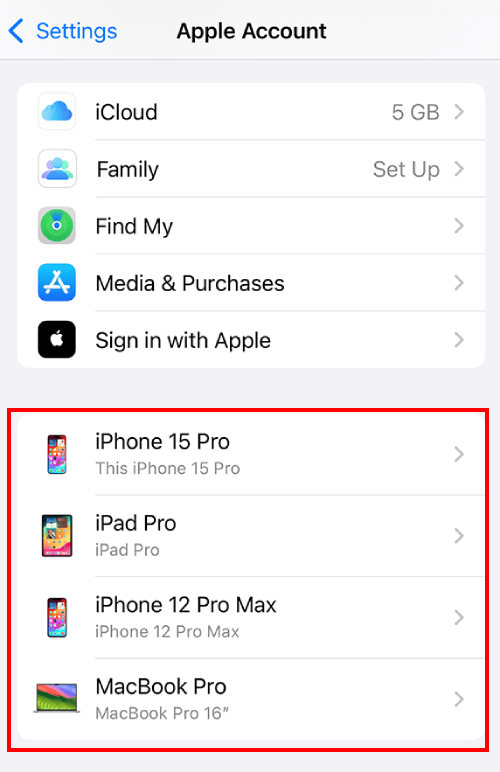
💡Para corrigir isso, você precisa sair da sua Conta Apple (ID Apple) no outro iPhone:
No iPhone do qual você deseja sair da sua Conta Apple > Ajustes > Conta Apple > role para baixo e toque em Sair/Encerrar sessão.
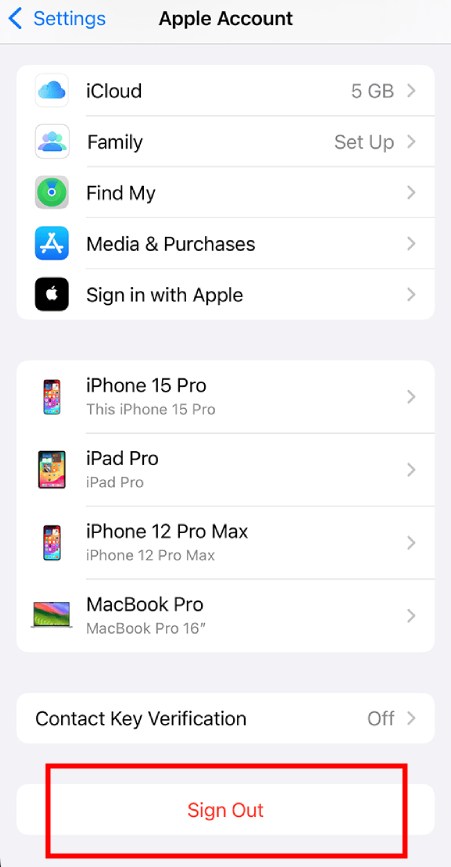
🗣️Esta solução é ideal se você não quiser sua Conta Apple em vários dispositivos. Se ainda quiser ter sua Conta Apple, ignore esta etapa.
2. Sincronização do Telefone &a FaceTime no iCloud
Ao ativar a sincronização do iCloud para “Telefone & FaceTime”, você está permitindo que seus dados de chamadas sejam transferidos livremente entre dispositivos com a mesma Conta Apple. É a maneira da Apple garantir que você esteja sempre conectado, independentemente do dispositivo que utilizar.
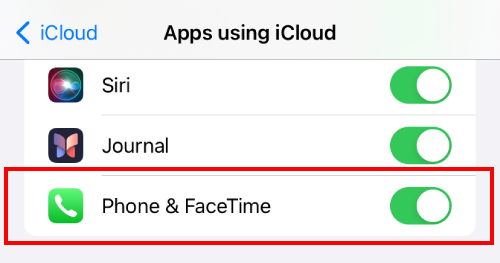
💡Para corrigir isso, é necessário desativar a sincronização do Telefone e FaceTime no iCloud:
No seu iPhone > Ajustes > Conta Apple > iCloud > Mostrar tudo > desative Telefone & FaceTime.
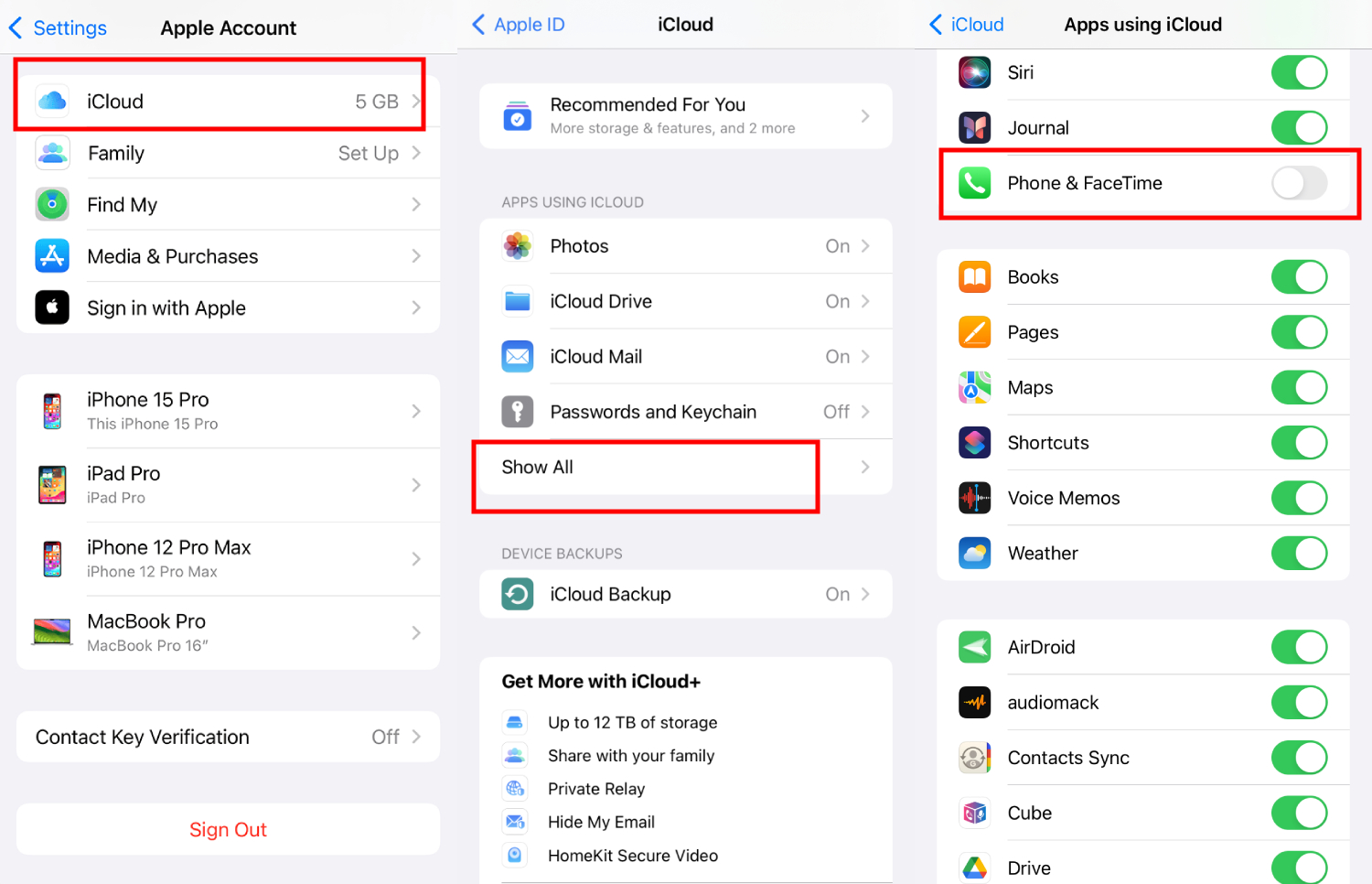
🗣️Esta solução é a melhor se você ainda deseja manter sua Conta Apple em vários dispositivos.
3. Chamadas em outros dispositivos
Ativar “Permitir Ligações em Outros Dispositivos” significa que suas chamadas e seu histórico de chamadas estarão acessíveis em qualquer dispositivo Apple conectado com sua Conta Apple. É um recurso útil para se manter conectado, mas também significa que seu histórico de chamadas não fica restrito a apenas um dispositivo.
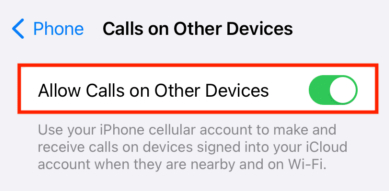
💡Para corrigir isso, é necessário desativar as 'Ligações em outros dispositivos':
No seu iPhone > Ajustes > Apps > Telefone > Outros Dispositivos > desative Permitir Ligações em Outros Dispositivos.
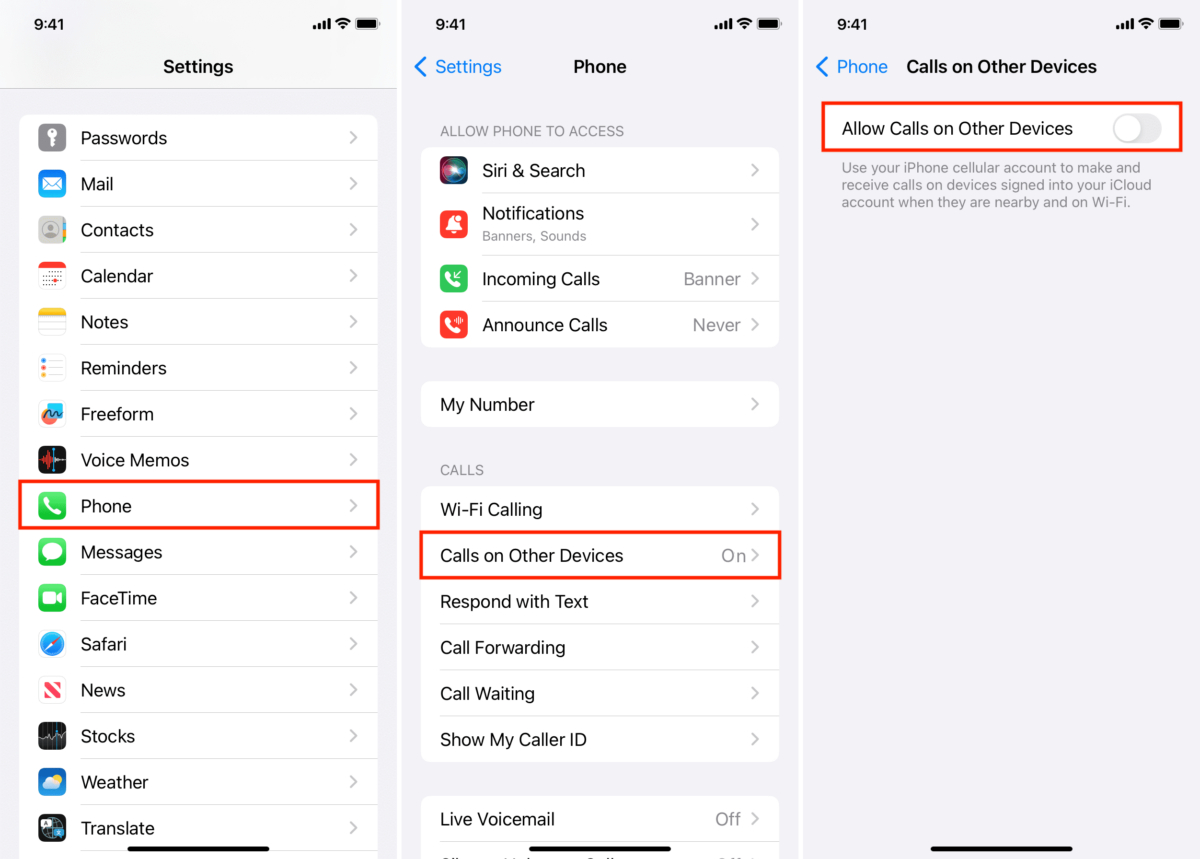
🗣️Esta solução é ideal se você deseja impedir que as chamadas toquem em outro dispositivo, para não atender uma chamada nesse dispositivo e deixar o registro de chamadas nele.
4. Handoff
O Handoff é como uma passagem de bastão digital, permitindo que você continue suas tarefas em outros dispositivos Apple. Portanto, quando você usa o recurso Handoff para continuar uma chamada de um iPhone em outro, o registro de chamadas normalmente aparece nos dois dispositivos.
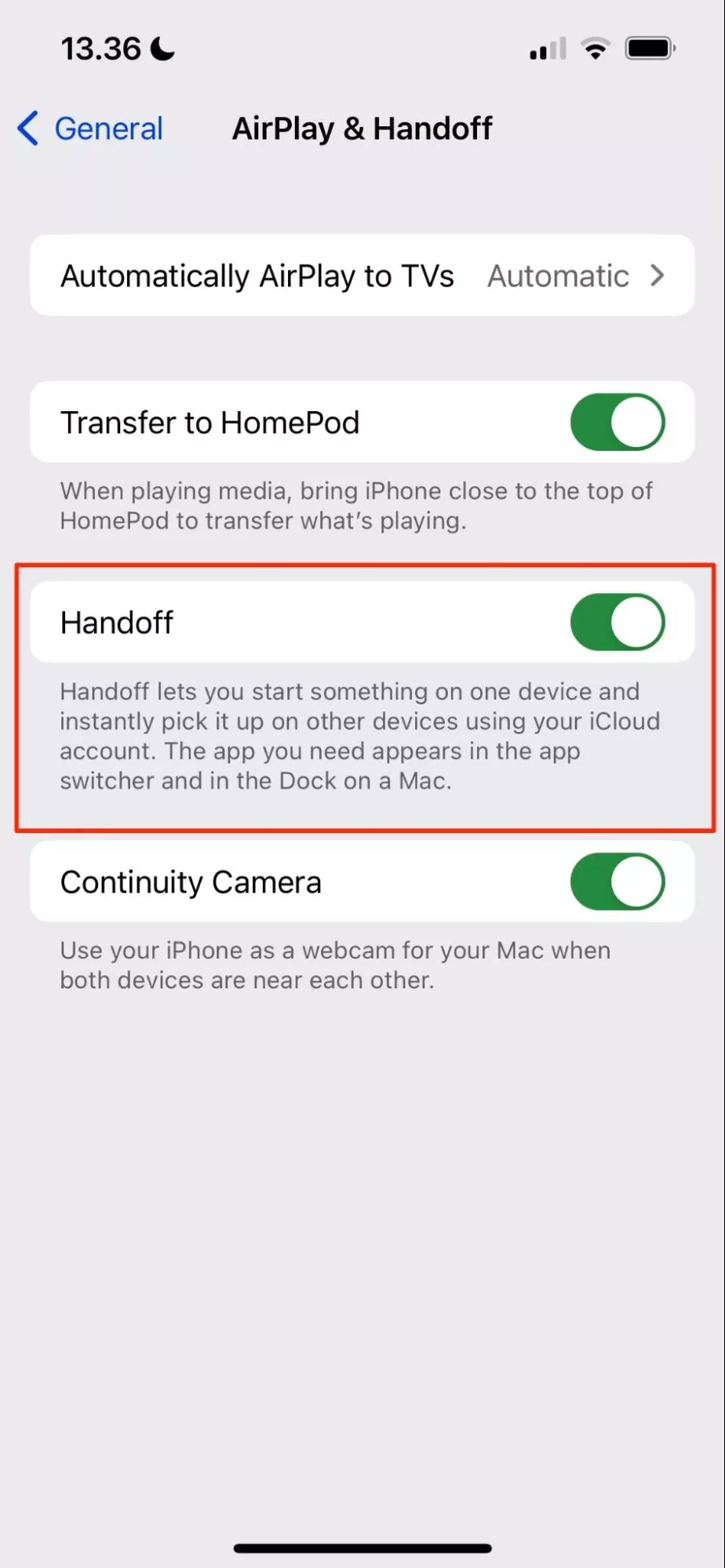
💡Para corrigir o problema, é necessário desativar o Handoff e a sincronização do iCloud:
No seu iPhone > Ajustes > Geral > AirPlay & Handoff > desative Handoff. Em seguida, repita o processo na solução 2 para desativar a sincronização do iCloud.
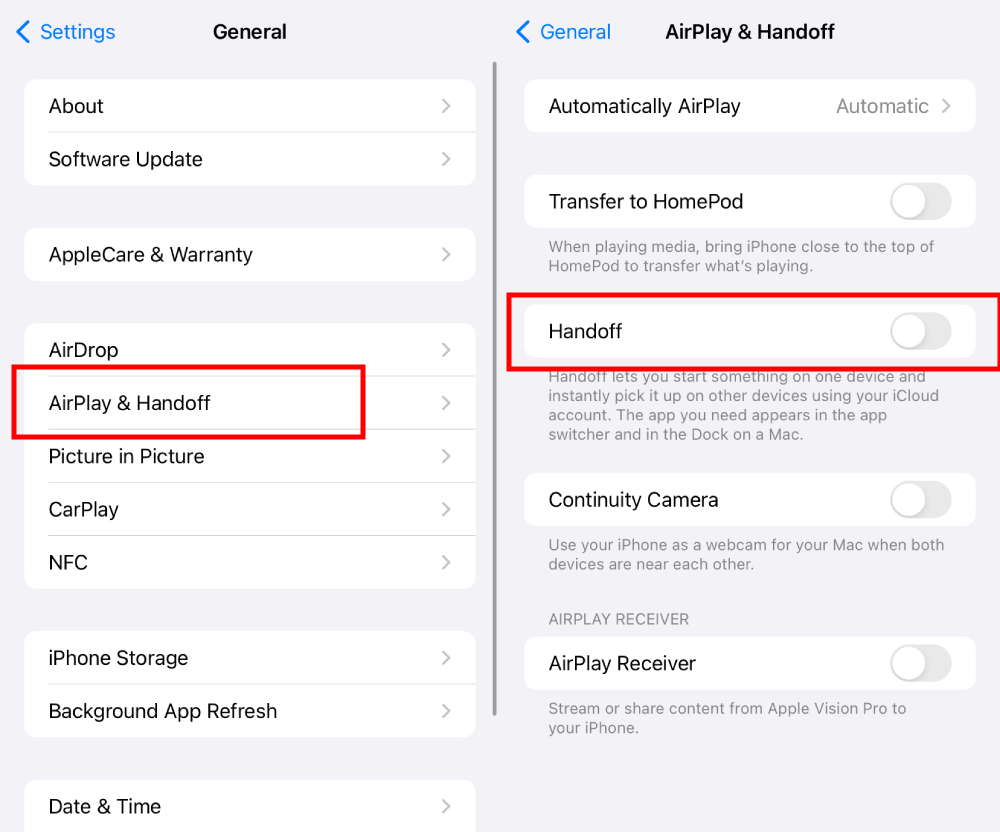
🗣️Essa solução é ideal para desativar os recursos de continuidade entre dispositivos. Pode não ser ideal se você tiver outras necessidades que exijam o Handoff.
5. Problema de Atualização do iOS 17
Este foi um problema que surgiu quando o iOS 17 foi lançado. Muitos usuários relataram nos fóruns da Apple que seu histórico de chamadas estava aparecendo em outros dispositivos, mesmo com as opções de sincronização desativadas. Nas respostas, alguns especularam que a atualização do sistema para o iOS 17 causou esse problema, e um usuário mencionou conhecer um engenheiro da Apple que já estava trabalhando em uma correção.
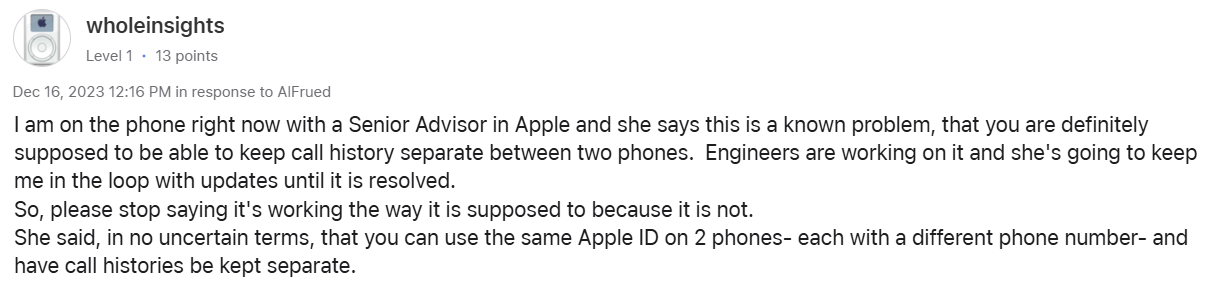
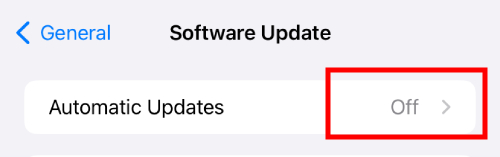
💡Recomendamos cautela ao fazer atualizações imediatas, caso queira evitar problemas semelhantes causados por atualizações do sistema.
Primeiro, desative 'Atualizações Automáticas' em Atualização de Software. Em seguida, verifique as redes sociais ou fóruns da Apple para ver se os usuários relataram algum problema após a atualização.
6. Restaurar backups
Restaurar um dispositivo a partir de um backup pode trazer junto seu histórico de chamadas do dispositivo anterior. É uma ótima maneira de manter todos os seus dados intactos, mas esteja atento — isso também pode significar que seus registros de chamadas apareçam no dispositivo restaurado.
💡Quando você restaura um iPhone a partir de um backup, não é possível excluir o registro de chamadas, pois tudo no backup é restaurado. Aqui estão algumas maneiras de gerenciar seu histórico de chamadas:
- Configure o novo iPhone como um novo dispositivo em vez de usar um backup. Isso permite que você transfira manualmente apenas os dados que deseja, mas você precisará reinstalar aplicativos e ajustar configurações manualmente.
- Se ainda não fez backup, primeiro exclua o histórico de chamadas do seu dispositivo atual. Lembre-se de que isso também irá apagá-lo do dispositivo original. Certifique-se de que haja outro backup completo no seu iCloud que não será sobrescrito./li>
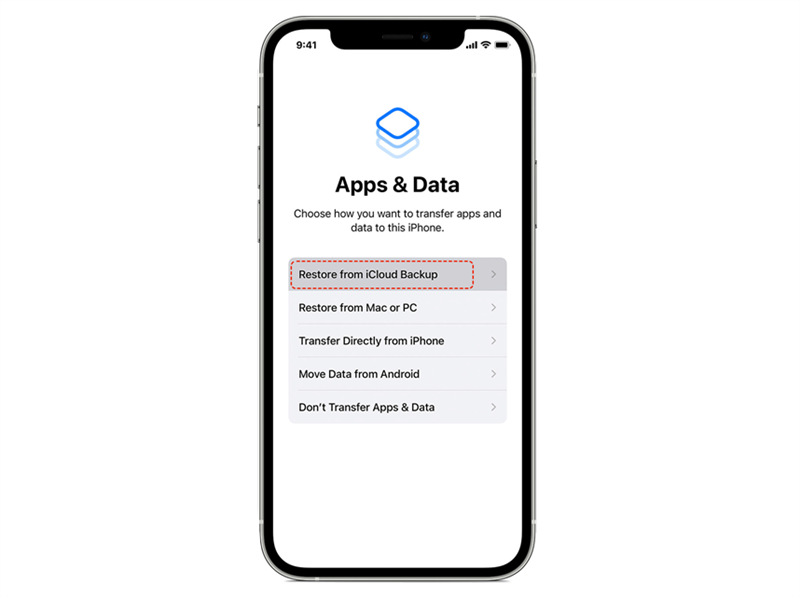
- Ao redefinir um dispositivo, durante a configuração, após escolher "Restaurar do Backup do iCloud", você verá uma lista de backups. Selecione aquele que não inclui o histórico de chamadas para evitar que ele apareça em seu outro dispositivo.
Mito: o compartilhamento familiar não causa o compartilhamento do histórico de chamadas!
Algumas postagens sugerem que ativar o Compartilhamento Familiar em uma Conta Apple pode levar ao compartilhamento de registros de chamadas, mas, em nossos testes, descobrimos que ISSO NÃO É VERDADE!
Seu histórico de chamadas não será compartilhado entre diferentes dispositivos devido ao Compartilhamento Familiar.
O recurso de Compartilhamento Familiar ajuda os membros a compartilhar serviços como assinaturas ou compras e não compartilha seus dados pessoais, como seu histórico de chamadas, com outros membros. A única razão pela qual seu histórico de chamadas aparece em outro iPhone é a mesma Conta Apple registrada em vários dispositivos, juntamente com a sincronização do iCloud ativada para o aplicativo Telefone.
Dica extra: como verificar os logins do dispositivo para impedir a sincronização não autorizada de chamadas?
Quer ter certeza de que seu histórico de chamadas não está sendo sincronizado com dispositivos desconhecidos? É importante manter um registro dos dispositivos conectados à sua Conta Apple. Veja como você pode verificar e gerenciá-los:
1. Em um iPhone ou iPad, abra o aplicativo Ajustes.
2. Toque no seu nome na parte superior.
3. Role para baixo para ver todos os dispositivos vinculados à sua Conta Apple. Certifique-se de que reconhece todos eles.
4. Agora, verifique cada configuração mencionada acima para ver se a sincronização do histórico de chamadas está ativada.
Conclusão
Gerencie com inteligência — seu histórico de chamadas não precisa ficar à vista de todos. É importante entender a causa e conhecer as soluções para o problema do histórico de chamadas que aparece em outro iPhone. A correção desse problema não só manterá sua privacidade, mas também manterá seu histórico de chamadas pessoais e profissionais separados.
Embora o iPhone, com o uso da Conta Apple e a sincronização pelo iCloud, ofereça praticidade para muitos usuários, esse recurso também pode causar problemas — como o histórico de chamadas aparecendo em outros dispositivos. Portanto, fique atento às atividades do seu dispositivo e lembre-se das soluções mencionadas acima para resolver o problema imediatamente.
Preocupado com chamadas incomuns no celular do seu filho? Experimente o AirDroid Parental Control
O AirDroid Parental Control ajuda os pais a monitorar o histórico de chamadas e bloquear números desconhecidos para que não incomodem seus filhos.




Deixar uma resposta.