AirDroid Parental Control
Controle de Tempo de Tela e Segurança Online Multiplataforma
- 🚫Bloqueie sites e apps inapropriados
- ⌛Oculte apps ao atingir o tempo limite
- 💬Conversas e ligações seguras com a família
- 📍Localização em tempo real e alertas de cerca geográfica
Como Ocultar um Contato no iPhone — 8 Métodos Fáceis
Está procurando saber como ocultar contatos no iPhone?
Se você já pesquisou, provavelmente já viu muitos posts oferecendo diferentes métodos para fazer isso. Mas você pode estar se perguntando se o próprio iPhone possui esse recurso.
Neste artigo, discutiremos se o iPhone possui um recurso integrado para ocultar contatos e compartilharemos 8 métodos indiretos para ocultar seus contatos do iPhone. Vamos começar.
O iPhone possui um recurso para ocultar contatos?
Infelizmente, não. O iPhone não possui um recurso integrado para ocultar seus contatos de forma direta e fácil.
Alguns usuários podem encontrar artigos que sugerem métodos para ocultar grupos de contatos em seus iPhones. É verdade que, antes do iOS 16, havia um método indireto para ocultar seus contatos, organizando-os em um grupo e, em seguida, ocultando esse grupo.
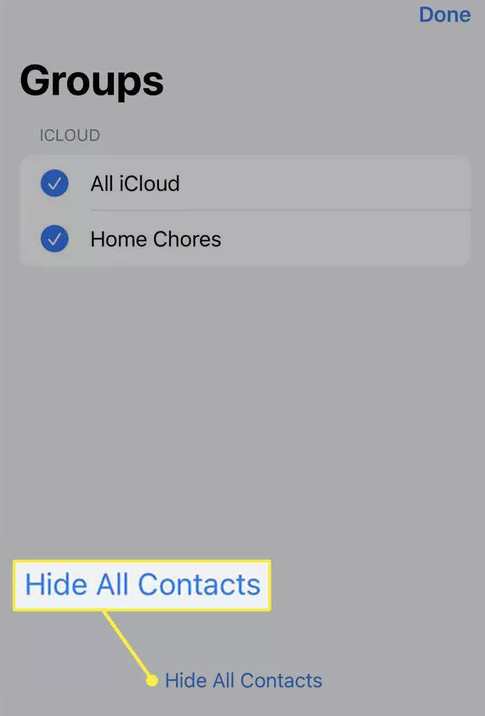
No entanto, a partir do iOS 16, a Apple renomeou os grupos para 'listas' e removeu a opção de ocultá-los. Isso significa que o método de ocultar indiretamente os contatos ao ocultar grupos não funciona mais.
8 métodos para ocultar um contato no iPhone
Ainda assim, descobrimos 8 métodos indiretos de ocultar contatos no iPhone. Eles se dividem em duas categorias principais: ocultar apenas o nome do contato e ocultar tanto o nome quanto o número de telefone.
3 métodos para ocultar só o nome do contato no iPhone
- Altere o nome do contato
- Desative a opção “Mostrar conteúdo na pesquisa/Pesquisa Spotlight”
- Desative as Sugestões da Siri
5 métodos de ocultar o nome e o número do contato
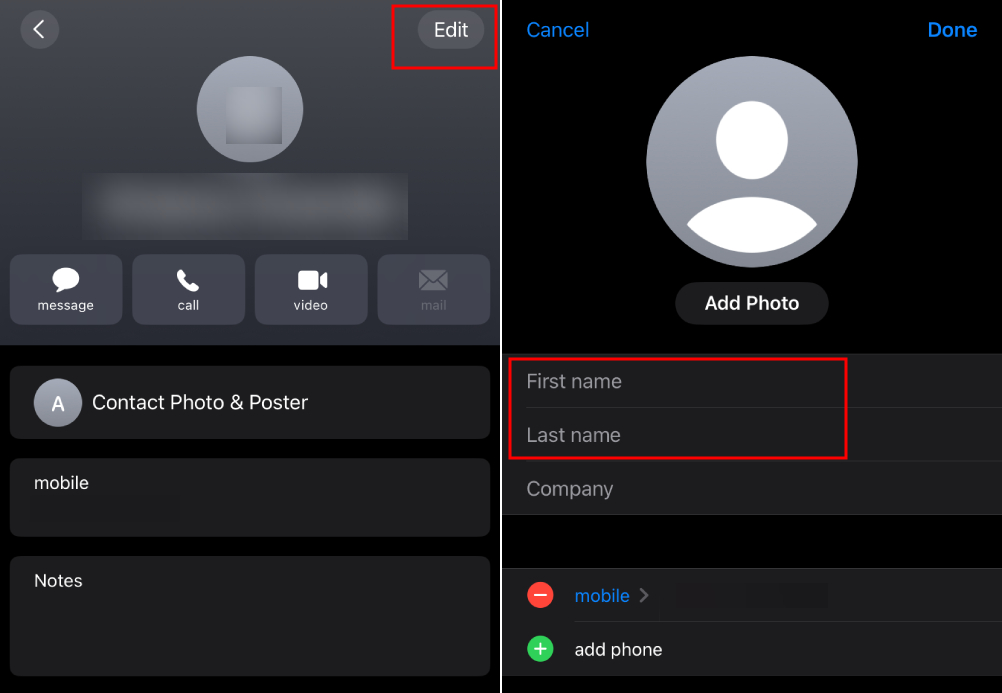
1. Altere o nome do contato
O método mais fácil de ocultar um contato dos outros é alterar o nome dele. Assim, você não precisa se preocupar com a possibilidade de alguém encontrar o contato na lista.
Passo 1. Abra o app Contatos.
Passo 2. Vá para o contato que deseja ocultar e toque na opção “Editar”.
Passo 3. Substitua o nome e o sobrenome por qualquer nome que desejar, por exemplo, um apelido, iniciais ou qualquer codinome.
2. Desative a opção “Mostrar conteúdo na pesquisa/Pesquisa Spotlight”
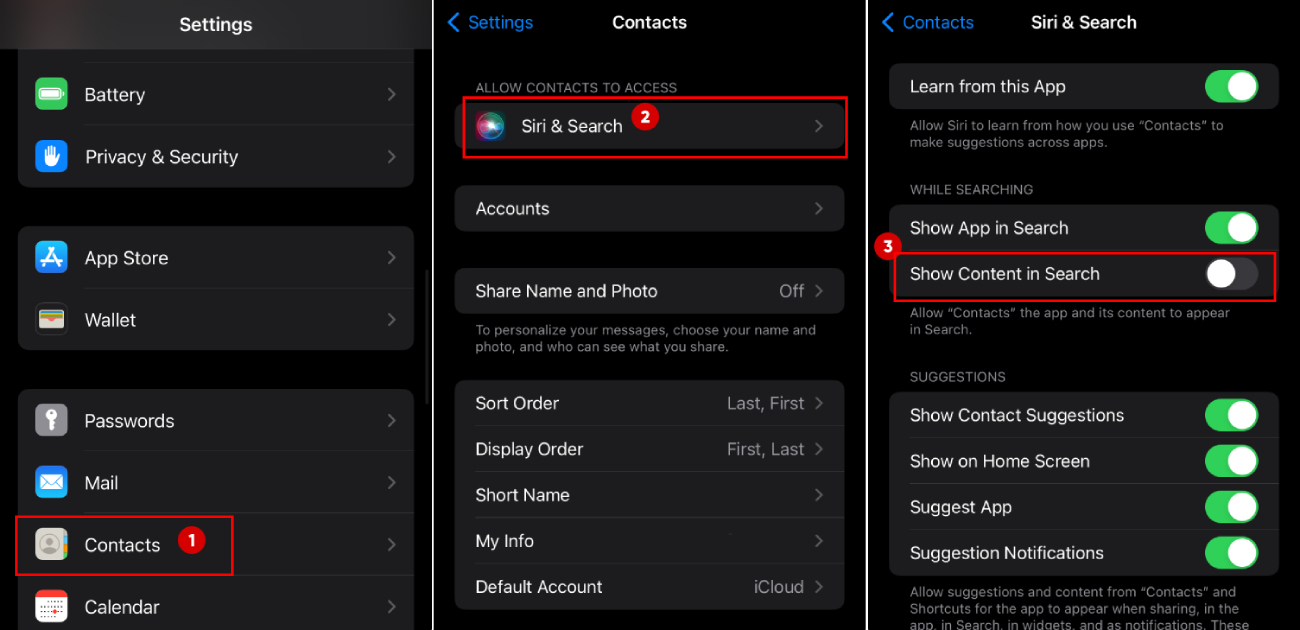
Se você digitar palavras relacionadas, a Pesquisa Spotlight do iPhone mostrará o nome do seu contato. Você pode desativar essa opção para manter esses contatos ocultos.
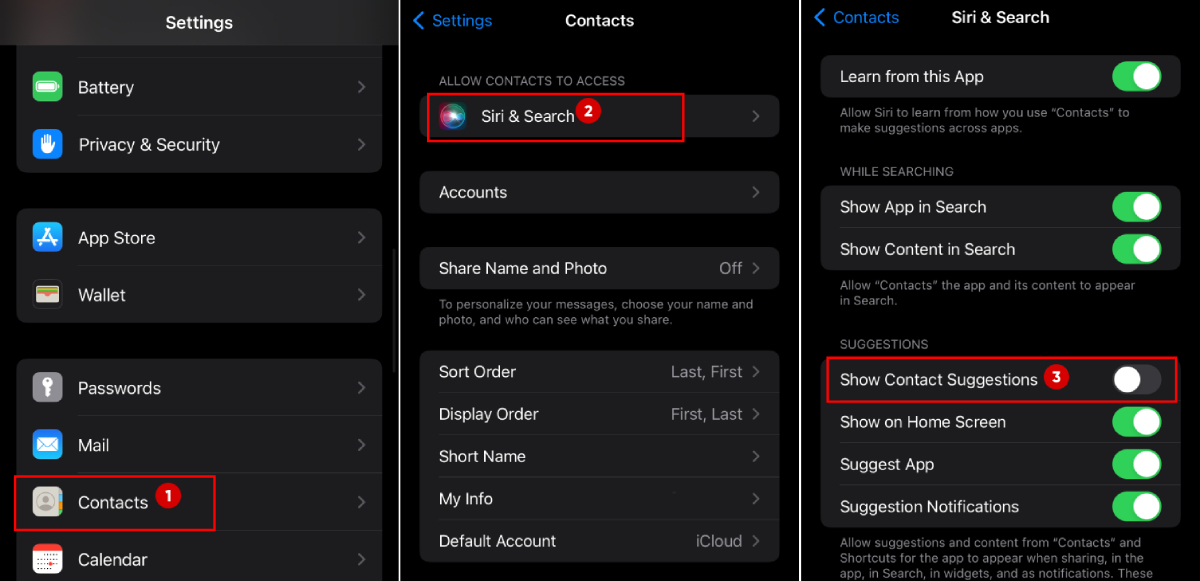
Passo 1. Vá até Ajustes, role um pouco e toque em “Contatos”.
Passo 2. Toque em "Siri & Busca".
Passo 3. Desative a opção “Mostrar conteúdo na busca”.
3. Desative as Sugestões da Siri
As sugestões da Siri podem sugerir contatos para você ligar ou enviar mensagens com base na frequência com que você interage com eles. Essas sugestões podem aparecer na pesquisa, na tela de bloqueio, no alternador de aplicativos e até mesmo quando você estiver digitando uma mensagem.
Se você ocultar um contato, essas sugestões vão parar de aparecer. Isso significa que o contato não vai aparecer nos resultados de pesquisa, na tela de bloqueio, no alternador de aplicativos ou nas sugestões do teclado.
Passo 1. Vá em Ajustes > Contatos.
Passo 2. Toque em "Siri & Busca".
Passo 3. Desative a opção “Mostrar sugestões de contatos”.
4. Salve contatos em outros aplicativos locais
Se você quiser ocultar o nome e o número de um contato, a maneira mais fácil é salvar esse contato em outro aplicativo, como o aplicativo Notas, ou tirar prints (capturas de tela) dos contatos e ocultá-los. Depois disso, oculte o próprio Álbum oculto.
Passo 1. Vá até o contato da pessoa que você quer ocultar.
Passo 2. Aqui, você pode tirar uma captura de tela dos detalhes de contato da pessoa ou copiar o número para o aplicativo Notas.
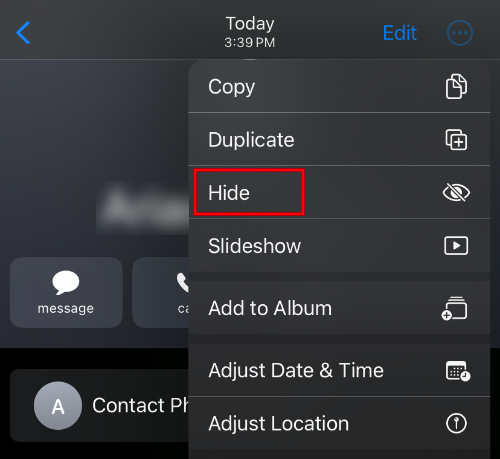
Se você fizer uma captura de tela, vá para Fotos, encontre a captura de tela, toque no ícone de três pontos e, em seguida, em Ocultar.
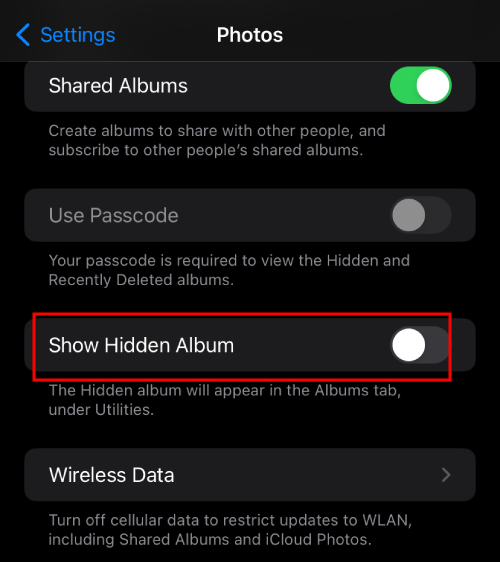
Depois, vá em Ajustes > Fotos e desativa a opção “Mostrar Álbum Oculto”.
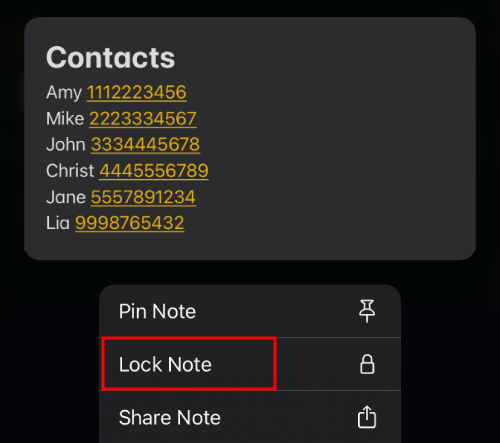
Com o número copiado, vá até o aplicativo “Notas” e cole o número que você copiou lá. Depois, pode bloquear as suas notas para as manter seguras.
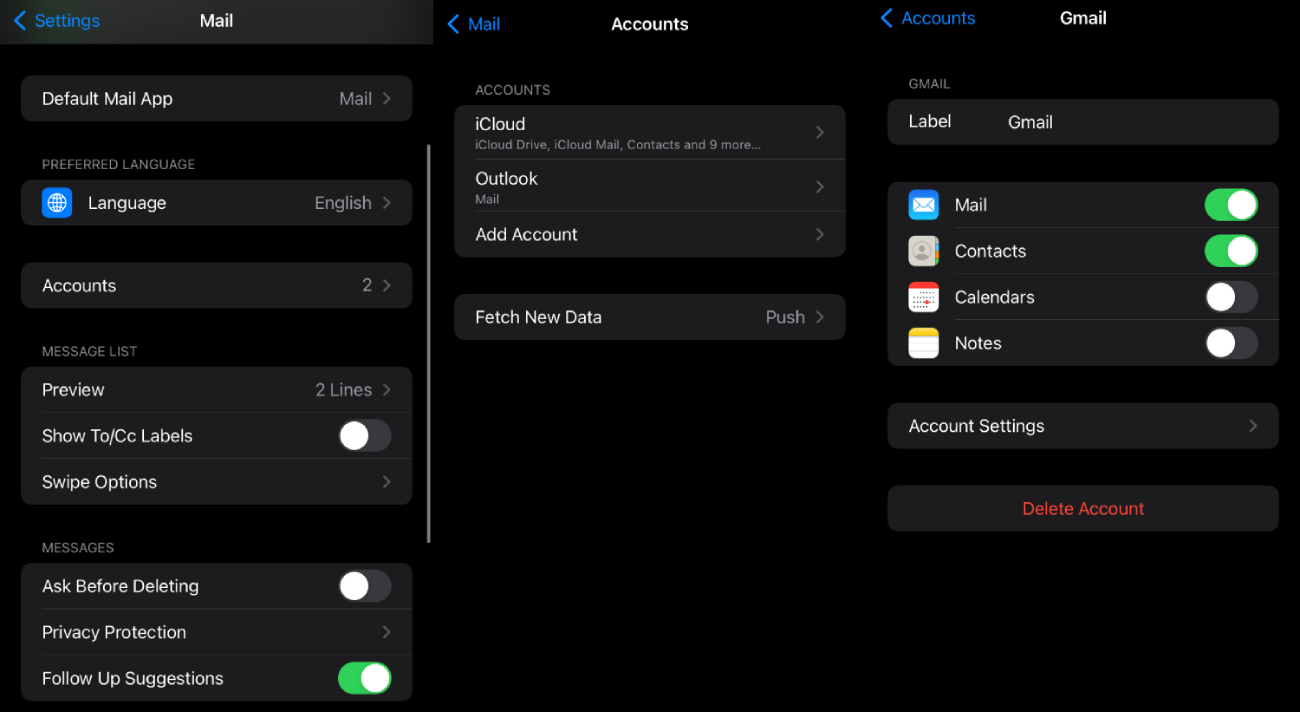
5. Salve contatos no e-mail
Normalmente, todos os seus contatos são sincronizados automaticamente com o iCloud. Se você não quiser que certos contatos fiquem guardados lá, pode sincronizá-los com outro e-mail, como Gmail, Outlook, etc.
Após a sincronização, desative a sincronização e exclua esses contatos do aplicativo “Contatos”. Isso vai ocultar tudo no seu iPhone.
Vamos te mostrar como fazer isso usando o Gmail como exemplo:
Passo 1. Vá para Ajustes > Mail.
Passo 2. Toque em "Contas" > "Adicionar conta".
Passo 3. Você pode selecionar o e-mail do Google (Gmail) ou outros. Aqui, selecionaremos o Google.
Passo 4. Siga as instruções na tela para entrar na sua conta do Google.
Passo 5. Depois disso, toque em “Gmail” e ative a opção “Contatos”.
6. Salve contatos em outra Conta Apple
Você pode salvar seus contatos da Conta Apple em outra conta no mesmo iPhone para ocultá-los.
Passo 1. Saia da sua Conta Apple em Ajustes > sua Conta Apple.
Passo 2. Em seguida, inicie sessão na sua outra Conta Apple.
Passo 3. Vá em Ajustes e toque no nome da sua Conta Apple, depois vá em “iCloud”.
Passo 4. Na seção “Apps usando o iCloud”, toque em “Mostrar tudo” e ative “Contatos”.
Agora, os seus contatos do iPhone vão ficar salvos no iCloud com essa Conta Apple.
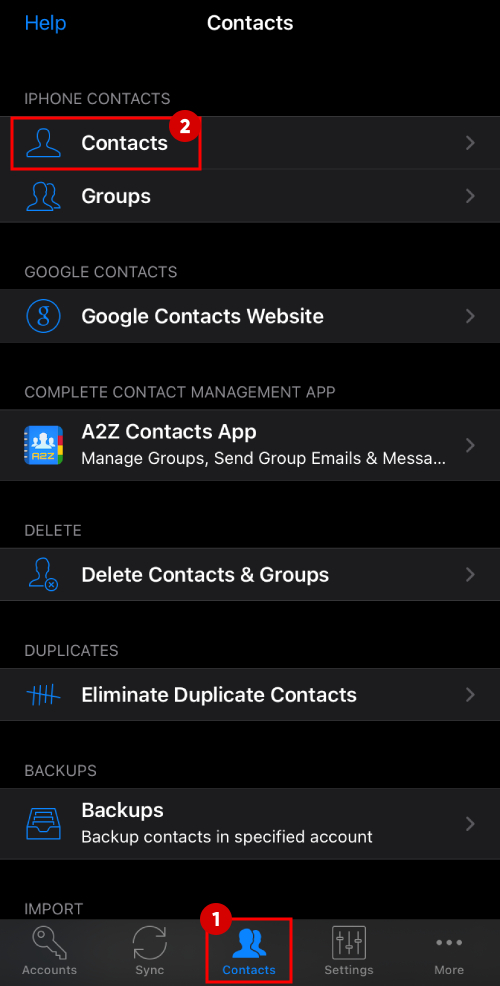
7. Sincronize contatos com o aplicativo Google Contatos
Você também pode sincronizar seus contatos com o Google Contatos para acessá-los por lá, em vez de diretamente do seu celular.
Passo 1. Instale o Google Contatos no seu iPhone.
Passo 2. Abra o app e entre na sua conta do Google.
Passo 3. Toque na opção “Contatos” para sincronizar seus dados de contato.
Passo 4. Quando terminar, você pode verificar e excluir os contatos do seu armazenamento local para ocultá-los.
8. Exporte contatos para planilha do Excel ou PDF
Você pode exportar seus contatos para PDF ou planilha do Excel para ocultá-los no seu iPhone. Para isso, o iCloud precisa ter acesso aos contatos do seu celular. Veja o passo a passo:
Passo 1. Acesse iCloud.com no seu computador e entre com a sua Conta Apple.
Passo 2. Vá para “Contatos”.
Passo 3. Toque nos três pontos no topo da sua lista de contatos e selecione “Selecionar todos os contatos”.
Passo 4. No canto superior direito da tela do seu computador, você verá o ícone “Compartilhar”; toque nele e escolha “Imprimir contatos”. Salve-o como PDF no seu computador.
Se você apenas quer salvar como PDF, o processo se encerra aqui; se quiser salvar como planilha do Excel, continue lendo os passos:
Passo 5. Abra a planilha do Excel no seu computador, na seção “Dados”, clique em “Obter dados” no canto superior direito e selecione “De PDF”.
Passo 6. Escolha o arquivo PDF com seus contatos salvos e solte-o na planilha do Excel.
Passo 7. O menu “Navegador” aparecerá. Clique em “Selecionar vários itens” e selecione todas as tabelas. Por fim, clique em “Carregar” e, após algum tempo, todas as tabelas aparecerão no lado direito.
Passo 8. Clique com o botão direito do mouse na primeira tabela e selecione “Editar”. O “Editor do Power Query” aparecerá. Clique em “Anexar consultas”, que fica no meio da barra superior, e escolha “Anexar consultas como novas”.
Passo 9. Na opção “Anexar”, clique em “Três ou Mais Tabelas”, selecione todas as tabelas até o final, clique em “Adicionar” e selecione “OK”.
Passo 10. Você retornará para o “Editor do Power Query”; clique na opção “Fechar e carregar”. Todos os seus contatos serão transferidos para uma planilha do Excel, onde você poderá fazer edições adicionais, se precisar.
Dica extra para ocultar o app Contatos no iPhone
Se você achar os métodos acima muito complicados, pode tentar a maneira mais simples de manter seus contatos ocultos: bloquear o aplicativo Contatos e o aplicativo Telefone com o Face ID ou uma senha. Para isso, seu iPhone precisa estar atualizado para o iOS 18, e, depois, você poderá facilmente bloquear ou até mesmo ocultar o aplicativo Contatos.
Conclusão
Com os 9 métodos simples acima, como alterar o nome do contato, desativar a visibilidade da pesquisa ou salvar o contato em outros aplicativos, esperamos que você encontre a melhor solução para ocultar seus contatos no iPhone. Além disso, se o iPhone estiver com o iOS 18, você pode bloquear o aplicativo Contatos para impedir que outras pessoas o acessem.
Quer monitorar o iPhone do seu filho? Experimente o AirDroid Parental Control
O AirDroid Parental Control ajuda os pais a monitorar o iPhone dos filhos para criar uma experiência digital saudável.




Deixar uma resposta.