Parte 1: Instalação e registro no dispositivo dos pais
Para começar a usar o AirDroid Parental Control, primeiro instale e registre uma conta do AirDroid no dispositivo dos pais.
Passo 1 Baixe o AirDroid Parental Control
Você pode procurar o AirDroid Parental Control diretamente no Google Play ou na App Store para baixá-lo. Você também pode baixar o aplicativo no ícone de download abaixo.
Observação: Se preferir não instalar um aplicativo, você pode usar a versão web do AirDroid Parental Control.
Passo 2 Registre uma conta AirDroid
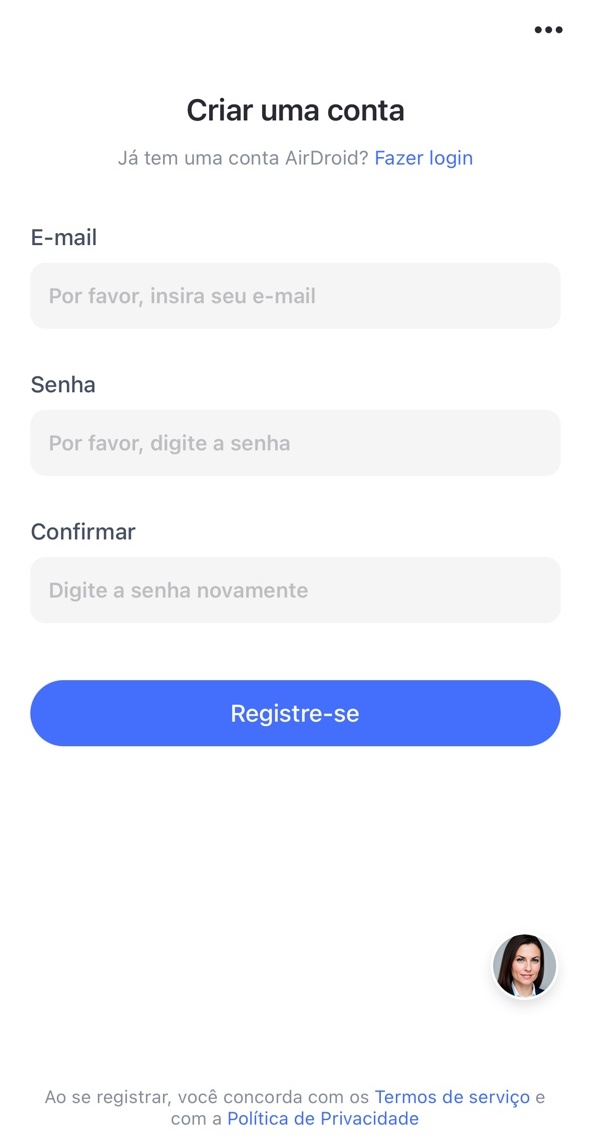
Instale e inicie o AirDroid Parental Control em seus dispositivos. Você será direcionado para a página de login. Se você não tiver uma conta AirDroid registrada, toque em "Crie uma" para se inscrever.
Passo 3 Selecione o proprietário do dispositivo
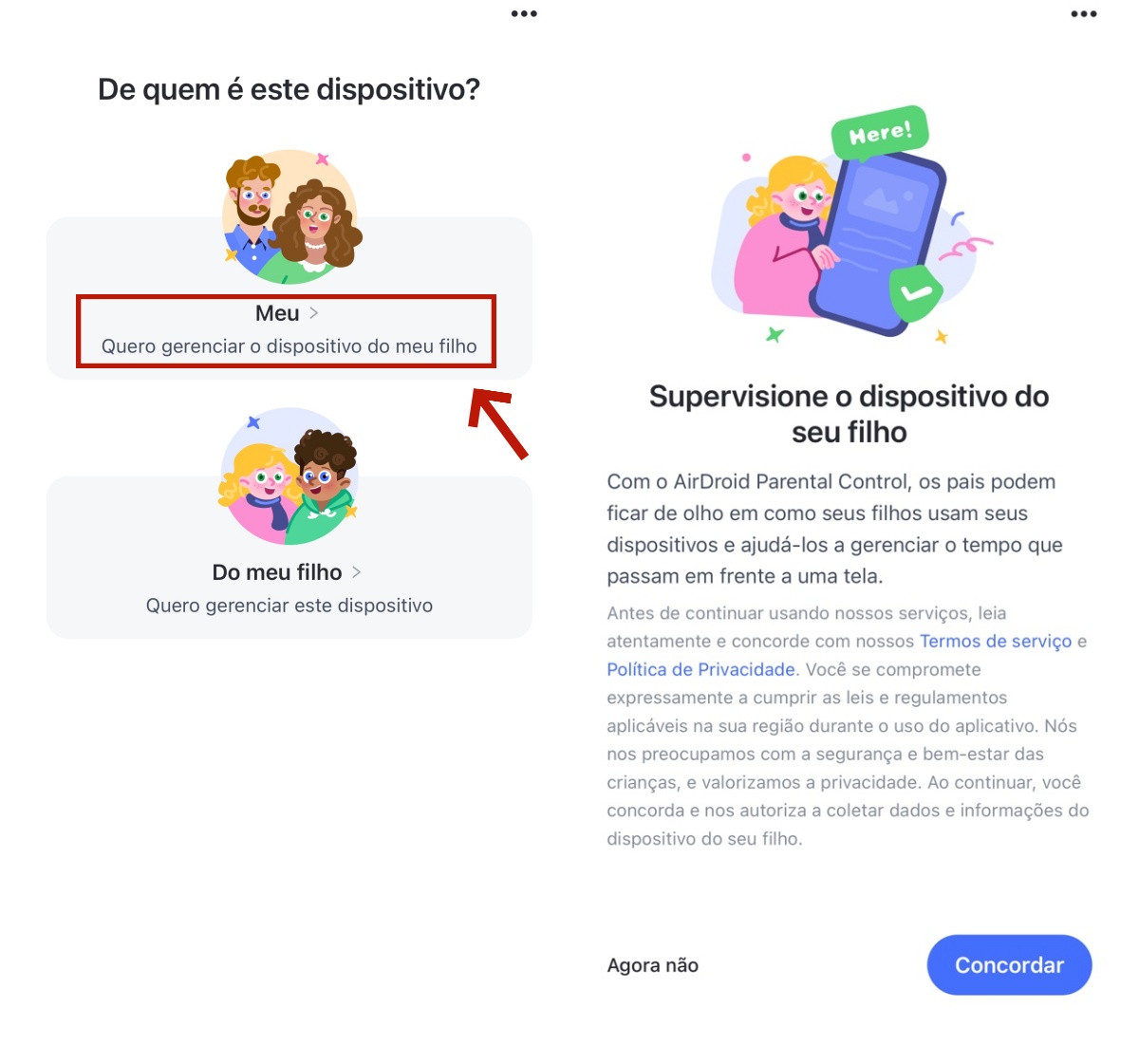
Siga as instruções na tela para selecionar "Meu" e toque no botão "Concordar" para prosseguir para o próximo passo.
Parte 2: Vincular com dispositivo do seu filho
A seguir, você encontrará os passos detalhados para vincular o dispositivo Android do seu filho.
Passo 1 Baixe e vincule o AirDroid Kids
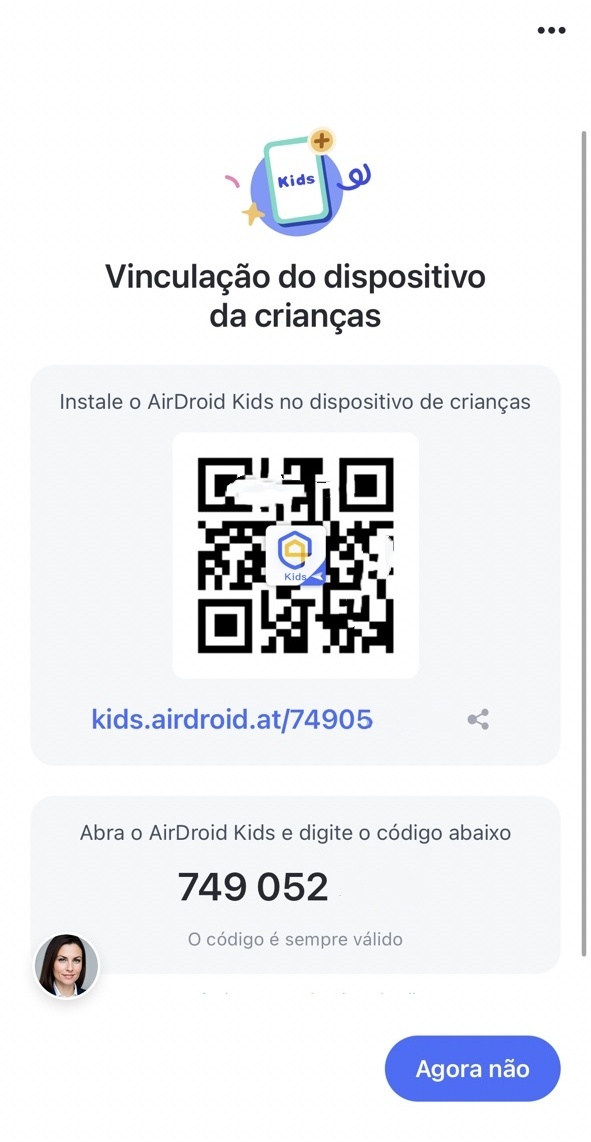
Depois de instalar o AirDroid Parental Control no seu dispositivo, você será direcionado para uma página de vinculação com um QR code e um URL.
Use o dispositivo Android do seu filho para ler o QR code ou digite o URL no navegador para baixar do AirDroid Kids no dispositivo dele.
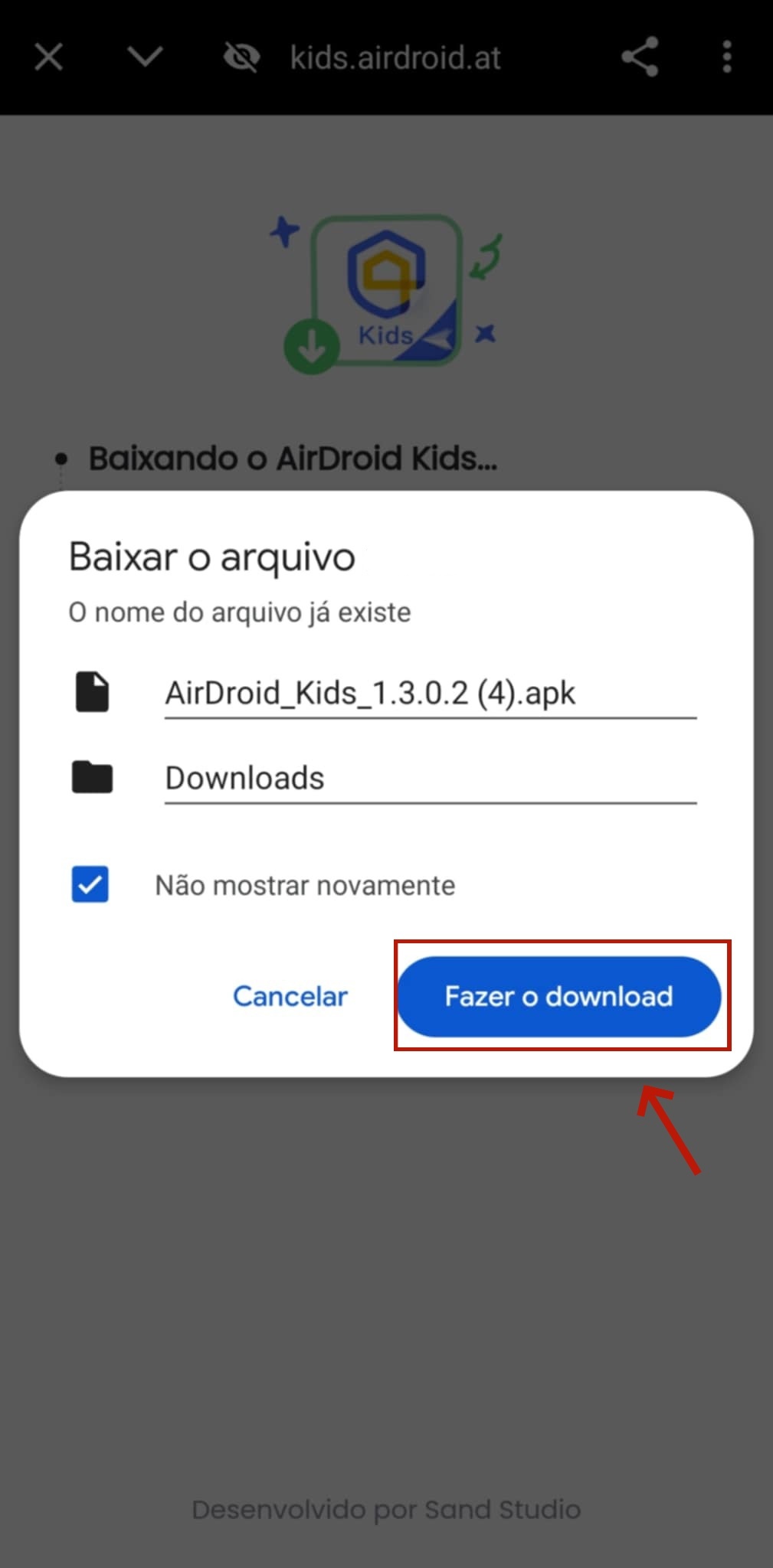
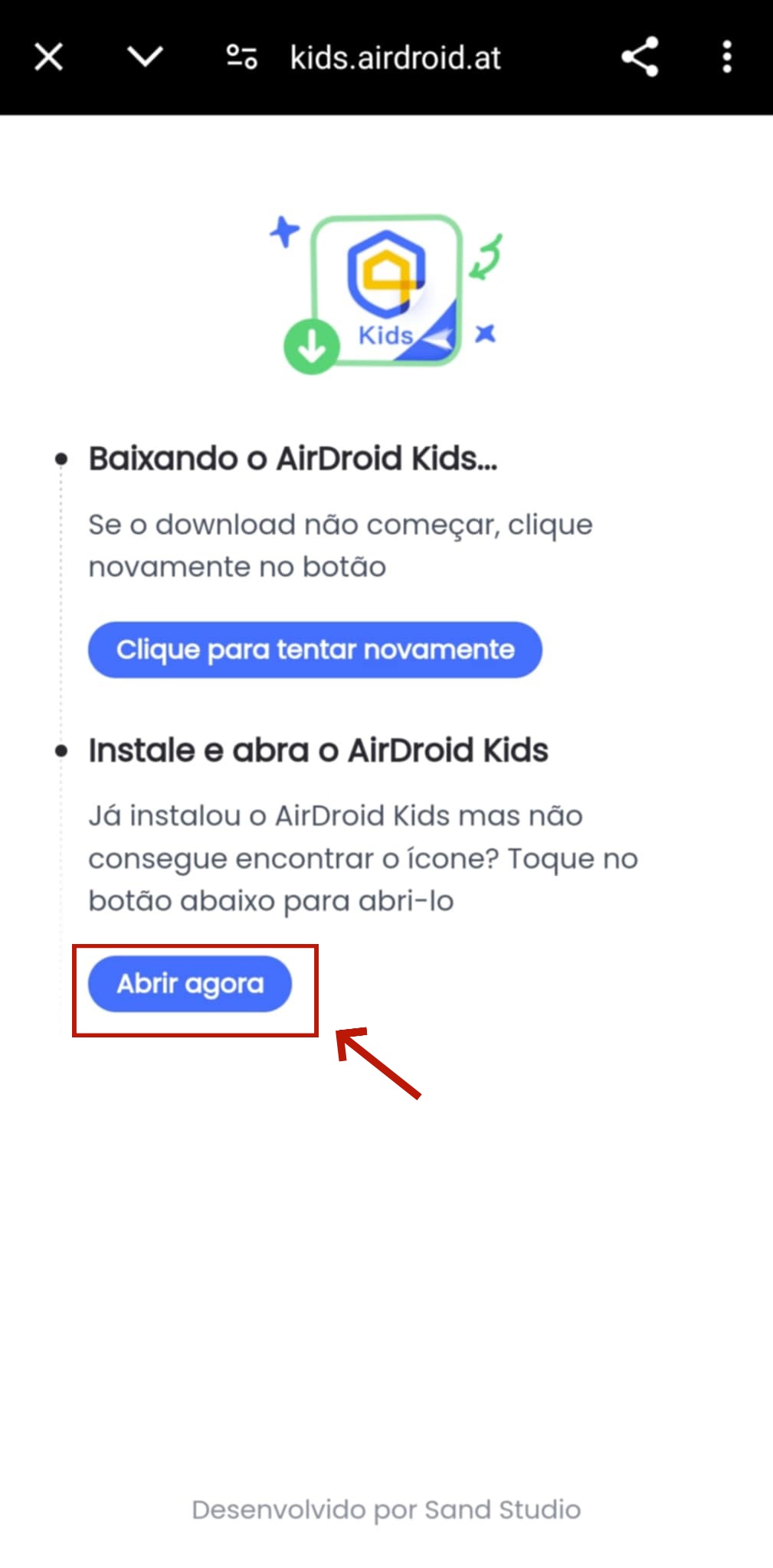
A tela do dispositivo do seu filho será direcionada para a página de download. Toque em "Download" para concluir o download do AirDroid Kids. Se não aparecer nenhum pop-up de download, clique em "Clique para tentar novamente".
Dica:
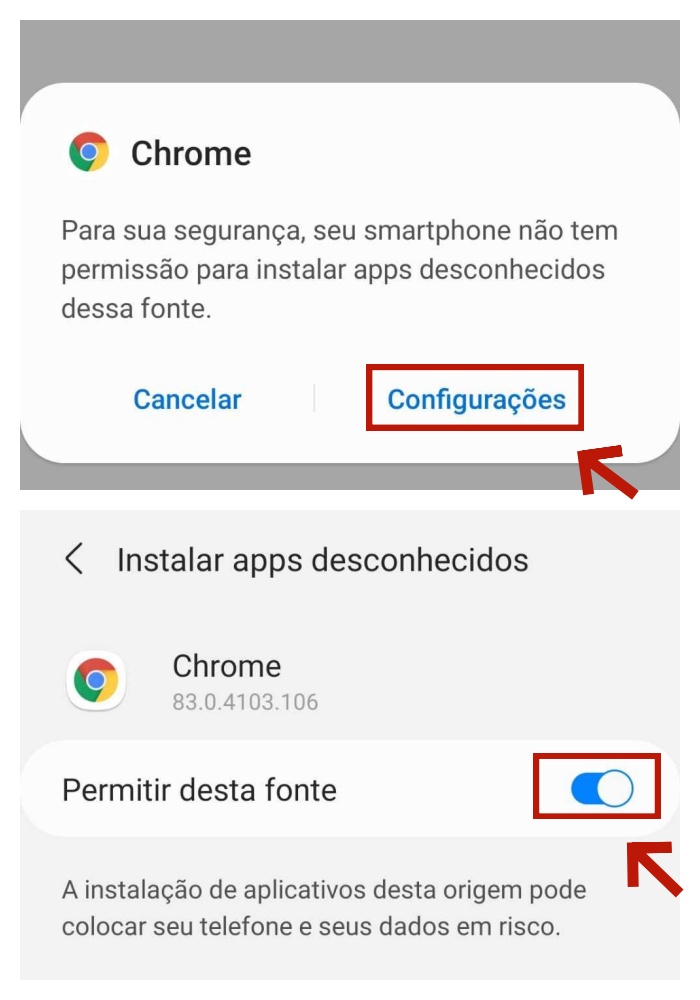
Alguns dispositivos Android podem exibir um pop-up de "fontes desconhecidas" durante a instalação do AirDroid Kids. Para continuar a instalação, toque em Configurações > ative downloads de fontes desconhecidas ou uma opção semelhante que contenha "Fontes desconhecidas".
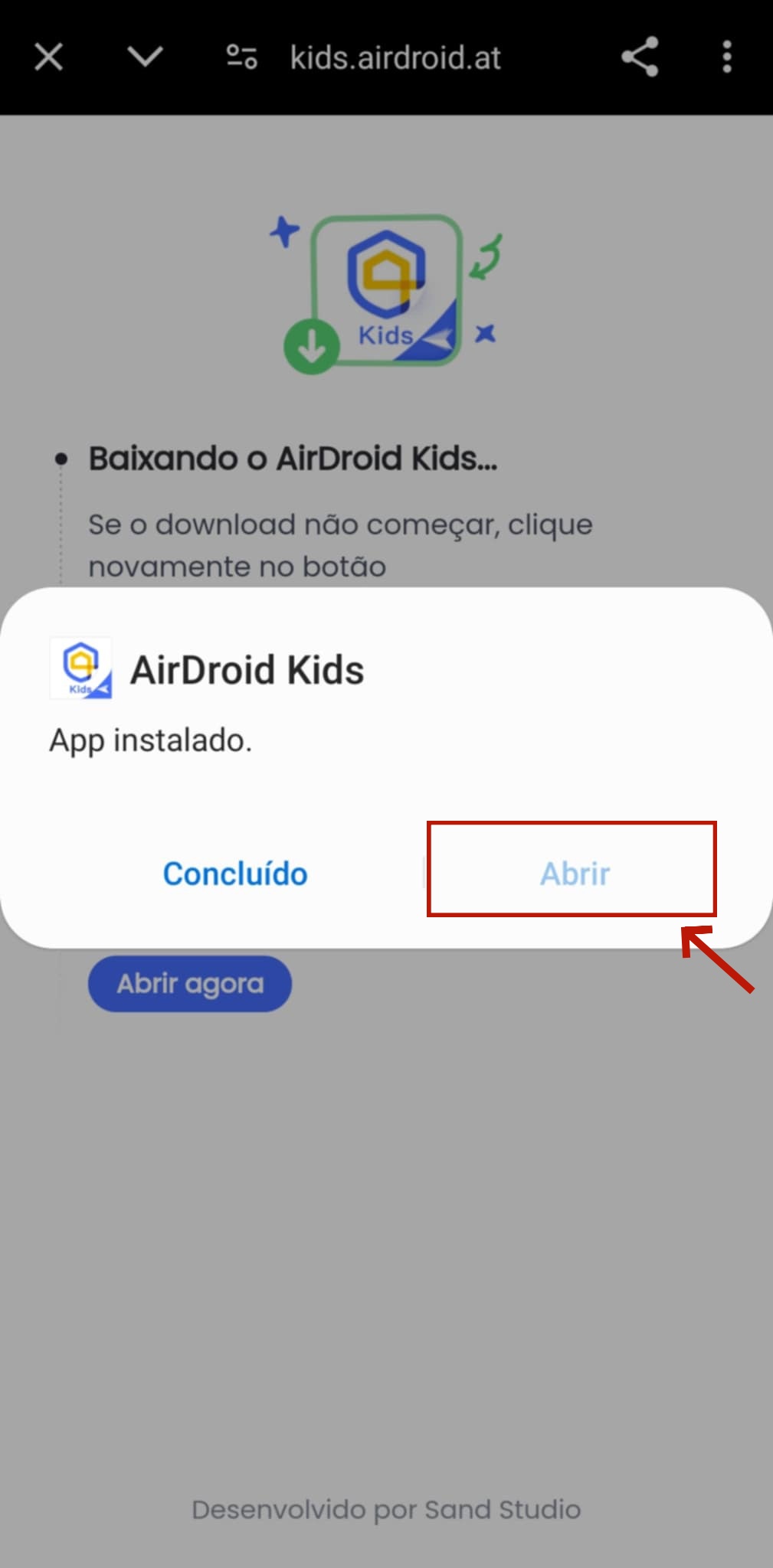
Toque no botão "Abrir" para abrir o AirDroid Kids no dispositivo do seu filho após a instalação.
Dica:
Se o botão "Abrir" não responder, volte à página anterior e toque no botão azul "Abrir agora".
Você também pode usar as formas abaixo para localizar o ícone do AirDroid Kids e abri-lo.
Passo 2 Configure o AirDroid Kids
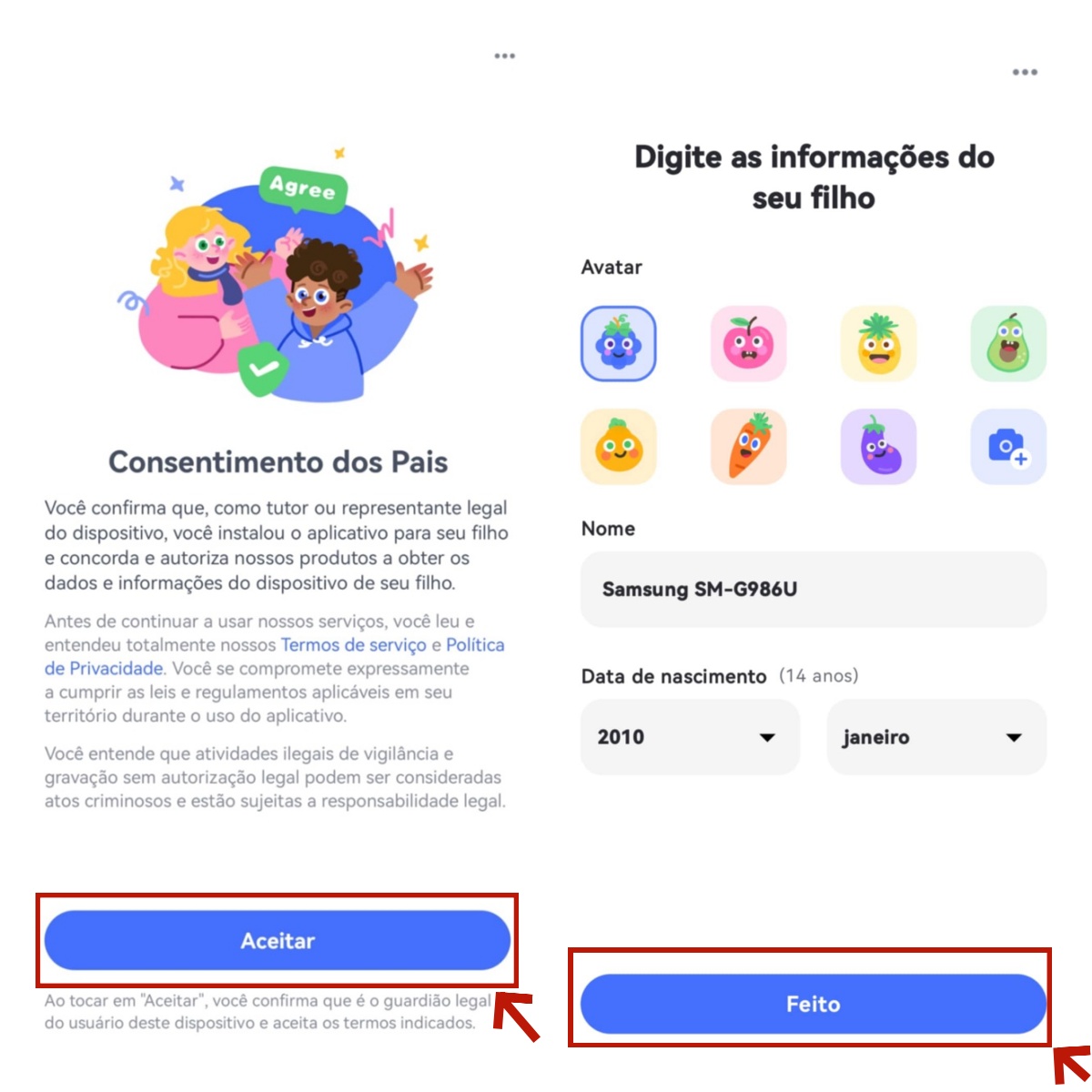
Toque no botão "Aceitar" para entrar na página de vinculação do dispositivo do seu filho e configuração de perfil. Após a edição, toque em "Feito".
Siga as instruções na tela para conceder as permissões necessárias.
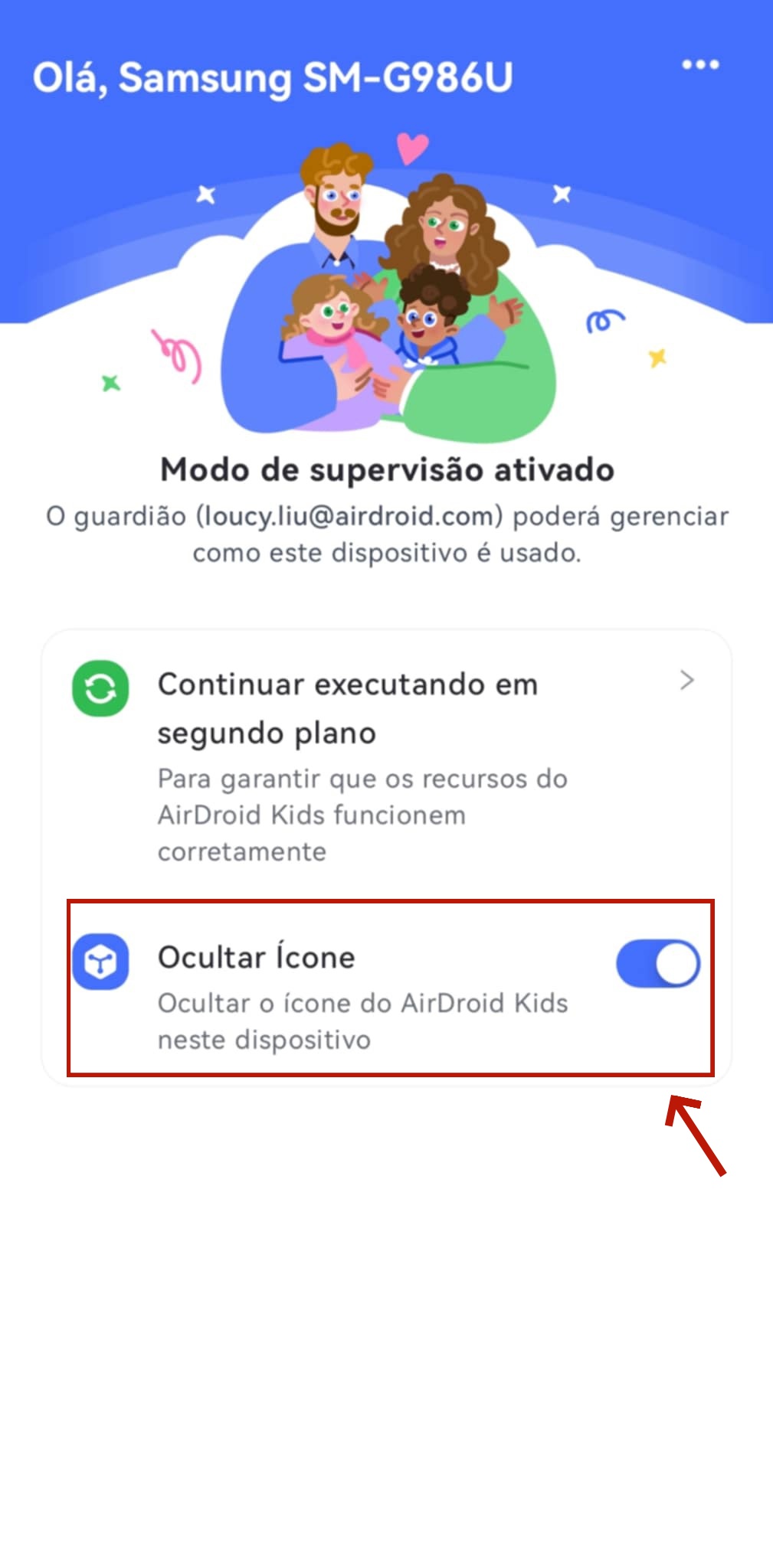
Agora o dispositivo do seu filho está vinculado com sucesso. Você pode optar por ocultar o AirDroid Kids no dispositivo dele selecionando "Ocultar ícone".
Você não consegue encontrar o ícone do AirDroid Kids?
Se você não conseguir encontrar o AirDroid Kids na página inicial do dispositivo do seu filho, consulte os passos a seguir para abri-lo:
Método 1. Você pode digitar *#*#247543#*#* no teclado de discagem do dispositivo do seu filho para abrir o AirDroid Kids. Observe que esse método só está disponível em alguns dispositivos.
Método 2. Digite o seguinte URL em um navegador no dispositivo do seu filho para abrir o AirDroid Kids.
Bloqueie ou permita apenas certas chamadas no dispositivo do seu filho.
Monitore quais chamadas foram bloqueadas.
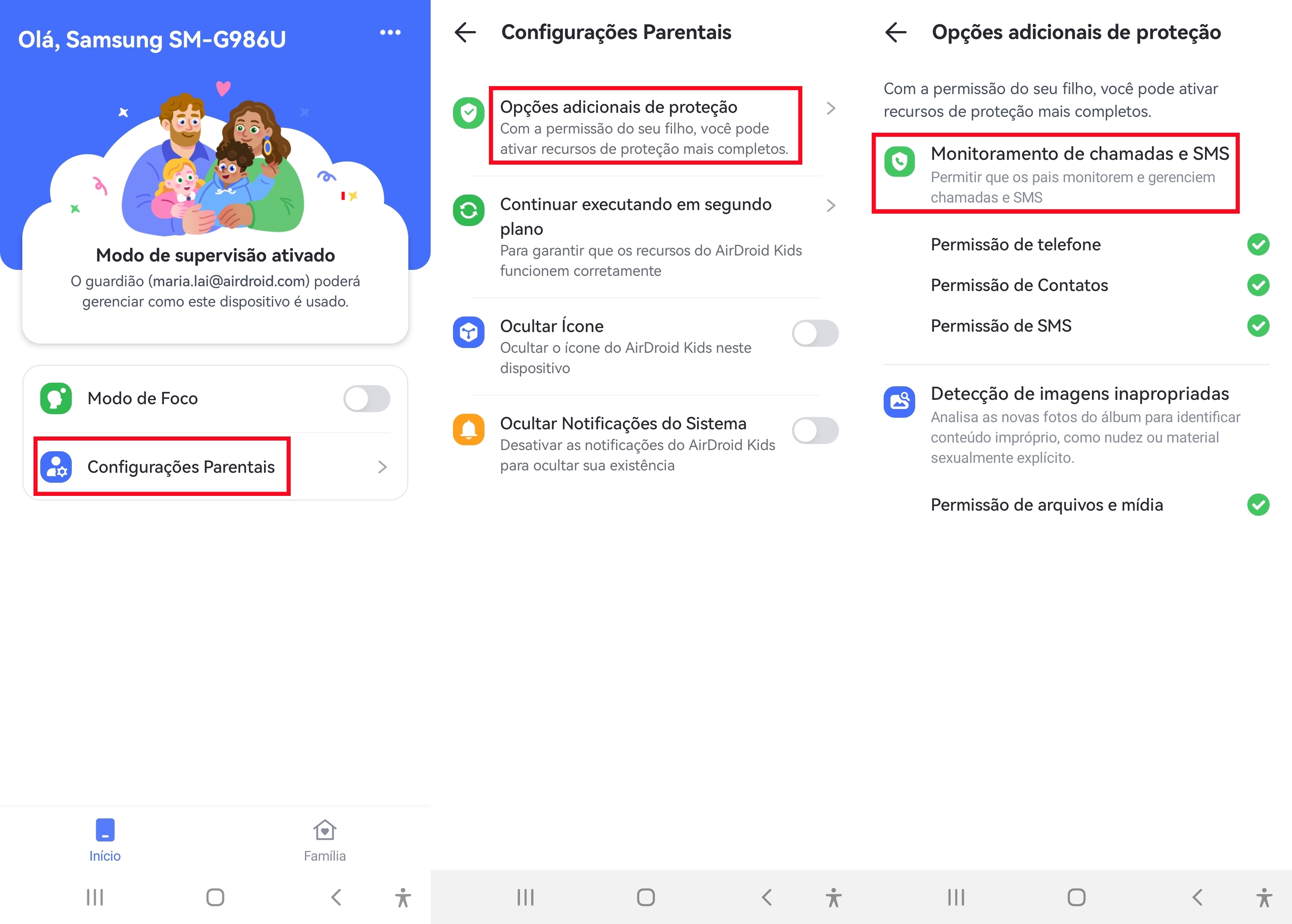
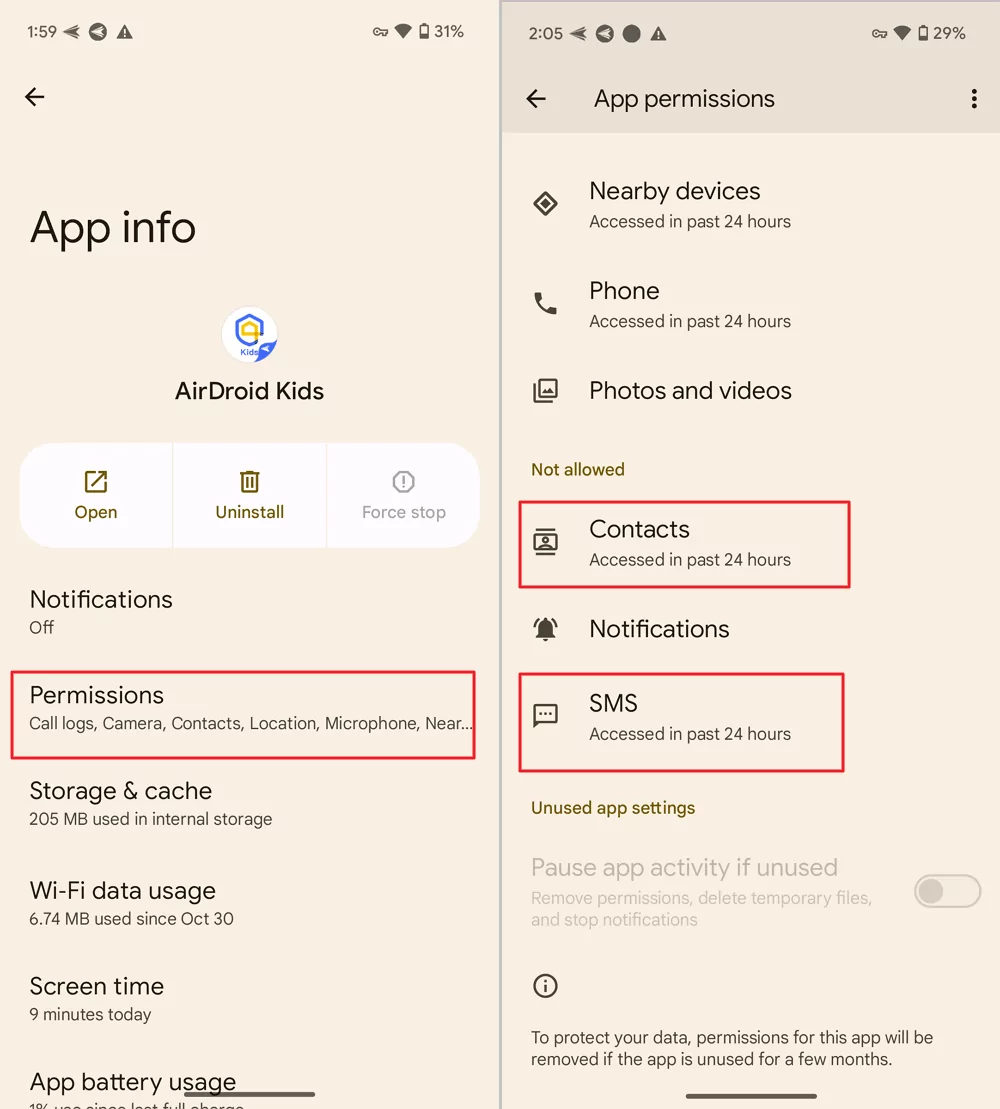
Notas: Se você é um usuário antigo e deseja usar o novo recurso, acesse o dispositivo do seu filho para ativar as permissões correspondentes.
No AirDroid Kids: visite openkids para abrir o aplicativo, toque em Monitoramento de chamadas e SMS para ativar o interruptor com contatos e SMS.
Em Aplicativo de configuração: selecione Aplicativos e toque nele, encontre AirDroid Kids e ative as permissões para contatos e SMS.
Você precisa abrir o recurso "Monitoramento de chamadas e SMS" para monitorar se seu filho enviou ou recebeu chamadas e SMS prejudiciais.
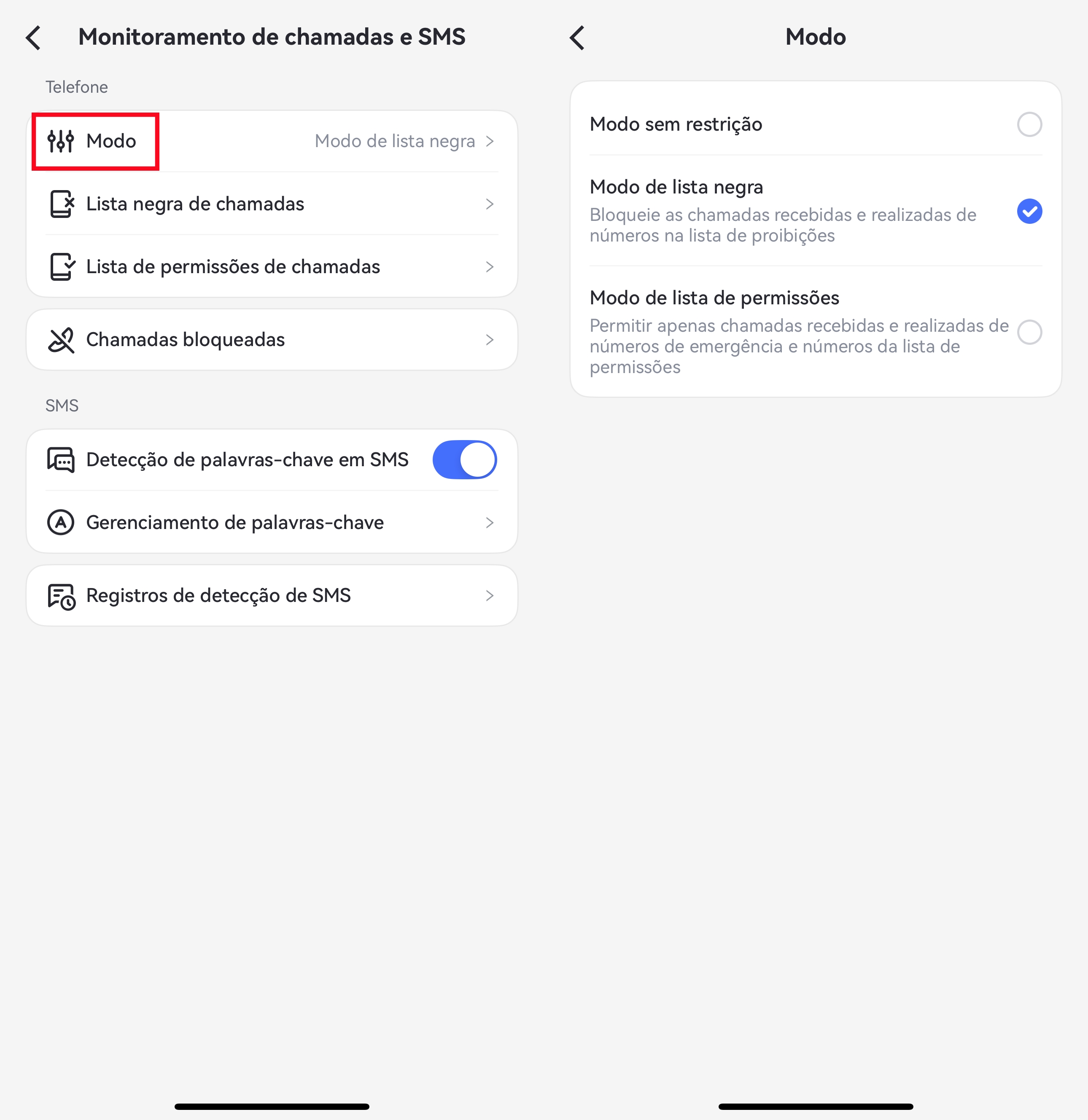
Etapa 1. Selecione o modo para gerenciamento de chamadas
Você pode gerenciar a chamada em três modos diferentes.
Modo sem restrições: sem restrições para as chamadas no dispositivo do seu filho.
Modo de lista negra: Bloqueio das chamadas de entrada e saída dos números da lista negra.
Modo de lista de permissões: permite apenas chamadas de entrada e saída de números de emergência e na lista branca.
Etapa 2. Adicione o número que você deseja bloquear e visualizar as chamadas bloqueadas
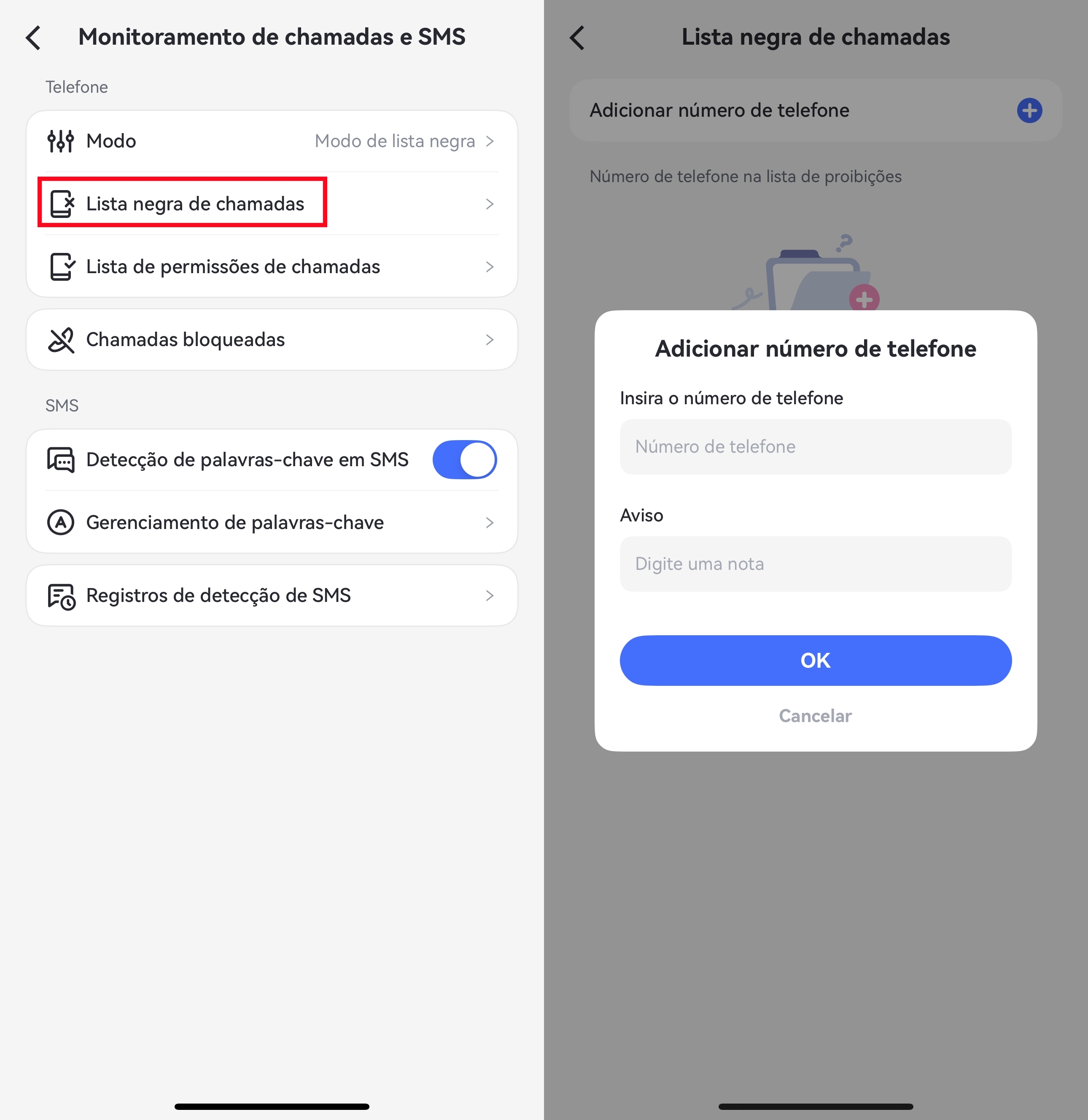
Modo de lista negra é o modo padrão. Você precisa tocar em "Lista negra de chamadas"> "Adicionar número de telefone" e, em seguida, adicionar os números de telefone que não deseja que seu filho receba ou ligue.
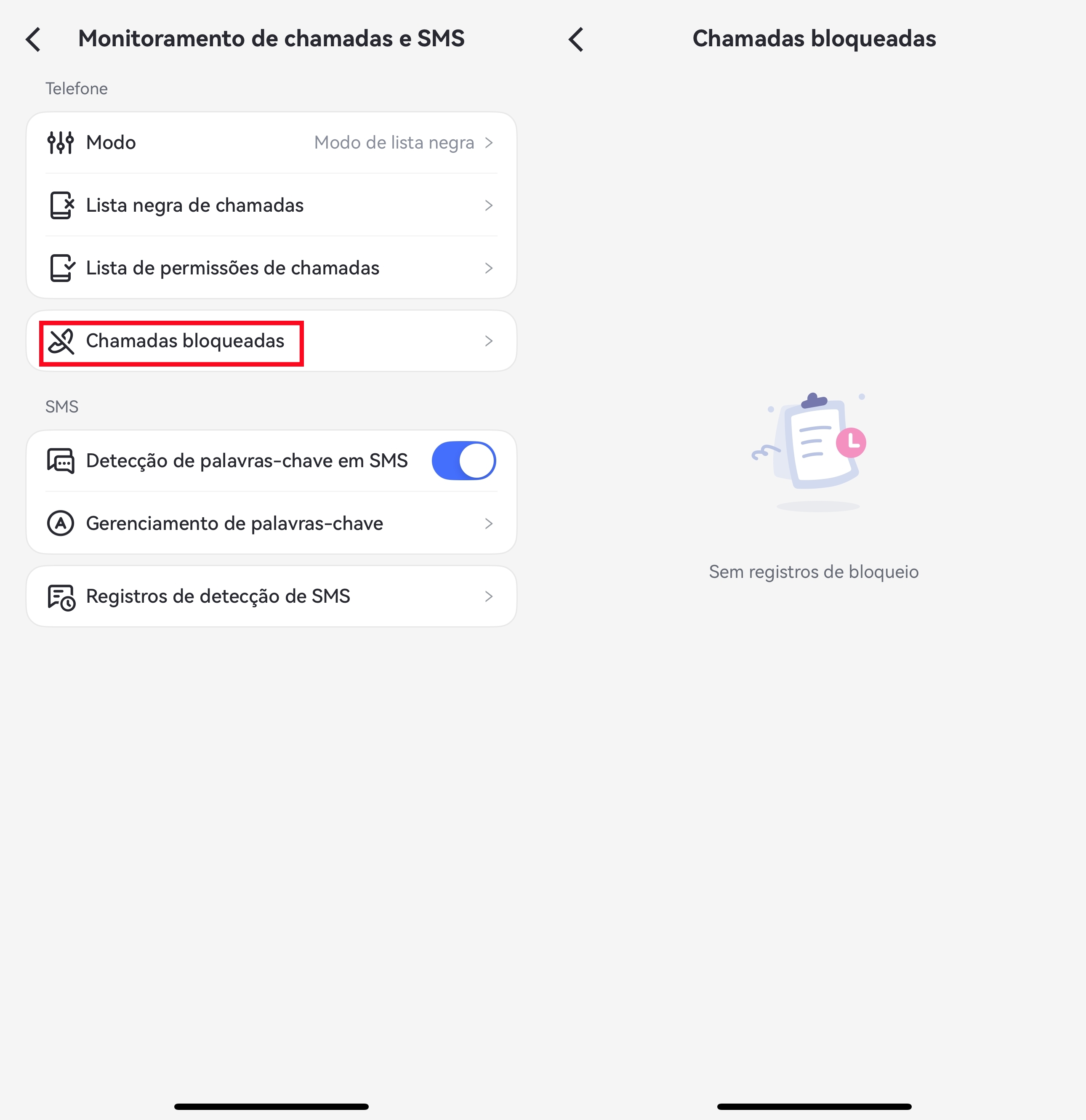
Se o número entrar em contato com seu filho por telefone, ele será listado nos registros bloqueados.
Etapa 3. Adicione o número à lista branca
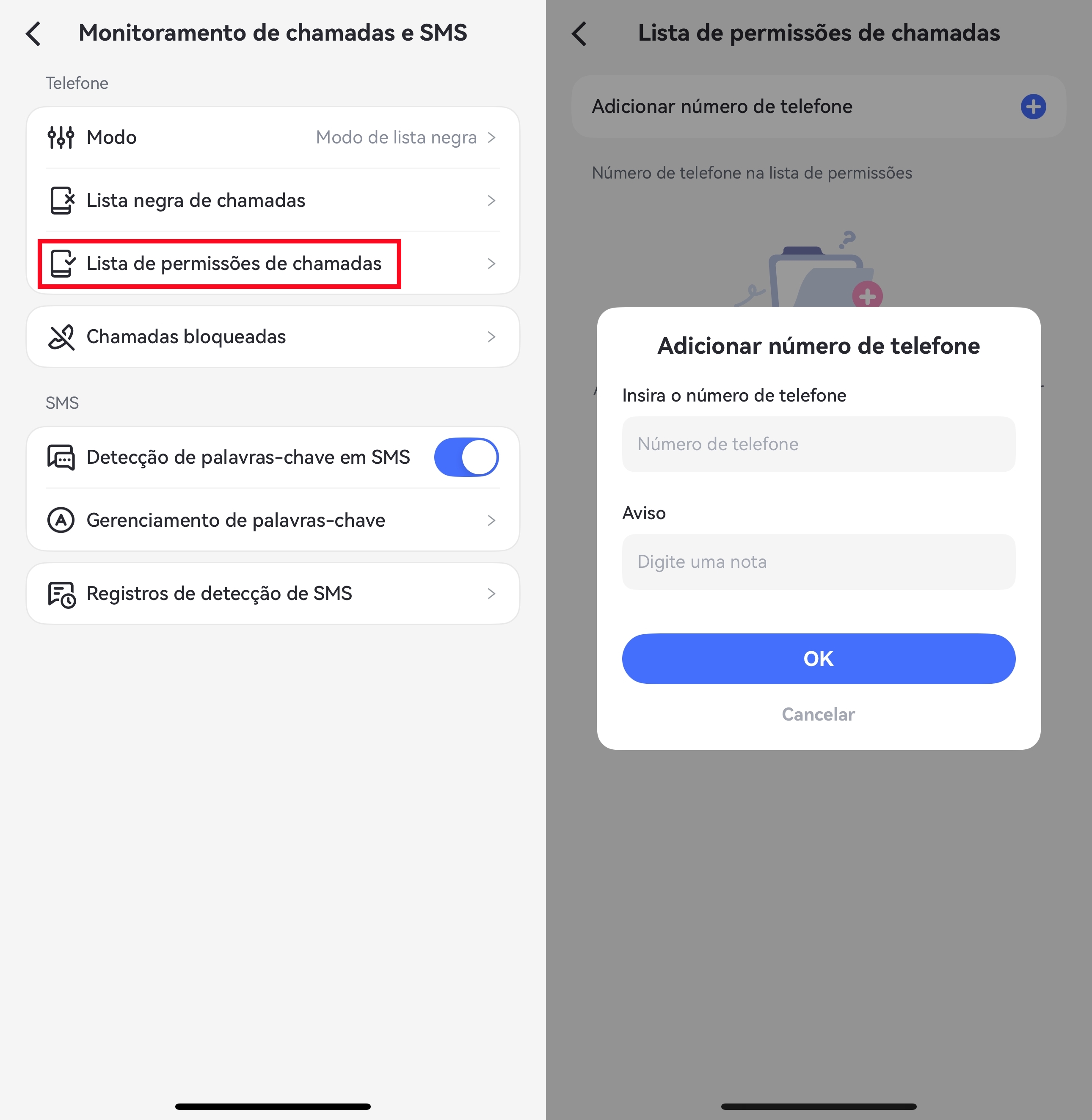
Se você quiser usar o Lista de permissões de chamadas, poderá adicionar números de telefone à lista branca. Em seguida, seus filhos só podem entrar em contato com os números da lista por meio de chamadas.
Aqui está um tutorial em vídeo para configurar o "Monitoramento de chamadas e SMS" no AirDroid Parental Control:
Monitorar SMS e obter alertas
Função
Bloqueie ou permita apenas certas chamadas no dispositivo do seu filho.
Monitore quais chamadas foram bloqueadas.
Detecte se seus filhos recebem conteúdo prejudicial ou inadequado em SMS e envie alertas.
Como usar:
Etapa 1. Configue detecção de palavra-chave
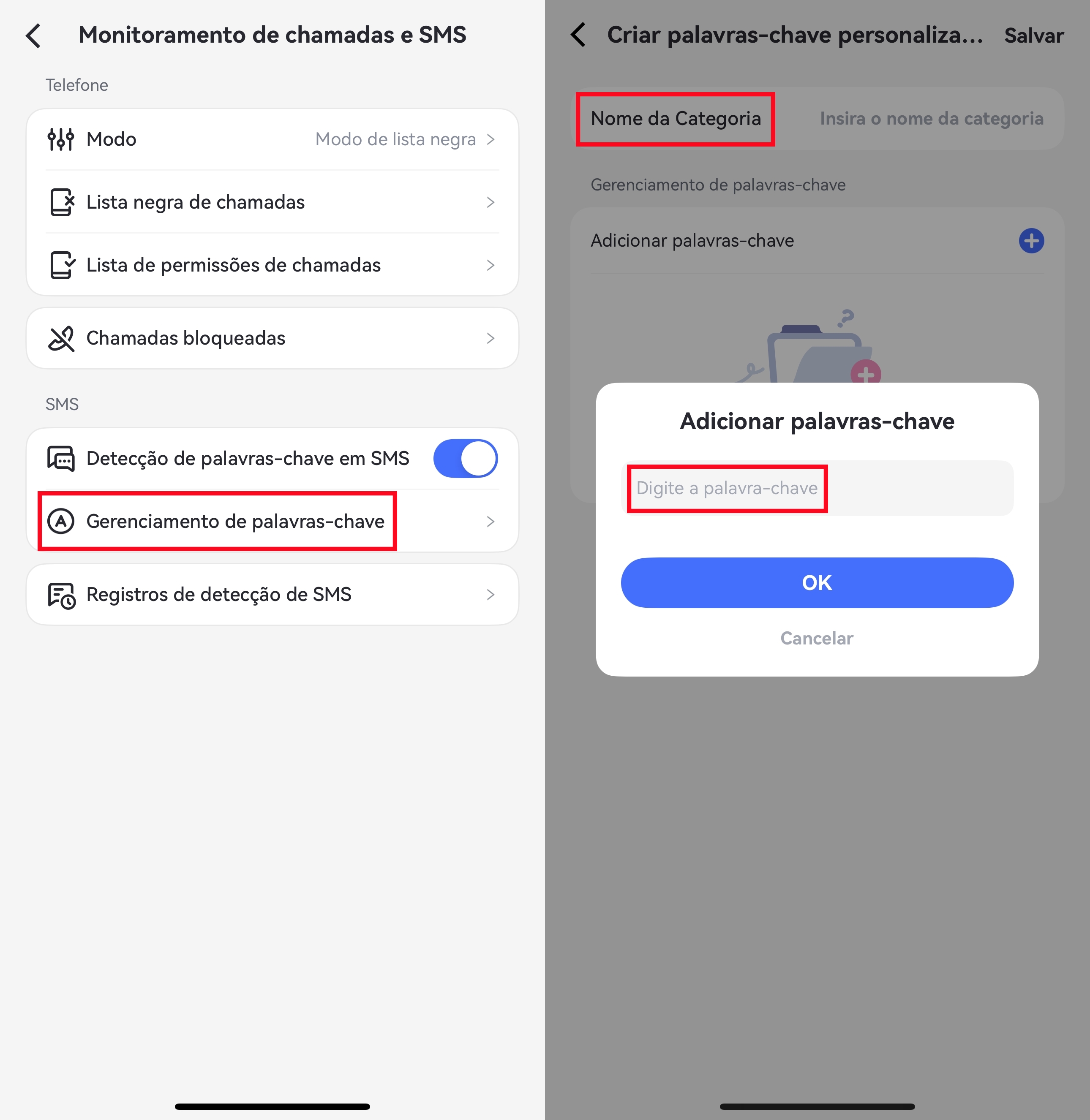
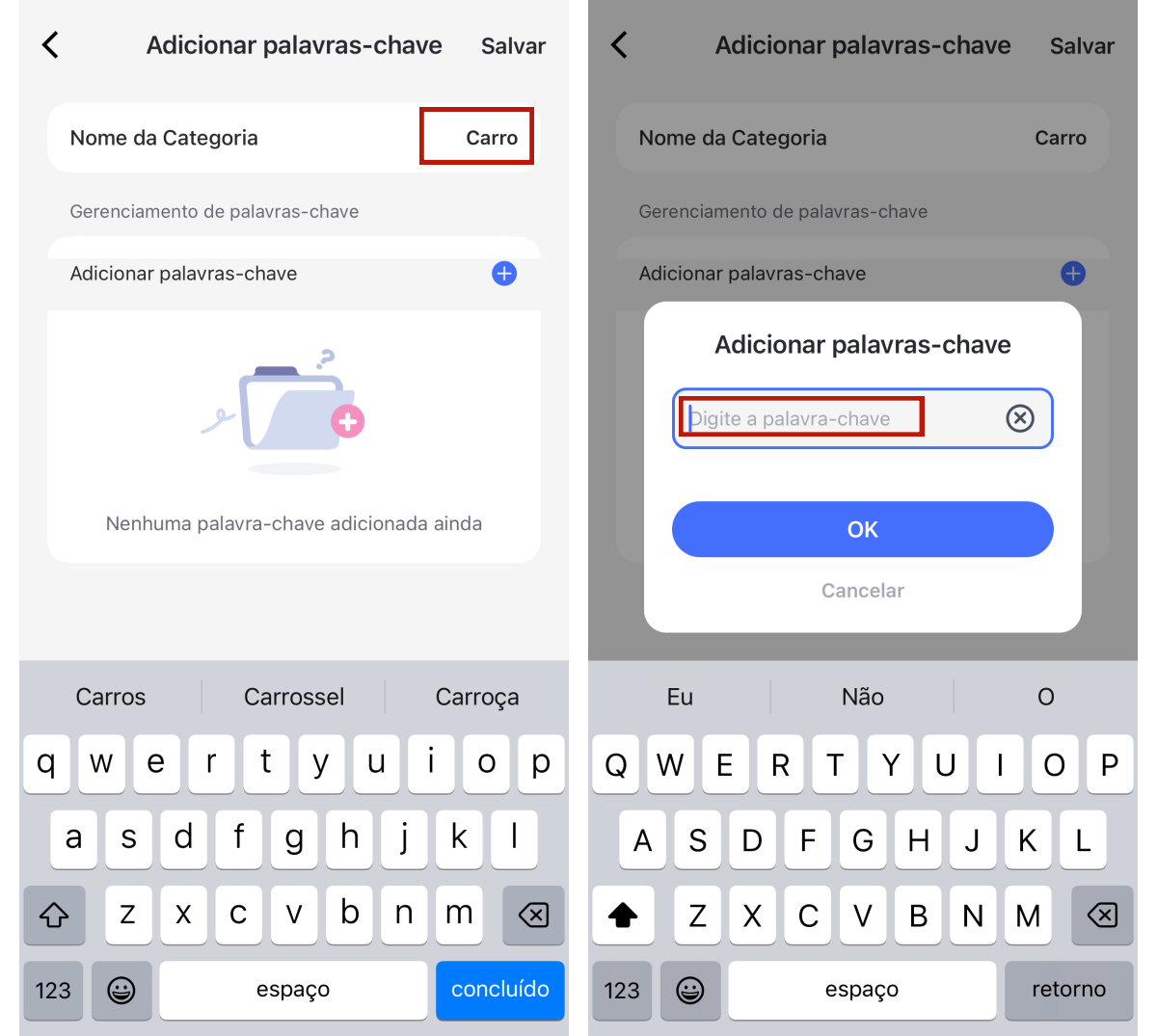
Em "Gerenciamento de palavras-chave", toque em "Criar categoria de palavra-chave". Digite o nome da categoria, adicione as palavras-chave que você deseja que recebam alertas no telefone do seu filho e pressione "OK" para salvar.
Dicas: Se você adicionou palavras-chave em "Detecção de conteúdo social", o aplicativo sincronizará as palavras-chave e vice-versa.
Etapa 2. Visualize registros de detecção de SMS
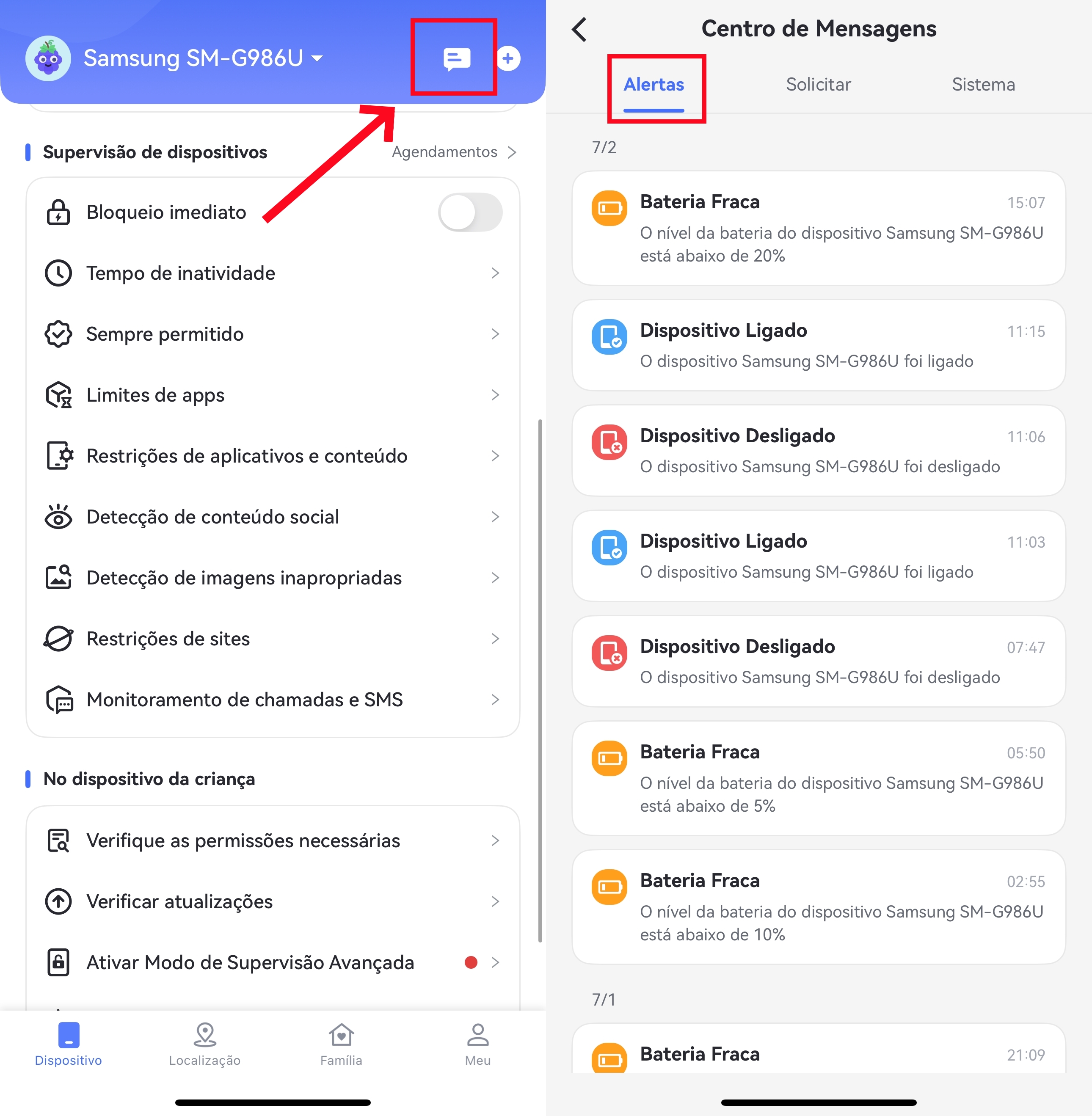
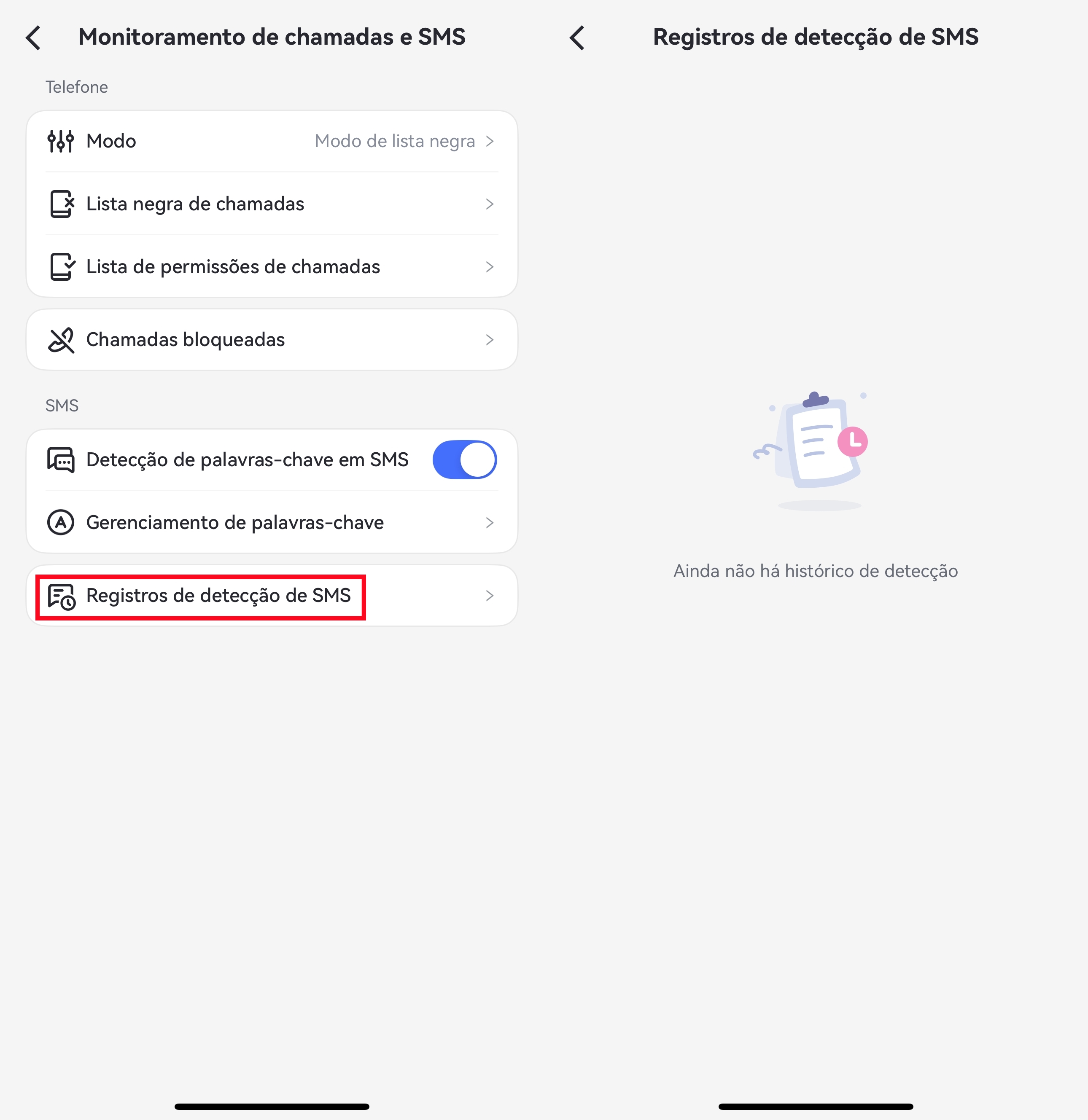
Se seu filho enviou ou recebeu mensagens de texto com as palavras-chave, você receberá alertas. Você pode tocar no ícone Mensagem para visualizá-lo ou visualizá-lo em "Registros de detecção de SMS" de "Monitoramento de chamadas e SMS".
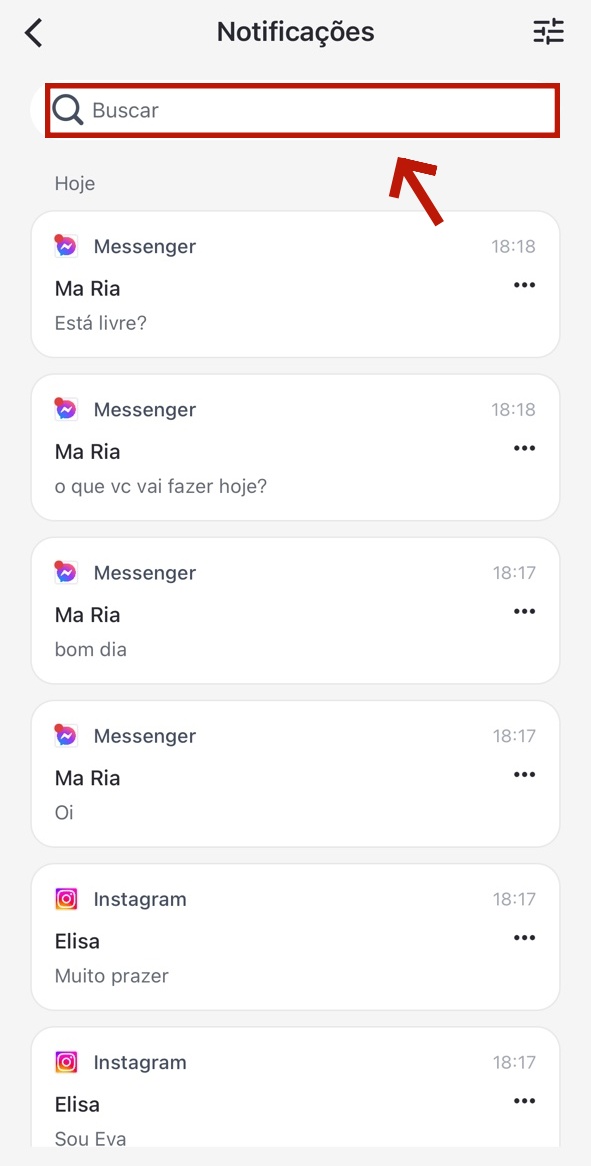
Dica: Se você quiser visualizar todos os SMS recebidos pelo seu filho, vá até a seção "Notificações" e procure por "Mensagens".
Sincronização de notificações de aplicativos
Função:
Monitora as mensagens de texto e as chamadas recebidas por seu filho.
Receba mensagens e notificações das mídias sociais do seu filho, como Snapchat, Discord, Instagram, etc.
Seja informado sobre atividades positivas ou negativas no celular Android do seu filho.
Como usar:
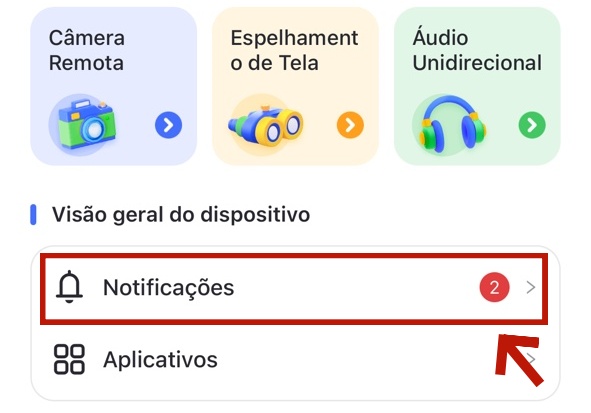
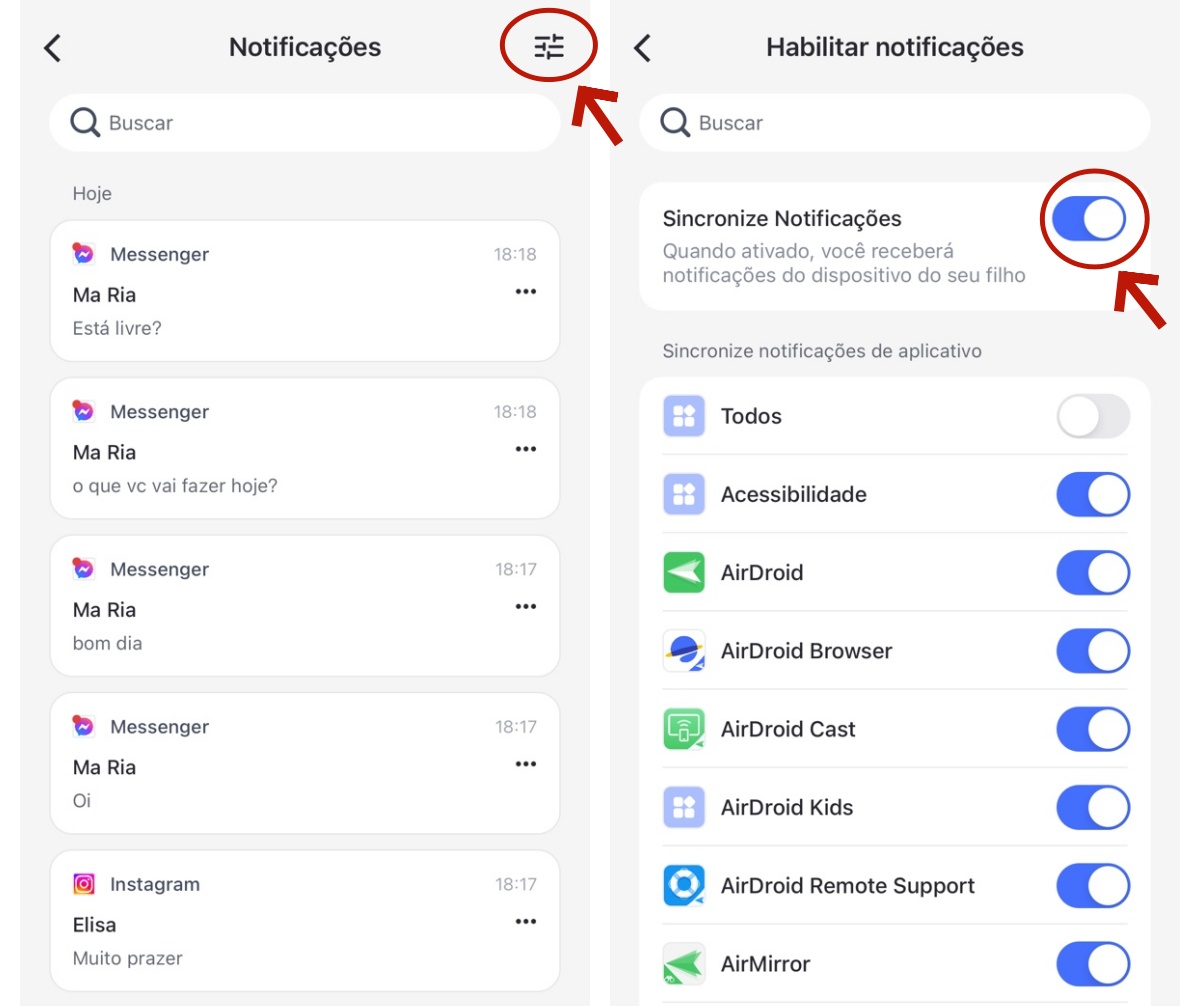
Toque em "Notificações" no painel do AirDroid Parental Control no seu celular.
Em seguida, você poderá ver todas as notificações do celular do seu filho. Para localizar as notificações de um aplicativo específico, basta digitar o nome do aplicativo diretamente na barra de pesquisa.
Você também pode personalizar o aplicativo para o qual deseja ou não receber notificações. Toque no ícone "≡" no canto superior direito para acessar a seção "Habilitar notificações". Em seguida, ative ou desative os aplicativos que você deseja.
Limitar tempo de uso de apps
Função
Defina limites de tempo ou agende períodos de inatividade para restringir o acesso a aplicativos ou categorias em determinados horários.
Você pode definir limites de tempo ou programar o tempo de inatividade para restringir o acesso a aplicativos ou categorias dentro de determinados períodos de tempo.
Como definir limites de tempo para o aplicativo
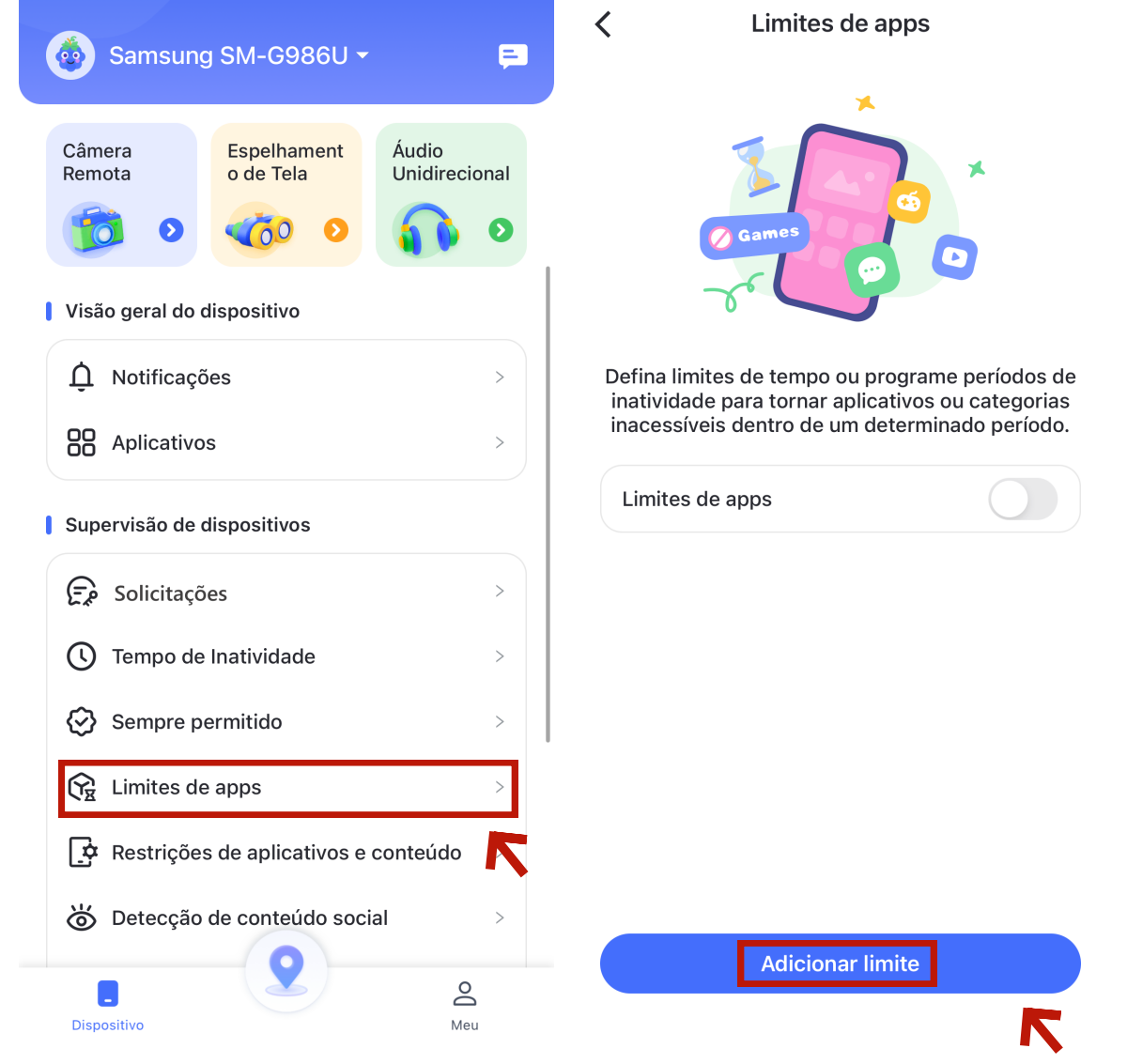
Passo 1. Role a página inicial para baixo e selecione "Limites de apps" em "Supervisão de dispositivos". Em seguida, toque em "Adicionar horário".
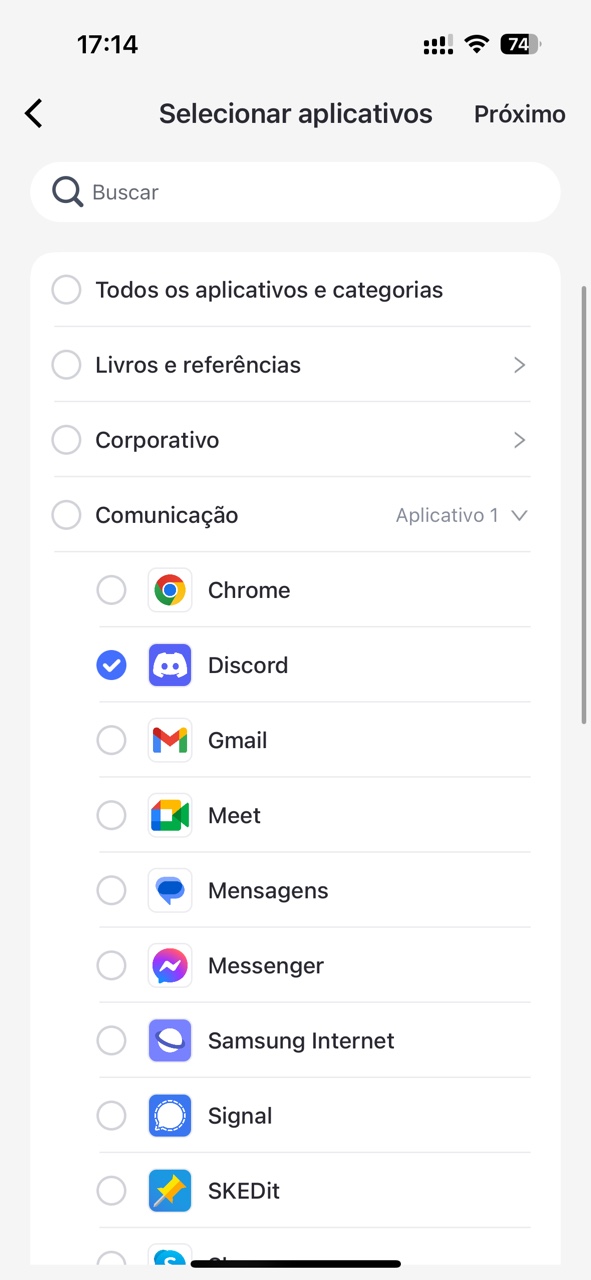
Passo 2. Marque os aplicativos ou categorias que você deseja limitar e, em seguida, toque em "Próximo" no canto superior direito. Você também pode encontrar rapidamente um aplicativo pesquisando pelo nome dele.
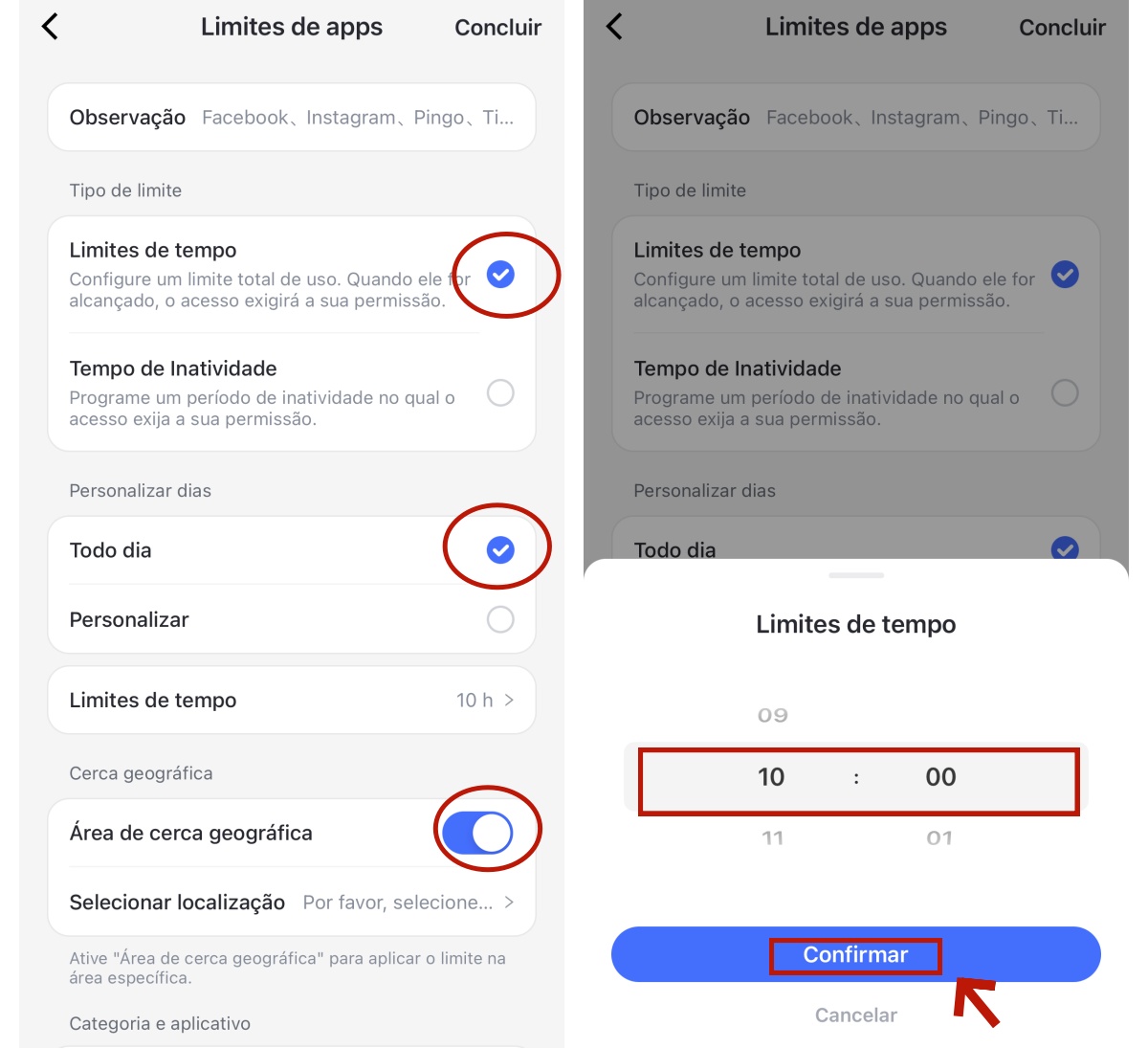
Passo 3. Selecione "Limites de tempo" para definir por quanto tempo seu filho pode usar o aplicativo.
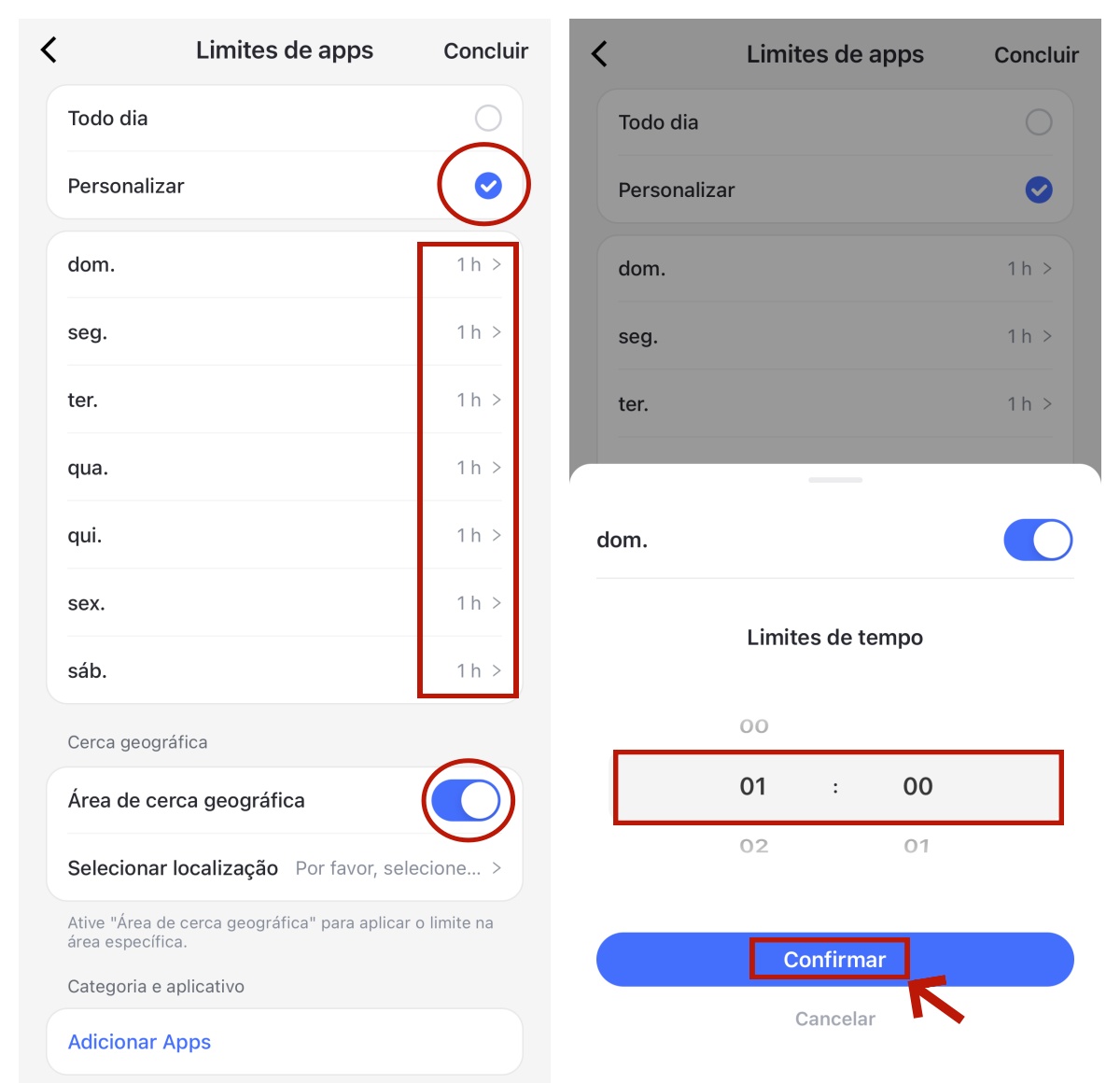
Defina os mesmos limites para todos os dias marcando Todo dia > definindo "Limites de tempo" > tocando em "Confirmar".
Defina limites diferentes marcando Personalizar > selecionando dias de Domingo a Sábado > definindo "Limites de tempo" > tocando em "Confirmar".
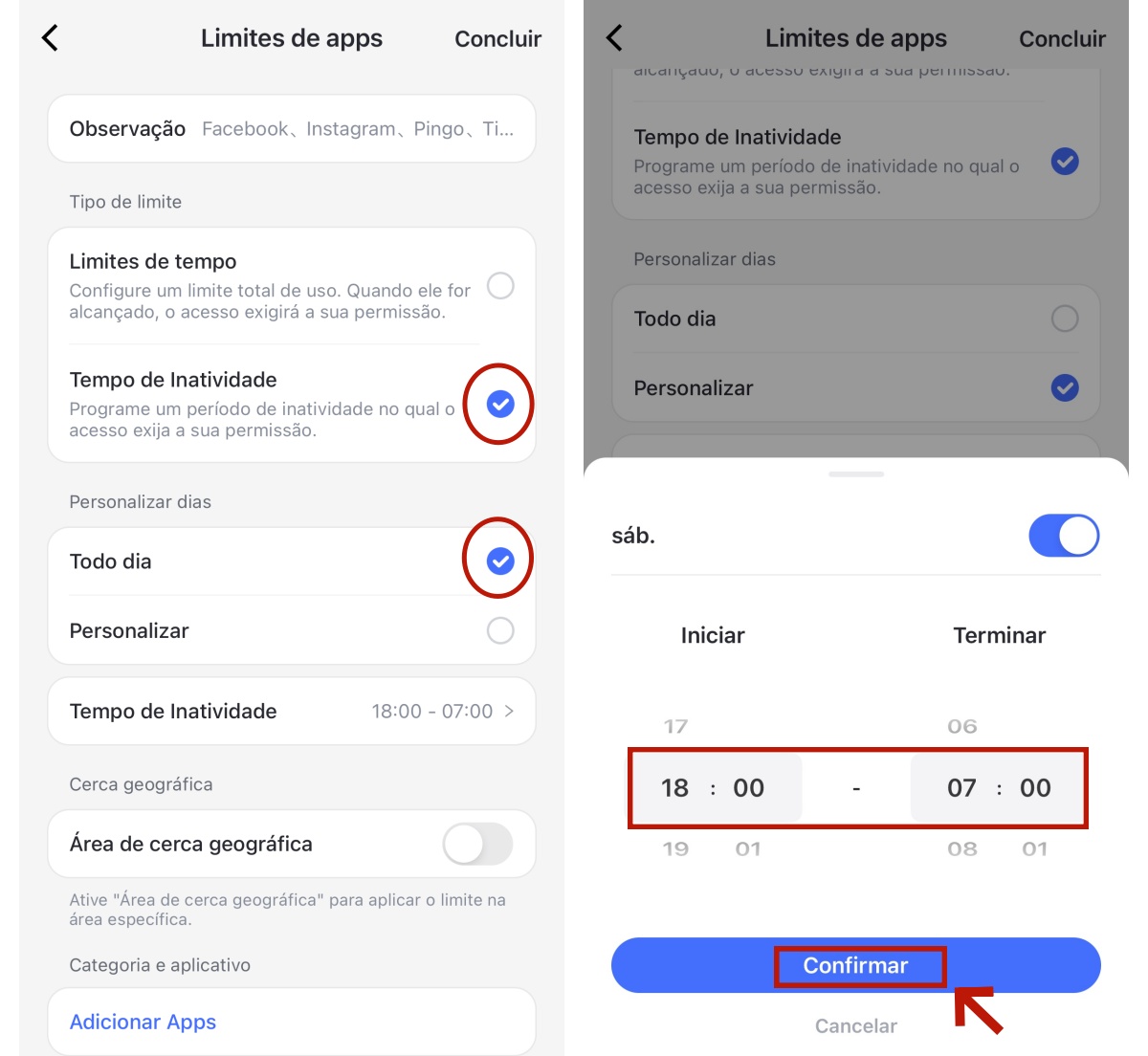
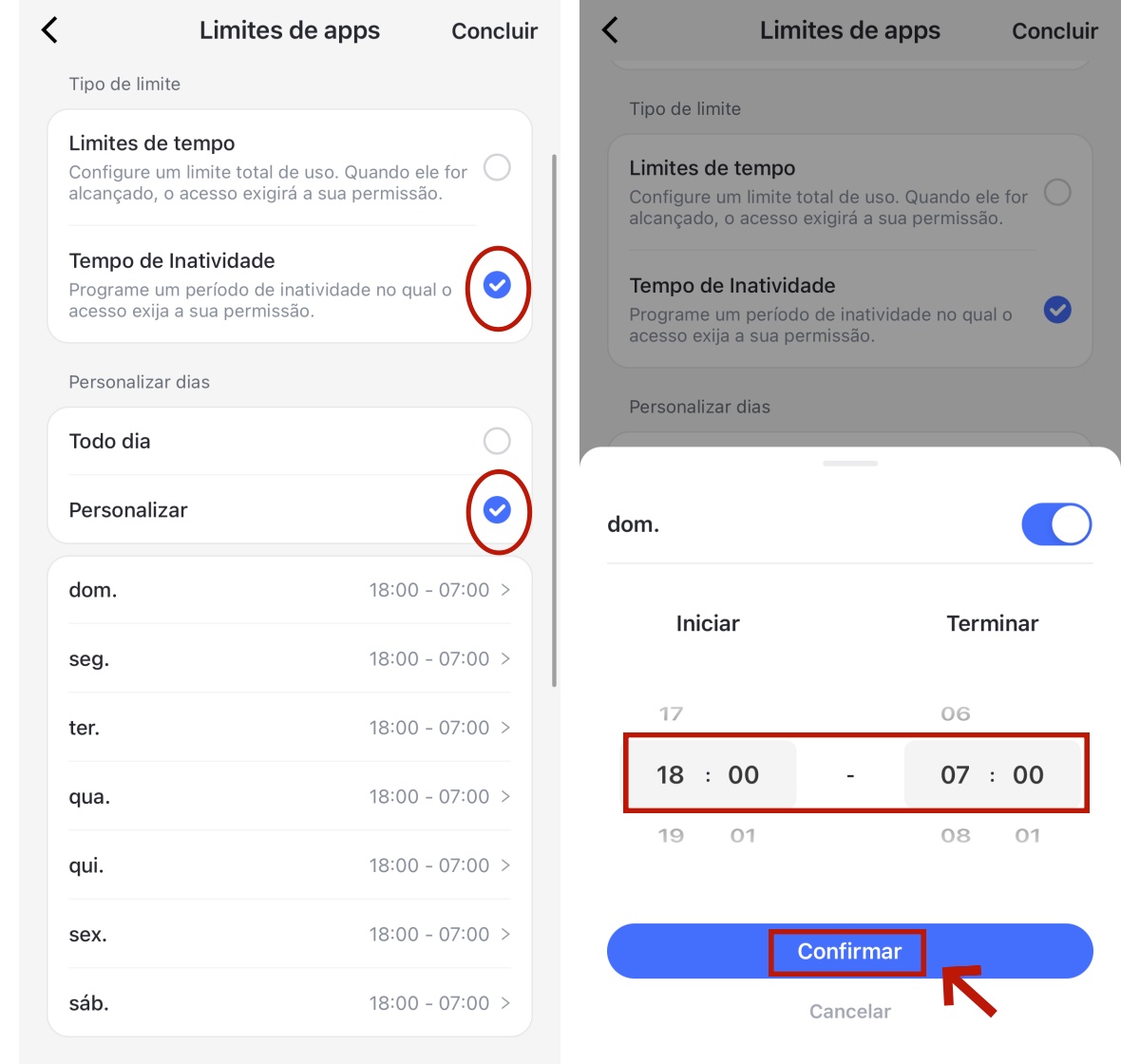
Passo 4. Selecione "Tempo de inatividade" para definir quando não poderá acessar o aplicativo ou a categoria.
Defina o mesmo tempo de inatividade para todos os dias marcando Todo dia > definindo o "Tempo de inatividade" > tocando em "Confirmar".
Defina um tempo de inatividade diferente marcando Personalizar > selecionando de Domingo a Sábado > definindo o "Tempo de inatividade" > tocando em "Confirmar".
Passo 5. Toque em "Concluir" no canto superior direito.
Bloquear aplicativos
Função:
Veja todos os aplicativos instalados no celular do seu filho.
Saiba quais aplicativos seu filho baixou e instalou recentemente.
Veja se os aplicativos são seguros para crianças.
Bloqueie os aplicativos que você não quer que seus filhos acessem.
Como usar:
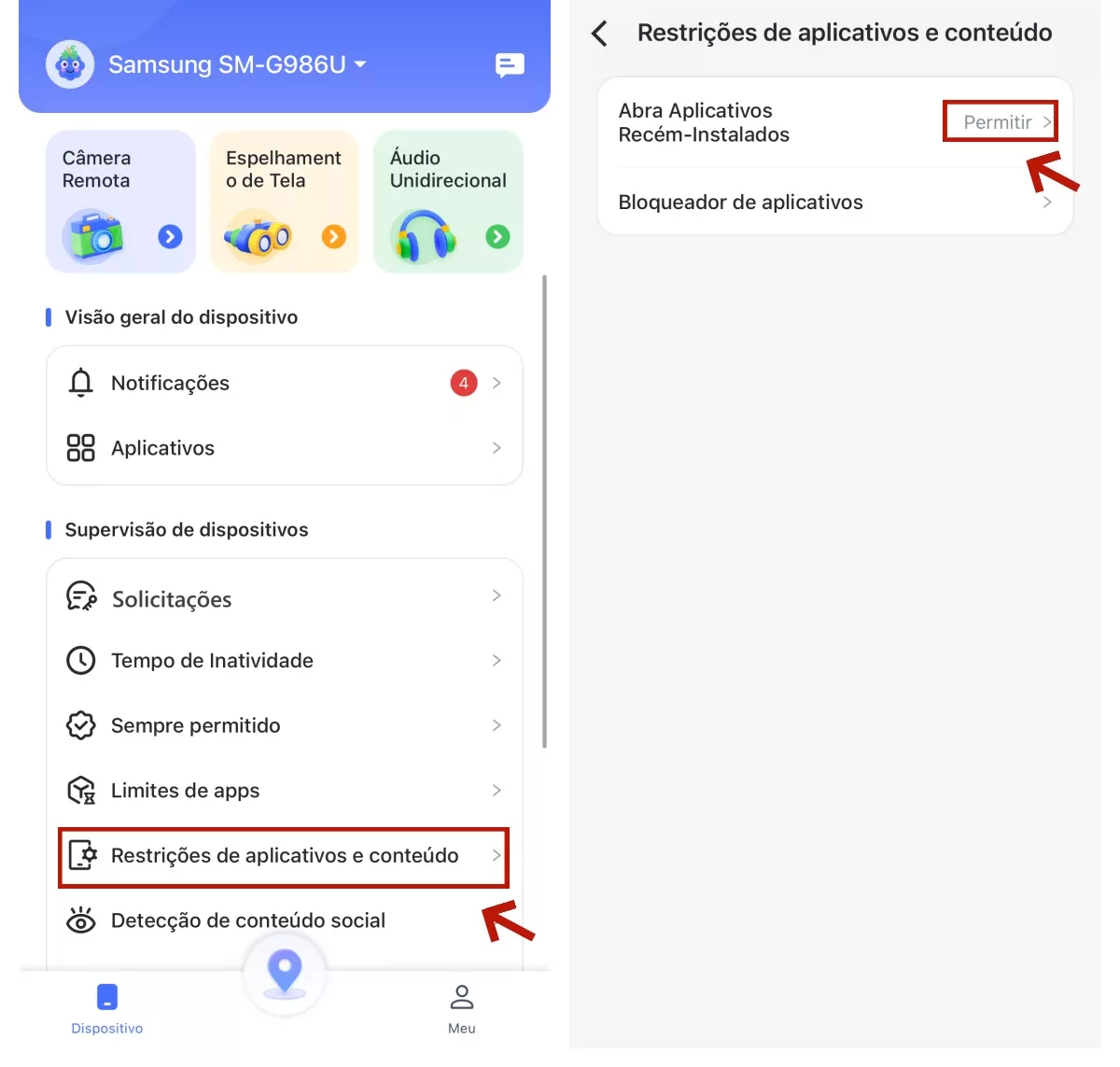
Passo 1. Toque em "Restrições de aplicativos e conteúdo" para encontrar as opções "Abrir aplicativos recém-instalados" e "Bloqueador de aplicativos".
Na opção "Abrir aplicativos recém-instalados", você pode escolher se deseja permitir ou bloquear aplicativos recém-instalados pelos seus filhos.
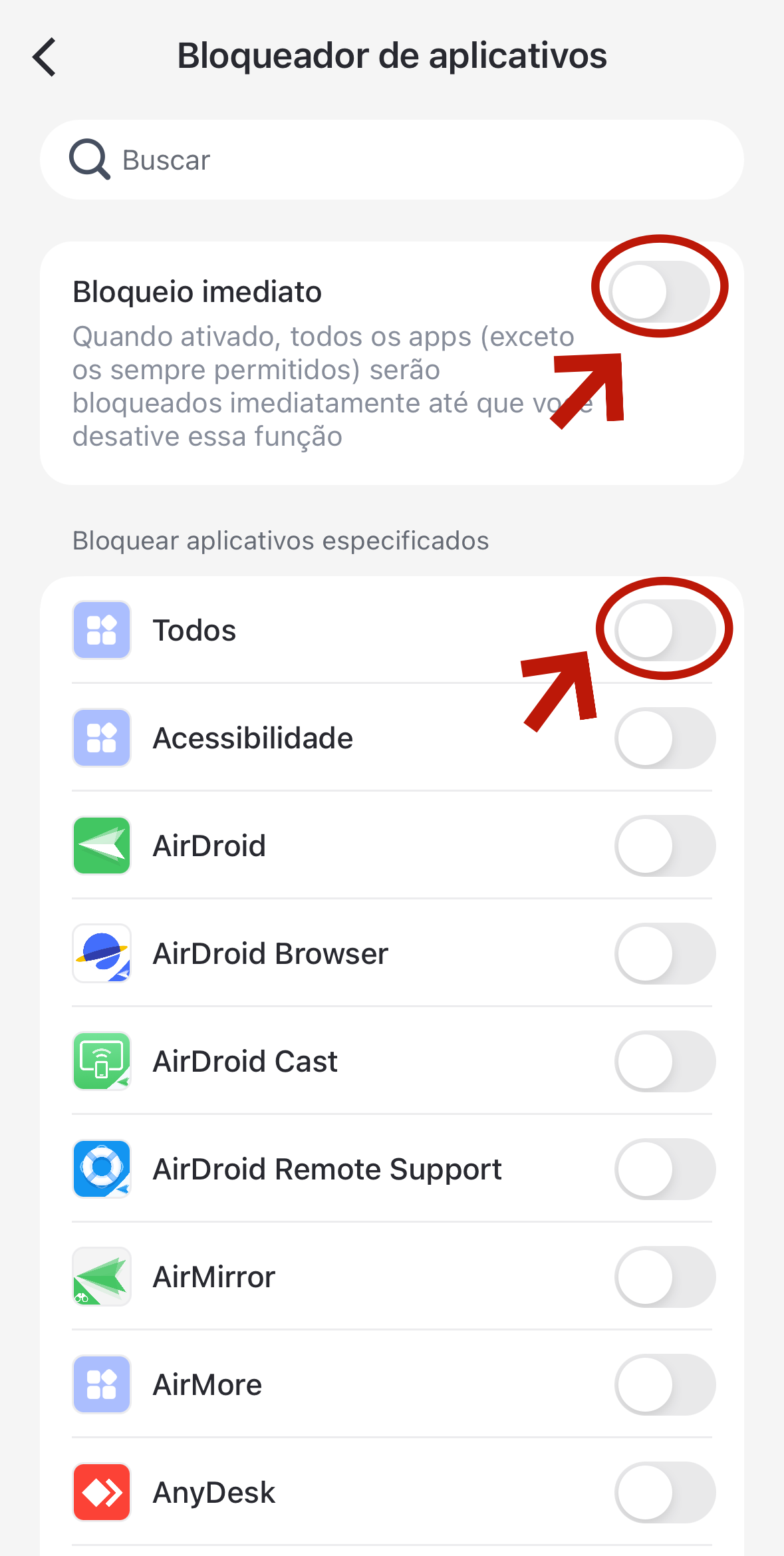
Passo 2. Toque em "Bloqueador de aplicativos" e você encontrará uma opção de bloqueio imediato. Quando ativada, todos os aplicativos, exceto aqueles sempre permitidos, serão bloqueados instantaneamente até que você desative esse recurso.
Você também pode bloquear aplicativos específicos instalados no celular dos seus filhos ou bloqueá-los pesquisando seus nomes.
Definir o tempo de inatividade
Função
Agende períodos de inatividade para definir quando o dispositivo do seu filho não estará disponível.
Como definir o tempo de inatividade
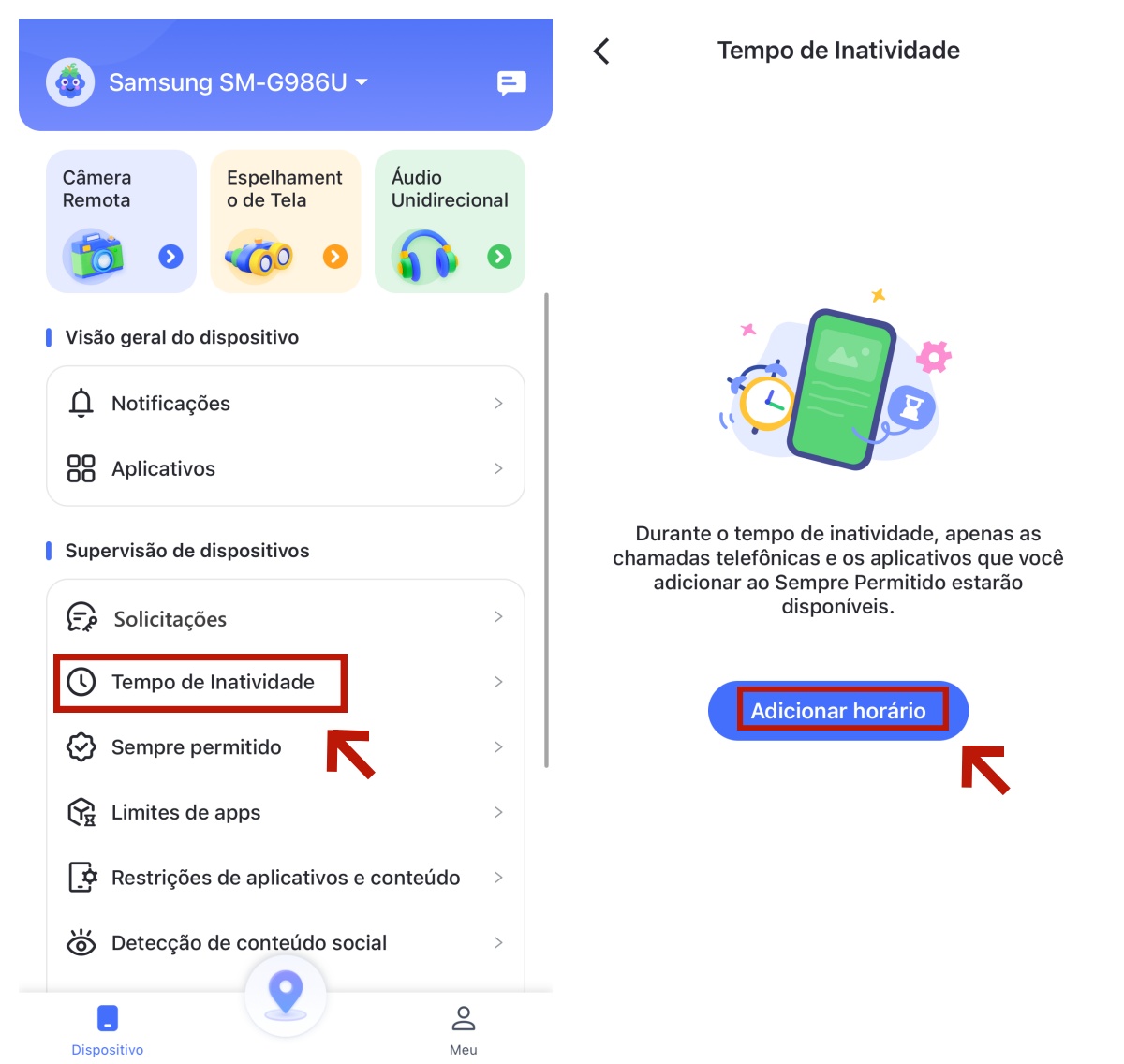
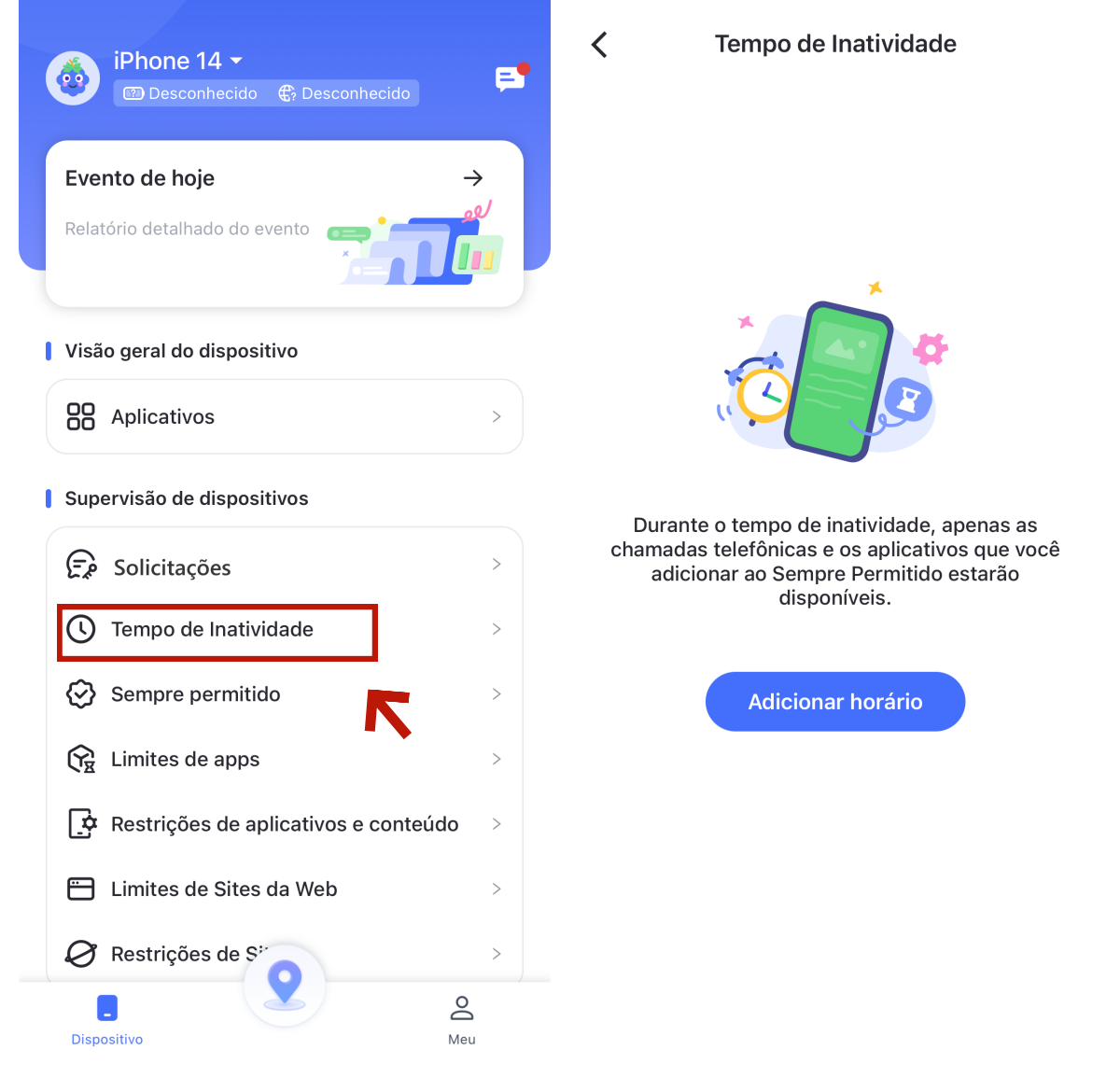
Passo 1. Role a página inicial para baixo e selecione "Tempo de inatividade" em "Supervisão de dispositivos". Em seguida, toque em "Adicionar horário".
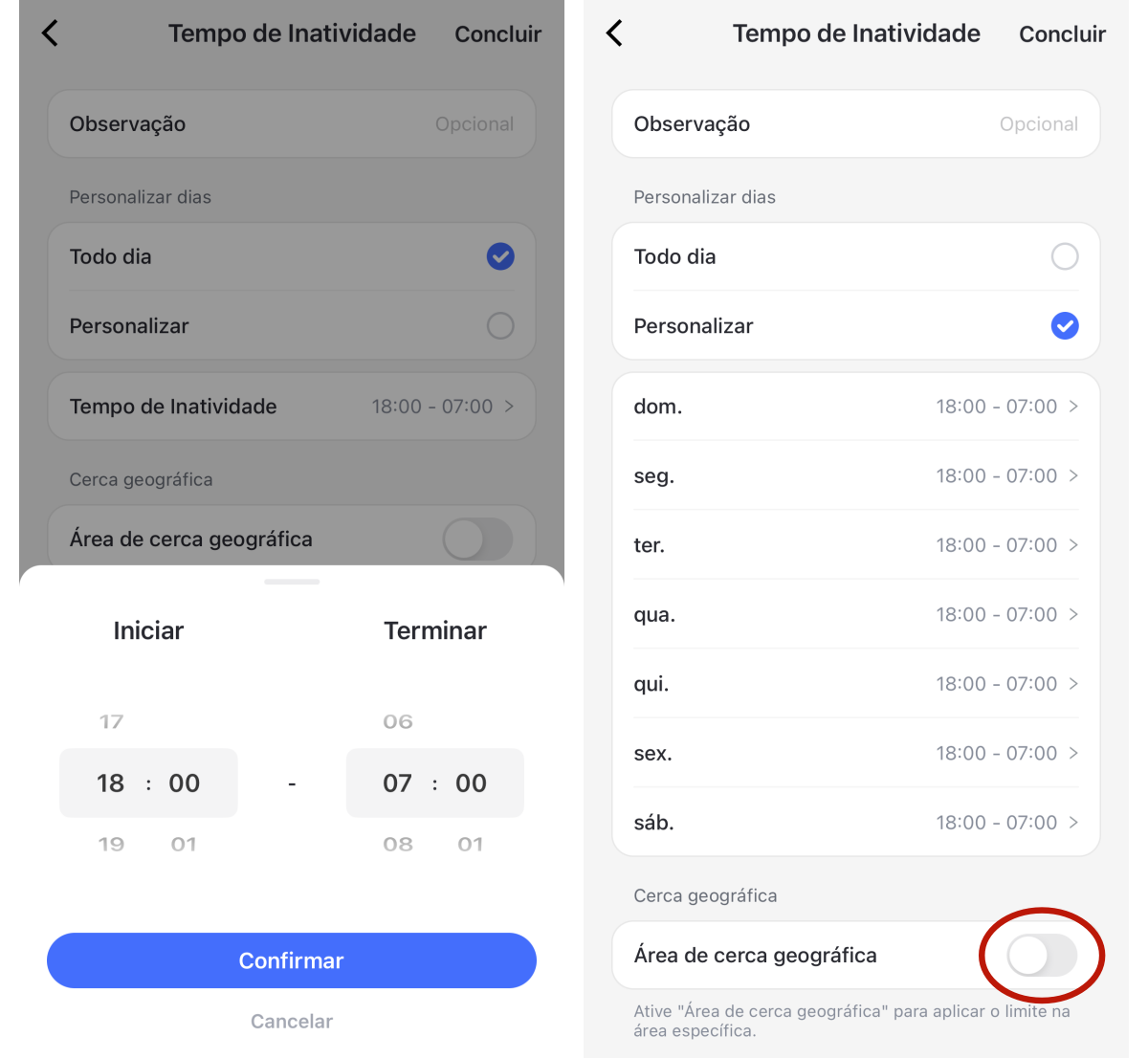
Passo 2. Defina o mesmo tempo de inatividade para todos os dias ou personalize um tempo de inatividade diferente para cada dia. Você pode até mesmo definir o tempo de inatividade para ser ativado em áreas específicas.
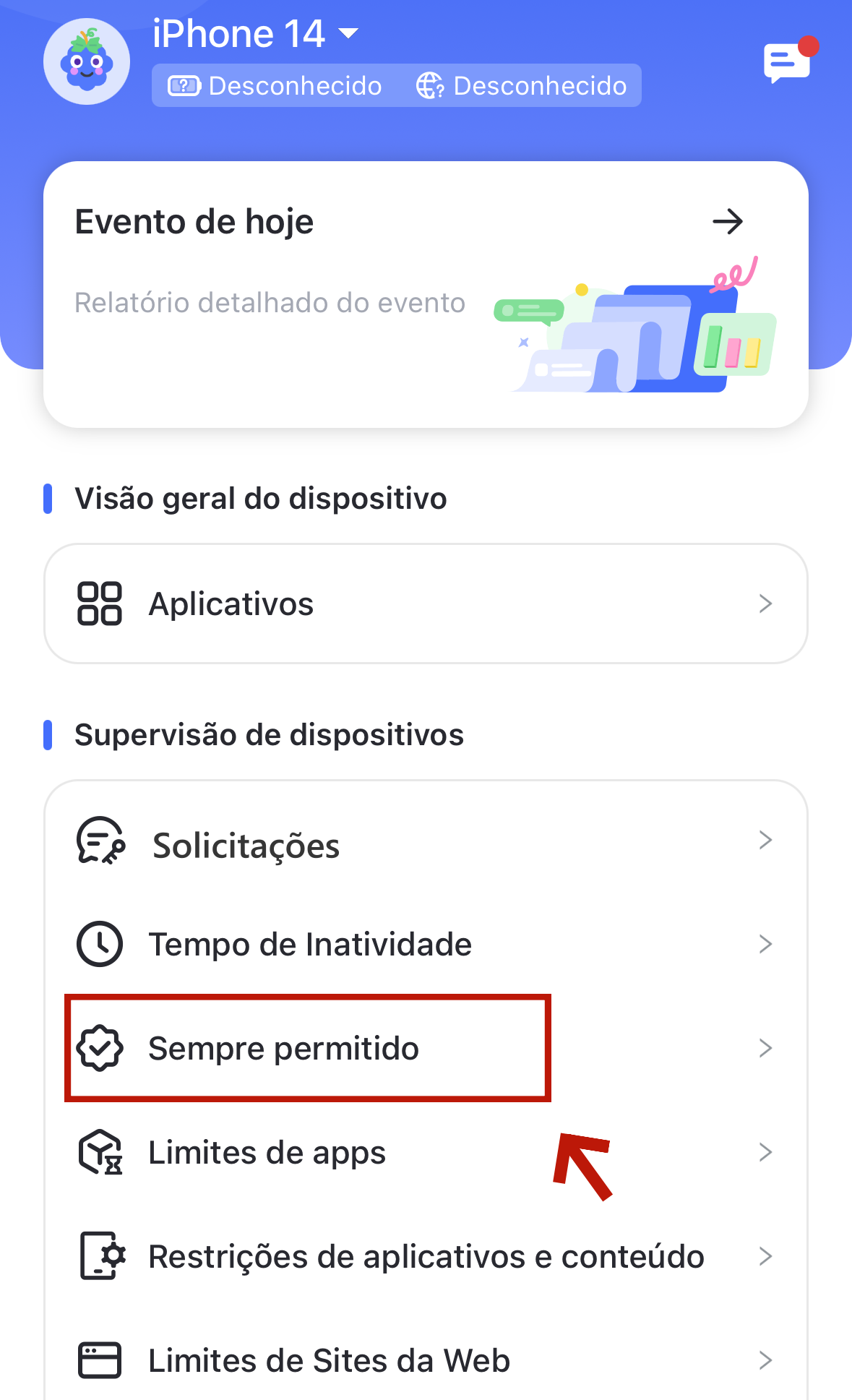
💡Durante o tempo de inatividade, chamadas telefônicas e aplicativos adicionados em "Sempre Permitido" estarão acessíveis. Assim, você pode adicionar aplicativos e sites à lista "Sempre Permitido" para que seu filho sempre possa acessá-los. Veja como:
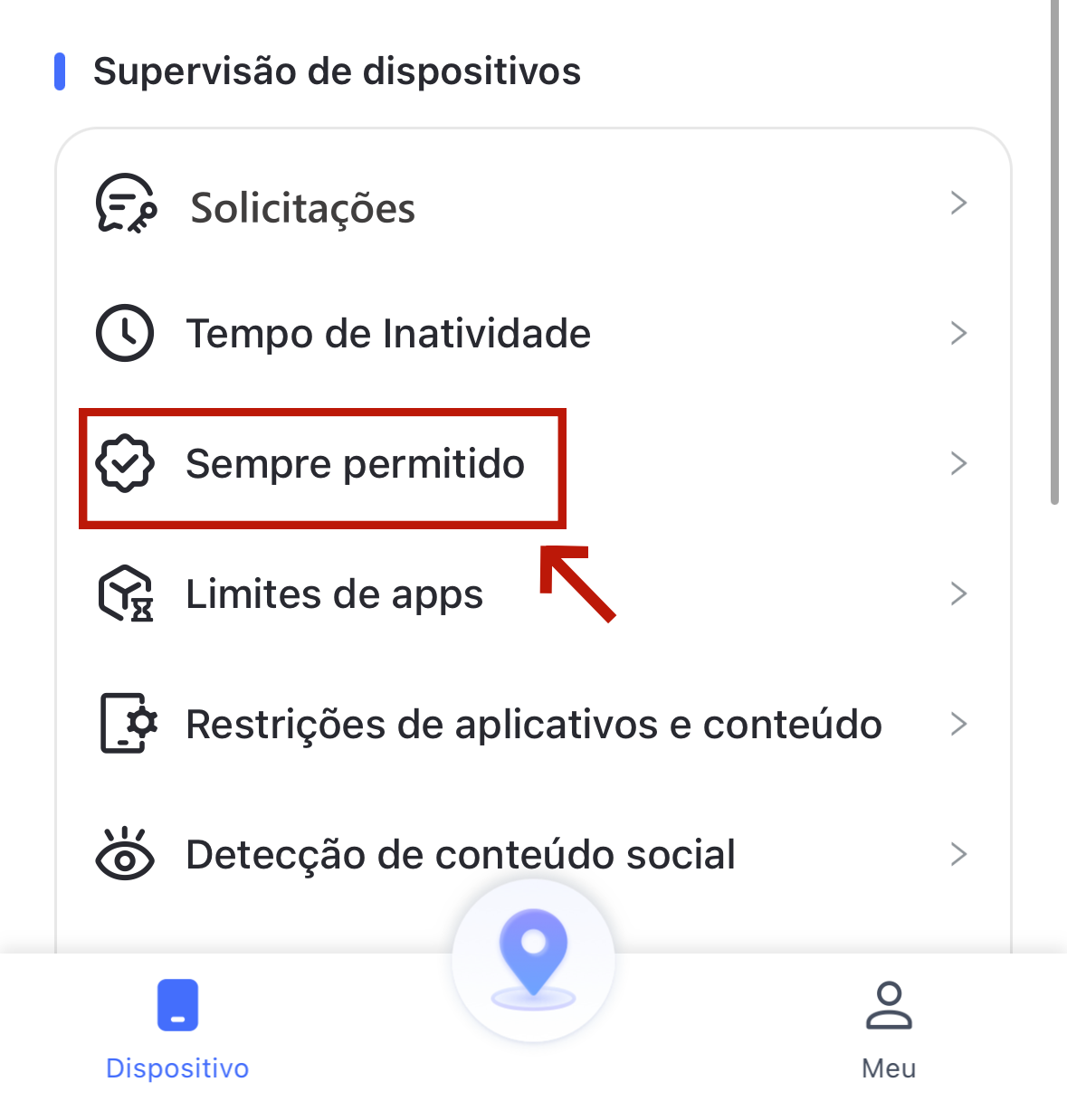
Passo 1. Role a página inicial para baixo e encontre "Sempre permitido" em "Supervisão de dispositivos".
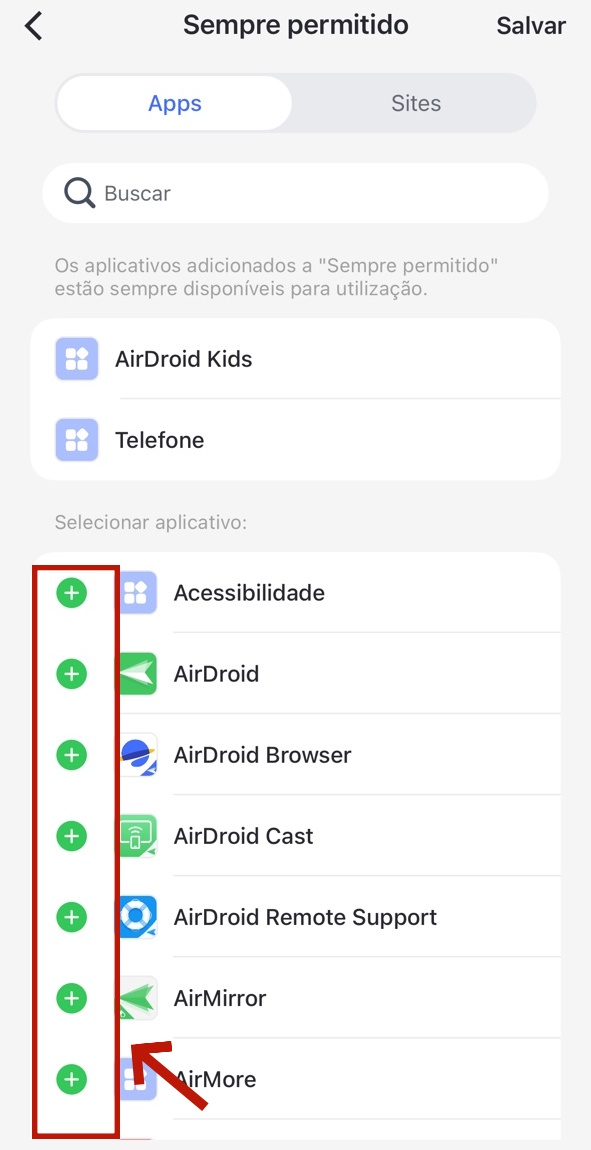
Passo 2. Você verá a lista de todos os aplicativos no dispositivo do seu filho. Procure o aplicativo que você deseja adicionar, em seguida, toque no "+" à esquerda do aplicativo para adicioná-lo à lista de permissões.
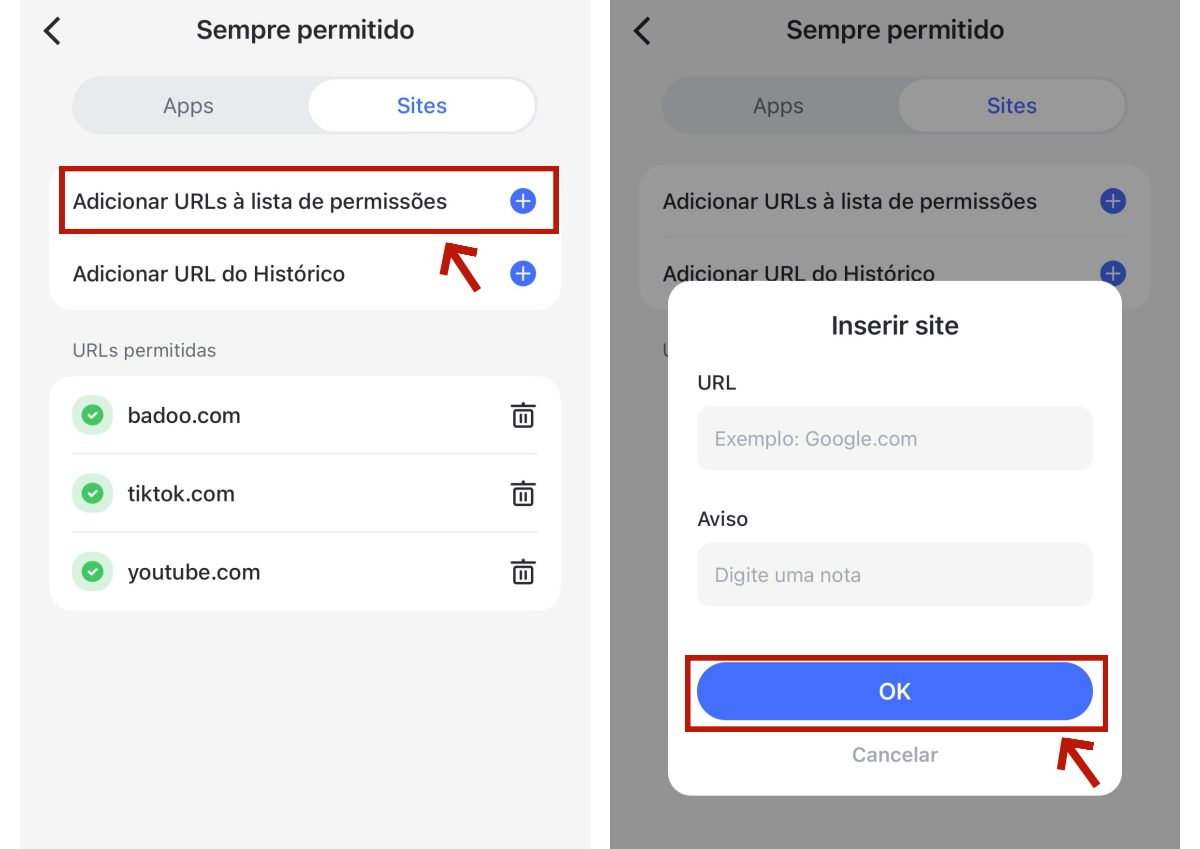
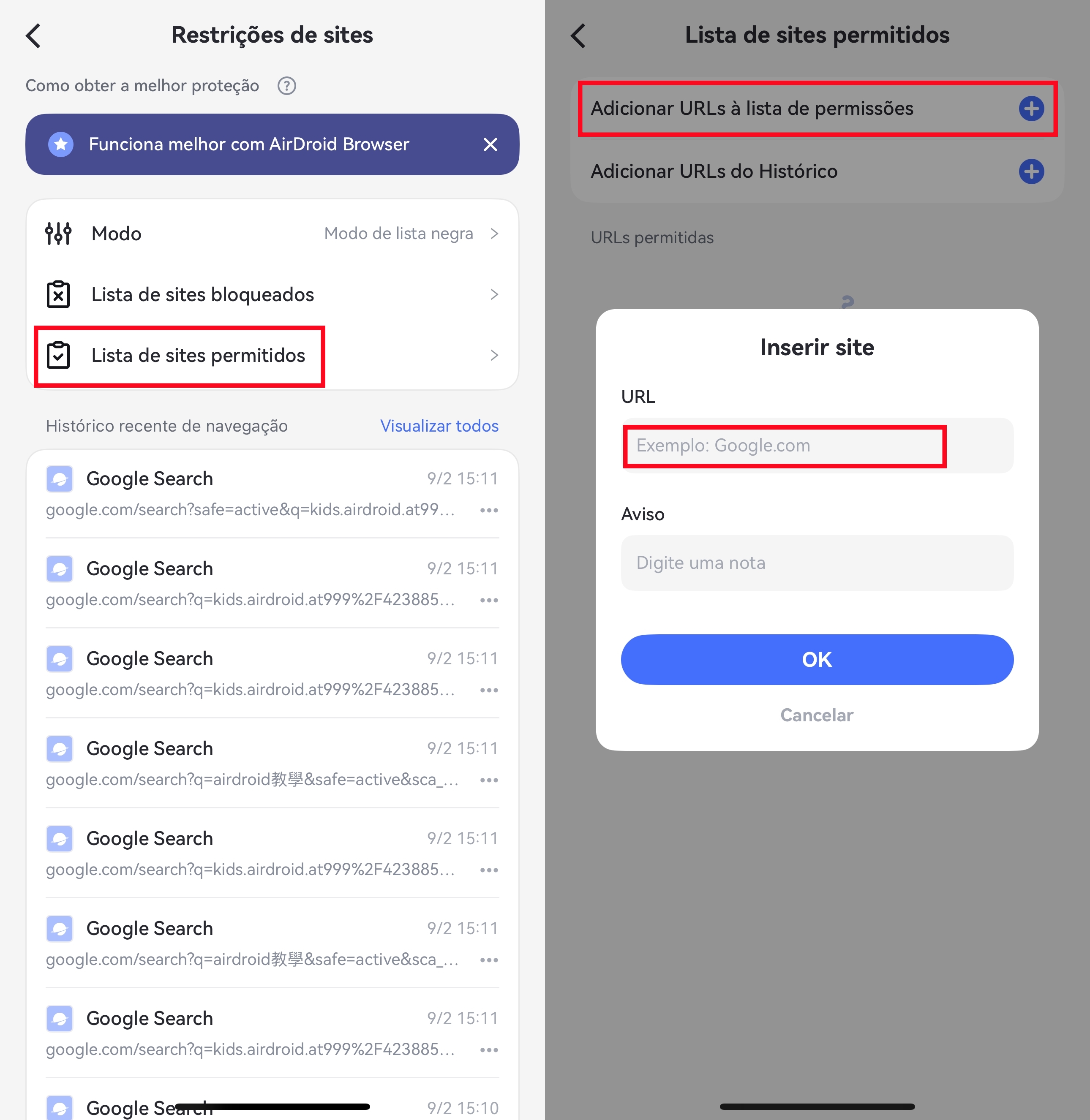
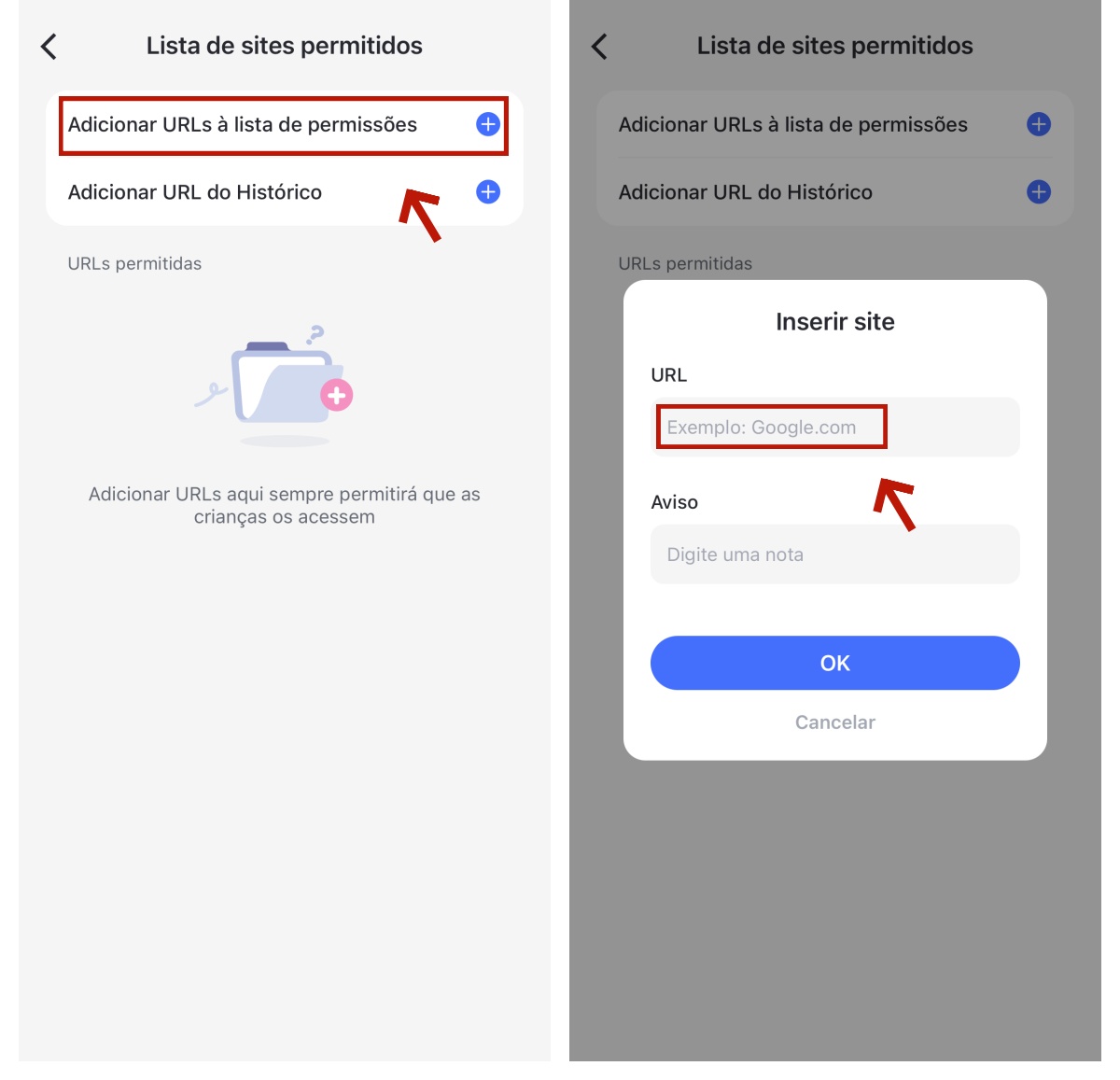
Passo 3. Mude para "Sites". Em seguida, toque no "+" ao lado de "Adicionar URLs à lista de permissões" para inserir os sites que você sempre permitirá que seus filhos acessem.
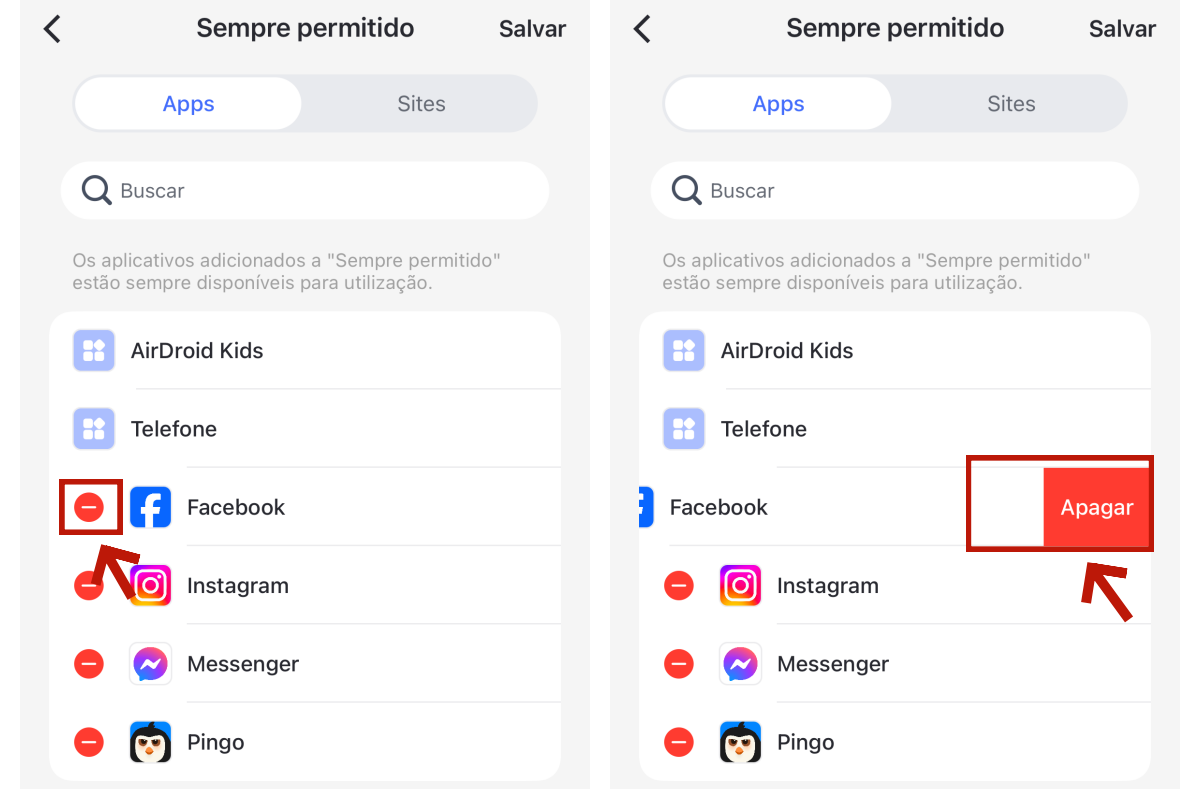
Observação: Se você quiser excluir um aplicativo ou site, toque em "-" e, em seguida, no ícone "Excluir" à direita.
Restringir acesso ao dispositivo
Função
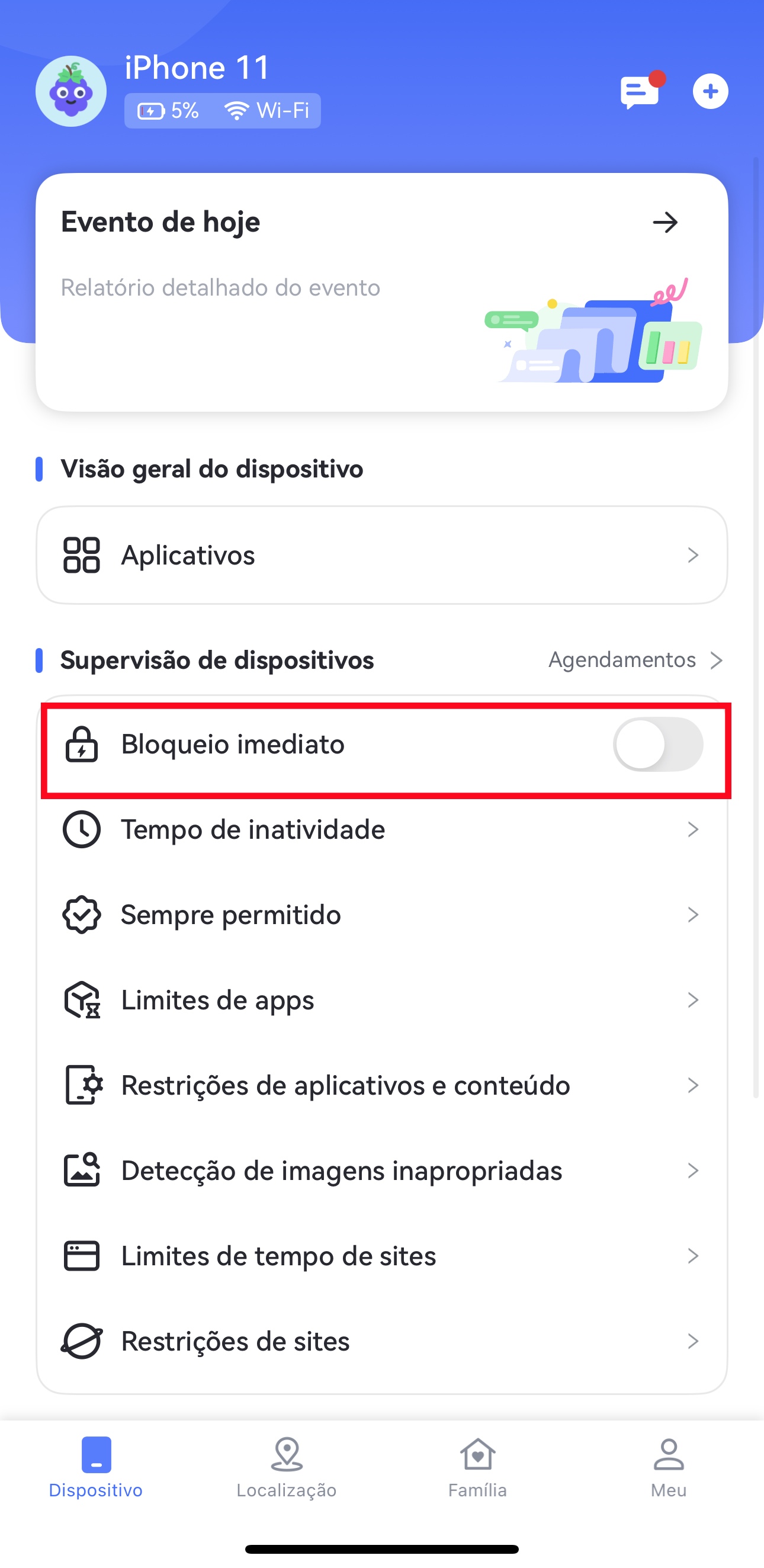
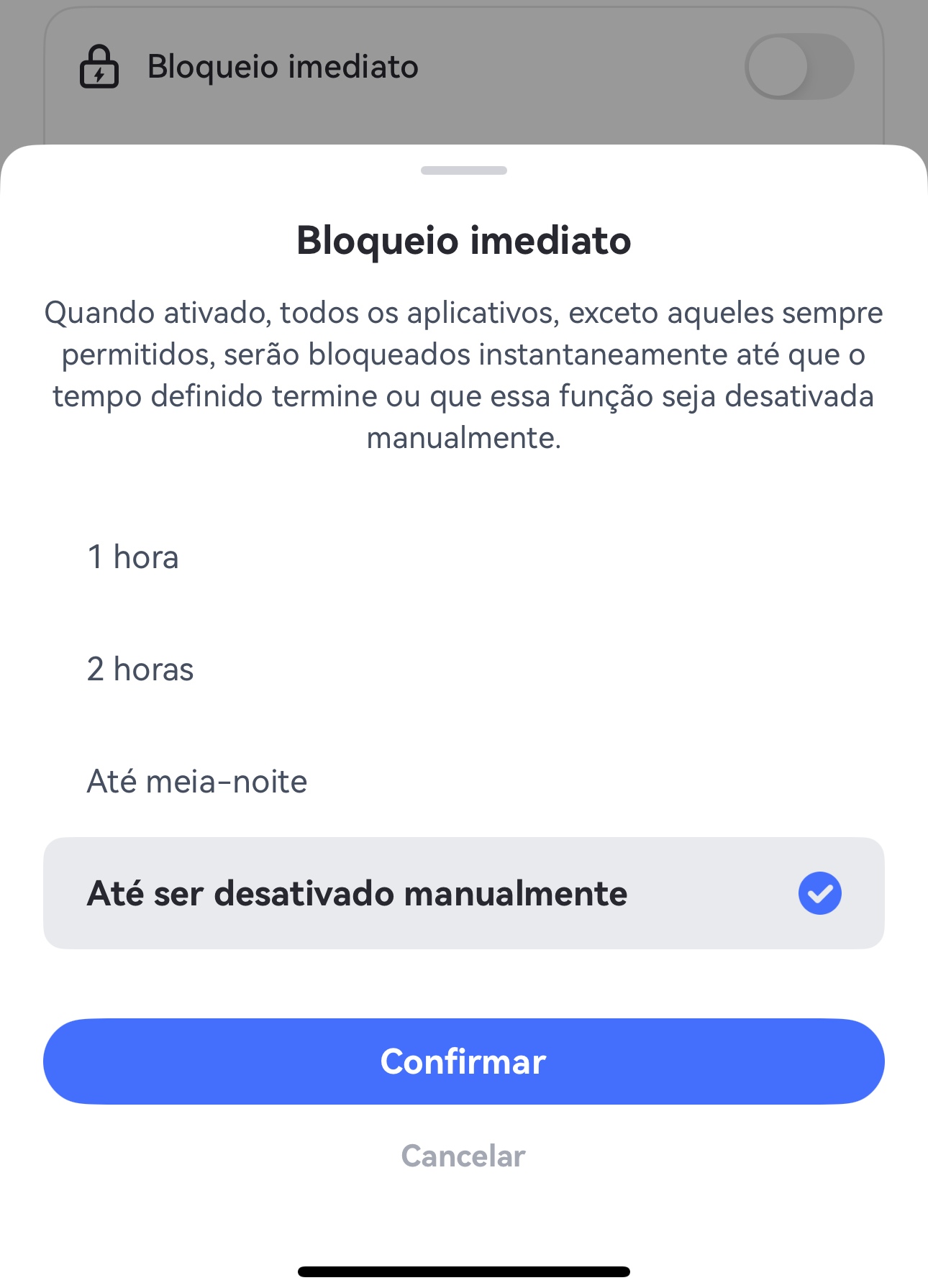
Bloqueie instantaneamente todos os aplicativos, exceto os que estão sempre permitidos, até que o tempo definido termine ou você desative essa função.
Como Usar
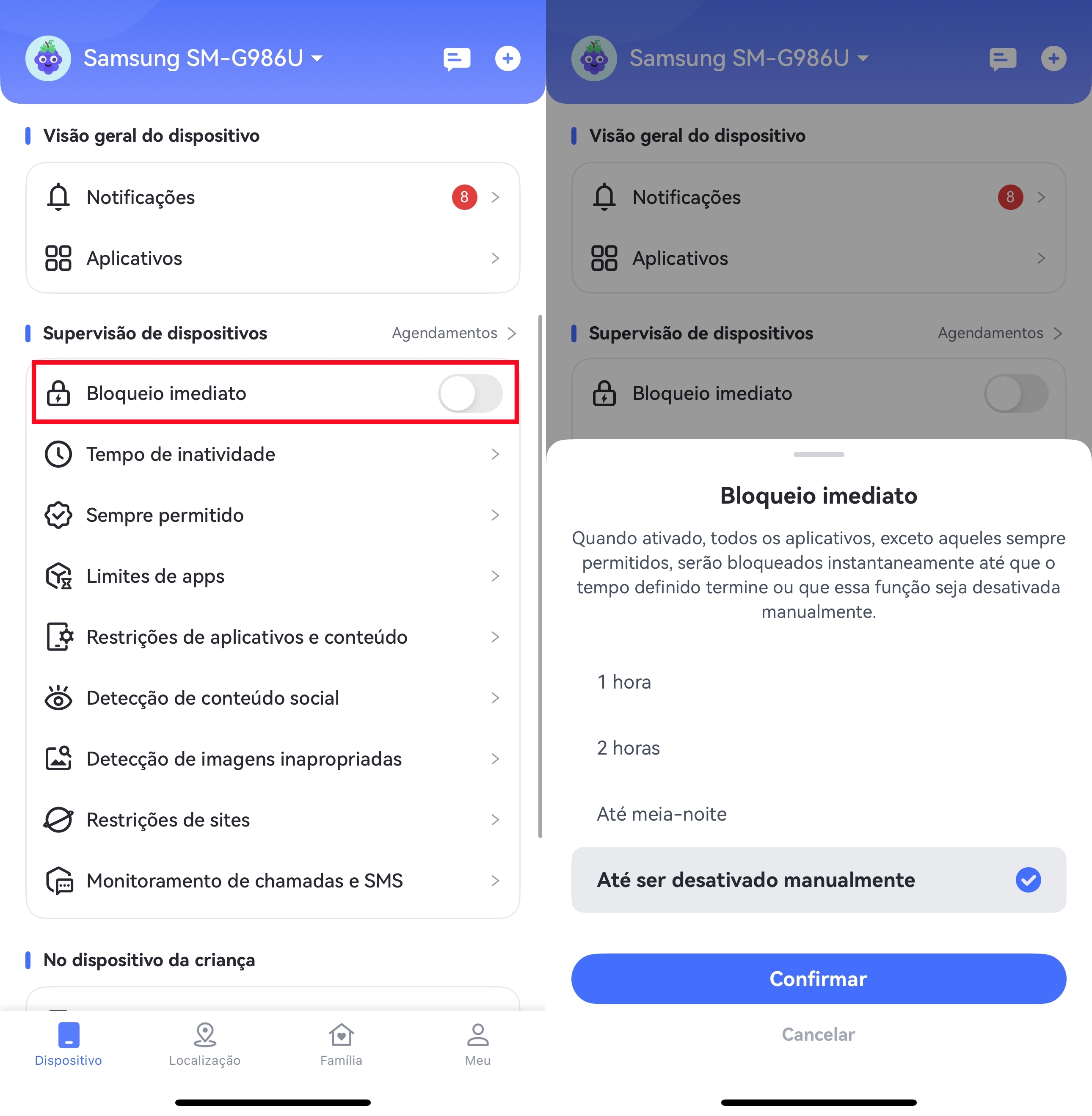
Passo 1. Em "Dispositivo", localize e toque em "Bloqueio imediato".
Passo 2. Escolha bloquear todos os apps (exceto os sempre permitidos) por 1 hora, 2 horas, até a meia-noite ou até ser desligado manualmente. Em seguida, toque em "OK".
Embora o Bloqueio imediato permita aplicar restrições de forma imediata, recomendamos incentivar seu filho a ativar o Modo Foco por conta própria. Ele oferece o mesmo nível de restrição e ainda ajuda no desenvolvimento da autodisciplina.
Restrições de sites
Função
Permita ou bloqueie qualquer site nos dispositivos do seu filho.
Altere os níveis de filtragem da web de forma flexível.
Filtre sites individualmente ou por categorias.
O AirDroid Parental Control consegue gerenciar todos os navegadores instalados no dispositivo da criança, incluindo Chrome, Safari, Opera, Edge, Firefox e outros.
👍 Se você deseja um navegador seguro para crianças, o AirDroid Browser é a solução ideal. Ele também funciona integrado ao AirDroid Parental Control.
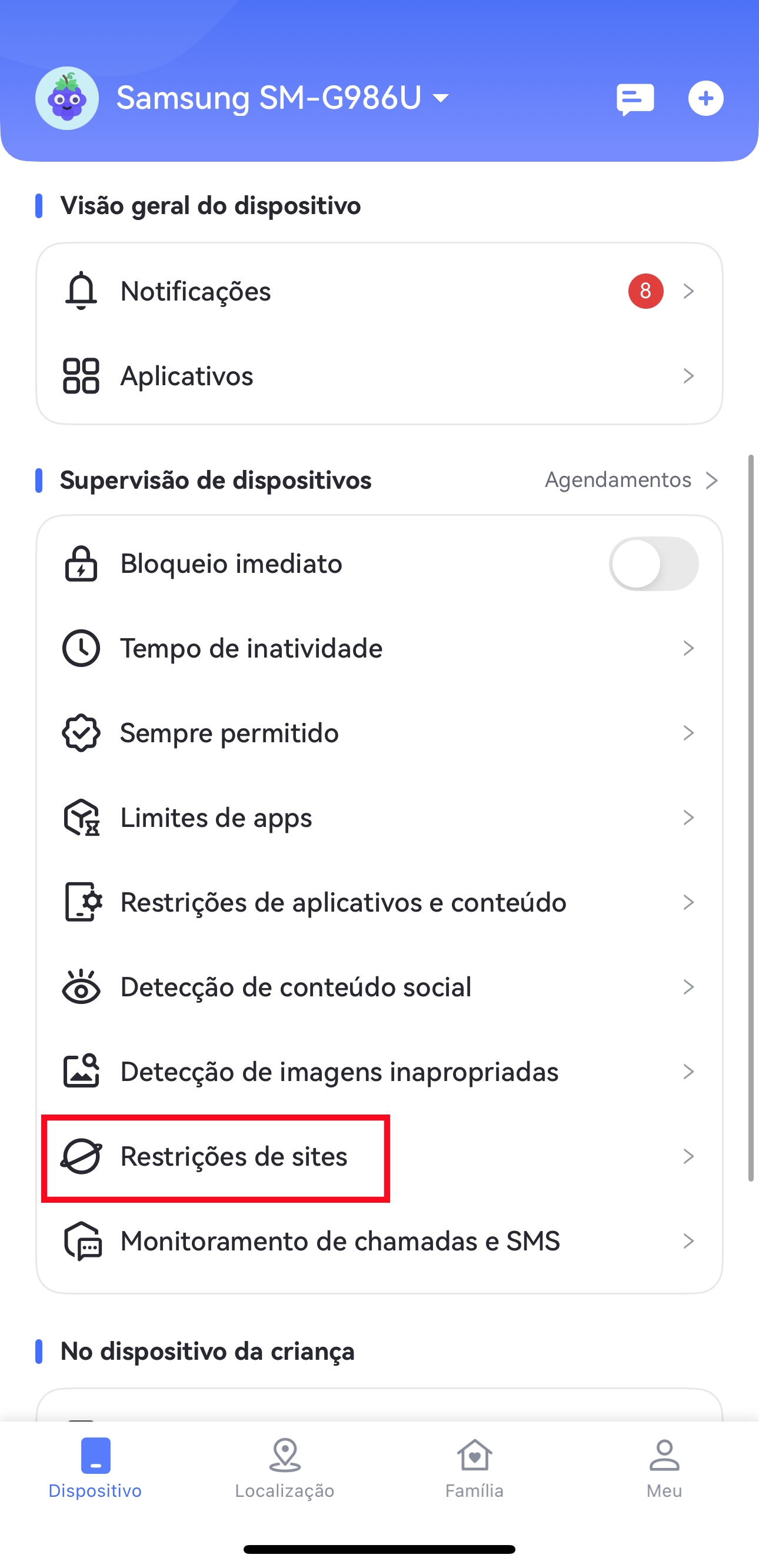
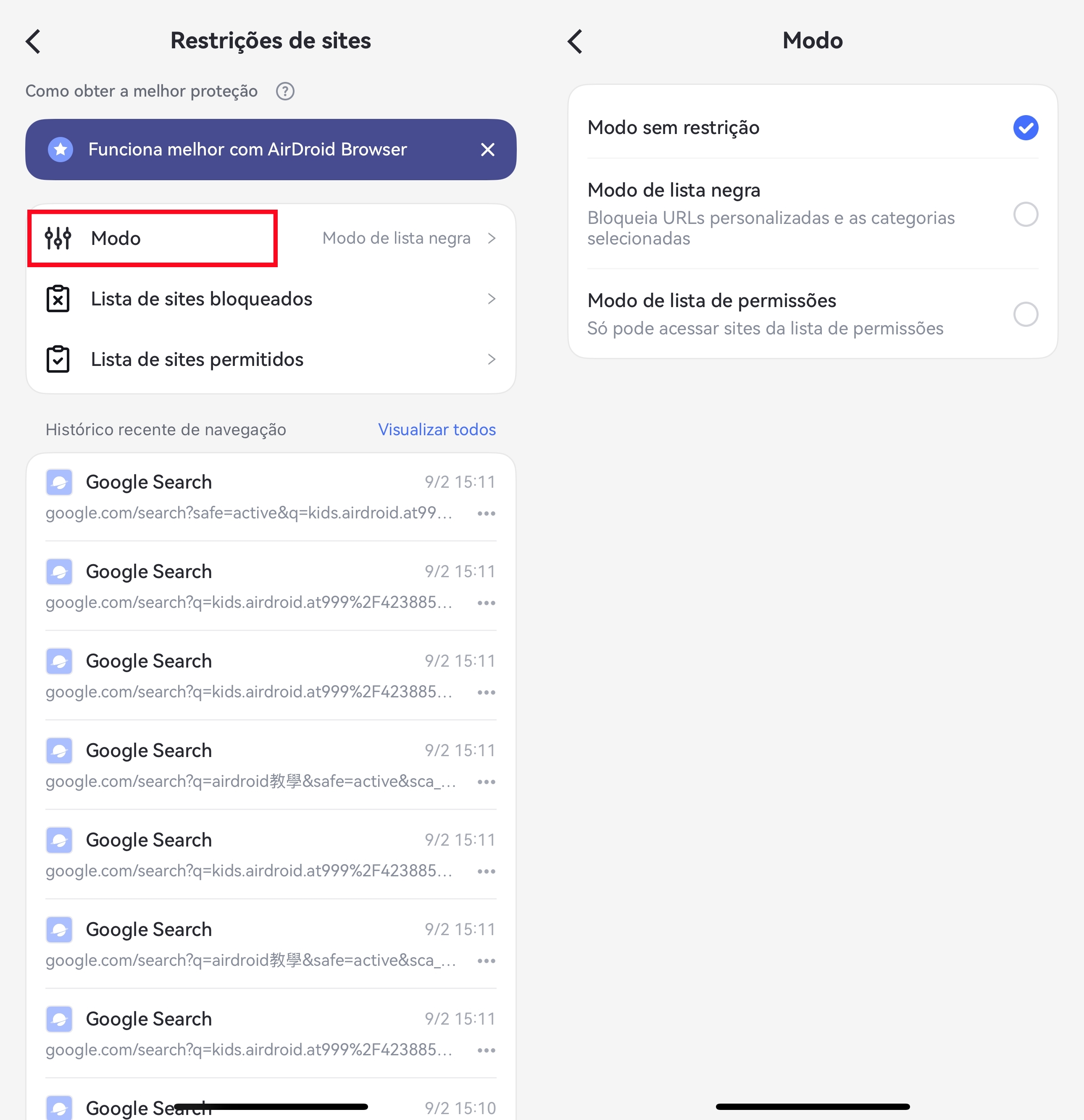
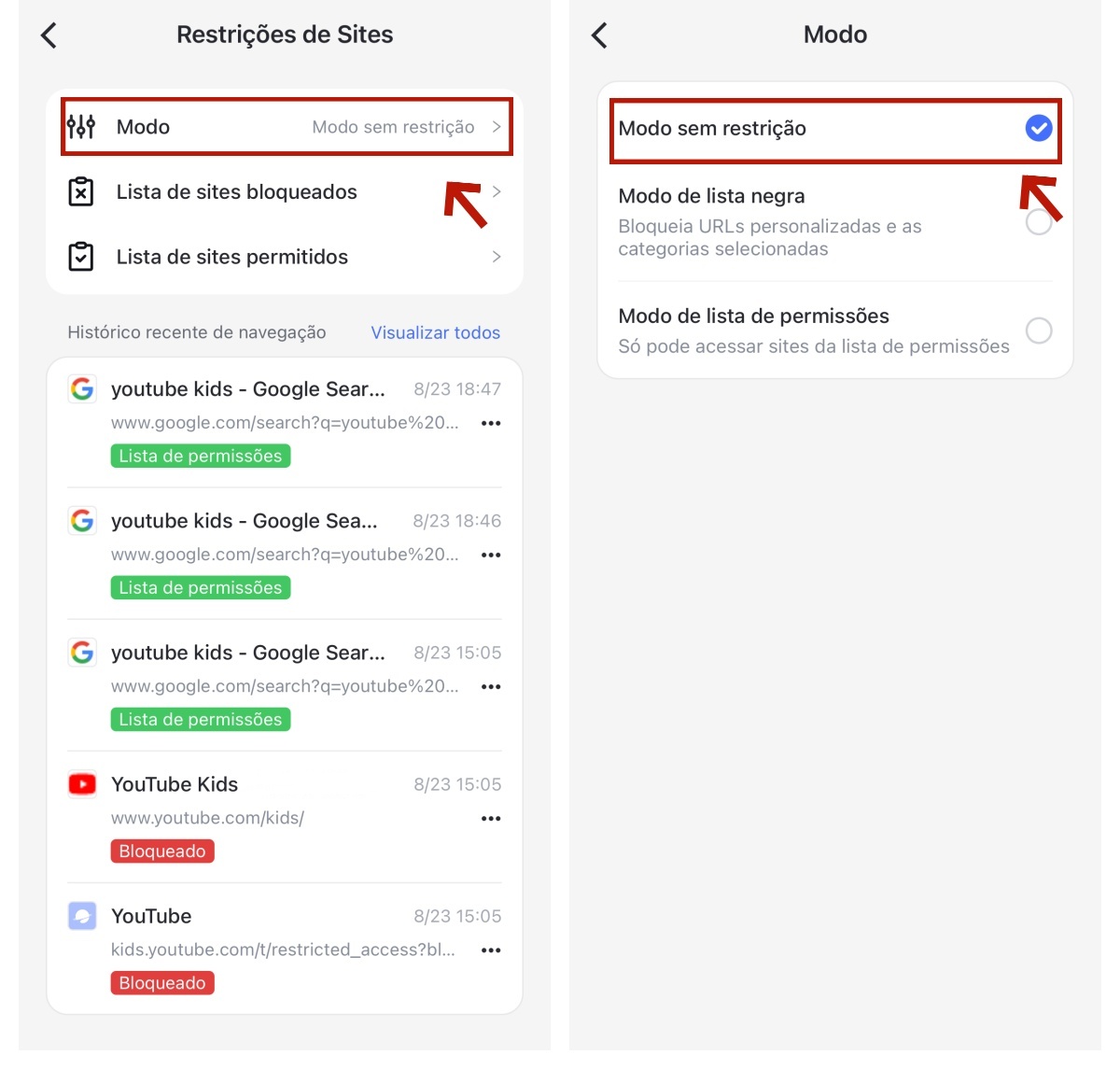
Passo 1. Escolher o modo de restrição de sites
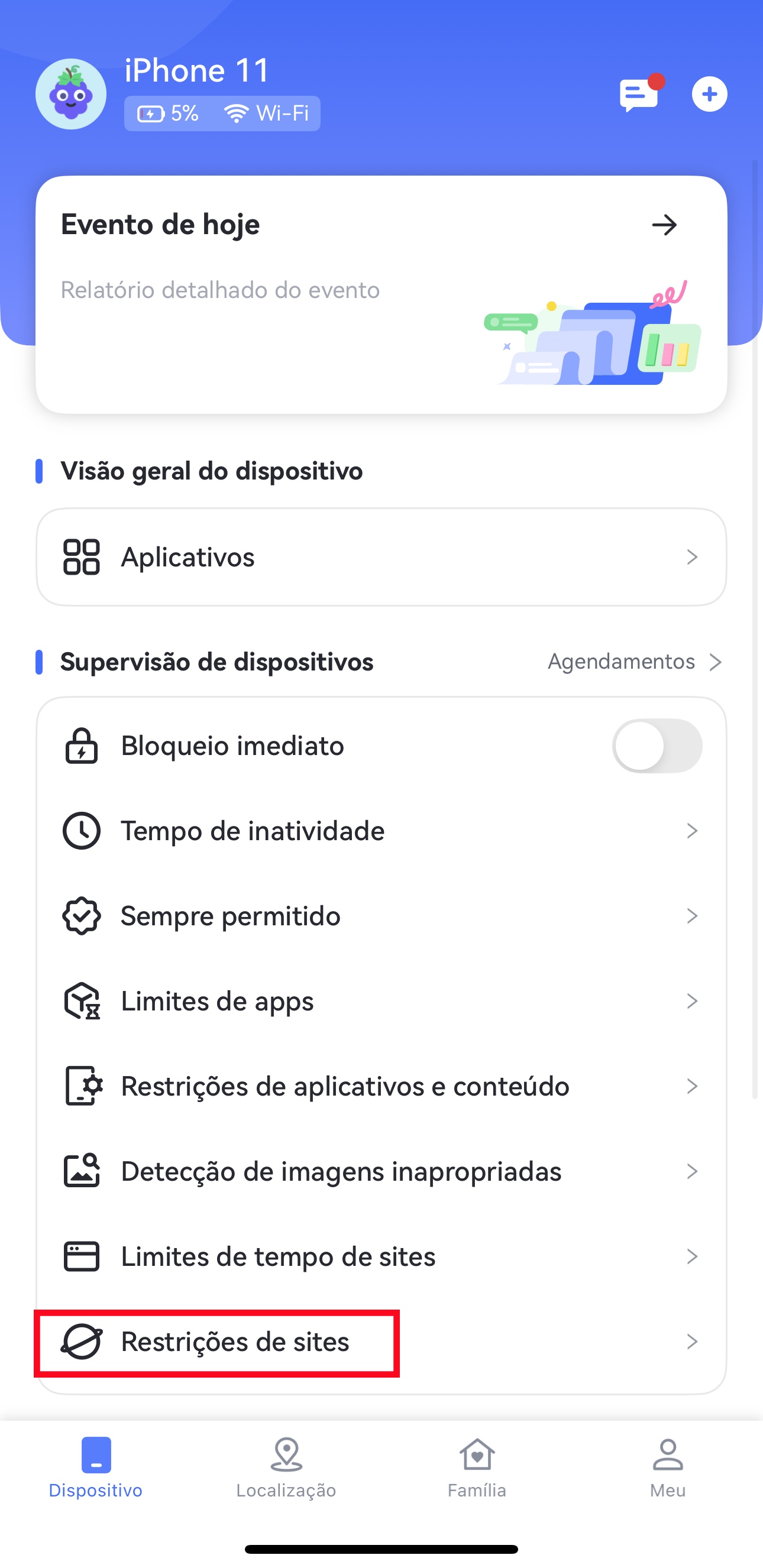
No AirDroid Parental Control, vá até "Restrições de Sites" na página inicial.
Em seguida, toque em "Modo" e você poderá gerenciar as atividades na web do seu filho em 3 modos diferentes:
Modo Sem Restrições: Nenhuma restrição sobre os sites que a criança pode visitar.
Modo de Bloqueio: Bloqueia os sites que você adicionou ou os tipos de sites que escolheu bloquear.
Modo Lista Permitida: Seu filho só poderá acessar os sites que você adicionar.
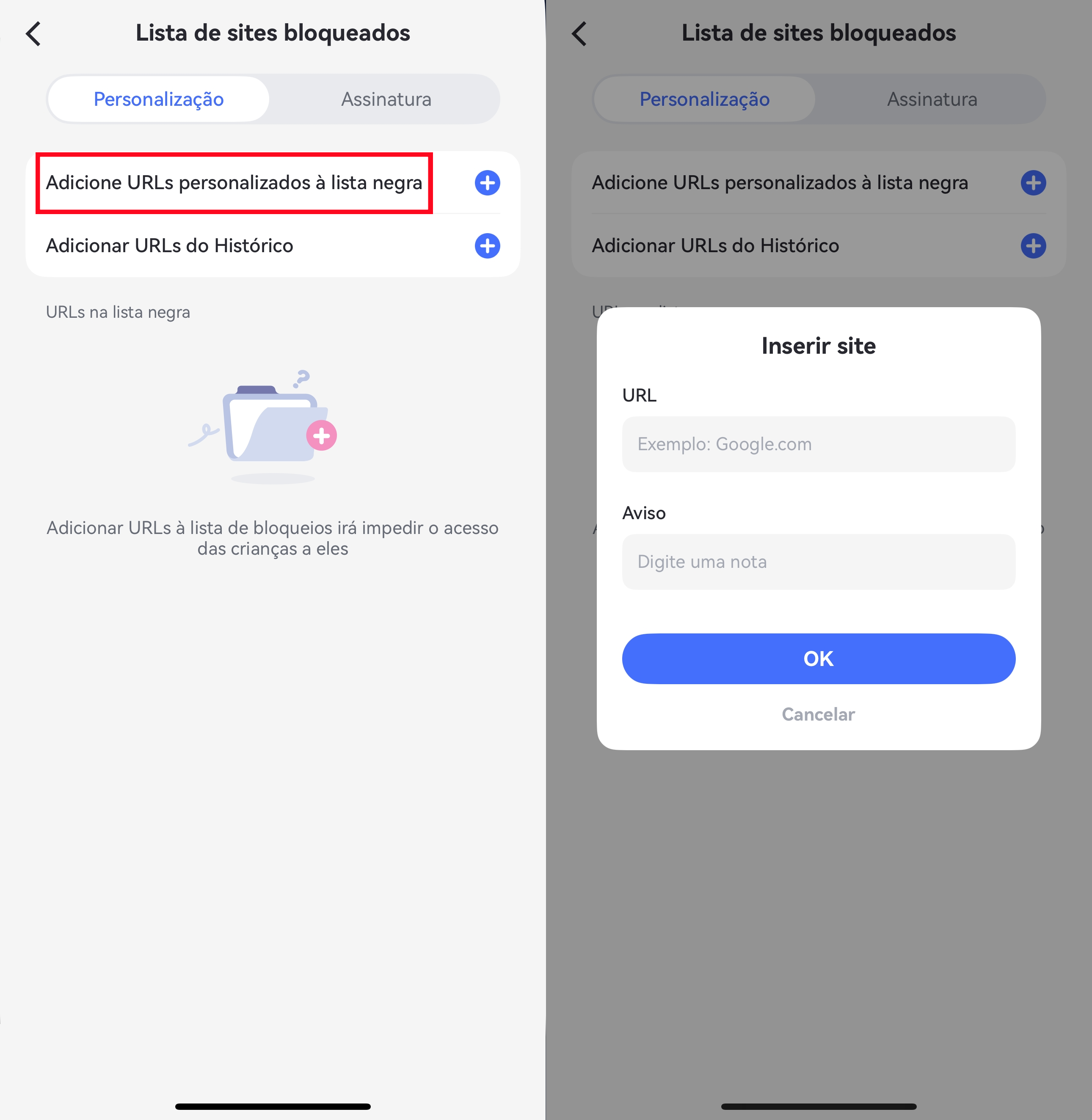
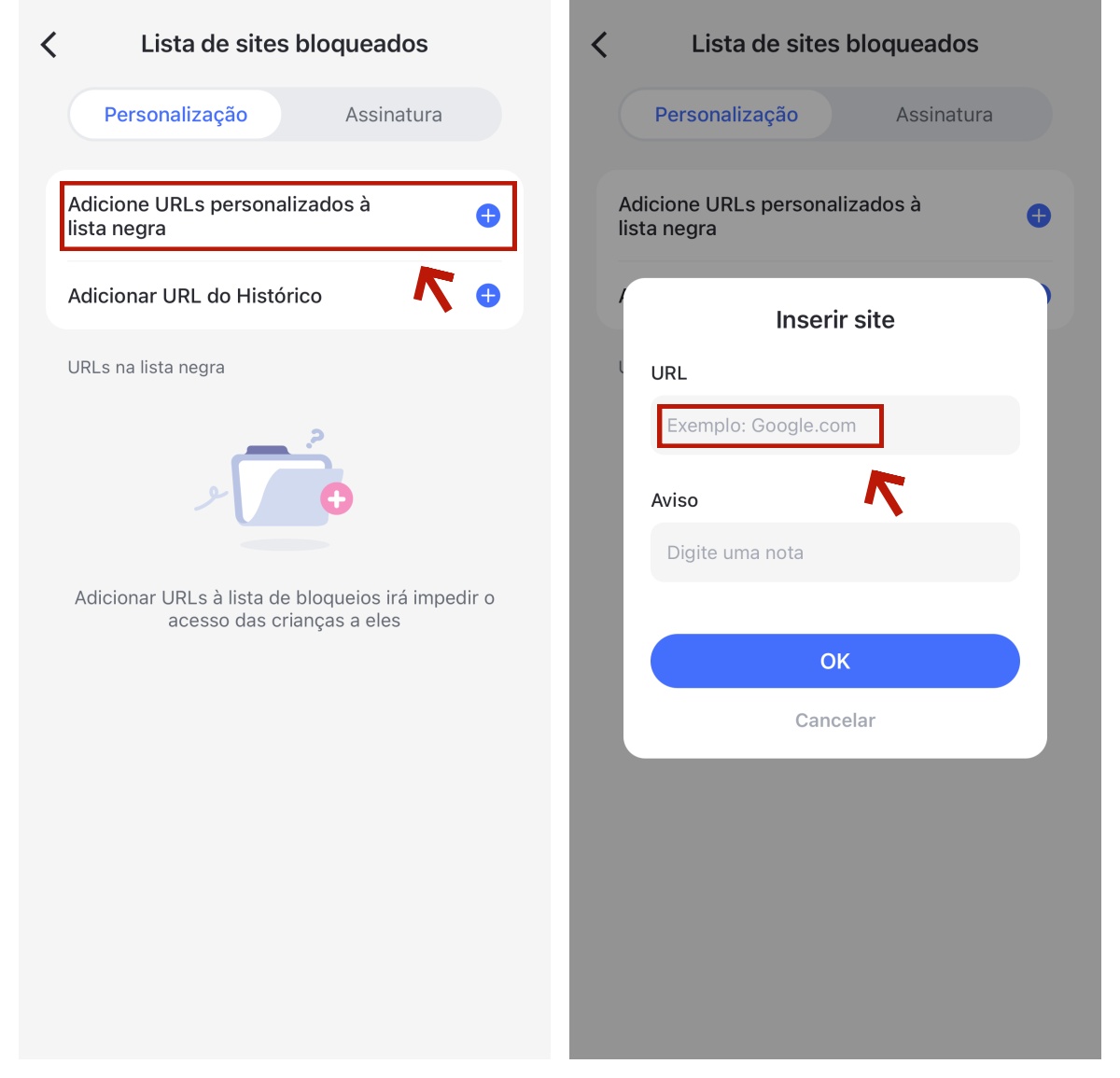
Passo 2. Definir lista negra de sites para seu filho
Em "Lista de sites bloqueados", toque em "Adicionar URLs personalizados à lista negra". Depois, insira o endereço que você não quer que seu filho acesse.
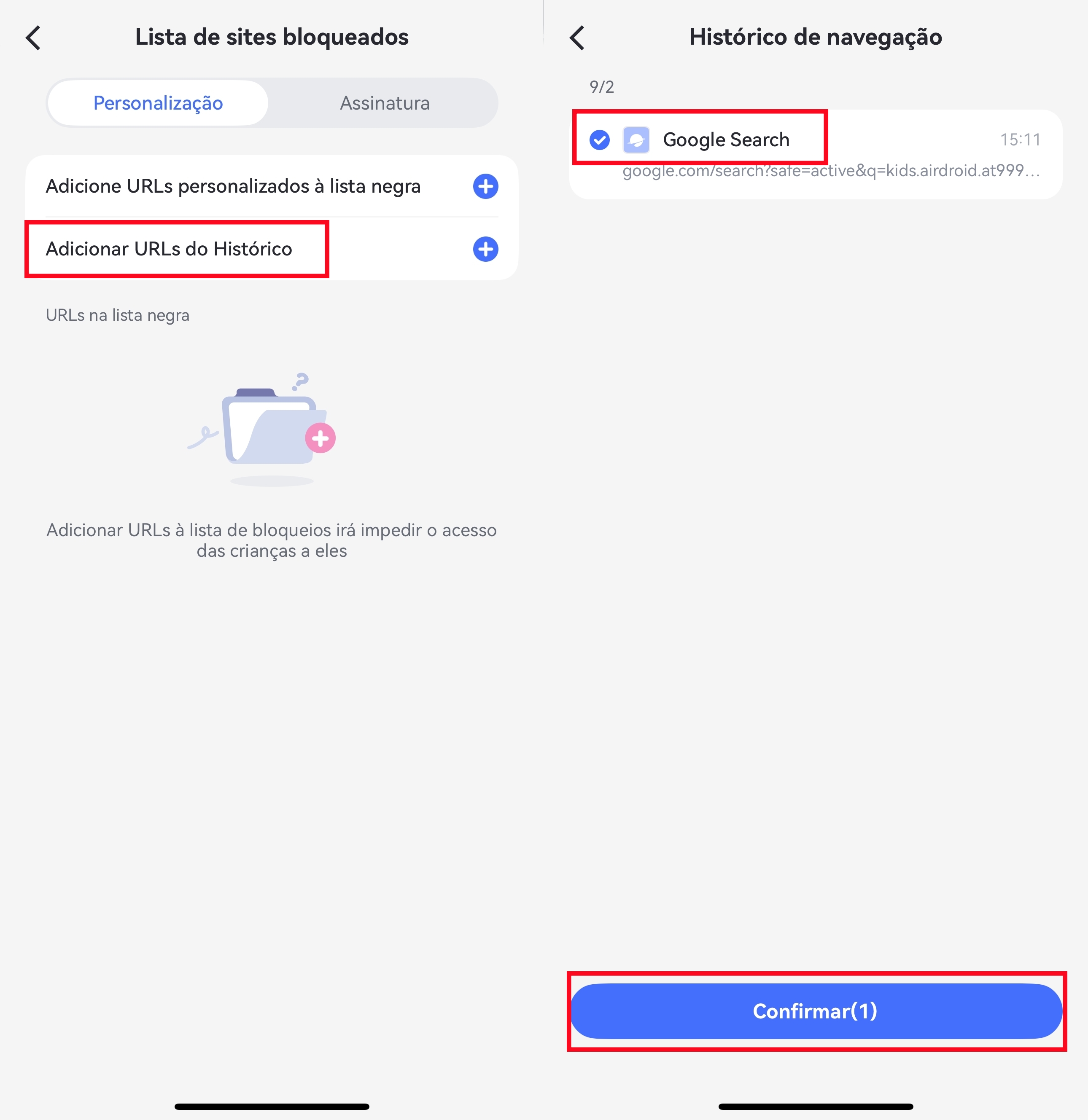
Você também pode adicionar à lista negra uma URL a partir do histórico de navegação do seu filho.
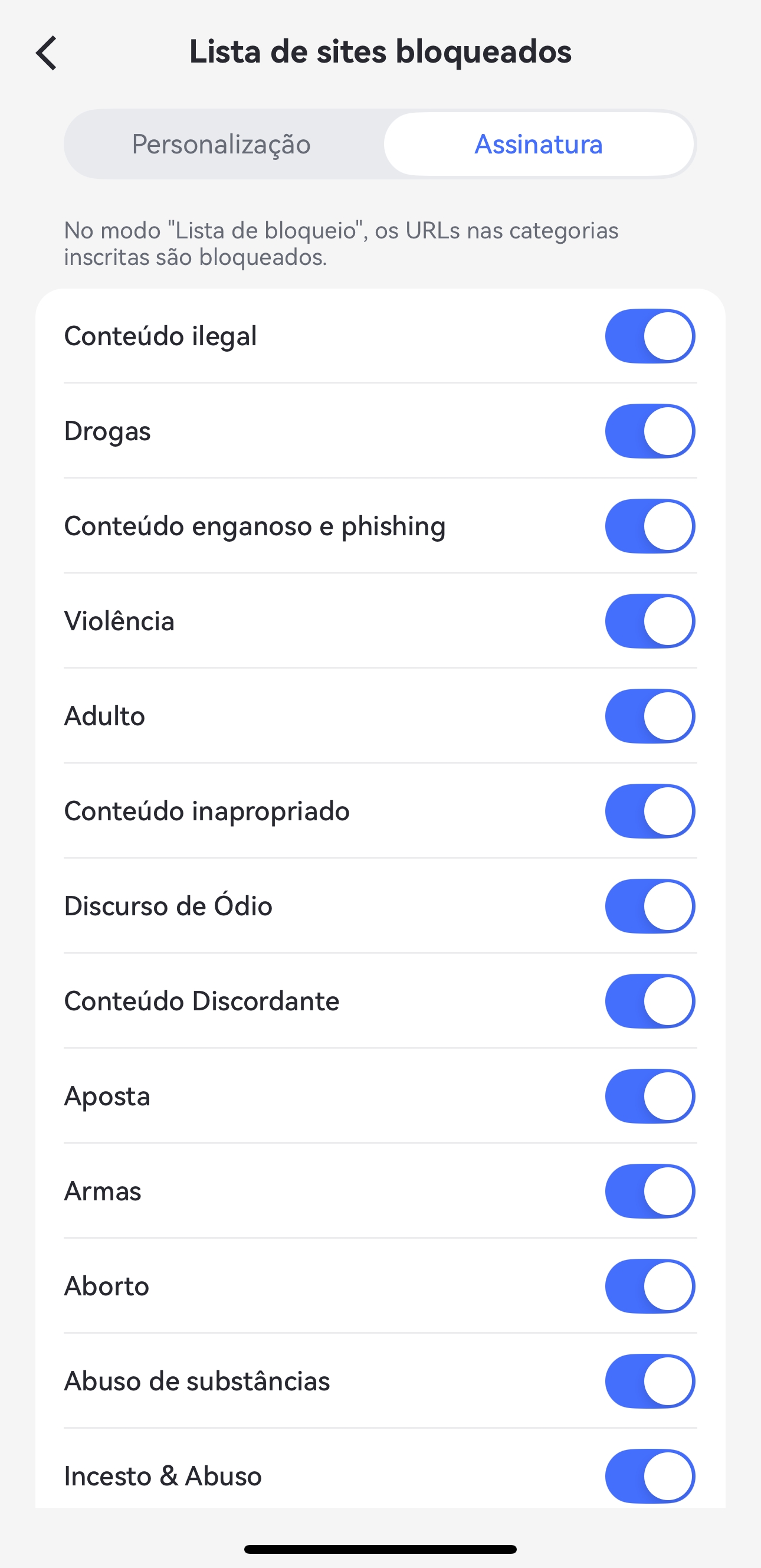
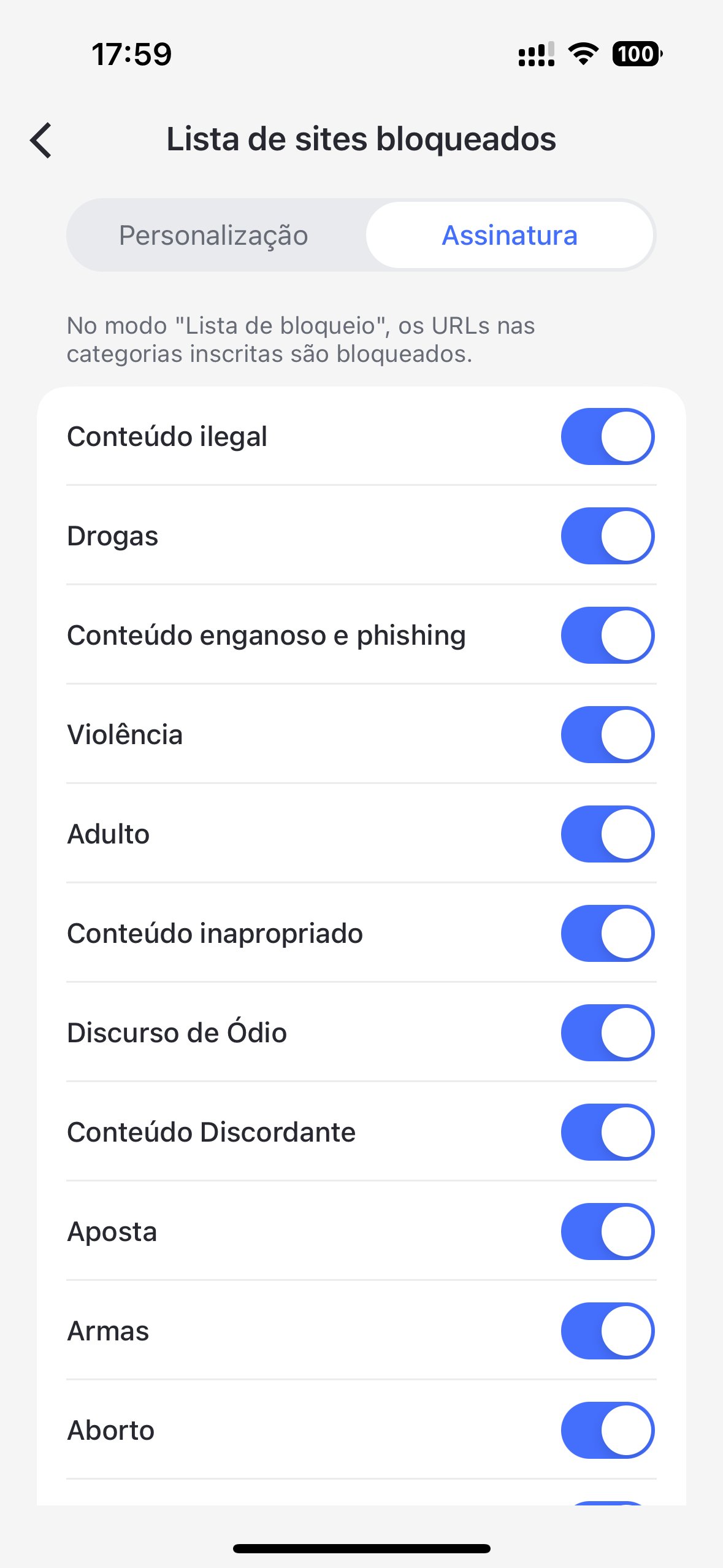
Ou vá até a aba "Assinatura" para bloquear sites por categorias. Isso inclui categorias comuns que não são adequadas para crianças, como conteúdo adulto, drogas, violência, jogos de azar e outros.
Passo 3. Definir lista de sites permitidos para seu filho
Em "Lista sites permitidos", toque em "Adicionar URLs à lista de permissões" para especificar os sites que seu filho pode visitar ou adicione sites permitidos diretamente do histórico de navegação dele.
Acompanhar histórico de navegação
Função
Mantenha um registro do histórico de navegação e de pesquisas do seu filho.
Descubra se ele acessou sites bloqueados e receba alertas instantâneos.
Como Usar
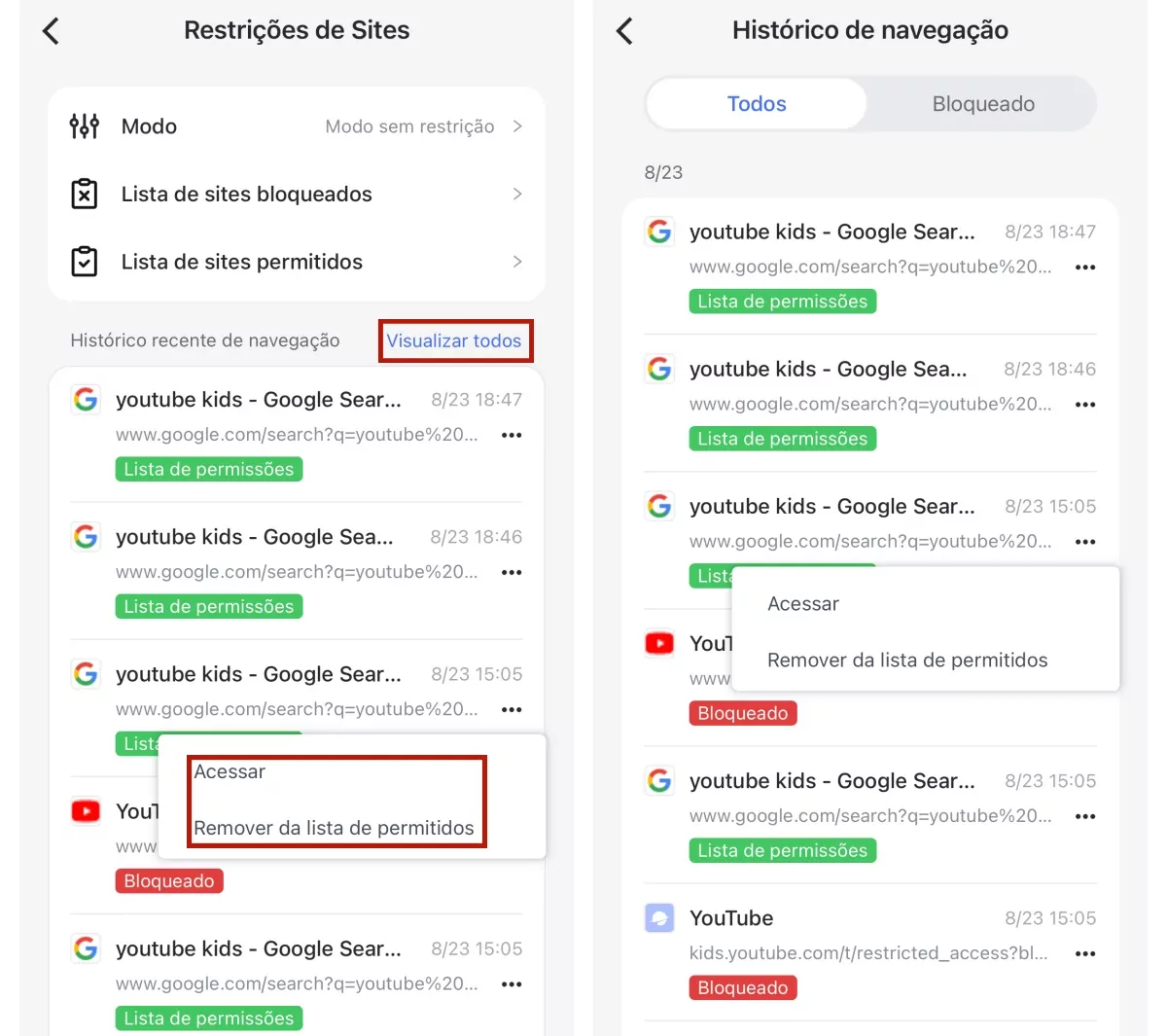
Passo 1. Vá até "Restrições de sites" a partir da página inicial.
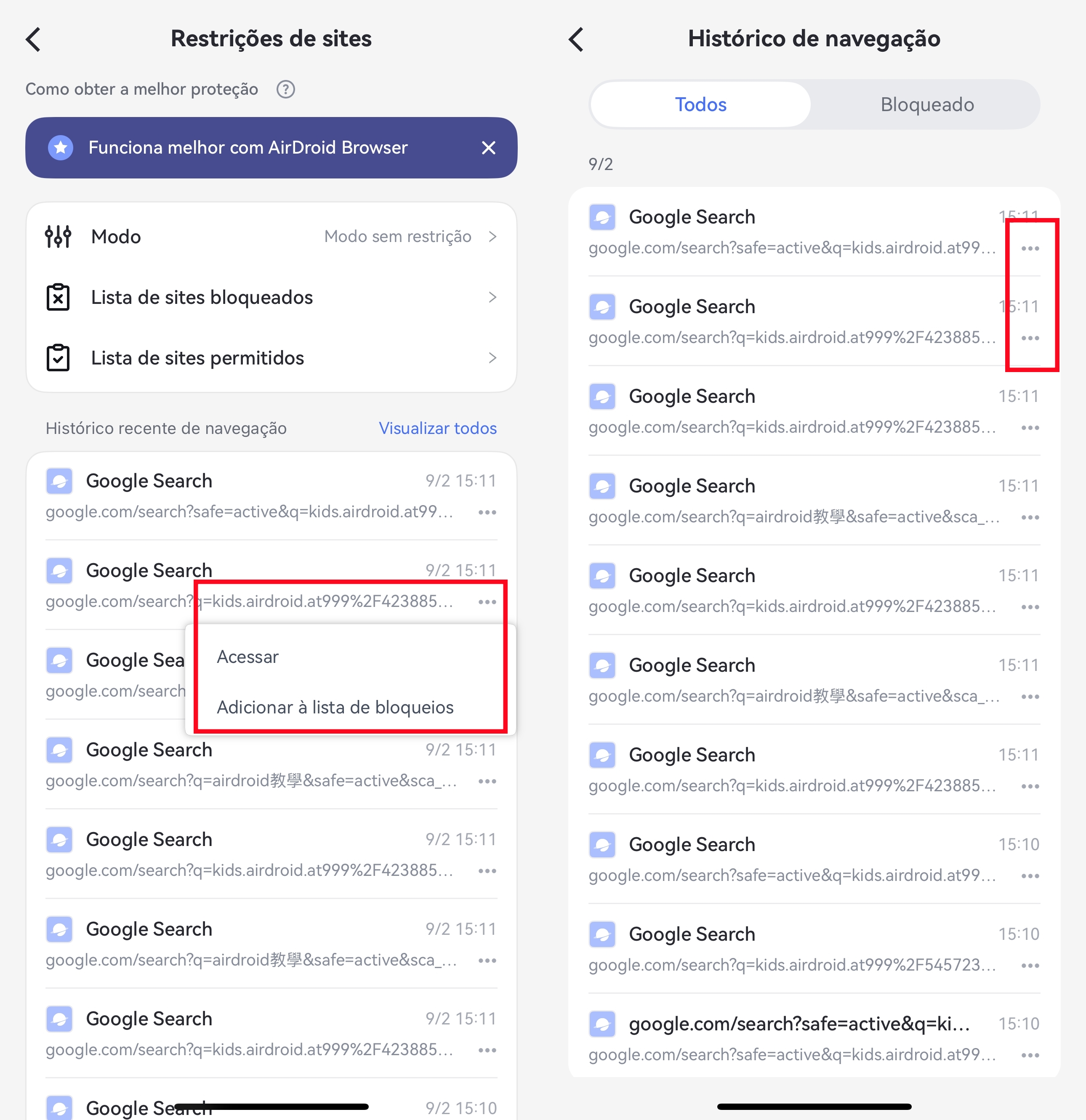
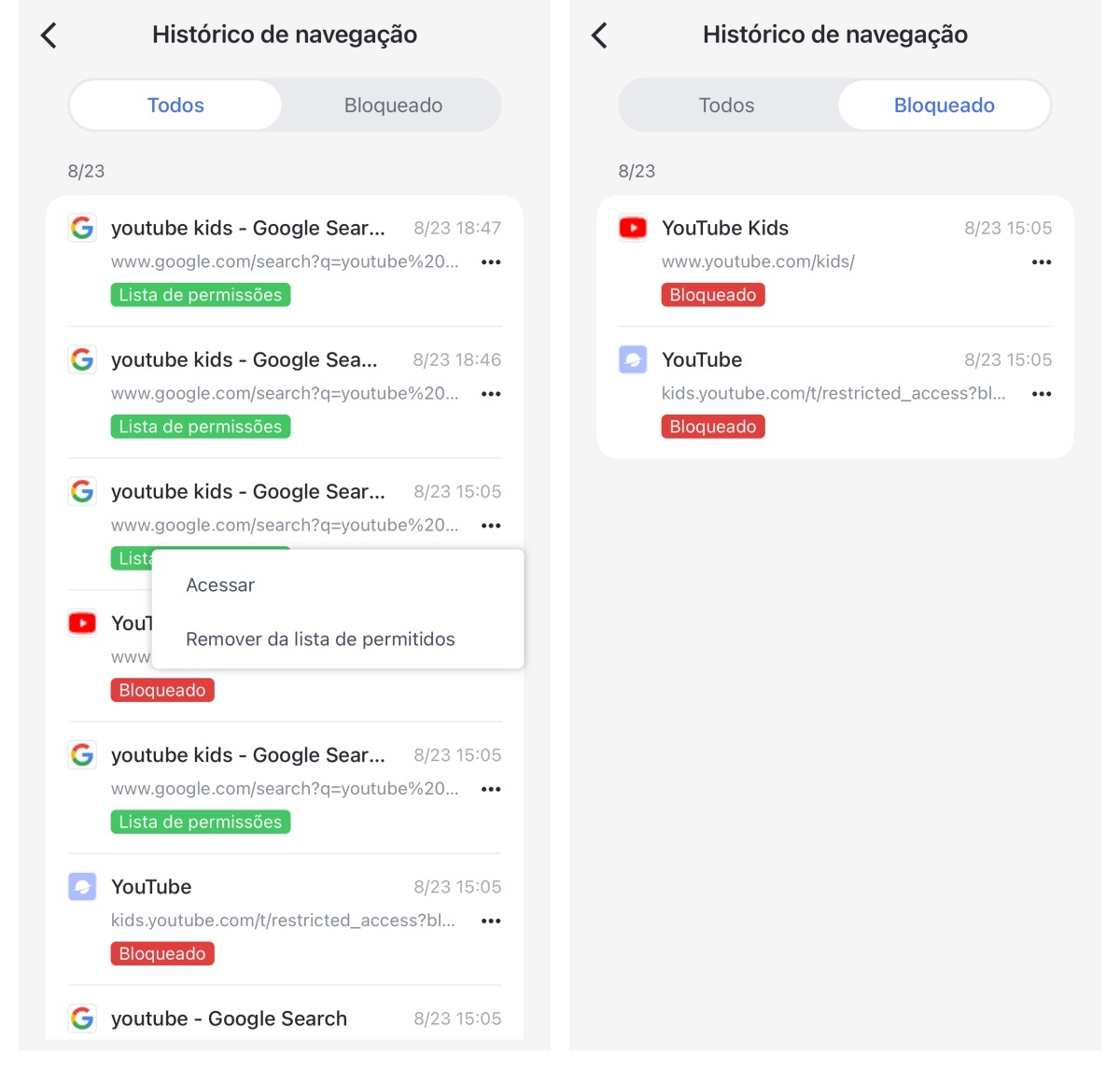
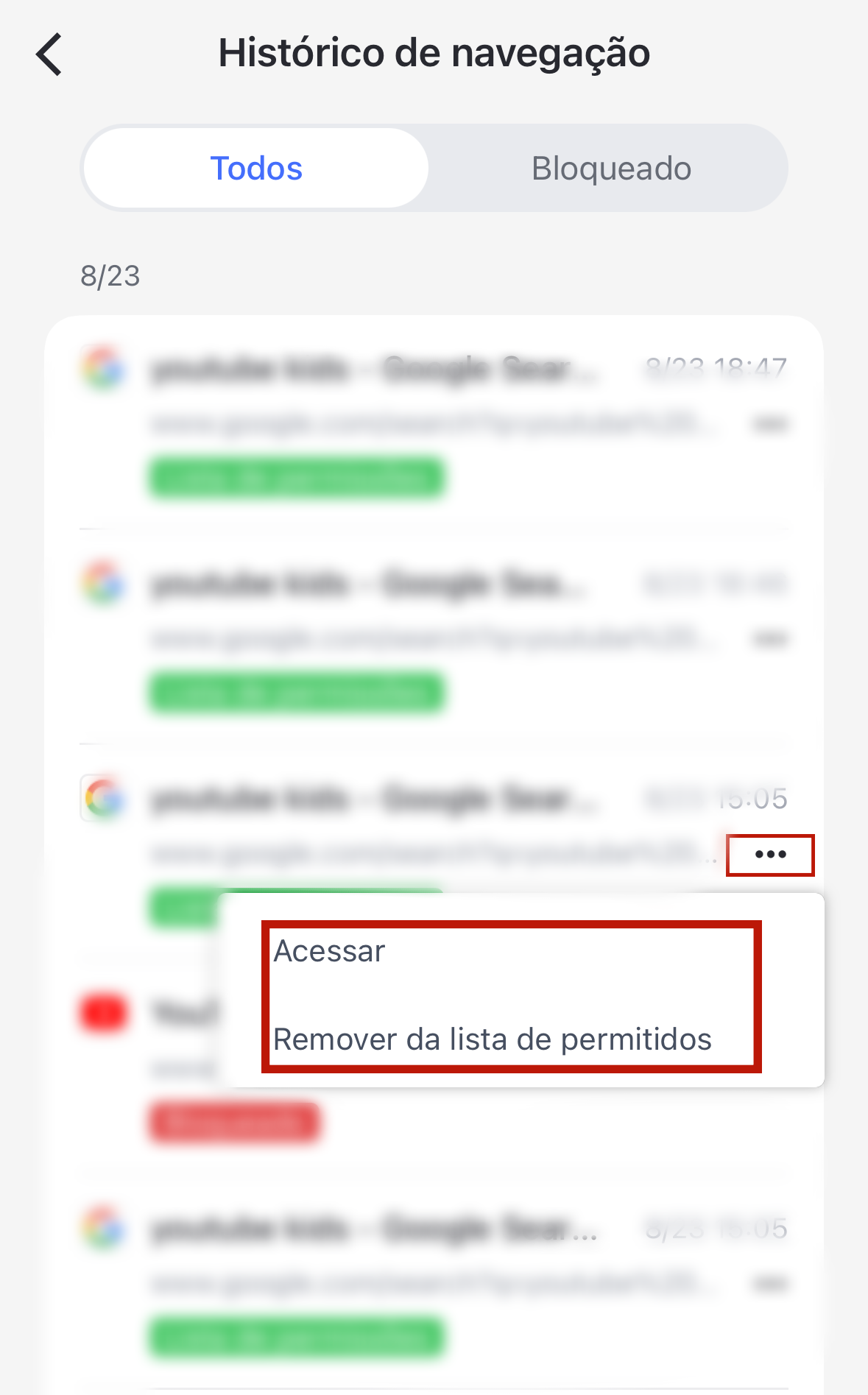
Passo 2. Clique em "Visualizar todos" para visualizar todos os registros. O AirDroid também permite que você acesse o site ou o adicione à lista negra diretamente, tocando no botão de três pontos ao lado do link.
Você também pode clicar em "Bloqueado" para ver os sites que seu filho tentou acessar e foram impedidos, quando o "Modo de lista negra" ou o "Modo de lista de permissões" estiverem ativados.
Detecção de conteúdo social
Este recurso permite que você:
Monitore o conteúdo dos aplicativos de mídia social dos seus filhos por meio da detecção de palavras-chave.
Receba alertas instantâneos quando palavras-chave forem detectadas, ativando o filtro de conteúdo.
Veja detalhes das palavras-chave detectadas.
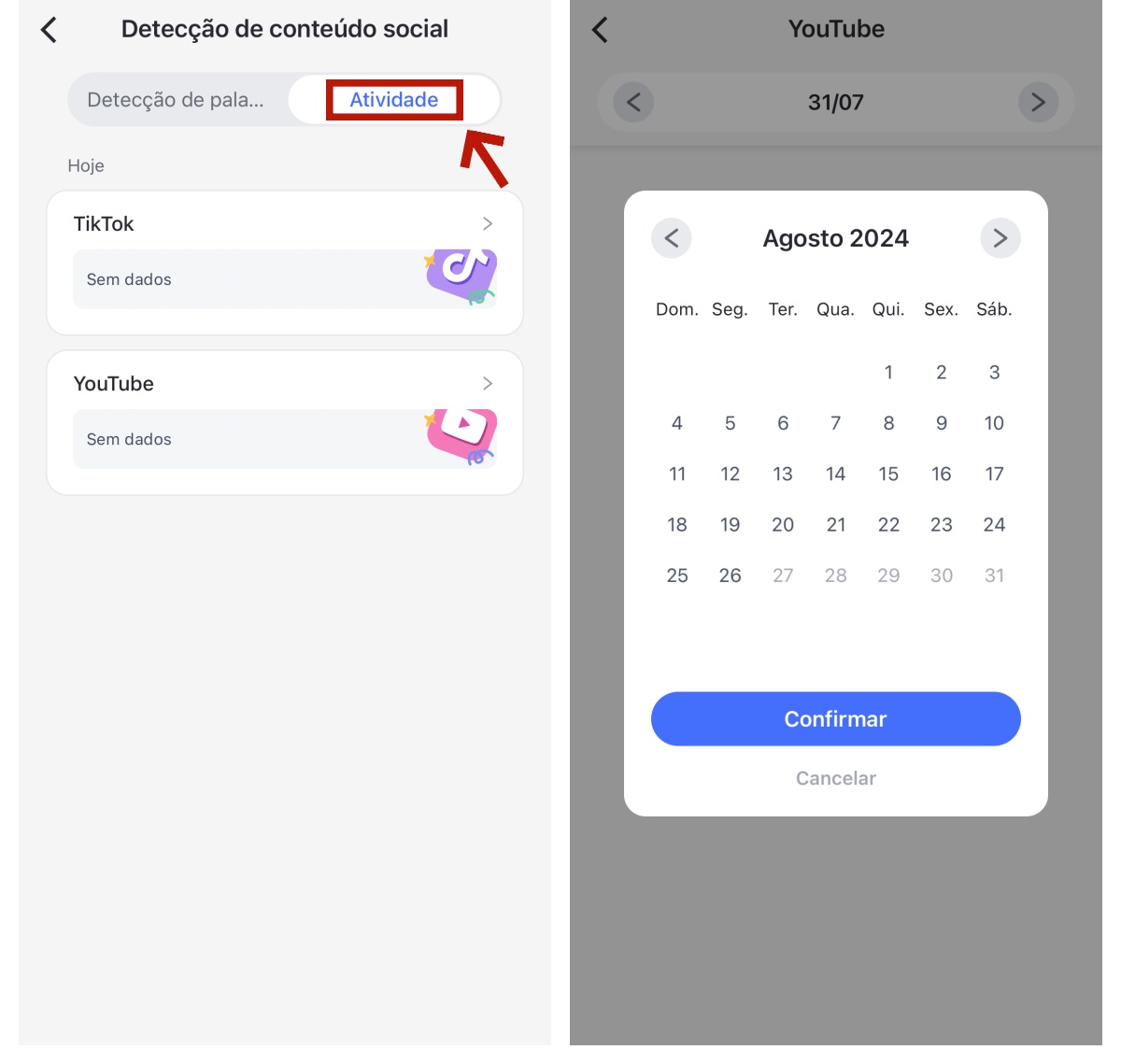
Veja as atividades relacionadas ao TikTok e ao YouTube por 30 dias.
Como habilitar o monitoramento de conteúdo
Passo 1. Toque em "Detecção de conteúdo social".
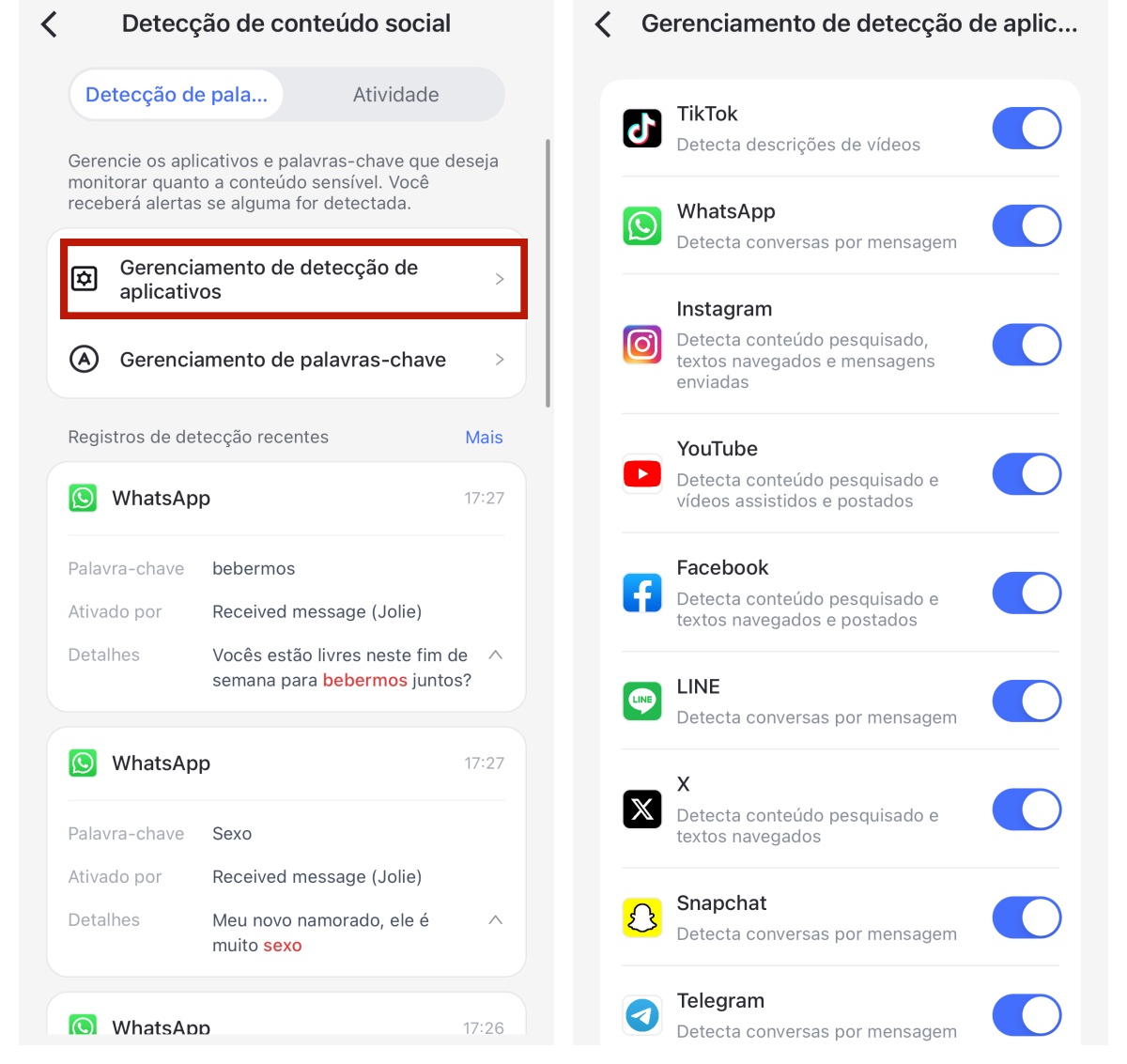
Passo 2. Toque em "Gerenciamento de detecção de aplicativos" e ative o botão do aplicativo que você deseja monitorar. Feito isso, o monitoramento do conteúdo começará, e o aplicativo enviará alertas sempre que as palavras-chave que você adicionou forem detectadas.
Passo 3. Toque na opção "Atividade" para ver as atividades do TikTok e do YouTube nos últimos 30 dias.
Como configurar a detecção de palavras-chave para filtragem de conteúdo
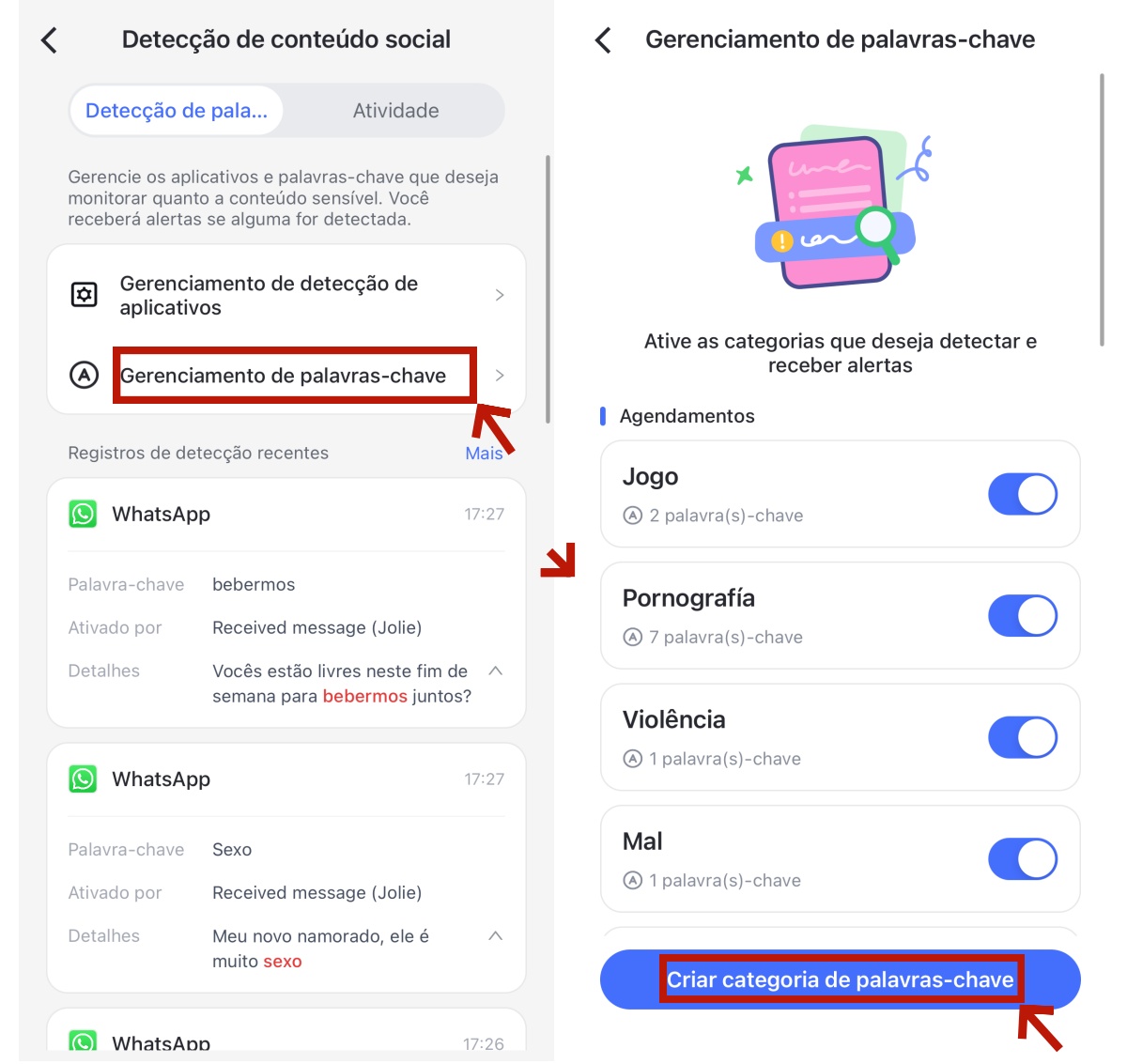
Passo 1. Navegue até "Detecção de conteúdo social" e toque em "Gerenciamento de palavras-chave".
Passo 2. Pressione "Criar categoria de palavra-chave", digite o nome da categoria e adicione as palavras-chave que você deseja que o filtro de conteúdo detecte no celular do seu filho e toque em "Salvar".
Passo 3. Ative as categorias que contêm as palavras-chave para o filtro de conteúdo.
Detectar imagens inapropriadas
Função
Monitore se seu filho salvou imagens adultas, violentas ou outros tipos de conteúdo impróprio e receba alertas imediatos.
Visualize os detalhes das fotos consideradas inadequadas.
Como Usar
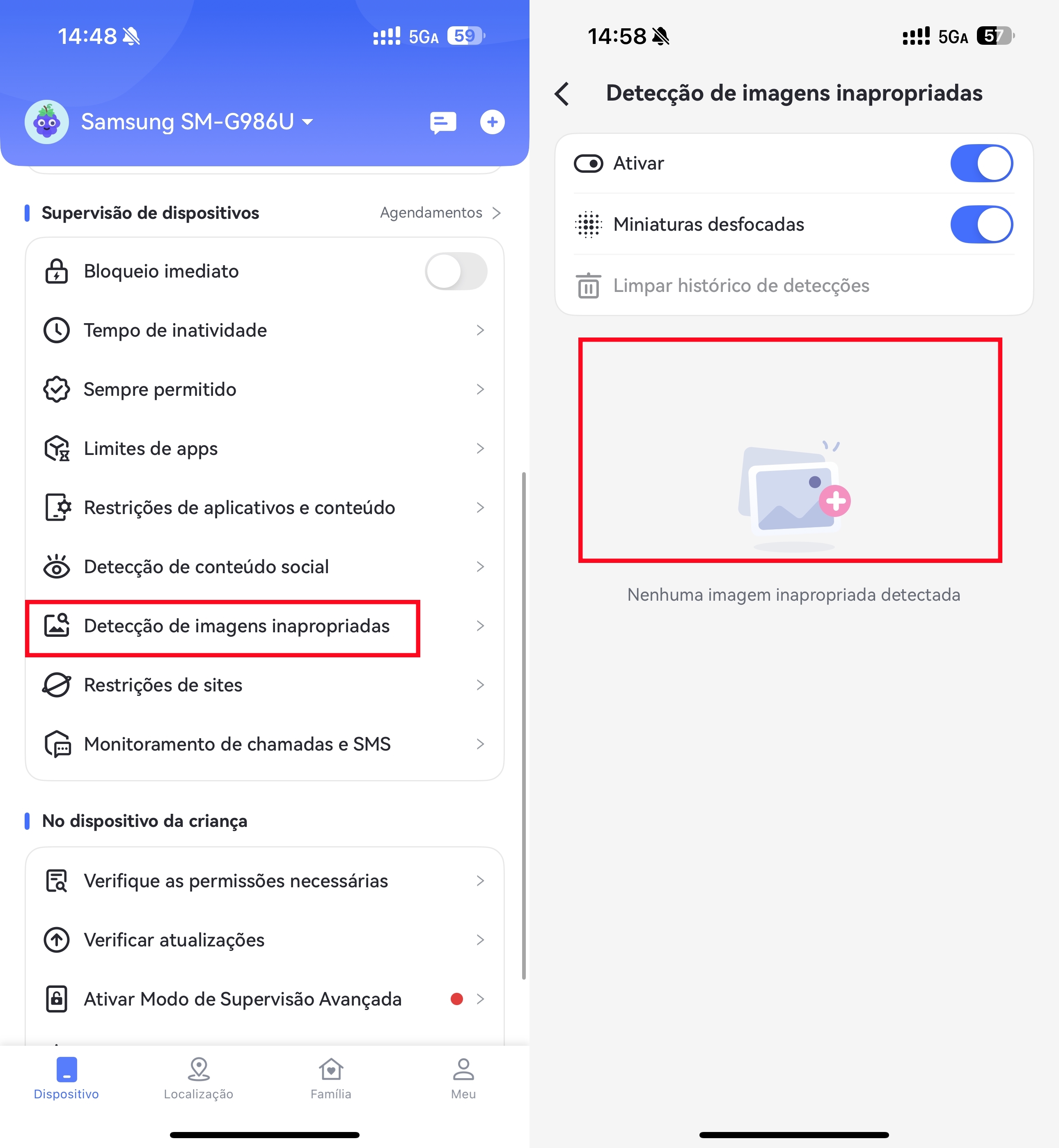
Passo 1. Toque em "Detecção de imagens inapropriadas" no AirDroid Parental Control.
Passo 2. Toque em "Ativar" para habilitar essa nova função!
Passo 3. Assim que uma imagem imprópria aparecer no app de fotos do seu filho, você poderá visualizá-la no seu painel e receber alertas.
Parte 4: Monitorar remotamente
Espelhamento de tela do celular do seu filho
Função:
Monitora remotamente a tela do celular do seu filho em tempo real.
Certifique-se de que as atividades digitais de seu filho estejam livres de riscos.
Como usar:
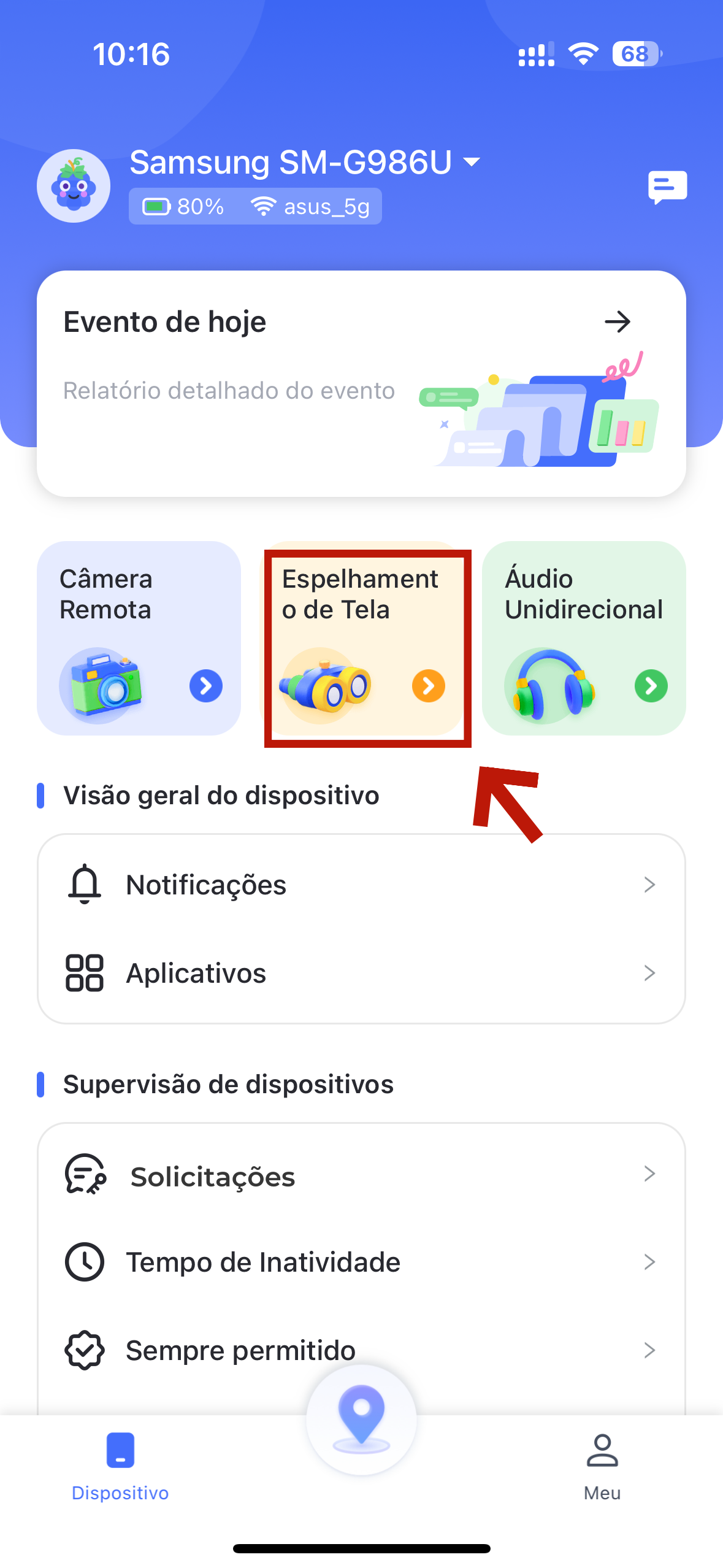
Toque em "Espelhamento de tela" em operações remotas e você poderá espelhar a tela do celular do seu filho no seu dispositivo.
Você também pode girar a tela, ativar o som unidirecional e entrar em tela cheia.
Câmera Remota para monitoramento dos filhos
Função:
Abra remotamente a câmera do celular do seu filho e alterne entre as câmeras frontal e traseira.
Veja o ambiente ao redor dos seus filhos com as câmeras dos dispositivos móveis deles.
Abra a lanterna dos celulares deles para obter um campo de visão mais nítido.
Ative o Áudio Unidirecional para ouvir os arredores do celular dos seus filhos.
Como usar:
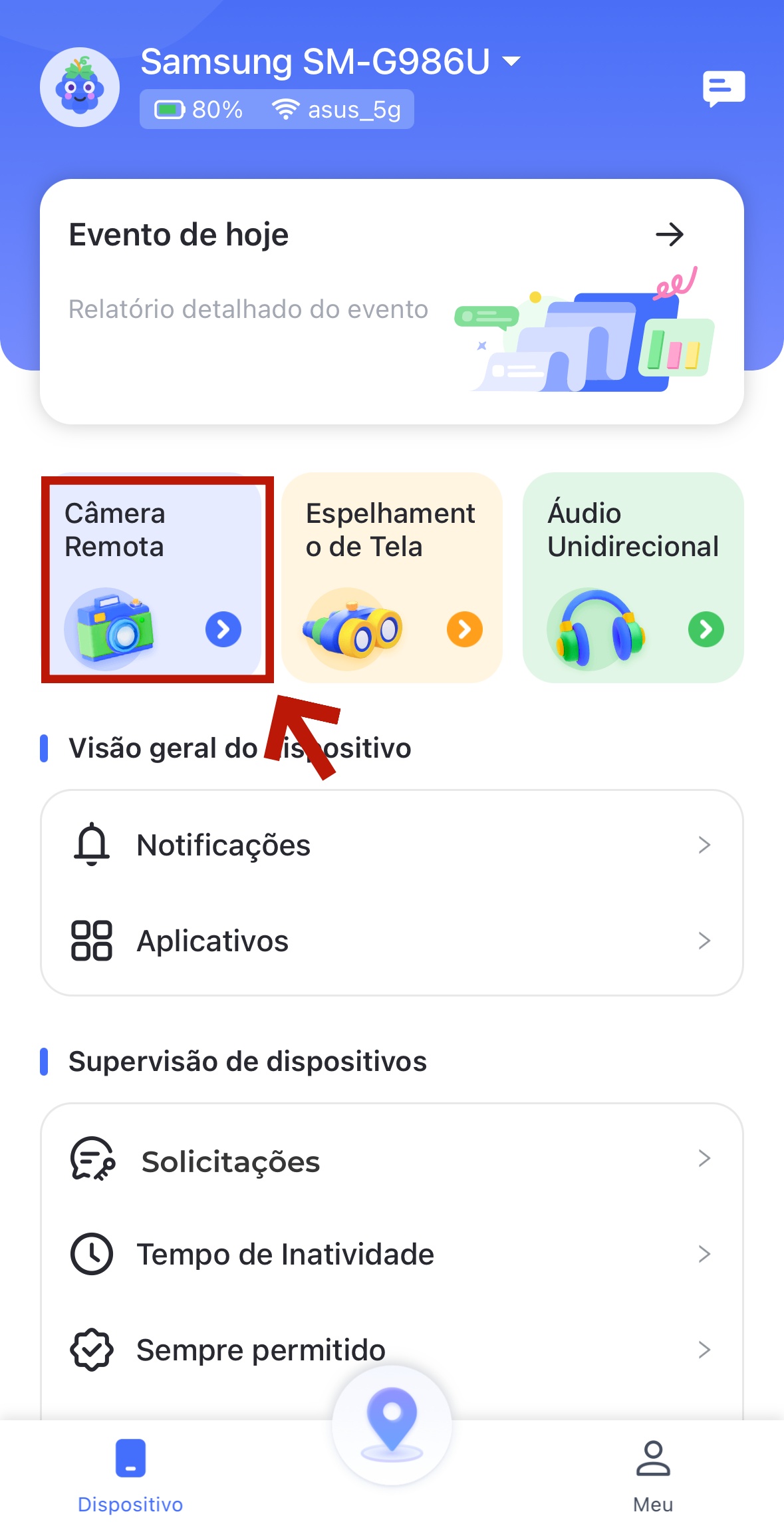
Toque em "Câmera Remota" em operações remotas e você poderá ver o ambiente em torno do celular do seu filho.
Você também pode girar a tela, alternar a câmera, tela cheia, abrir remotamente a lanterna e ativar uma função de áudio unidirecional.
Áudio Unidirecional
Função:
Ouça o ambiente por meio dos microfones dos celulares de seus filhos.
Como usar:
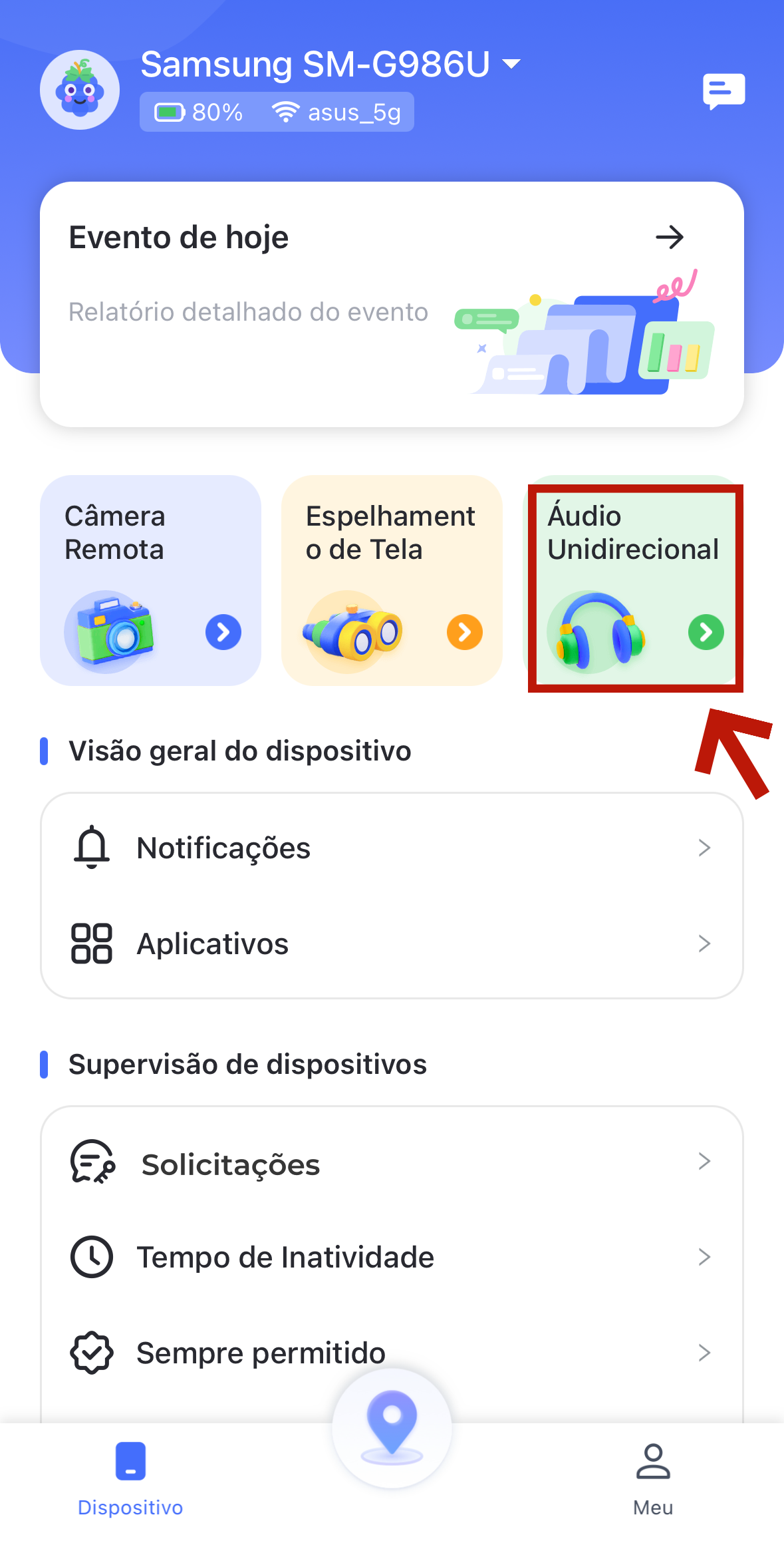
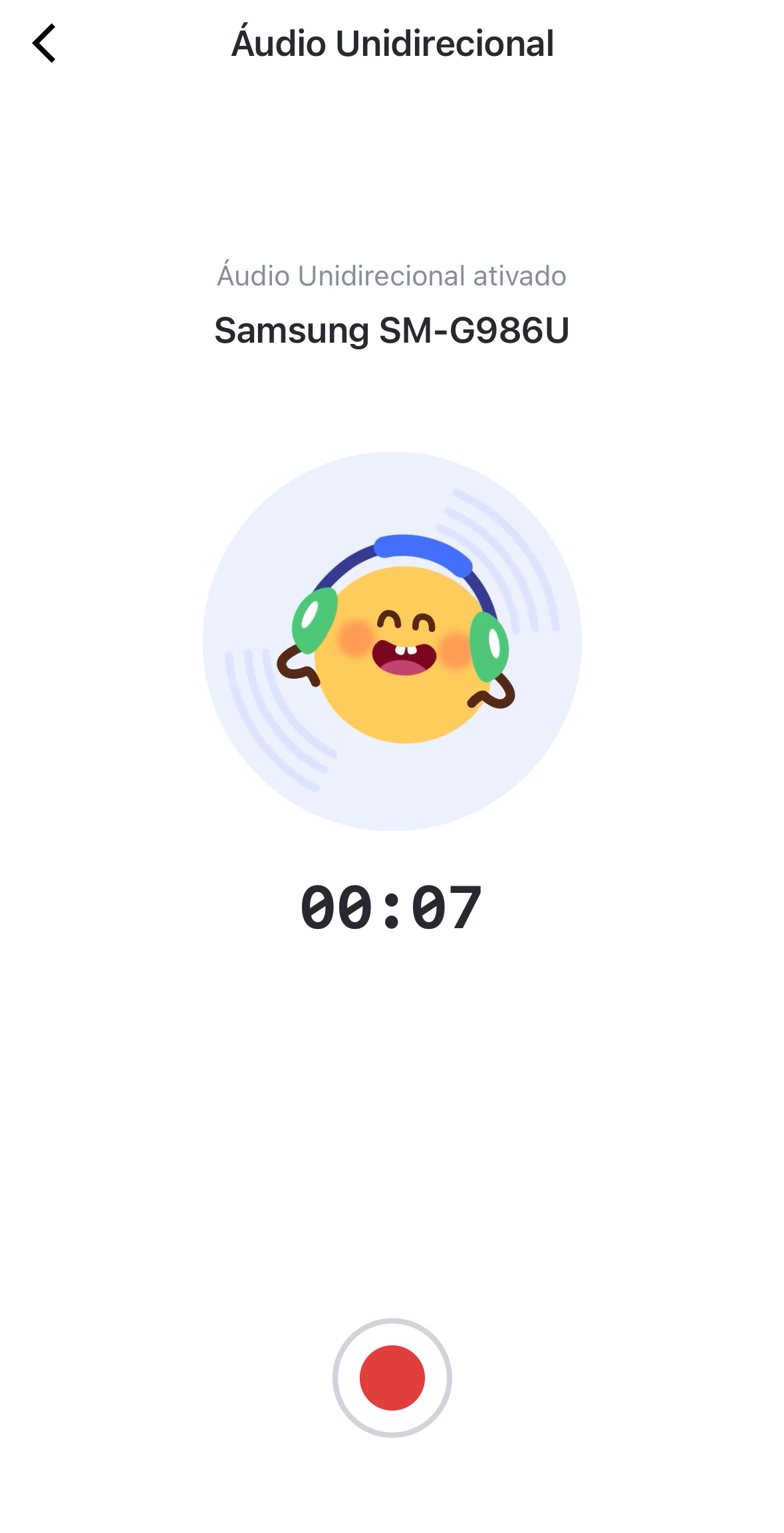
Toque em "Áudio Unidirecional" nas operações remotas para ouvir os arredores do celular do seu filho.
Você também pode fazer uma gravação de áudio, se necessário.
Parte 5: Rastreamento de localização em tempo real
Localização em tempo real
Este recurso permite que você:
Verifique a localização atual do dispositivo do seu filho.
Como usar:
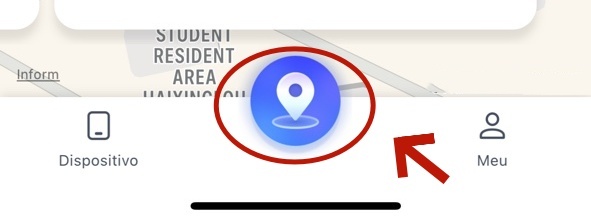
Passo 1. Toque no ícone GPS na parte inferior da tela do app.
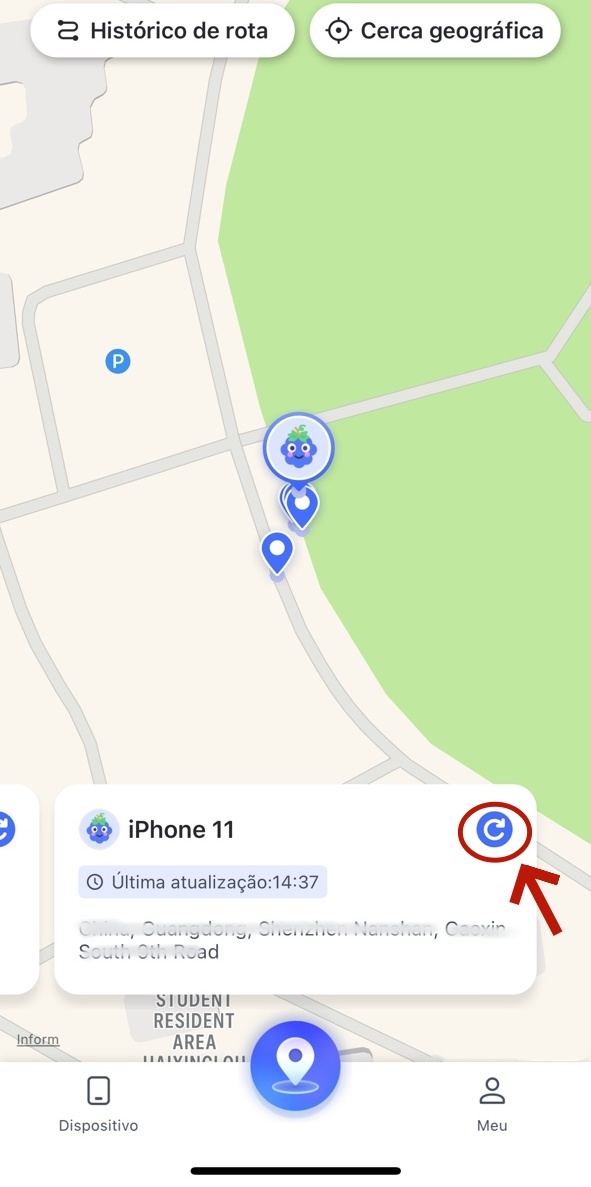
Passo 2. Você verá a localização do dispositivo do seu filho. Para atualizar a localização, toque no ícone "Atualizar" no canto inferior direito.
Histórico da Rotas
Este recurso permite que você:
Verifique onde seus filhos estiveram.
Visualize o histórico de localização dos últimos 30 dias.
Como usar:
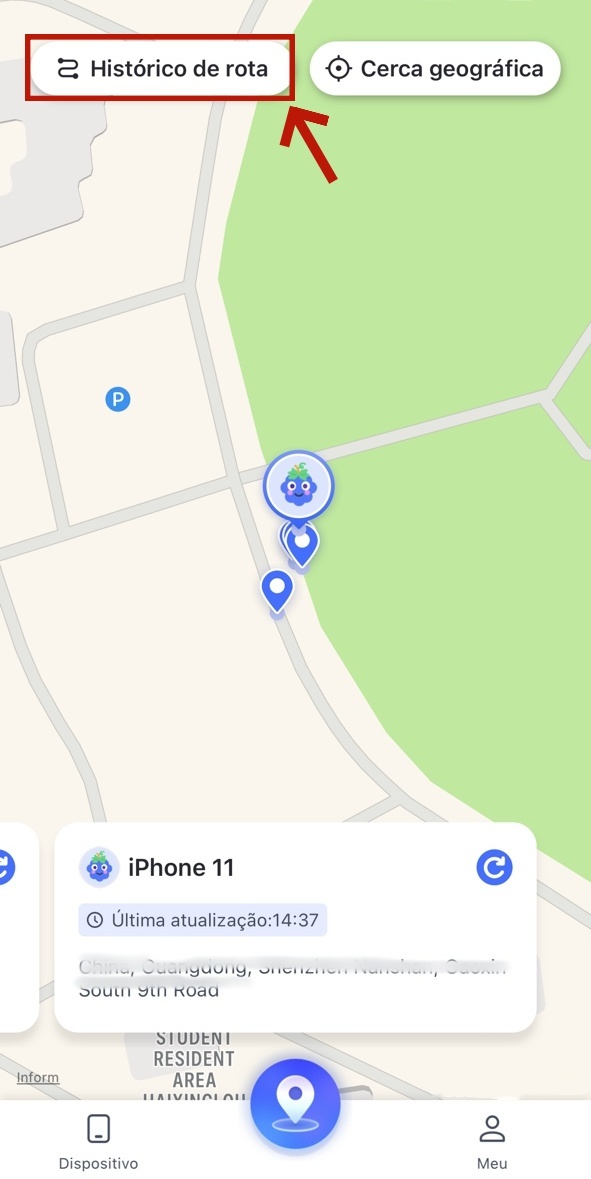
Passo 1. Na tela de "Localização", toque em "Histórico de rota".
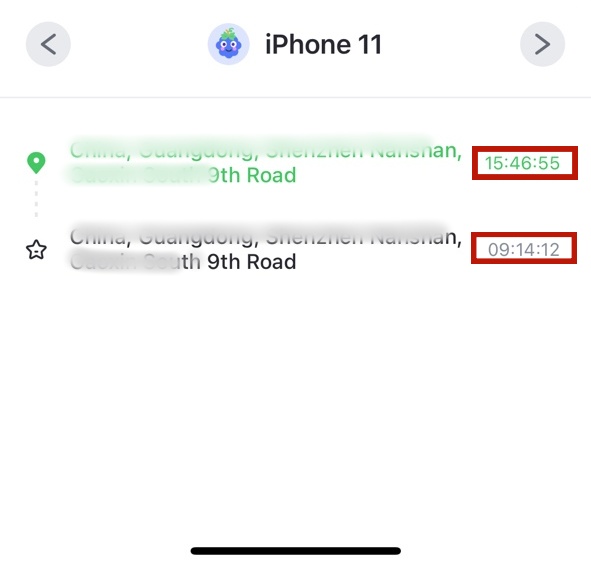
Passo 2. Você pode verificar o histórico de localização em forma de linha do tempo.
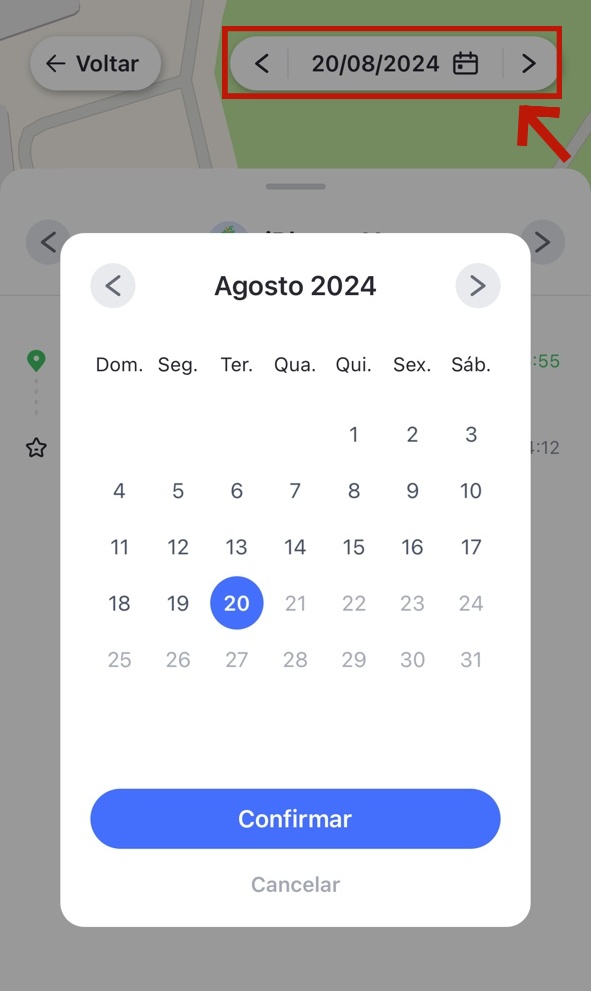
Passo 3. Toque no ícone do calendário para ver o histórico de localização dos últimos 30 dias. Você também pode tocar em "<" ou ">" para ver o dia anterior ou seguinte.
Cerca Geográfica
Este recurso permite que você:
Configure uma área específica para ser notificado quando as crianças entrarem ou saírem dela área.
Como usar:
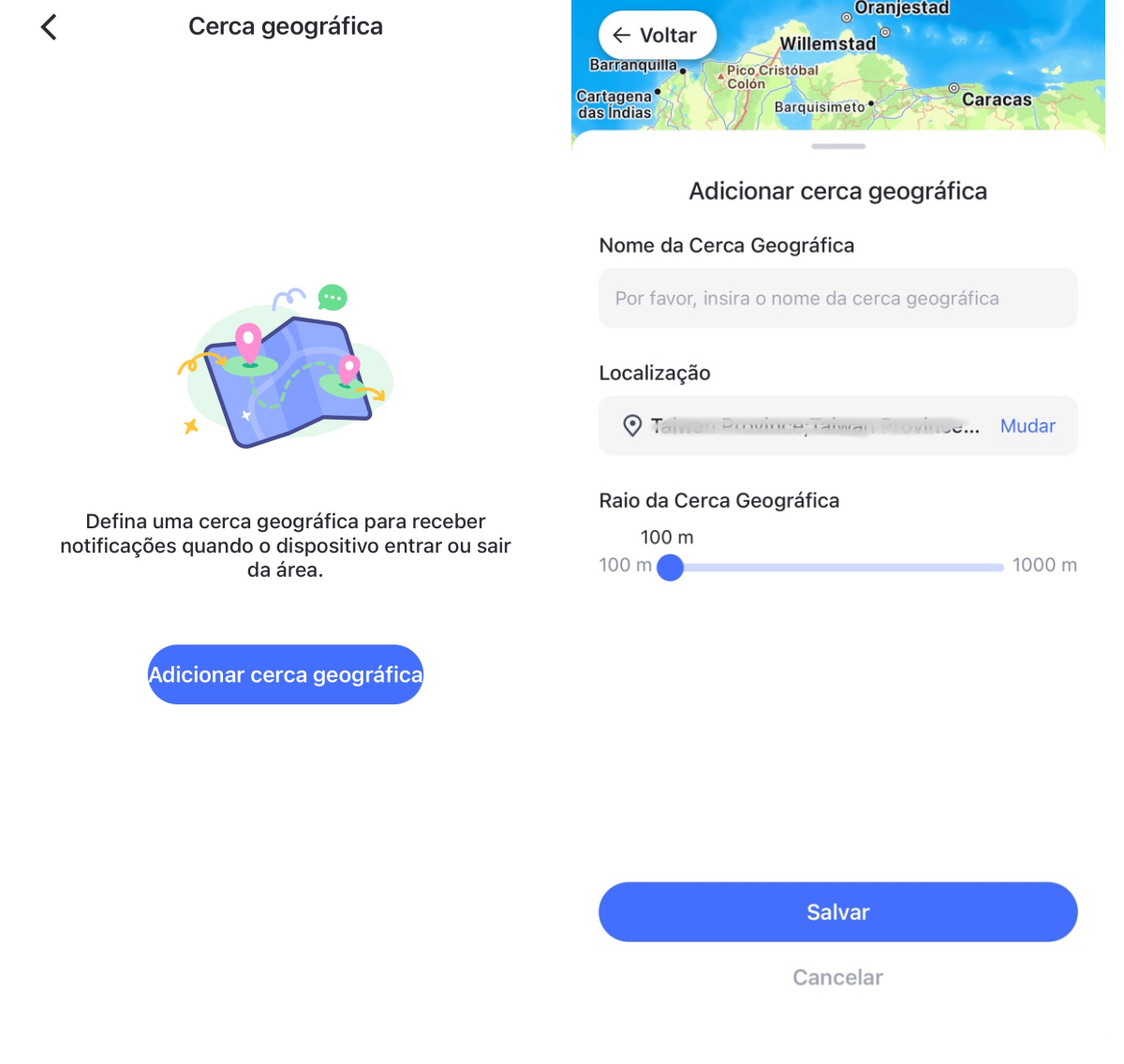
Passo 1.. Na tela de "Localização", toque no botão "Cerca geográfica".
Passo 2.. Toque em "Adicionar cerca geográfica".
Passo 3.. Digite o nome da cerca geográfica, selecione a localização e defina o raio. Quando você terminar, toque em "Salvar".
Parte 6: Verificar relatórios & alertas
Relatório de atividades
Este recurso permite que você:
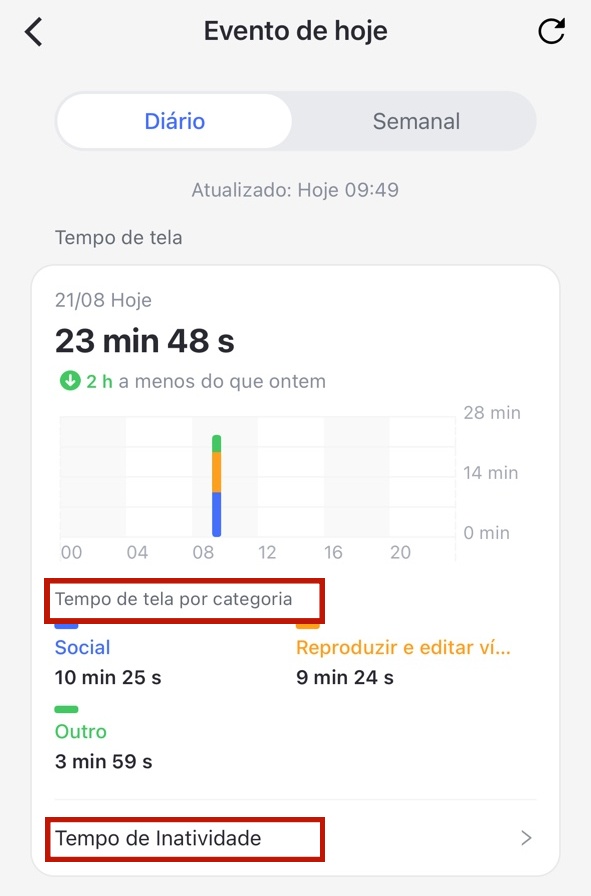
Verifique os detalhes diários e semanais de uso do celular em um formato de linha do tempo.
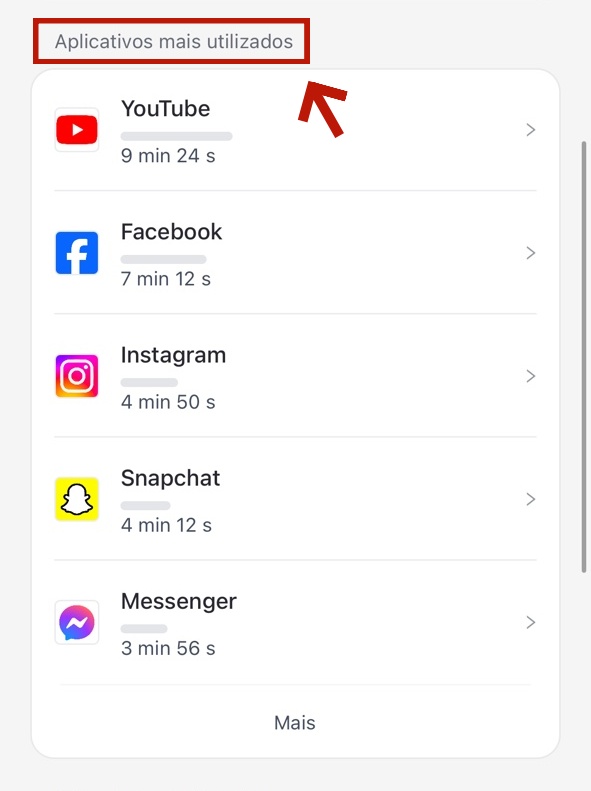
Verifique as informações sobre os aplicativos mais usados. Você também pode saber quando e por quanto tempo eles foram usados.
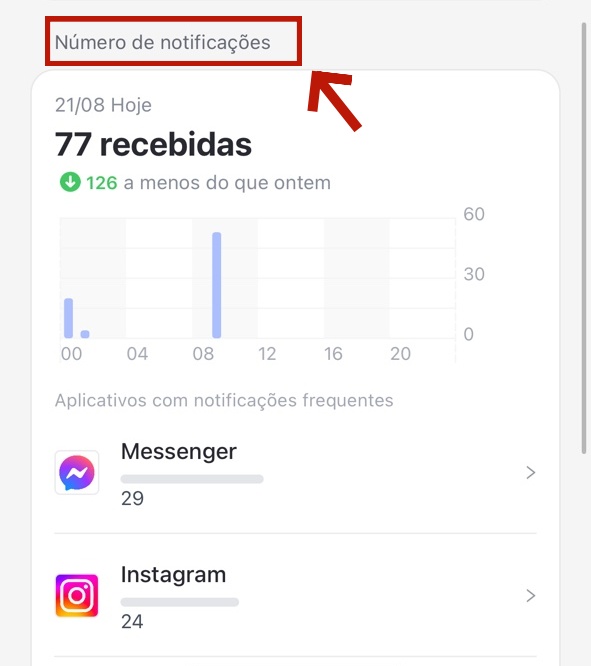
Veja quantas notificações cada aplicativo recebeu.
Saiba qual aplicativo utilizou mais dados e quanto utilizou.
Você pode verificar gratuitamente o relatório de atividades de qualquer data dentro de 30 dias.
Como usar:
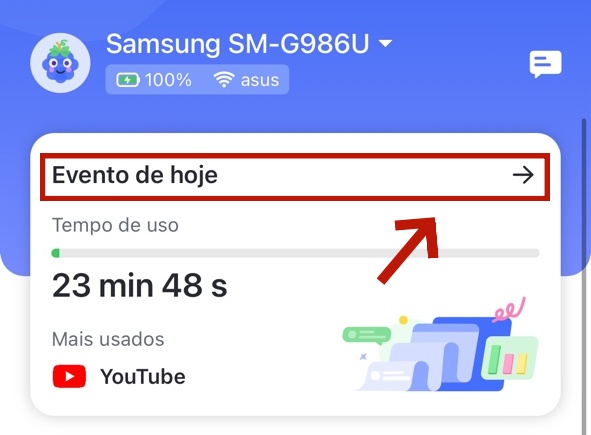
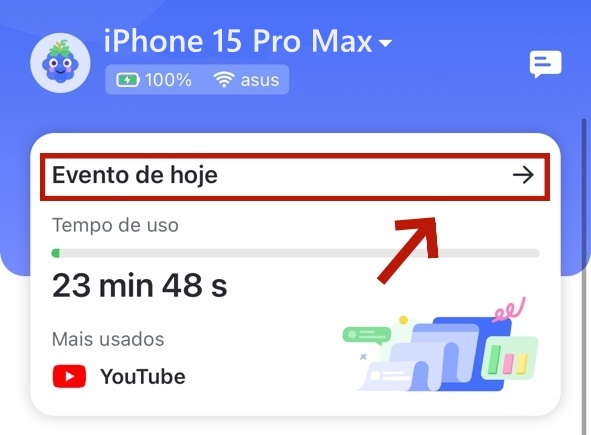
Passo 1. Toque em "Evento de hoje" na parte superior da tela do aplicativo.
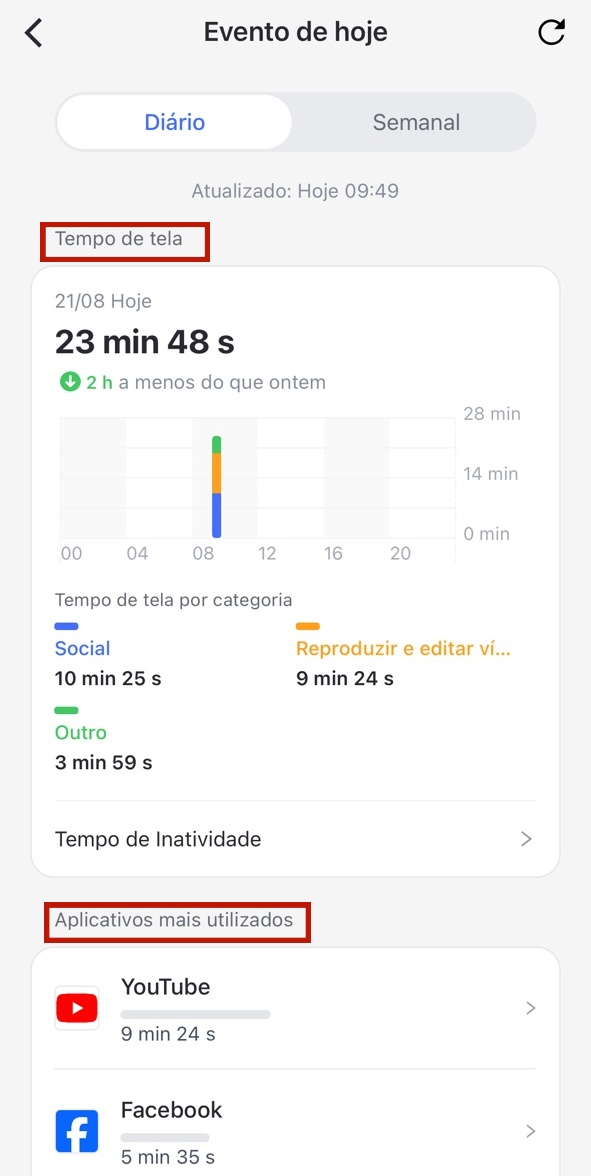
Passo 2. Escolha se você deseja ver um relatório diário ou semanal. O relatório diário é o padrão. Você também pode deslizar o gráfico para a esquerda e para a direita para verificar o relatório de atividade do dia anterior ou do dia seguinte.
Passo 3. Role para ver o "Tempo de tela", os "Aplicativos mais utilizados", o "Número de notificações" ou o "Uso de dados móveis".
Uso do Tempo de tela
Verifique quando e por quanto tempo o dispositivo foi usado. Você saberá quais tipos de aplicativos foram mais utilizados. Você também pode configurar diretamente o tempo de inatividade do dispositivo do seu filho aqui.
Aplicativos mais utilizados
Saiba mais sobre os aplicativos mais utilizados pelo seu filho, como tempo de uso, categorias e classificações etárias, garantindo que ele use aplicativos apropriados e fique longe de malware.
Número de notificações
Verifique quantas notificações o celular do seu filho recebeu.
Saiba o nome dos aplicativos com notificações frequentes e os horários em que eles receberam notificações.
Toque no nome do aplicativo para ler as notificações que ele recebeu.
Uso de dados móveis
Descubra o uso de dados móveis do celular do seu filho em um dia específico. Verifique quais aplicativos usaram dados e quanto eles usaram.
Solicitações
Este recurso permite que você:
Receba e responda às solicitações do seu filho para aplicativos bloqueados.
Seja notificado quando seu filho tentar abrir um aplicativo bloqueado ou instalar um novo.
Saiba se seu filho está dentro ou fora das cercas geográficas.
Fique atento à bateria fraca e ao dispositivo offline.
Compartilhe o novo código de administrador com outros membros da família.
Obtenha as melhores e mais recentes ofertas.
Como usar:
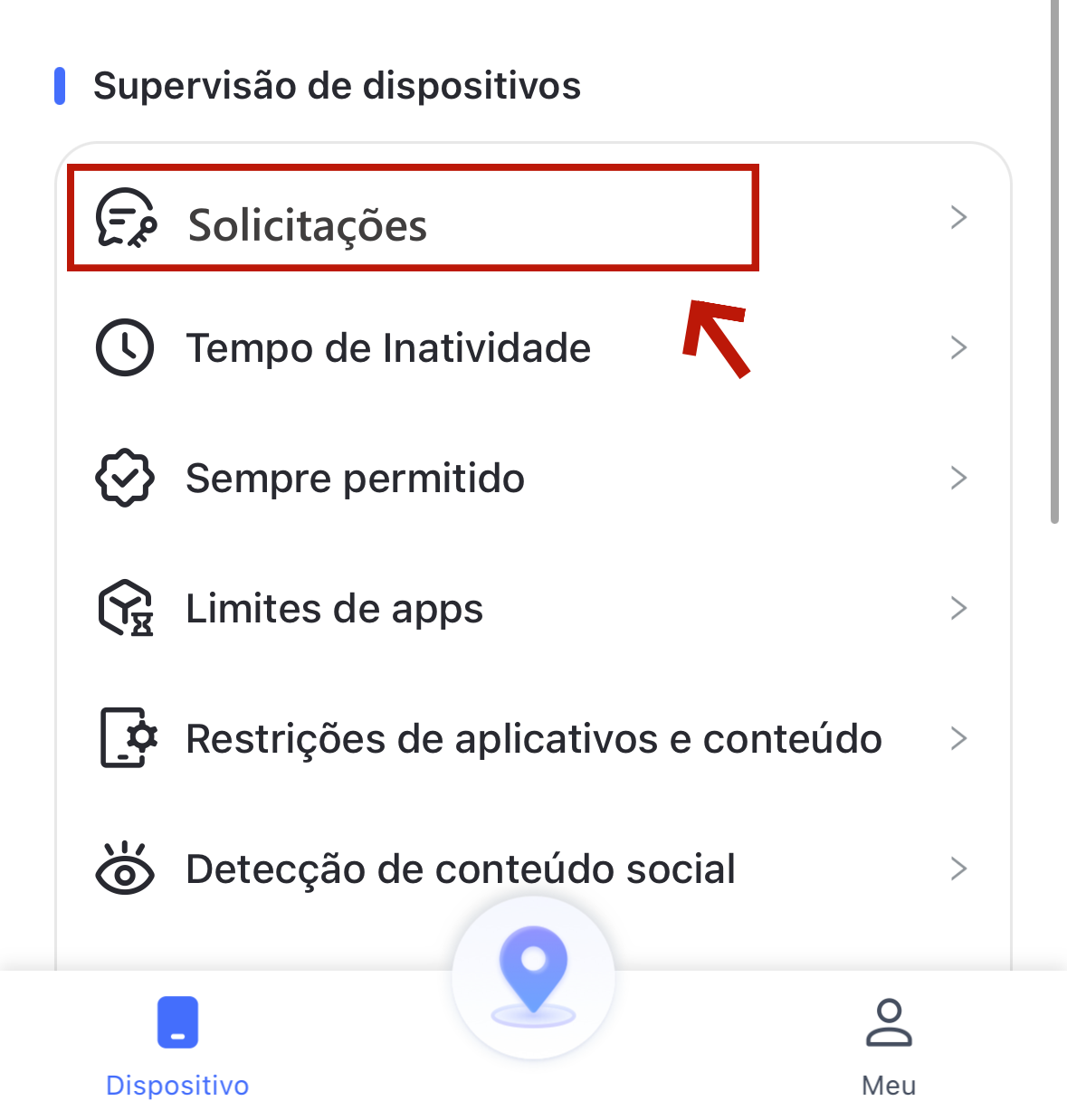
Toque na opção "Solicitações" no painel e você verá três guias: "Solicitações", "Alertas" e "Sistema".
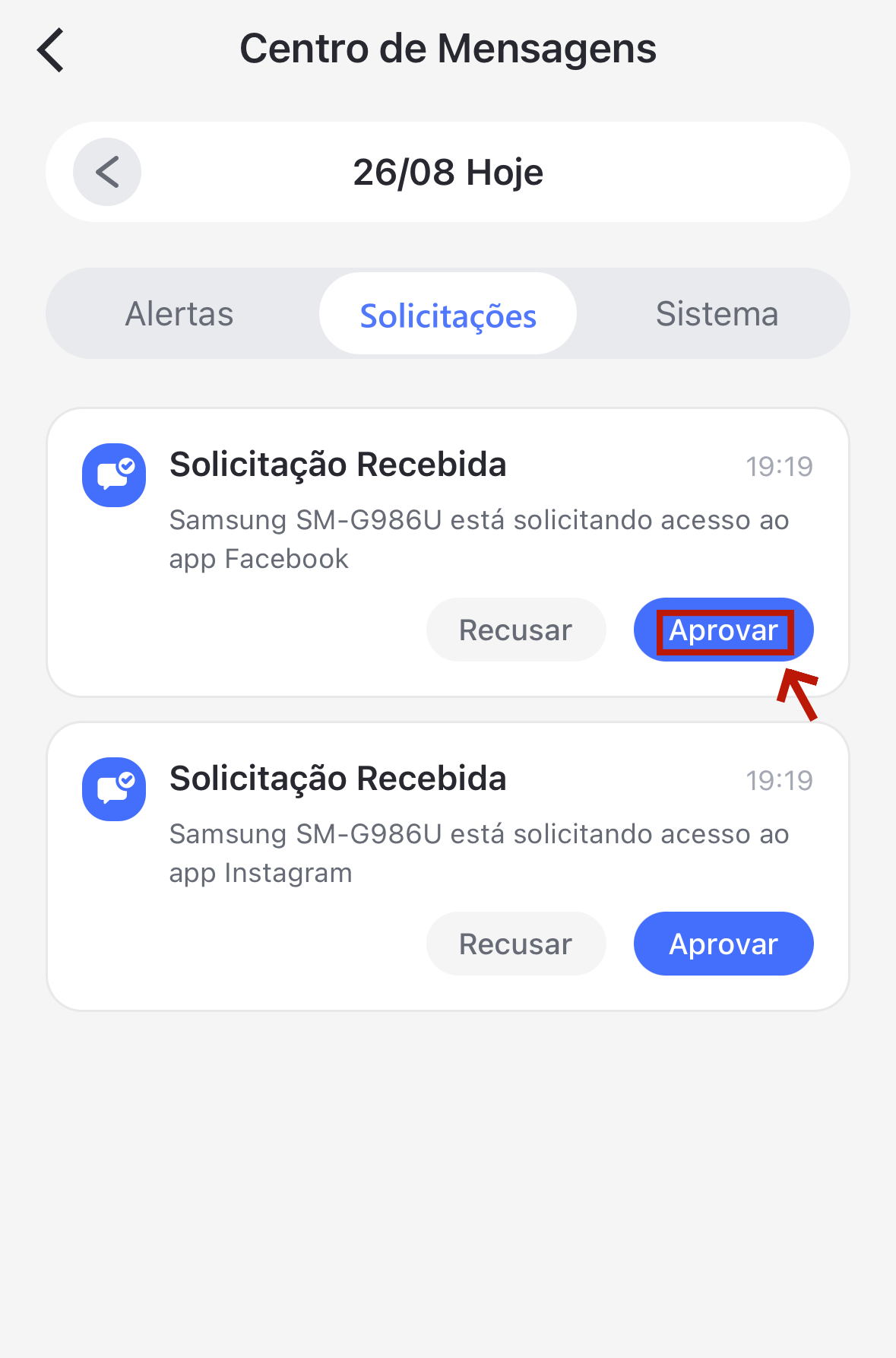
Solicitações: Verifique se o seu filho solicitou acesso ao aplicativo bloqueado. Em seguida, escolha "Aprovar" ou "Recusar" para decidir se você deve conceder tempo adicional para o aplicativo bloqueado.
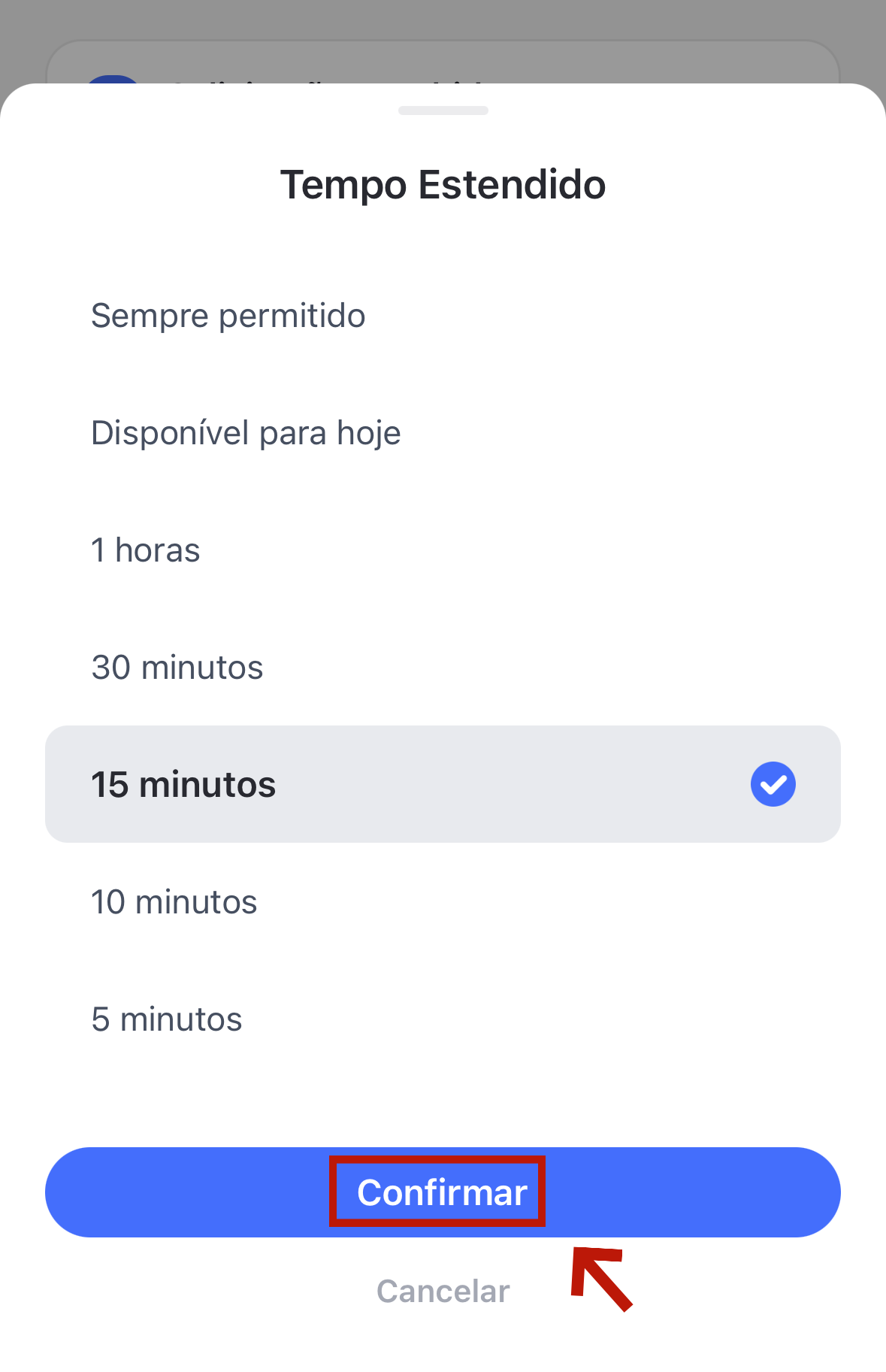
Quando aprovado, vá para escolher estas opções de acordo com suas preferências: Sempre permitido, Disponível para hoje, 1 hora, 30 minutos, 15 minutos, 10 minutos ou 5 minutos.
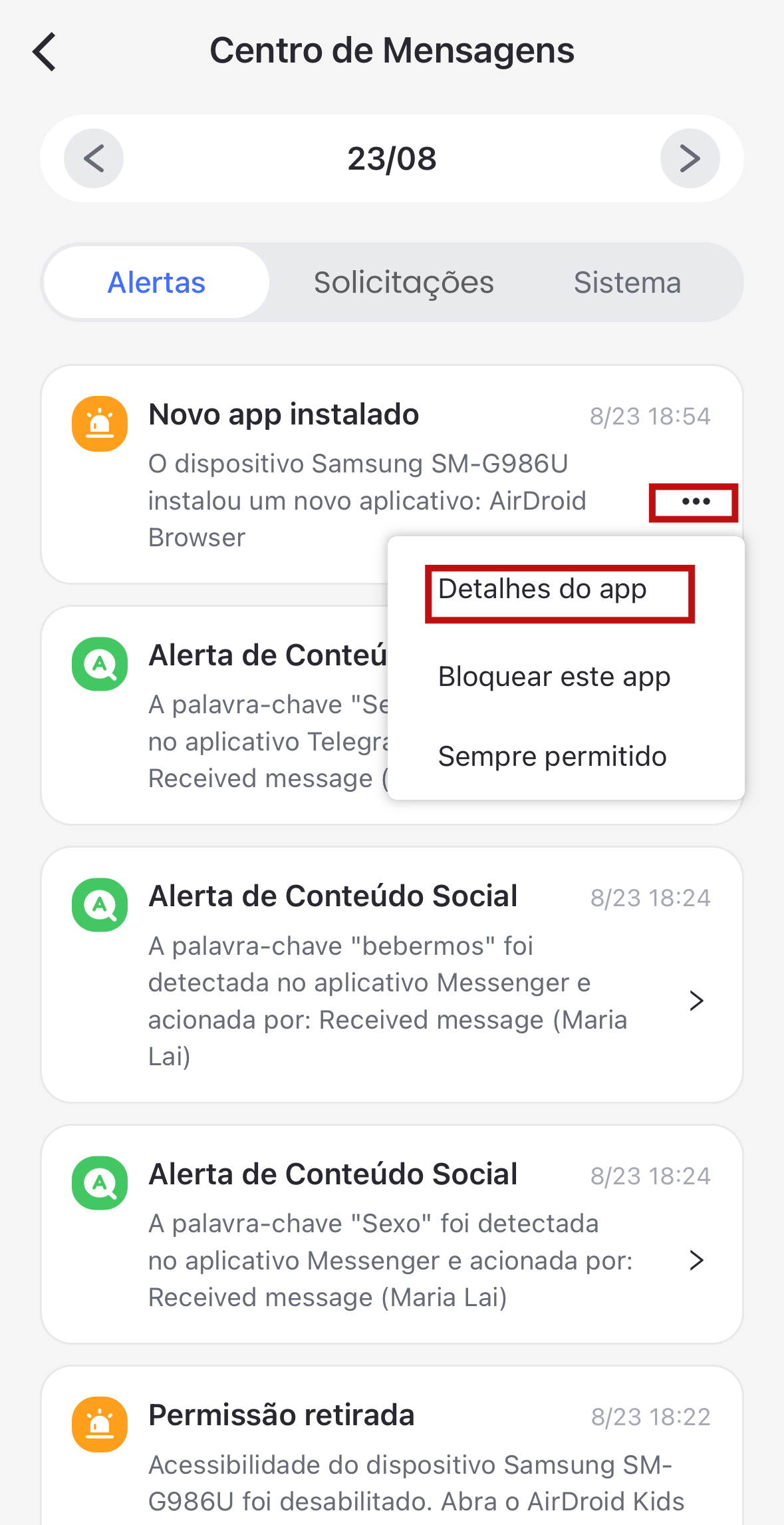
Alertas: Receba alertas imediatos de bateria fraca, dispositivo offline, quando seu filho tentar abrir aplicativos bloqueados ou instalar um novo aplicativo e chegar ou sair da área de cerca geográfica.
Você também pode optar por ver os detalhes do aplicativo bloqueado ou adicioná-lo diretamente à lista "Sempre permitido". Para o aplicativo recém-instalado, o AirDroid Parental Control permite que você o bloqueie com apenas um toque.
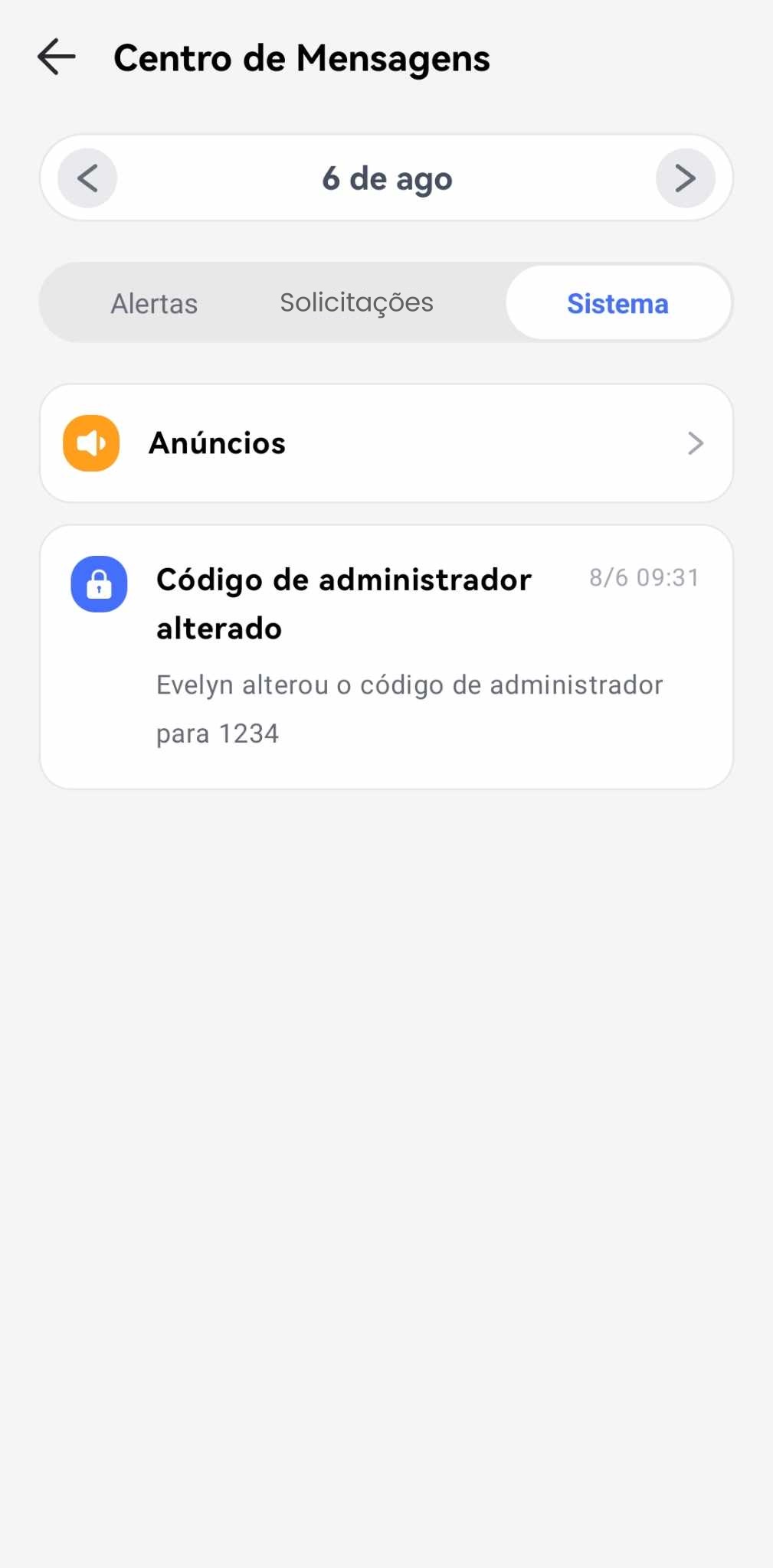
Sistema: Sempre que você ou o membro da família alterar ou remover o código de administrador, você será notificado. Além disso, você receberá as últimas notificações se houver descontos ou promoções no aplicativo.
Ao tocar no botão "<" ou ">", você pode verificar os alertas do dia anterior ou do dia seguinte.
Passos para Convidar Membros da Família para o Grupo de Chat
O administrador pode convidar até 10 membros da família para o grupo. Os passos são fáceis:
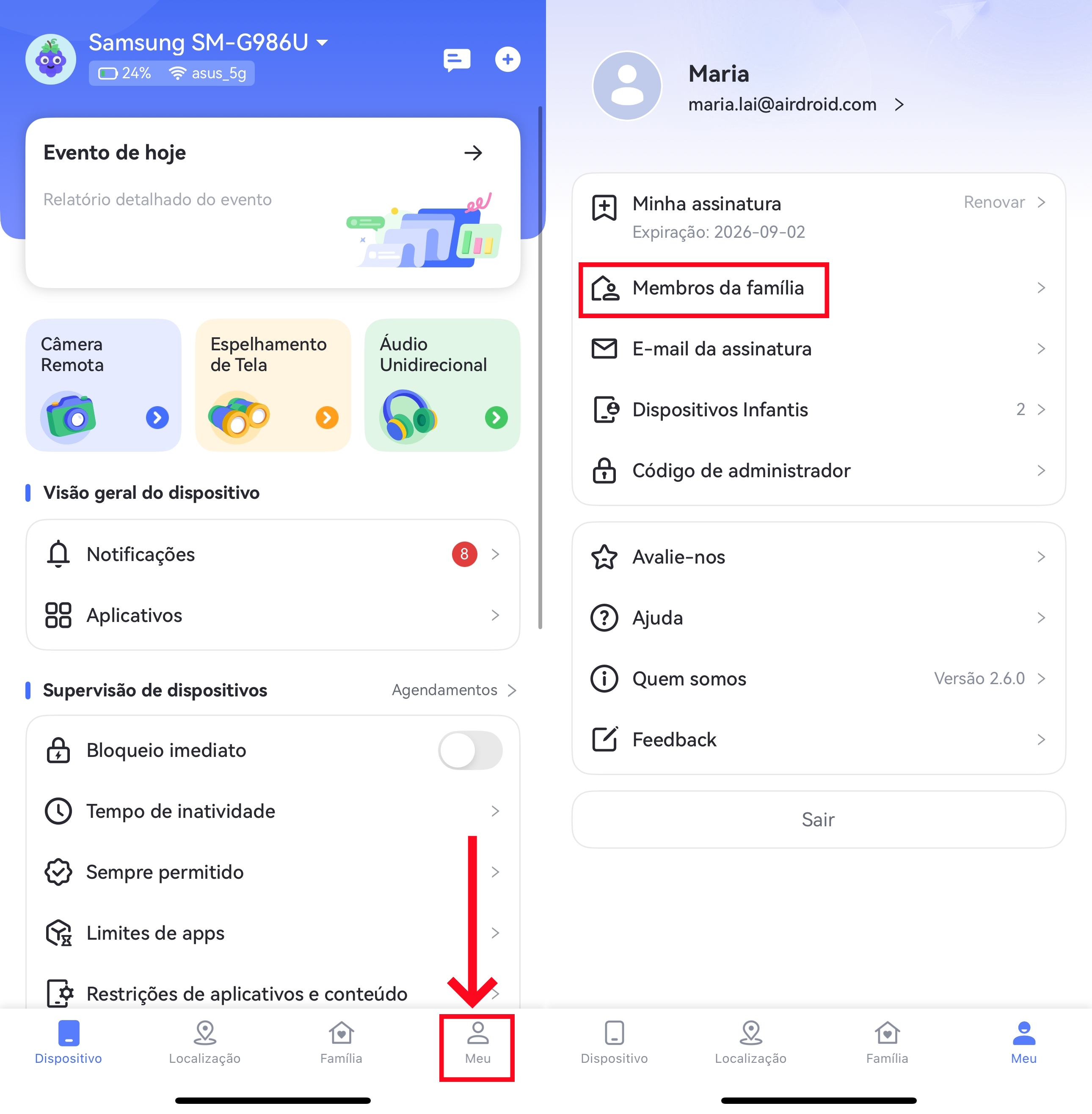
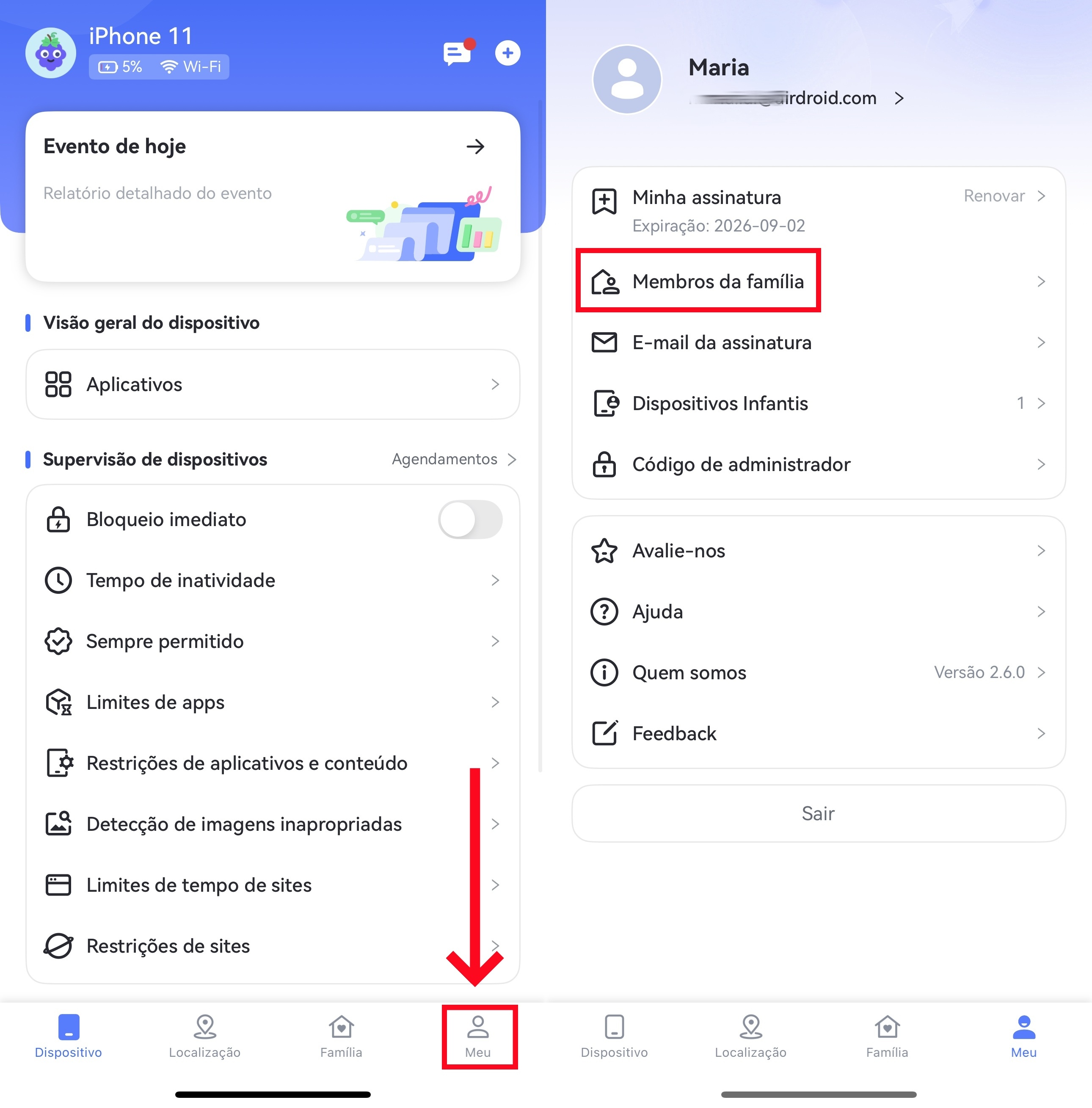
Passo 1. Toque em "Meu" na parte inferior do painel de controle dos pais e selecione "Membros da Família".
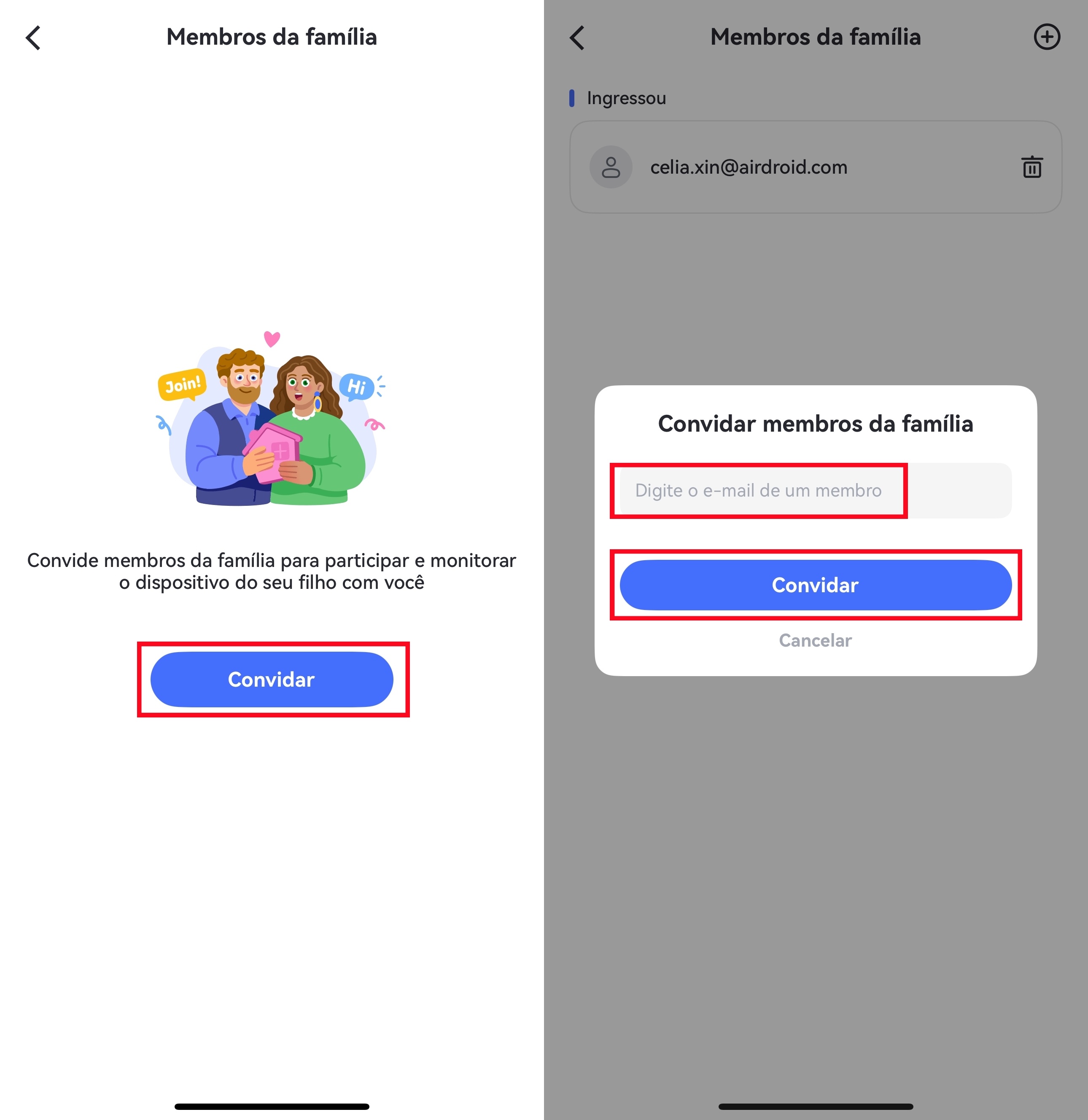
Passo 2. Toque no ícone de convite e insira o e-mail do membro. Em seguida, toque em "Convidar" para confirmar.
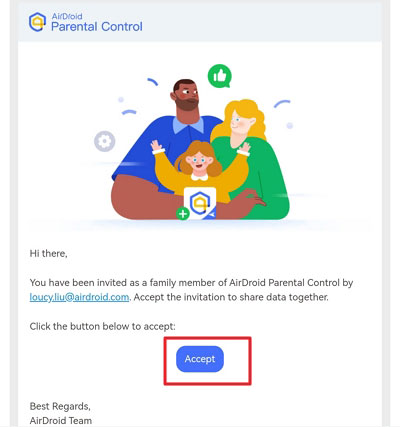
Passo 3. Peça ao membro da família para verificar seu e-mail e aceitar o convite.
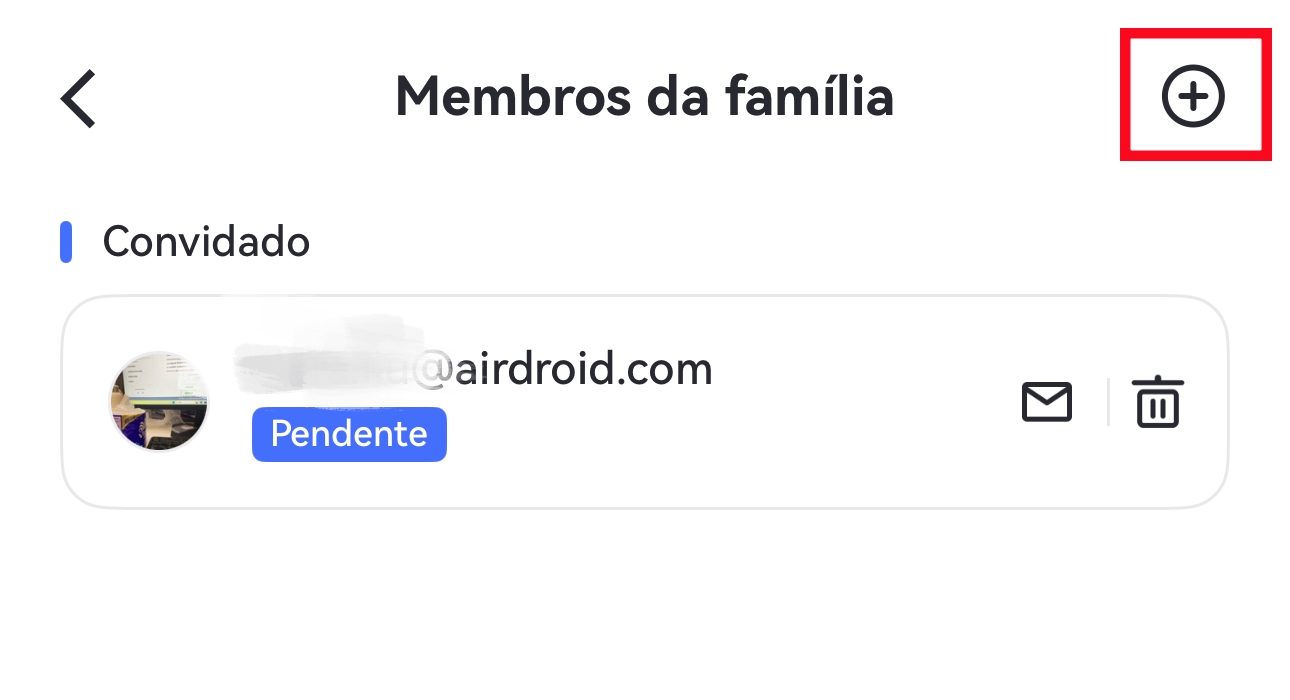
Você também pode tocar no ícone "+" no canto superior direito para convidar mais membros da família.
Observe que todos os membros da família podem também ajustar as configurações de controle parental para o dispositivo da criança diretamente pelo painel de controle.
Chat com membros da família
Se nenhuma criança estiver oculta, o administrador, todos os membros da família e as crianças supervisionadas estarão no Grupo Familiar. A partir da guia Família, todos os membros do grupo podem enviar mensagens pessoais uns para os outros.
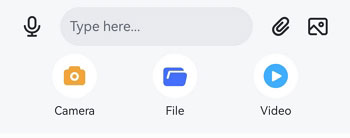
Você pode enviar mensagens de texto, mensagens de áudio, arquivos, vídeos e fotos tanto no chat em grupo quanto no chat pessoal.
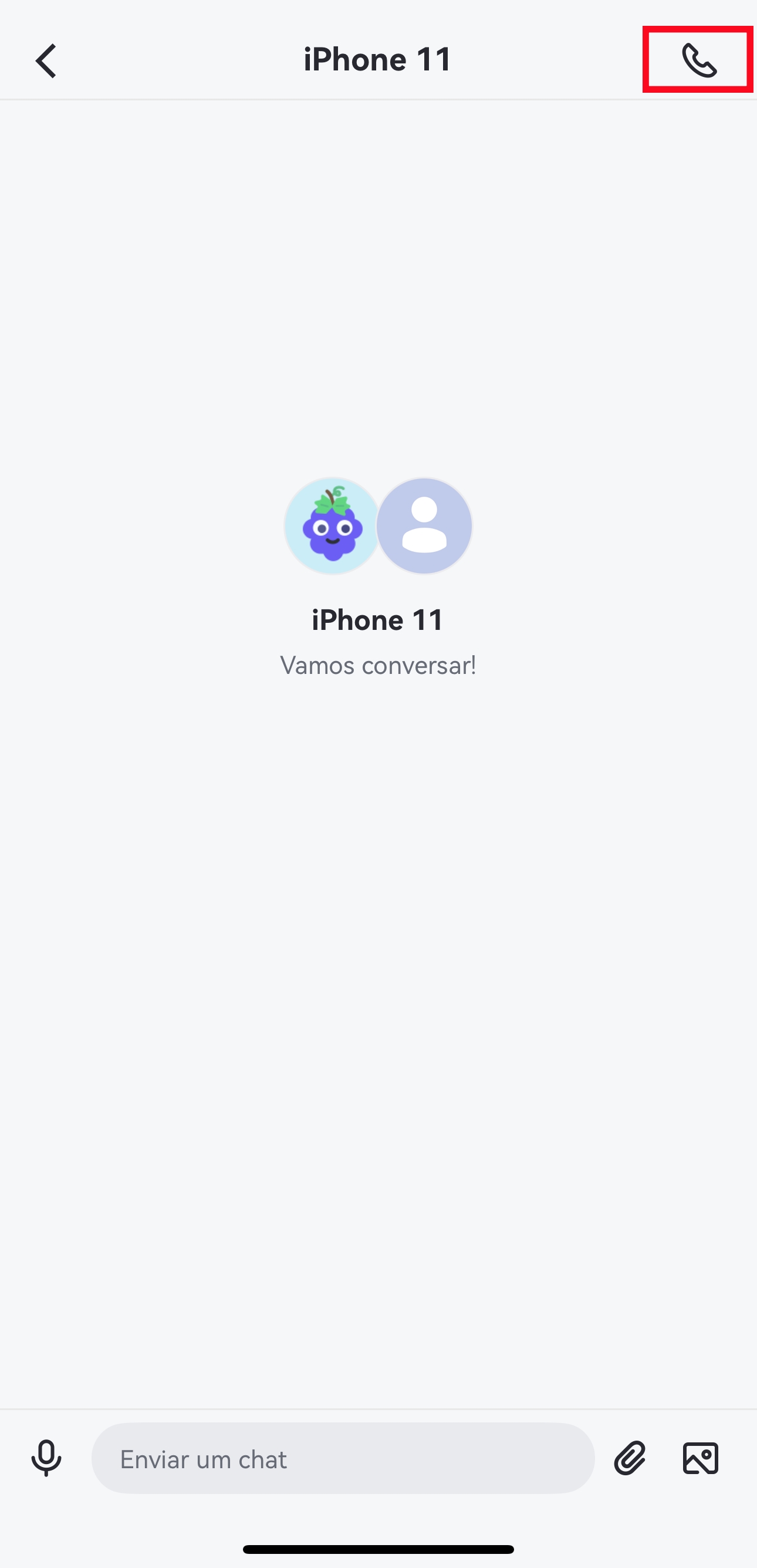
A função de chamadas está disponível apenas no chat pessoal. Toque no ícone de chamada no canto superior direito para ligar para a outra pessoa.
Remover uma criança do grupo familiar
Após vincular o dispositivo da criança à sua conta, ela estará no Grupo Familiar por padrão. No entanto, o administrador pode remover uma criança do chat.
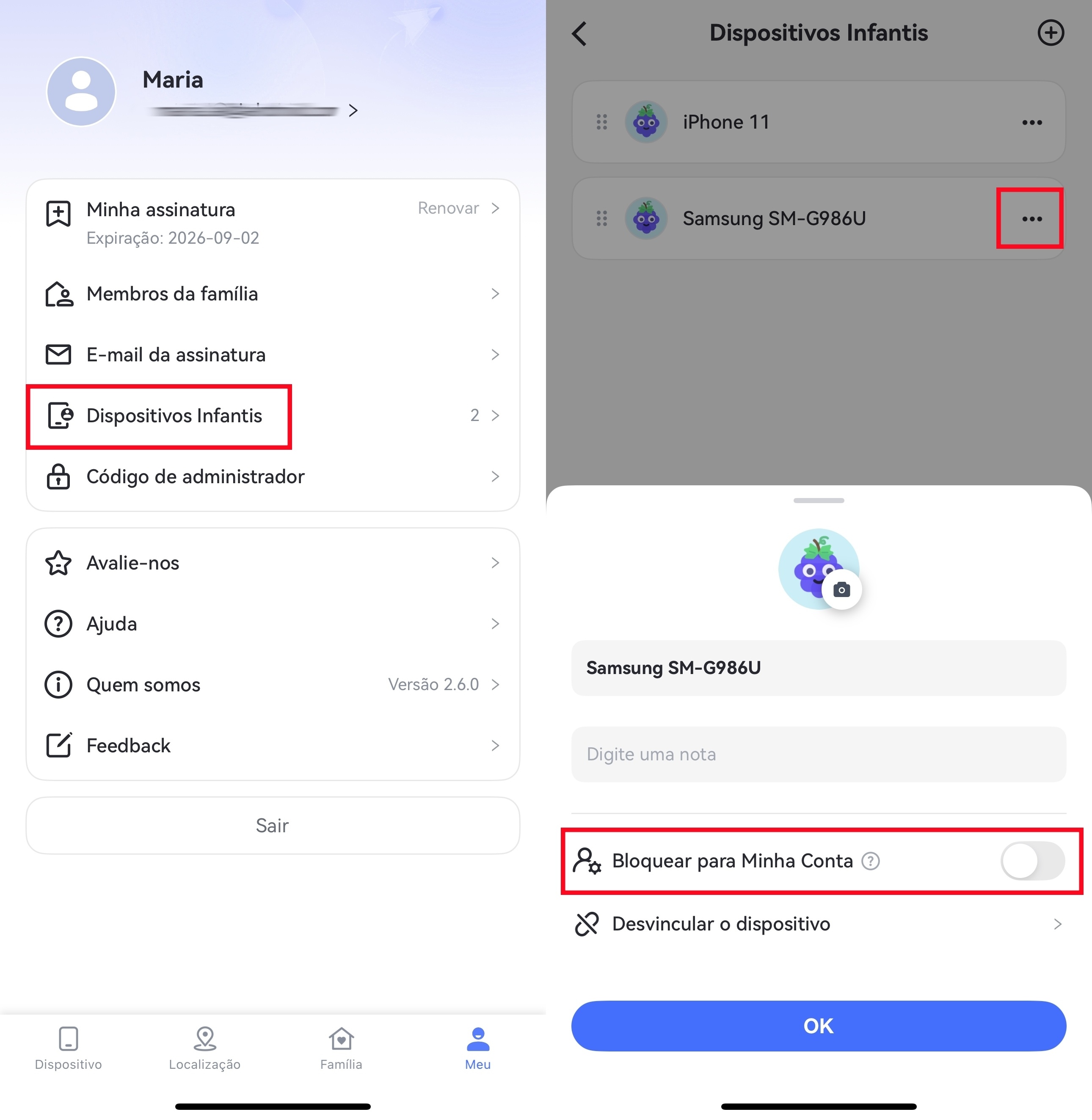
Passo 1. Selecione "Meu" na parte inferior do painel de controle.
Passo 2. Toque em "Dispositivos da Criança", encontre a criança que deseja ocultar e toque no ícone de editar ao lado do nome dela.
Passo 3. Selecione "Bloquear para minha conta."
Somente o administrador pode conversar com a criança oculta, monitorar e gerenciar o dispositivo da criança.
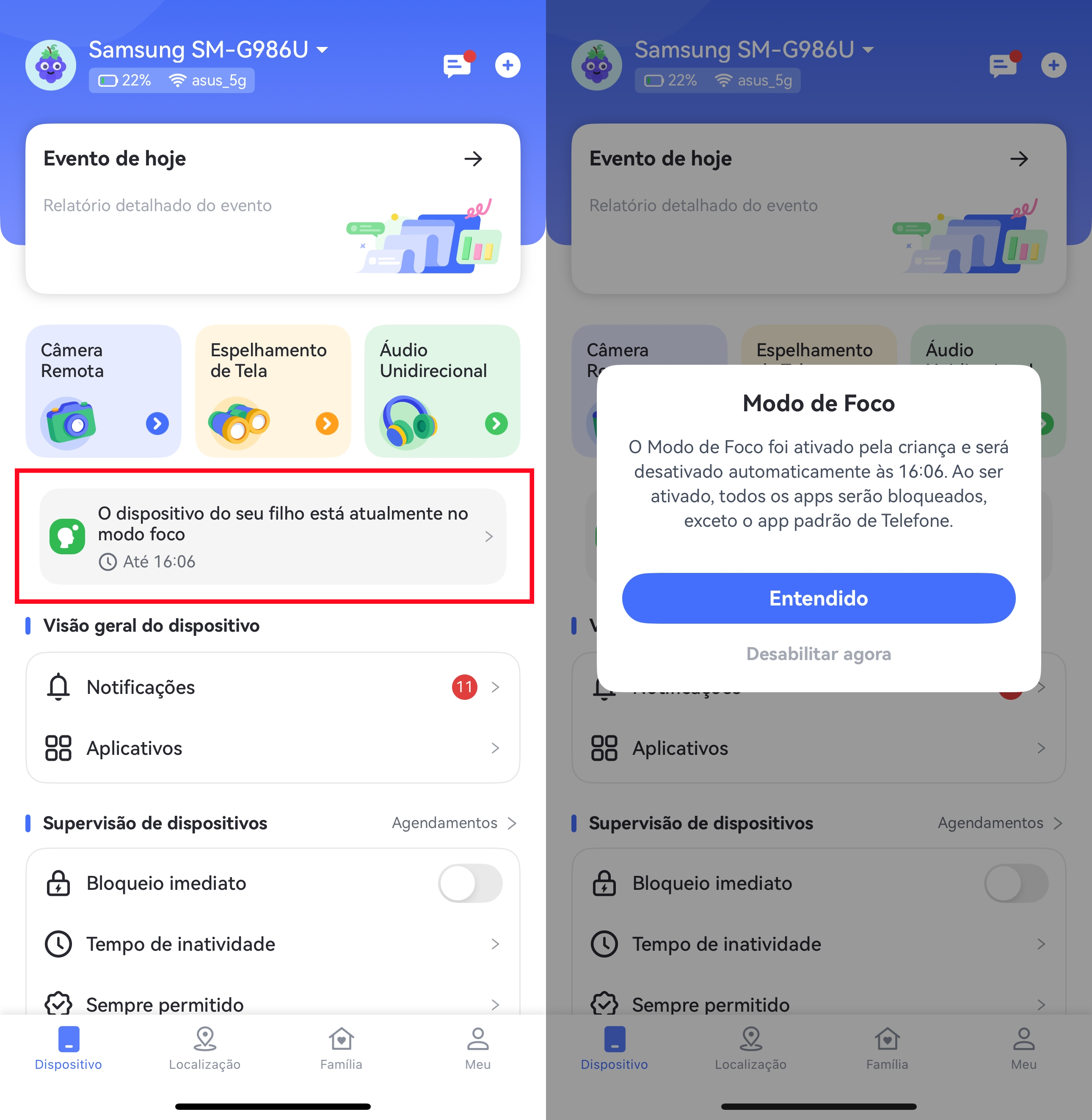
Modo foco
Função
A criança pode ativar o Modo Foco sempre que precisar.
Uma vez ativado, apenas Telefone, Relógio, Configurações e AirDroid Kids permanecem acessíveis no Android. Todas as notificações serão silenciadas para ajudar a manter o foco.
O Modo Foco permanecerá ativo até o término do tempo definido ou até que um dos pais o desative.
Como usar
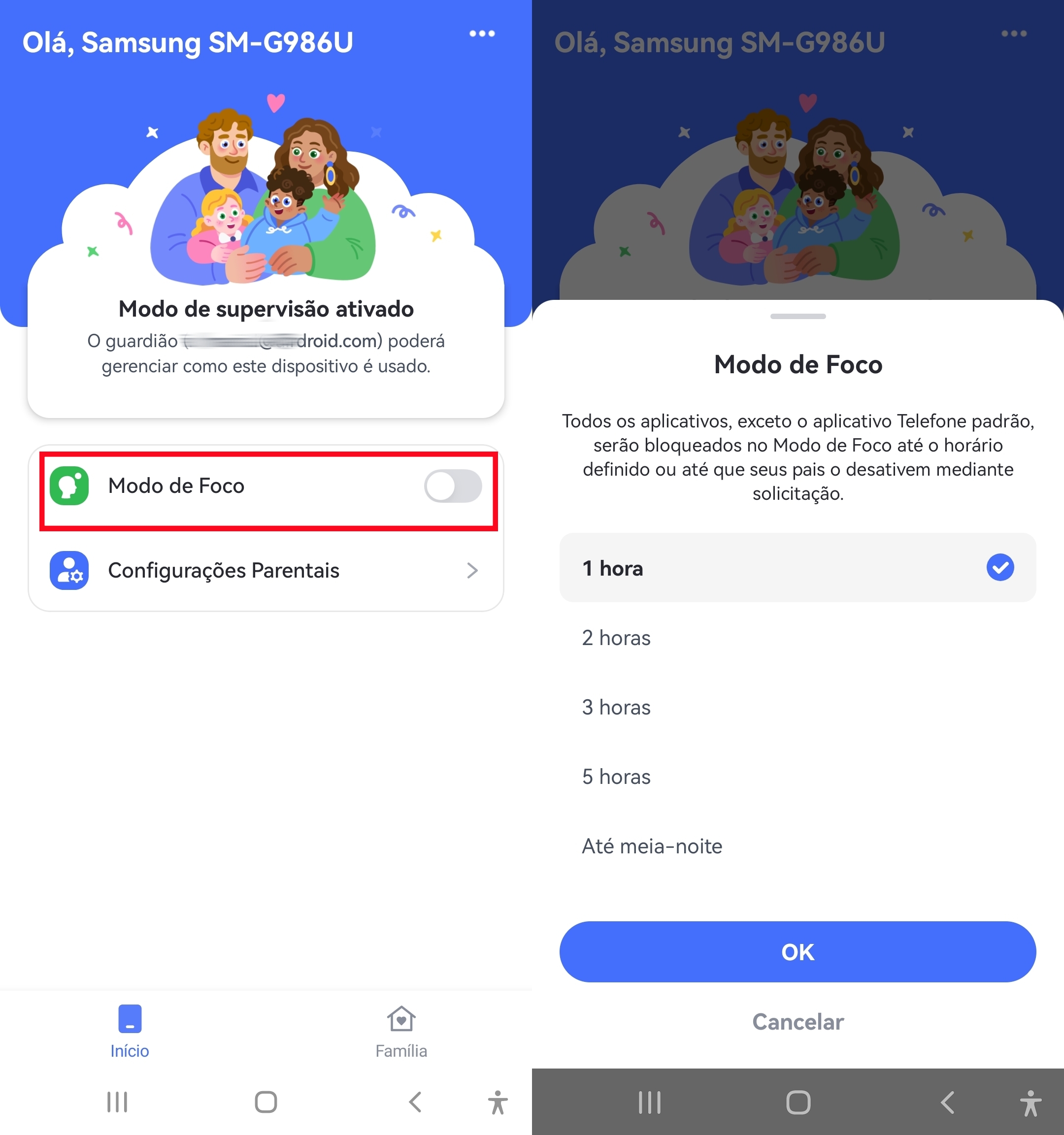
Integrado ao AirDroid Kids, o Modo Foco foi criado para ajudar as crianças a se manterem longe de distrações durante os estudos, descanso ou outros momentos importantes. Assim, você pode orientar seu filho a ativá-lo seguindo os passos abaixo.
Passo 1.Abra o AirDroid Kids e ative a chave ao lado de "Modo Foco".
Passo 2.Escolha por quanto tempo o Modo Foco deve permanecer ativo.
Depois disso, você poderá verificar quando e por quanto tempo o Modo Foco esteve ativo e também desativá-lo para seu filho no painel de controle dos pais do AirDroid.
Perguntas frequentes sobre o AirDroid Parental Control
Posso adicionar outro responsável para supervisionar o dispositivo do meu filho?
Sim. Você pode convidar outro pai, mãe ou responsável para gerenciar o dispositivo do seu filho em conjunto. Uma vez adicionado, ambos poderão definir limites de aplicativos, monitorar atividades, receber alertas e conversar.
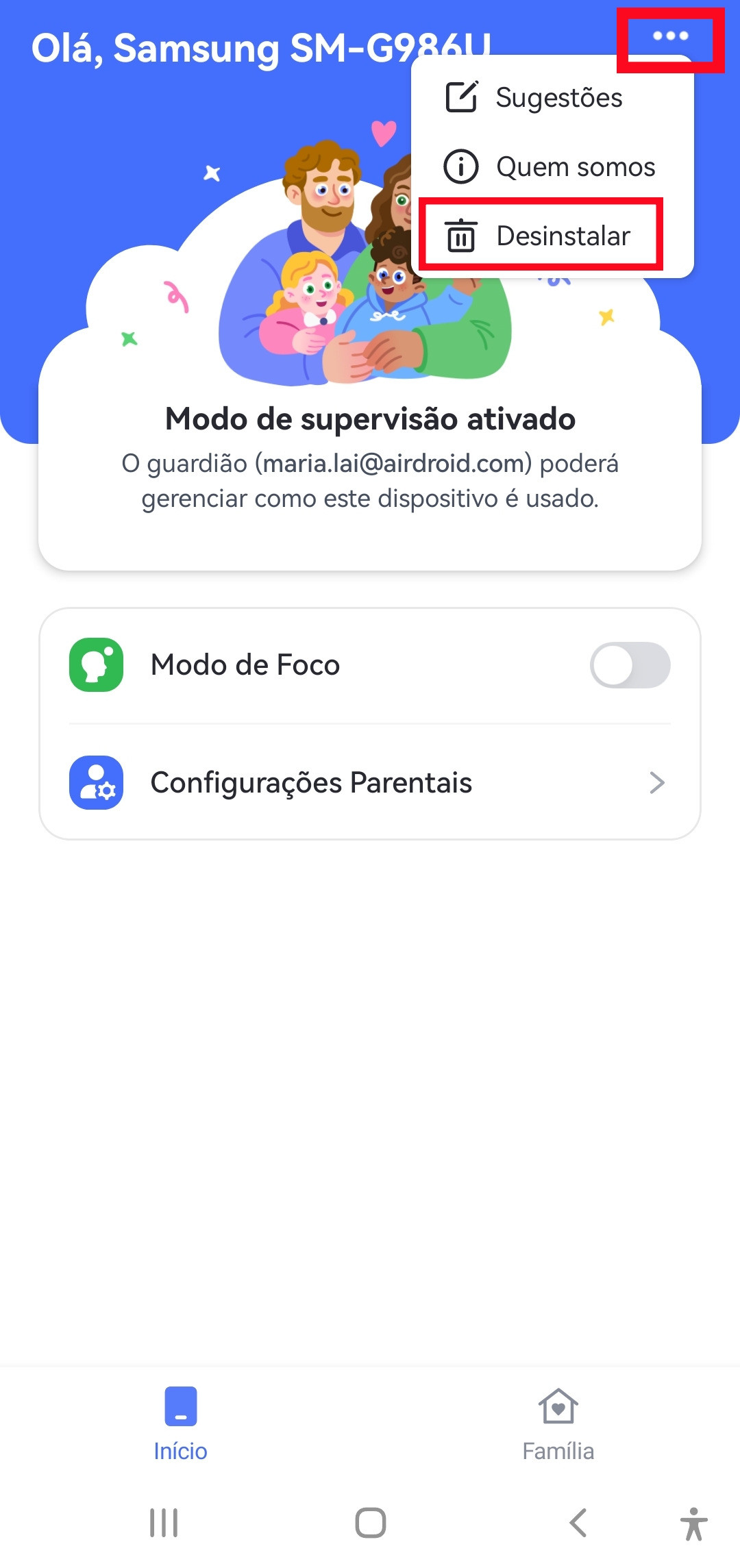
Como desinstalar o AirDroid Kids de um dispositivo Android?
Para remover a supervisão do AirDroid de um dispositivo Android da criança, siga estes passos:
Passo 1.No celular da criança, abra o "AirDroid Kids".
Passo 2.Toque nos três pontos no canto superior direito.
Passo 3.Toque em "Desinstalar".
Passo 4.Digite o código de administrador de 4 dígitos ou a senha para confirmar a exclusão.
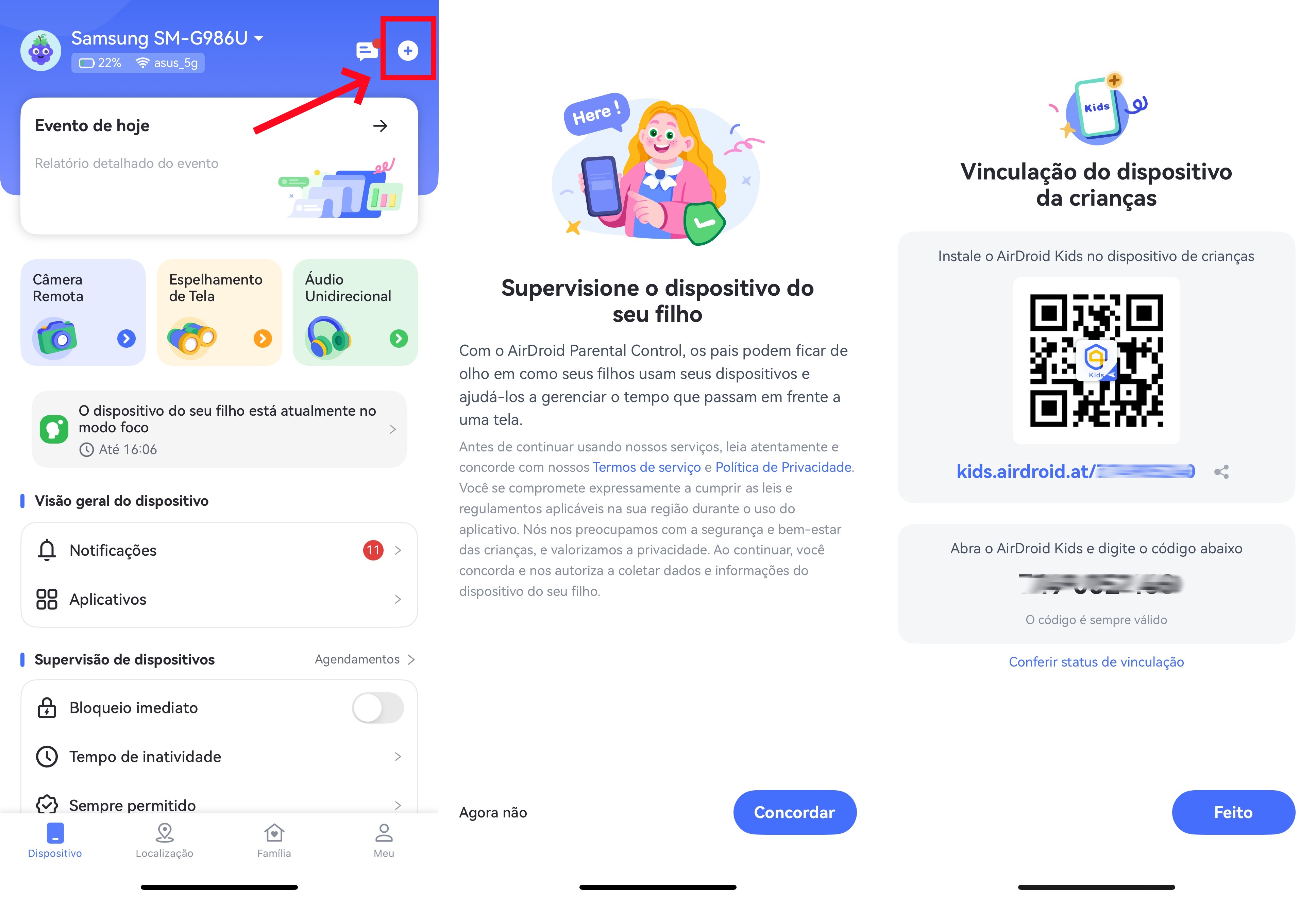
Como adiciono o dispositivo de uma criança?
No AirDroid você pode adicionar até 10 dispositivos e supervisioná-los ao mesmo tempo. Veja como:
Passo 1.Abra o aplicativo AirDroid Parental Control.
Passo 2.Toque em "+" no canto superior direito.
Passo 3.Em seguida, selecione "Concordar" para continuar e obter o código de vinculação.
Passo 4.No dispositivo da criança, abra o AirDroid Kids e insira o código para conectar.
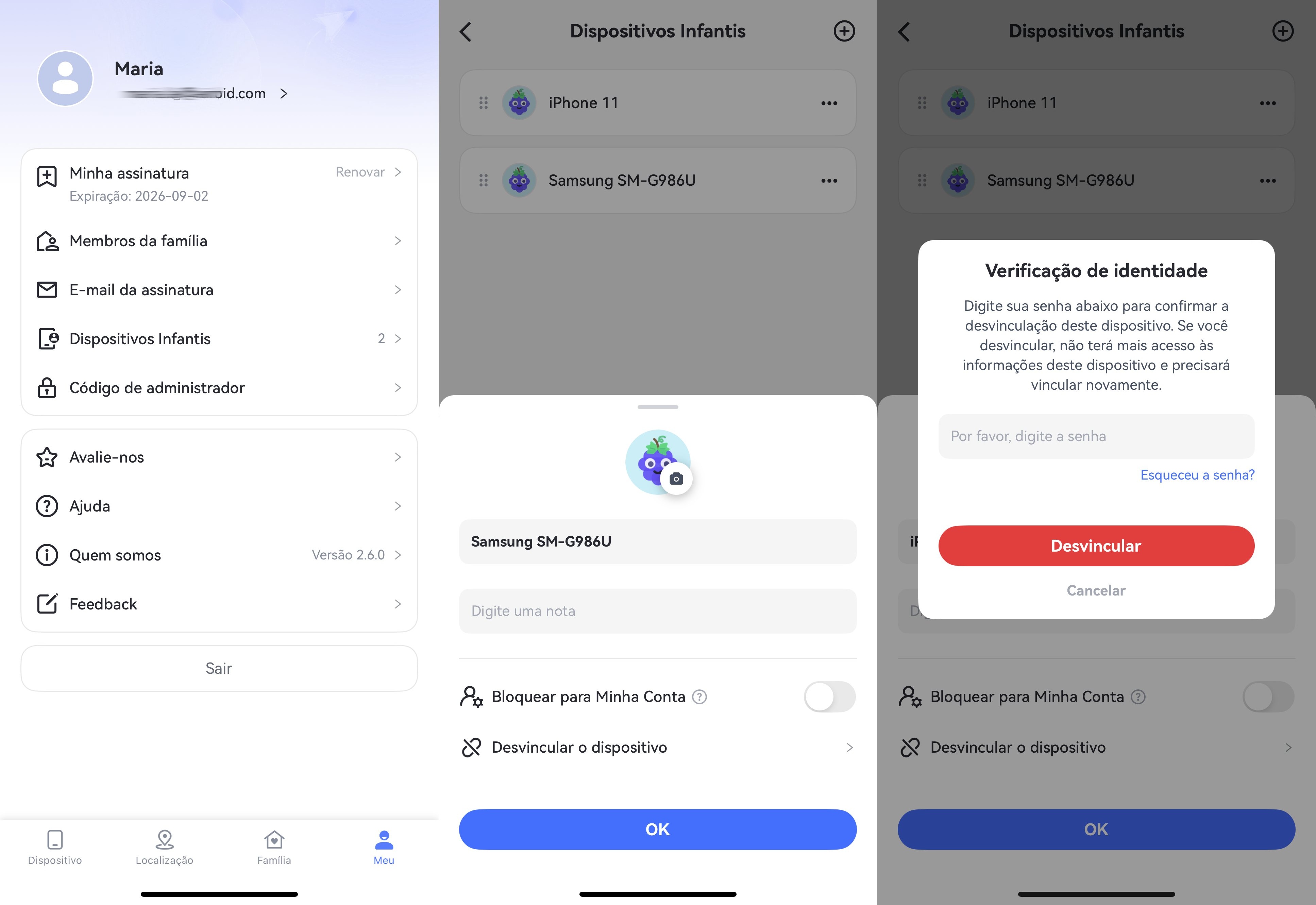
Como desvincular o dispositivo do meu filho?
Para parar de supervisionar o dispositivo de uma criança, primeiro abra o aplicativo AirDroid Parental Control. Depois, siga os passos abaixo:
Passo 1.Vá até a aba "Meu".
Passo 2.Toque em "Dispositivos da Criança".
Passo 3.Toque nos três pontos ao lado do dispositivo da criança que deseja desvincular.
Passo 4.Selecione "Desvincular o dispositivo".
Passo 5.Digite a senha para confirmar. Depois disso, ele não será mais gerenciado.
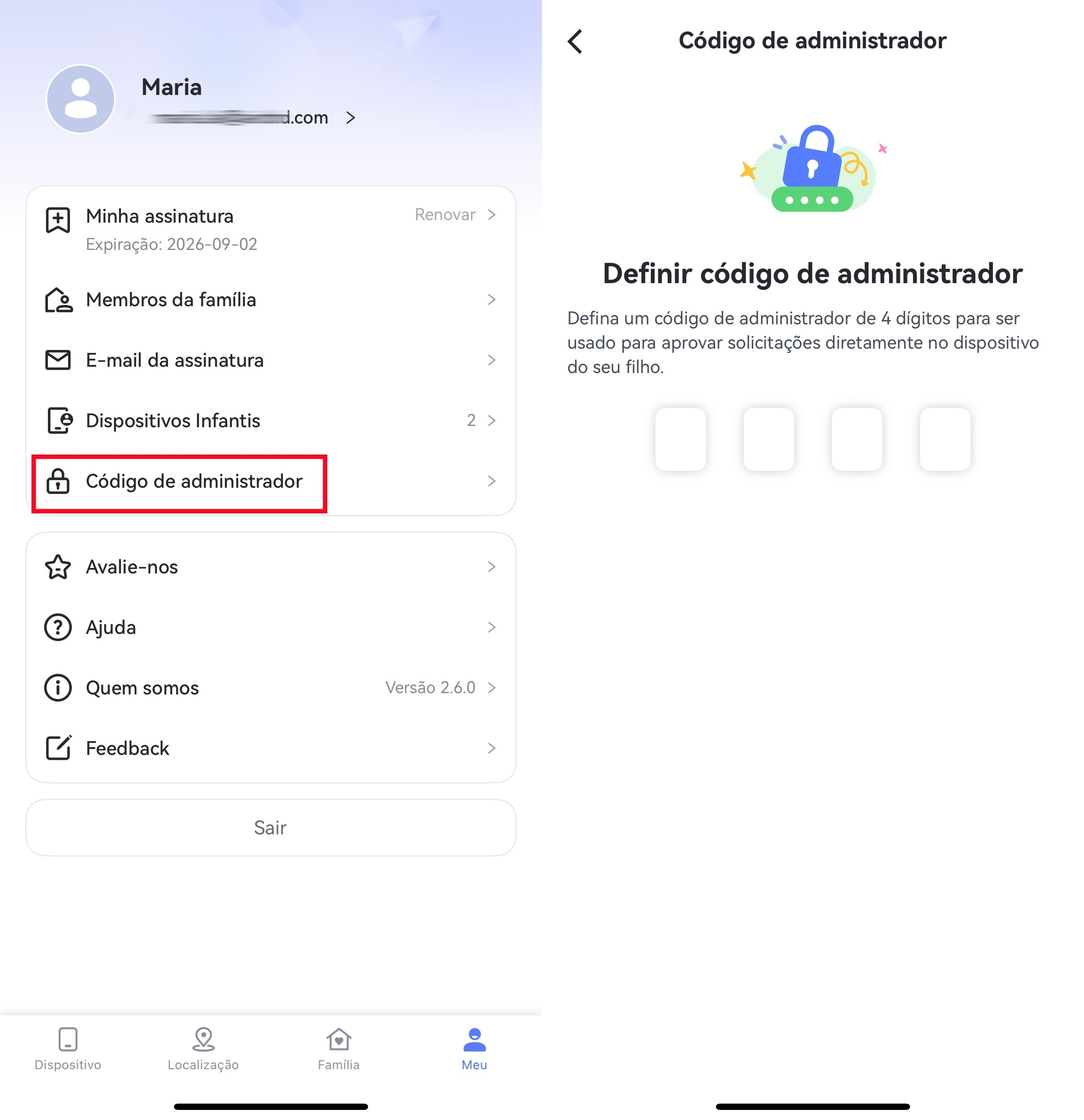
Para que serve o "Código de Administrador"? Como configurá-lo?
O "Código de Administrador" no AirDroid Parental Control pode ser usado para que seus filhos desinstalem o aplicativo AirDroid Kids no Android, estendam os limites de tempo de tela ou de aplicativos, desbloqueiem aplicativos restritos e desativem o modo foco. Para configurá-lo:
Passo 1.Acesse a aba "Meu" no AirDroid Parental Control.
Passo 2.Vá em "Código de Administrador" para definir um novo.
Precisa de mais ajuda? Visite nossa seção de FAQ para encontrar respostas rápidas.
Parte 1: Instalação e registro no dispositivo dos pais
Para começar a usar o AirDroid Parental Control, primeiro instale e registre uma conta AirDroid no dispositivo dos pais.
Passo 1: Baixe o AirDroid Parental Control
Você pode procurar o AirDroid Parental Control diretamente no Google Play ou na App Store para baixá-lo. Você também pode baixar o aplicativo no ícone de download abaixo.
Passo 2 Registre uma conta AirDroid
Instale e inicie o AirDroid Parental Control em seus dispositivos. Você será direcionado para a página de login. Se você não tiver registrado uma conta AirDroid, toque em "Criar uma" para se inscrever.
Passo 3 Selecione o proprietário do dispositivo
Siga as instruções na tela para selecionar "Meu" e clique no botão "Concordar" para prosseguir para o próximo passo.
Parte 2: Vinculação do dispositivo do seu filho
A seguir, você encontrará os passos detalhados para vincular o dispositivo iOS do seu filho.
Passo 1 Baixe e instale o AirDroid Kids no dispositivo do seu filho
Depois que instalar o AirDroid Parental Control no seu dispositivo, você será direcionado para uma página de vinculação com um QR code e um URL.
Use o dispositivo iOS do seu filho para escanear o QR code ou digite o URL em um navegador para baixar o AirDroid Kids no dispositivo.
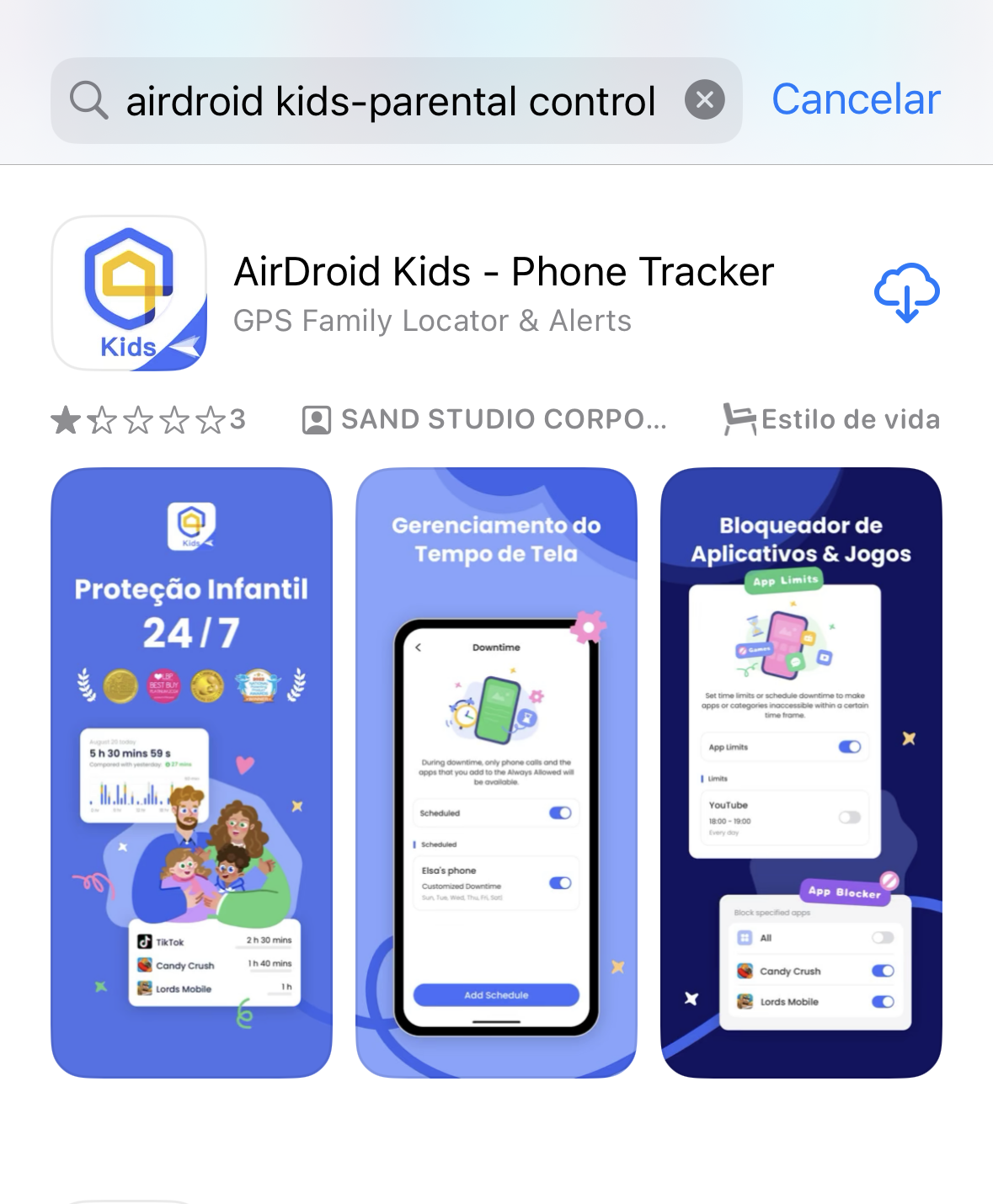
O dispositivo iOS do seu filho será redirecionado para a App Store. Toque no ícone de download para concluir o download e a instalação.
Passo 2 Instale o AirDroid Parental Connector
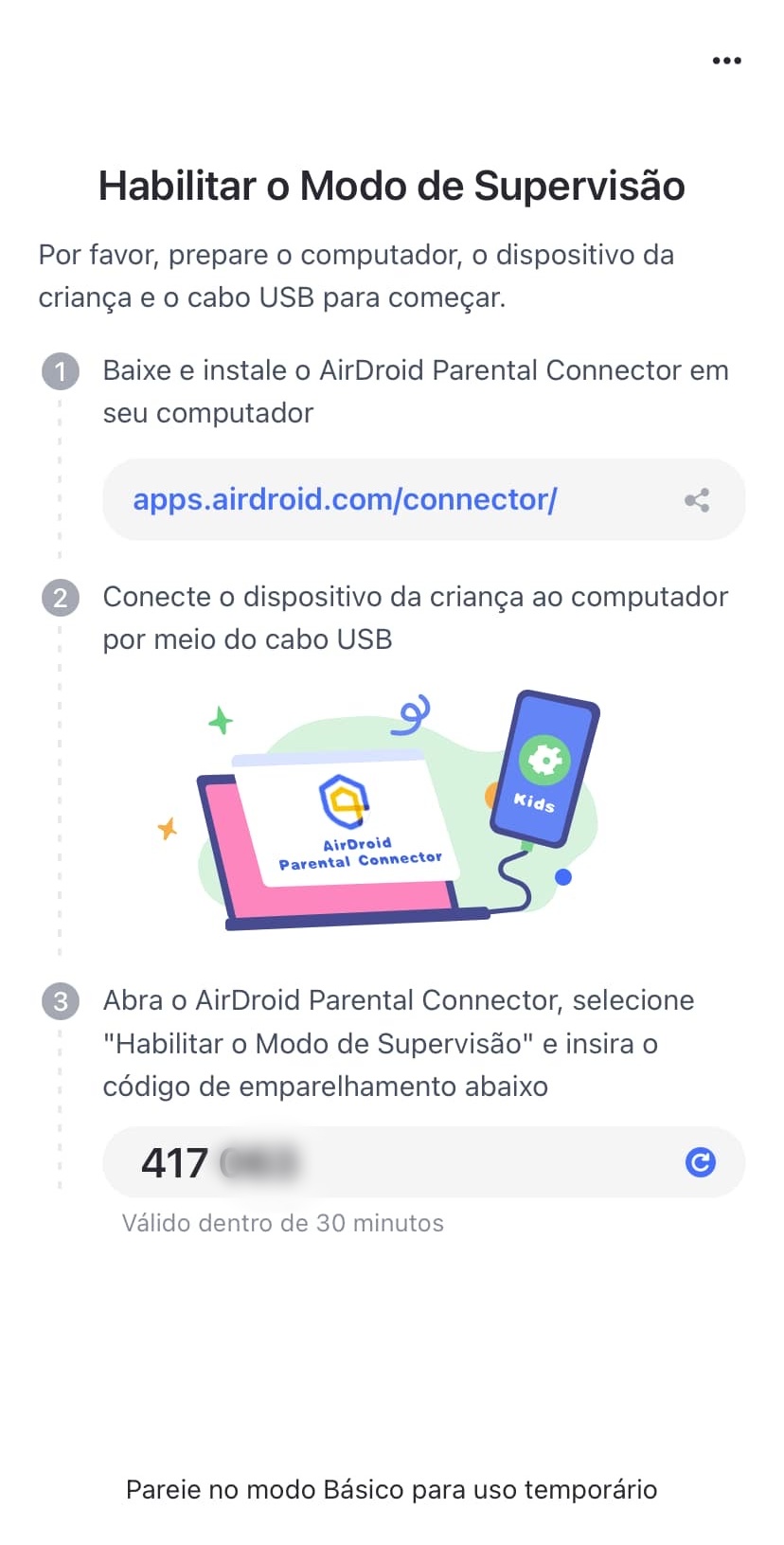
Depois que o AirDroid Kids for instalado, você será redirecionado para a interface de download do AirDroid Parental Connector, conforme mostrado abaixo.
No navegador do seu computador, digite o link fornecido na tela do iOS para iniciar o download do AirDroid Parental Connector.
Dica: Toque em "Emparelhar em modo básico para uso temporário" para explorar e usar alguns recursos básicos. Continue seguindo as instruções abaixo para ativar o modo de supervisão avançado.
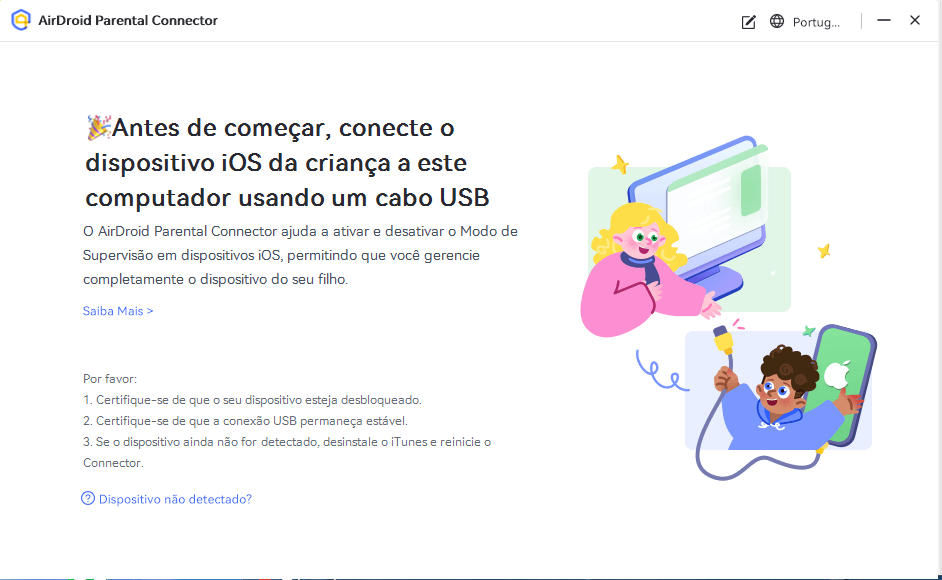
Abra o AirDroid Parental Connector depois de seguir as instruções de instalação em seu computador.
Passo 3 Ative o modo de supervisão
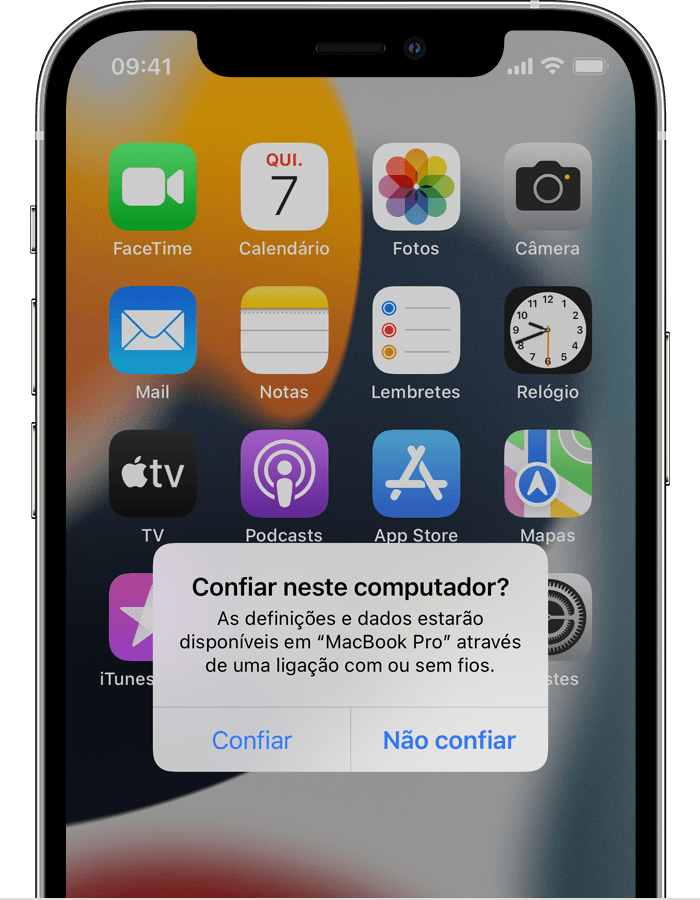
Conecte o dispositivo iOS do seu filho ao computador via USB e toque em "Confiar" na mensagem pop-up no dispositivo iOS.
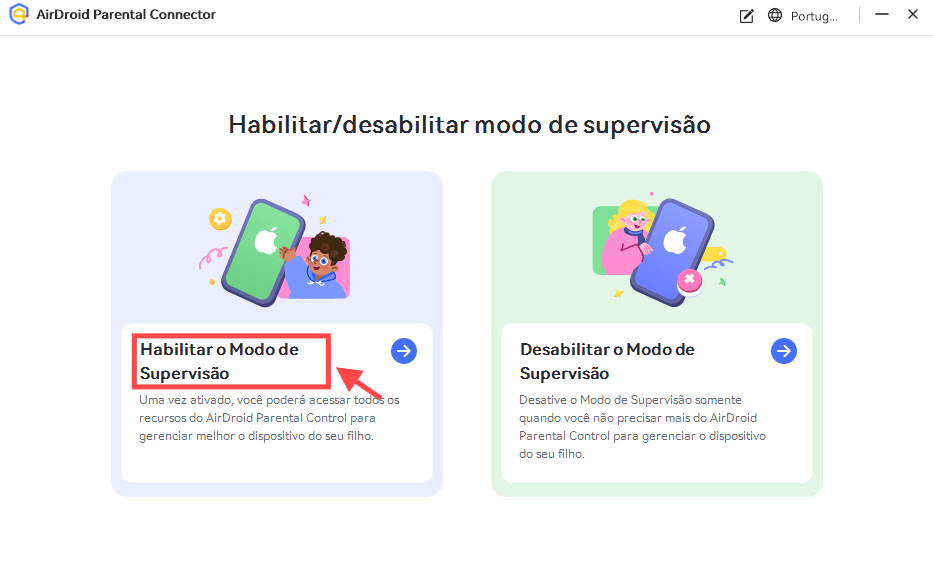
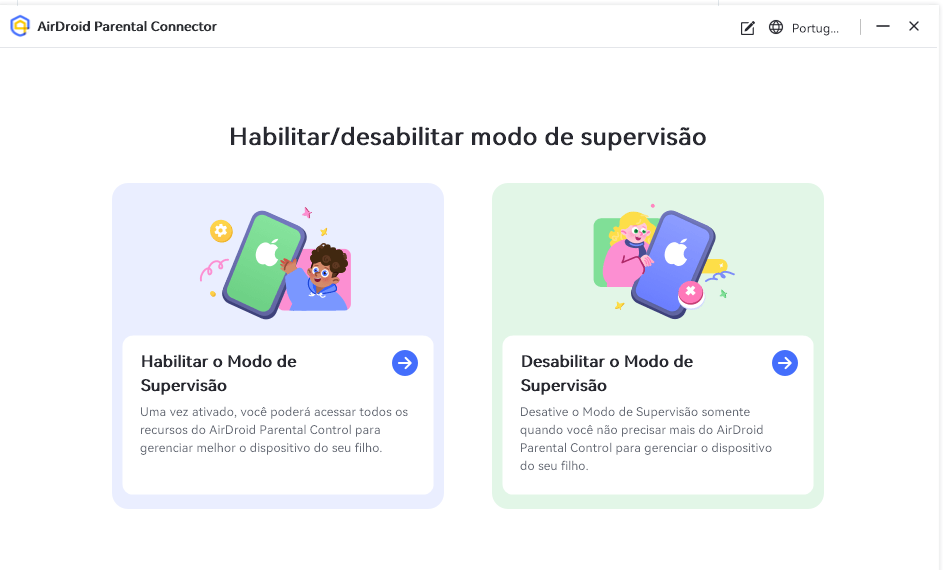
Selecione "Ativar modo de supervisão" no AirDroid Parental Connector.
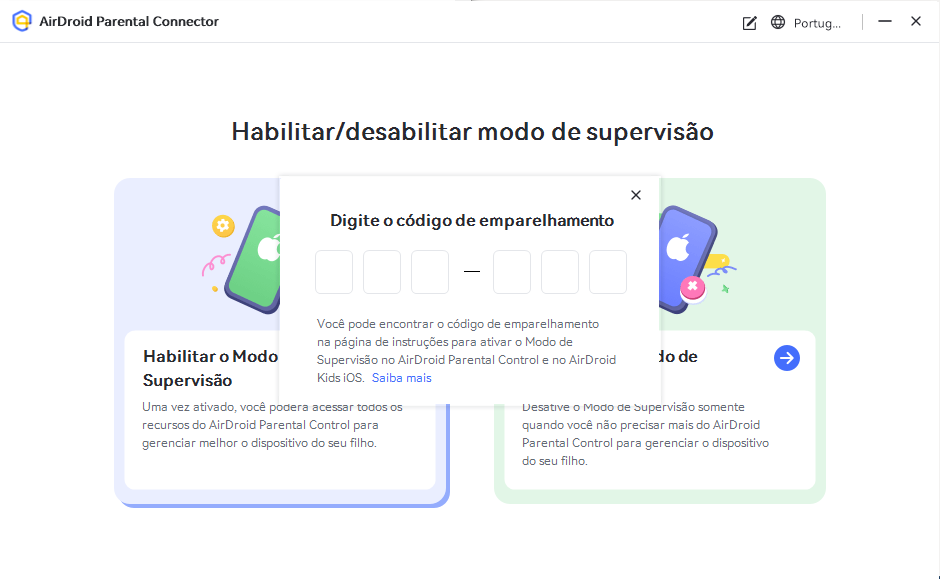
Digite o código de emparelhamento exibido na tela do dispositivo iOS do seu filho na janela pop-up.
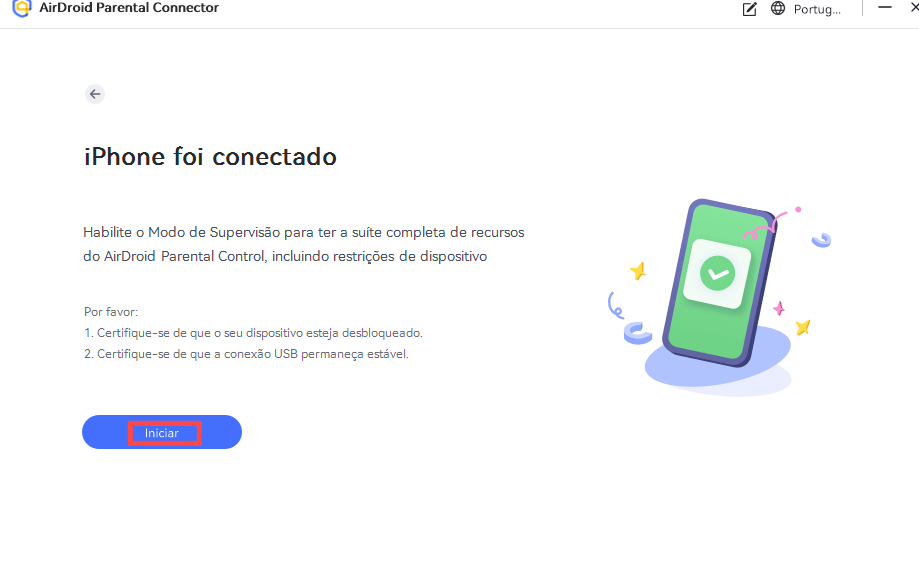
Toque em "Iniciar" para iniciar o processo de vinculação. O dispositivo iOS do seu filho será reiniciado e, quando a reinicialização for concluída, você poderá supervisionar o dispositivo iOS do seu filho pelo celular.
Parte 3: Começar a supervisionar
Limitar tempo de uso de apps
Função
Defina limites de tempo ou agende períodos de inatividade para restringir o acesso a aplicativos ou categorias dentro de horários específicos.
Como definir limites de tempo de aplicativos
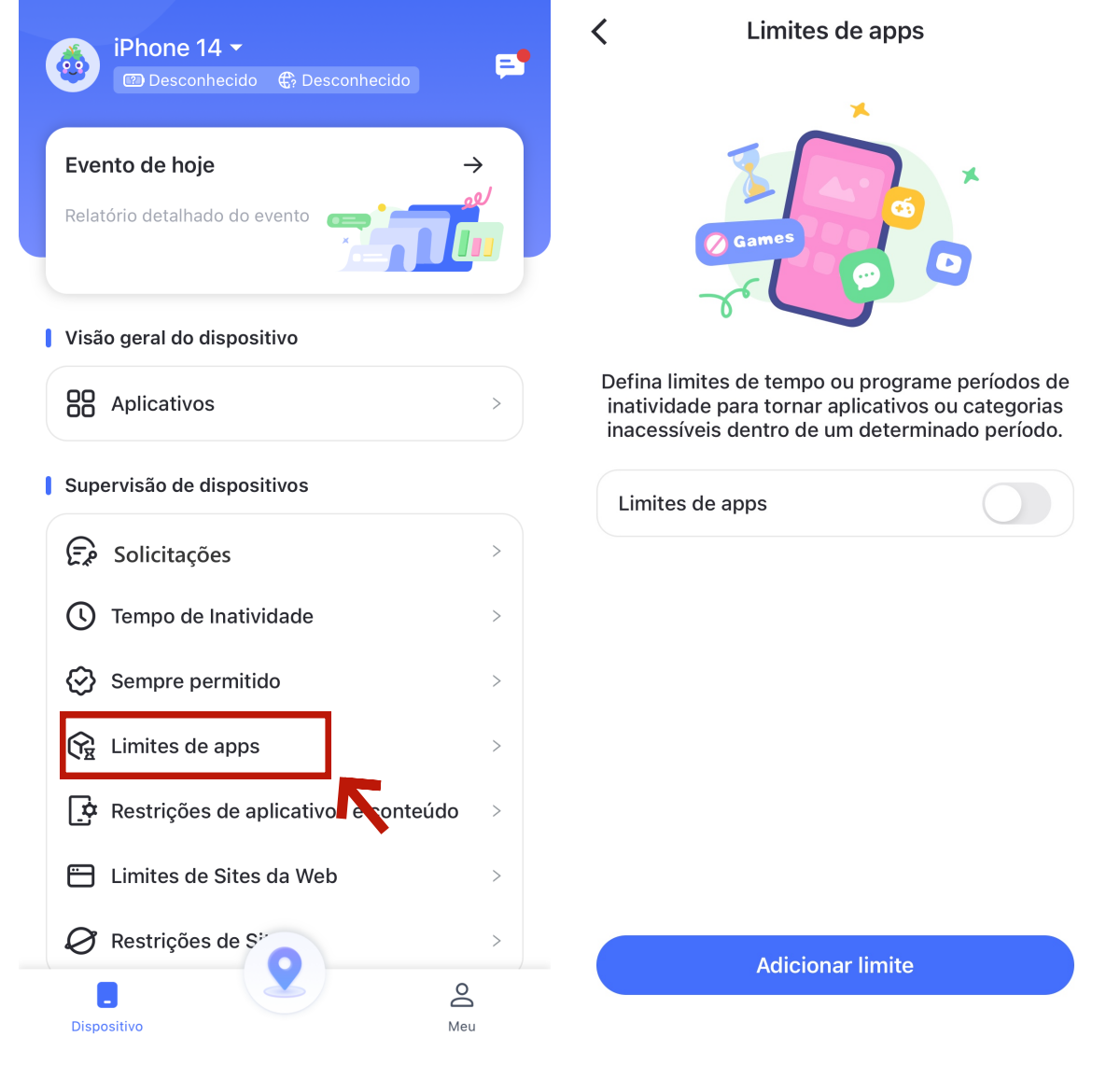
Passo 1. Selecione "Limites de apps" em "Supervisão de dispositivos". Em seguida, toque em "Adicionar horário".
Passo 2. Marque os aplicativos ou categorias que você deseja limitar e, em seguida, toque em "Próximo" no canto superior direito. Você também pode encontrar rapidamente um aplicativo pesquisando pelo nome dele.
Passo 3. Selecione "Limites de tempo" para definir por quanto tempo seu filho pode usar o aplicativo.
Para definir os mesmos limites para todos os dias, marque Todo dia > definindo "Limites de tempo" > tocando em "Confirmar".
Defina diferentes limites marcando Personalizar > selecionando dias de Domingo a Sábado > definindo "Limites de tempo" > tocando em "Confirmar".
Passo 4. Selecione "Tempo de inatividade" para definir quando seu filho não poderá acessar o aplicativo ou a categoria.
Para definir o mesmo tempo de inatividade para todos os dias, marque Todo dia > defina o "Tempo de inatividade" > toque em "Confirmar".
Defina um tempo de inatividade diferente marcando Personalizar > selecionando de Domingo a Sábado > definindo o "Tempo de inatividade" > tocando em "Confirmar".
Passo 5. Toque em "Concluir" no canto superior direito.
Restrições de aplicativos e conteúdo
Este recurso permite que você:
Conheça todos os aplicativos instalados no celular do seu filho.
Bloqueie os aplicativos que você não quer que seus filhos acessem.
Verifique se os aplicativos são seguros para crianças.
Como usar:
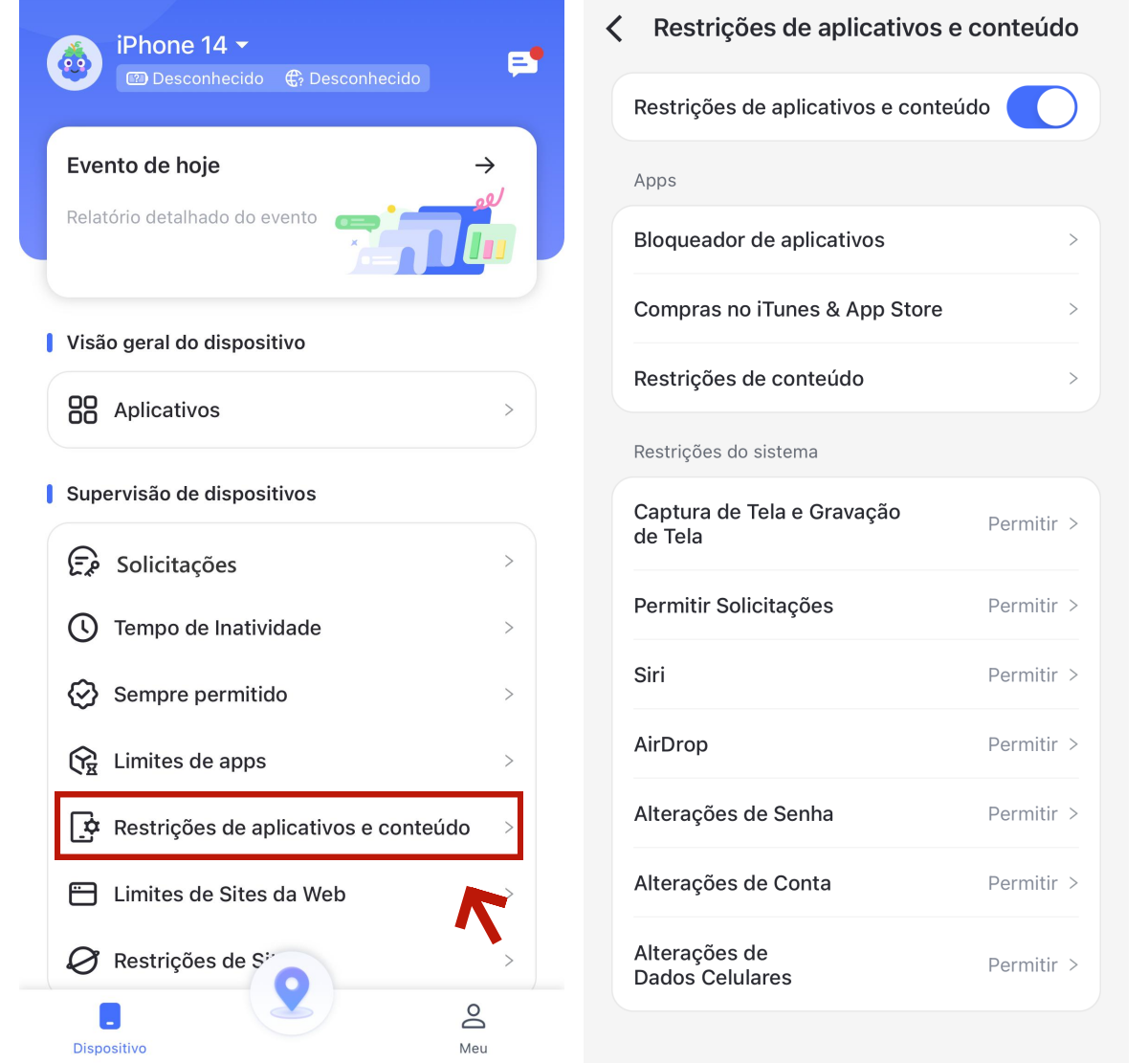
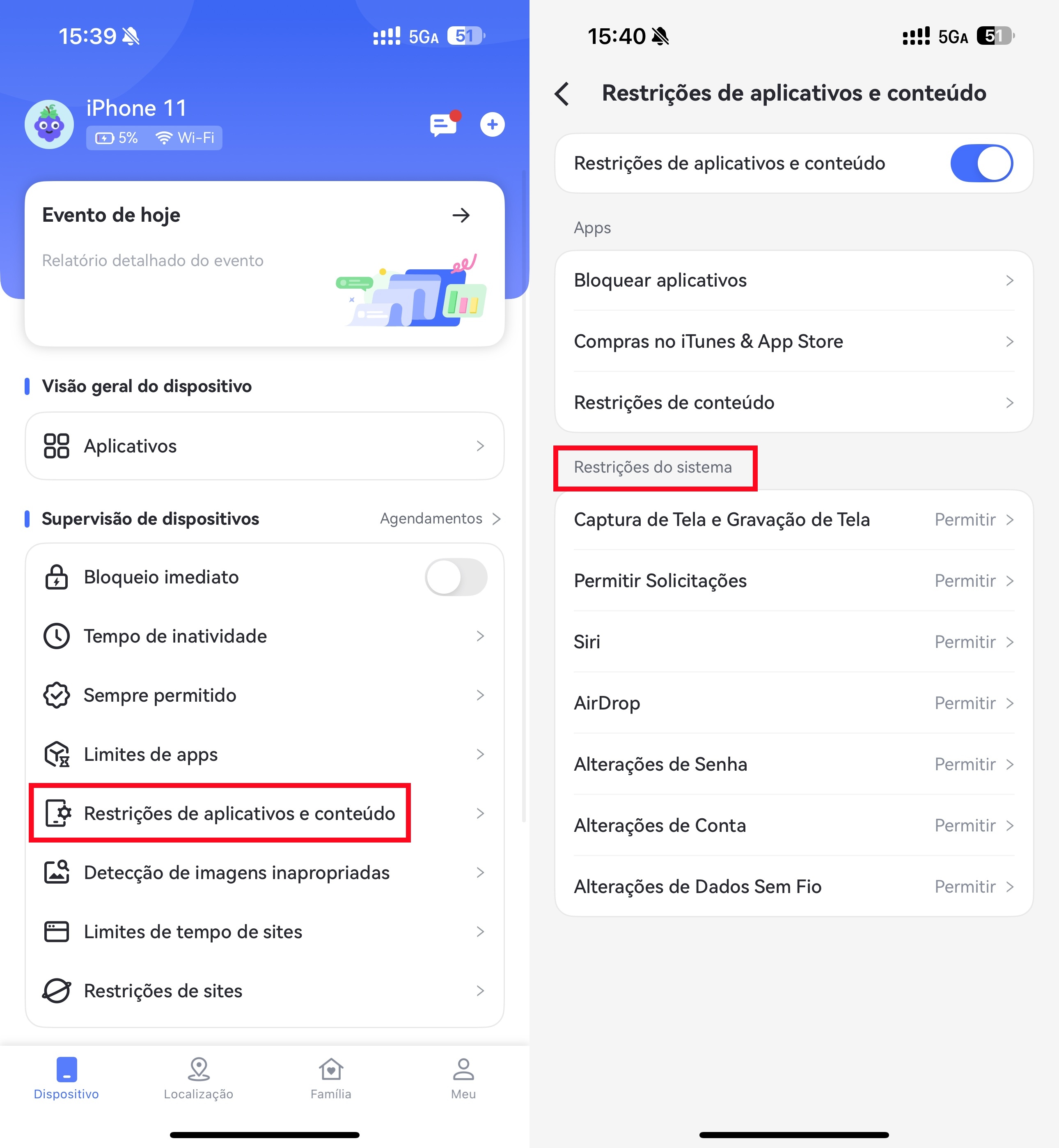
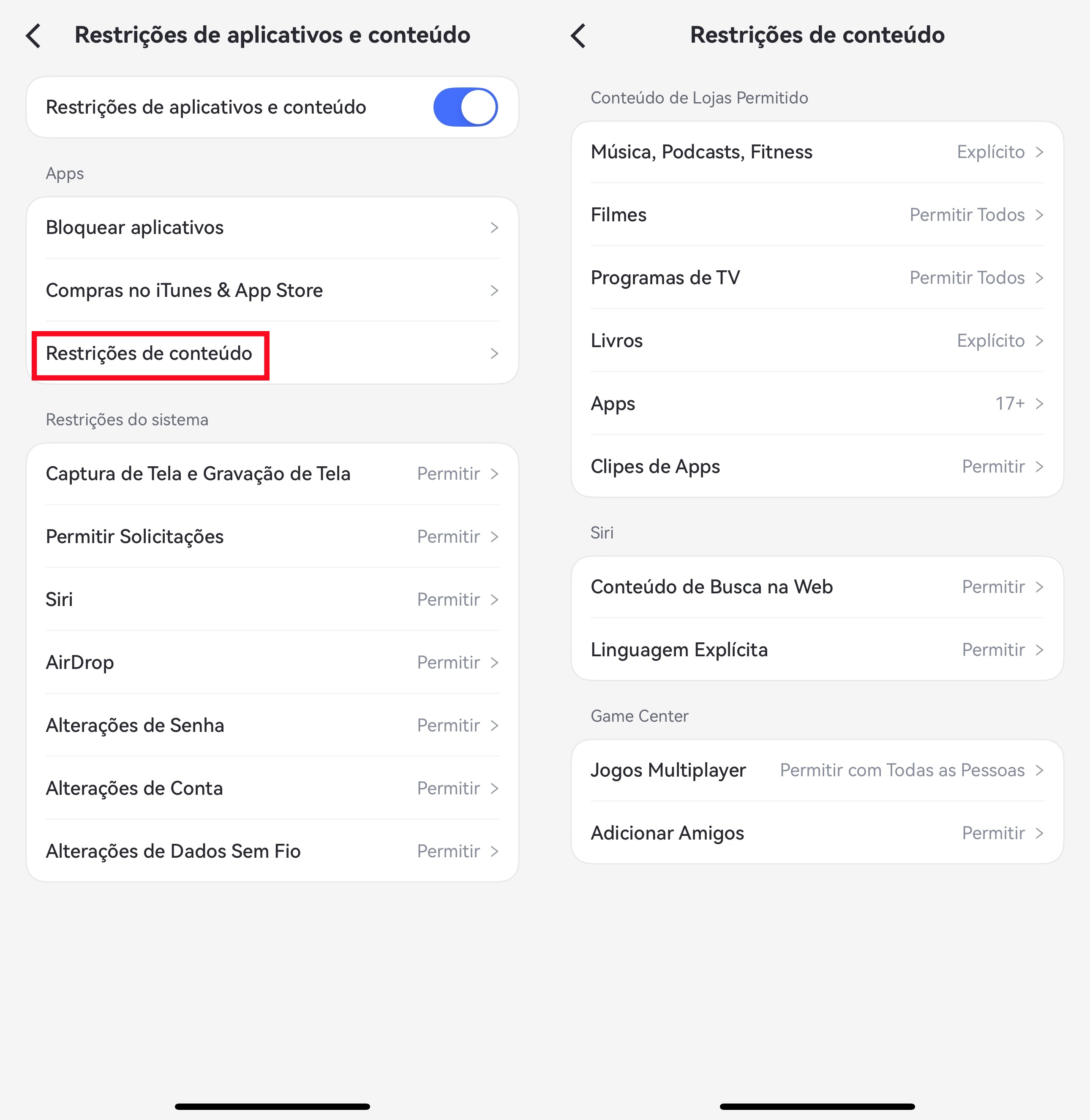
1. Toque em "Restrições de aplicativos e conteúdo" e você encontrará alguns recursos nativos do iOS, como restrições de instalação, exclusão e compra de aplicativos e restrições de conteúdo.
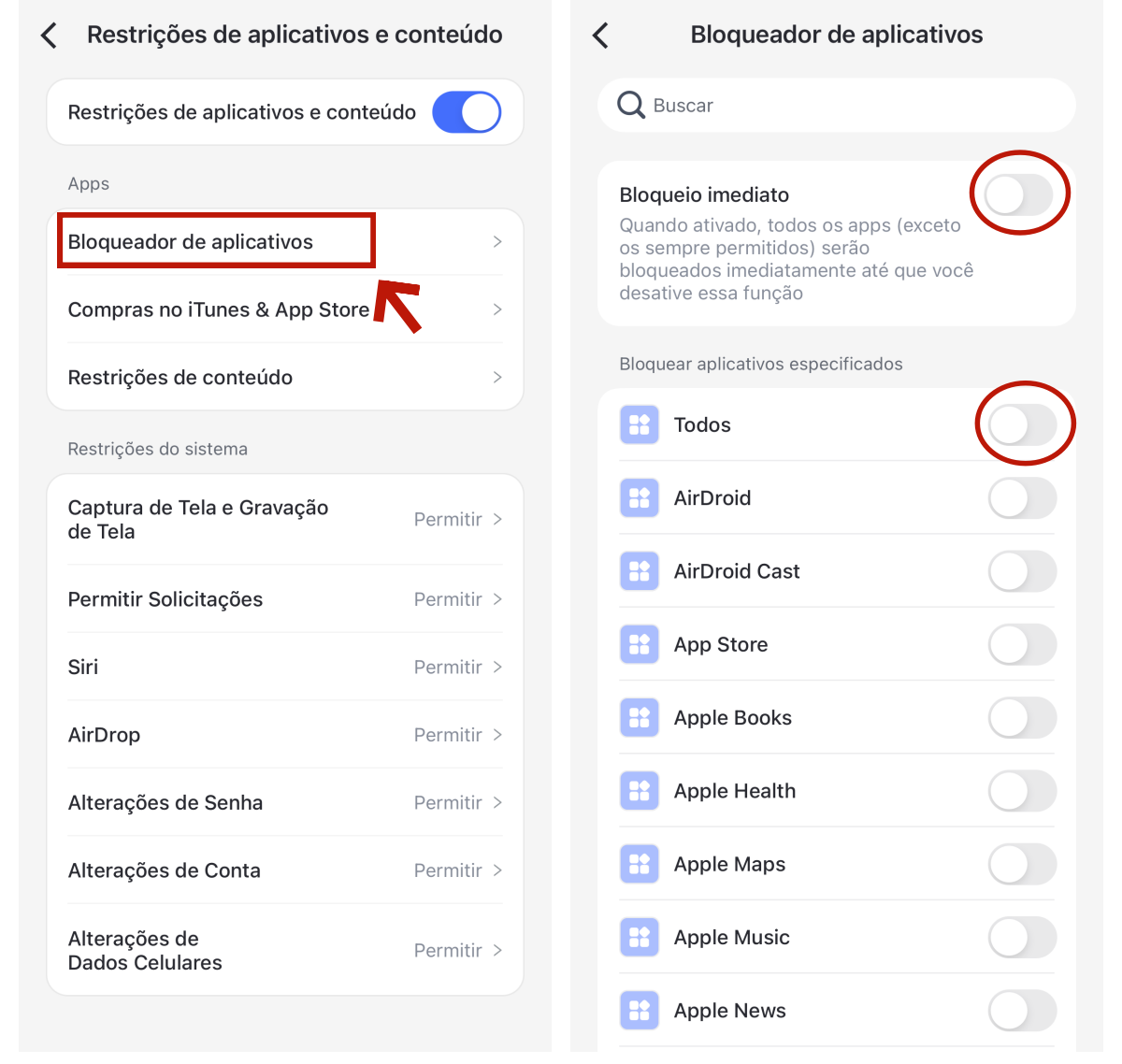
2. Toque em "Bloqueador de aplicativos" e você encontrará a opção "Bloqueio imediato". Quando ativada, todos os aplicativos, exceto aqueles sempre permitidos, serão bloqueados instantaneamente até que você desative esse recurso. Você também pode bloquear aplicativos específicos instalados no celular dos seus filhos ou bloqueá-los pesquisando seus nomes.
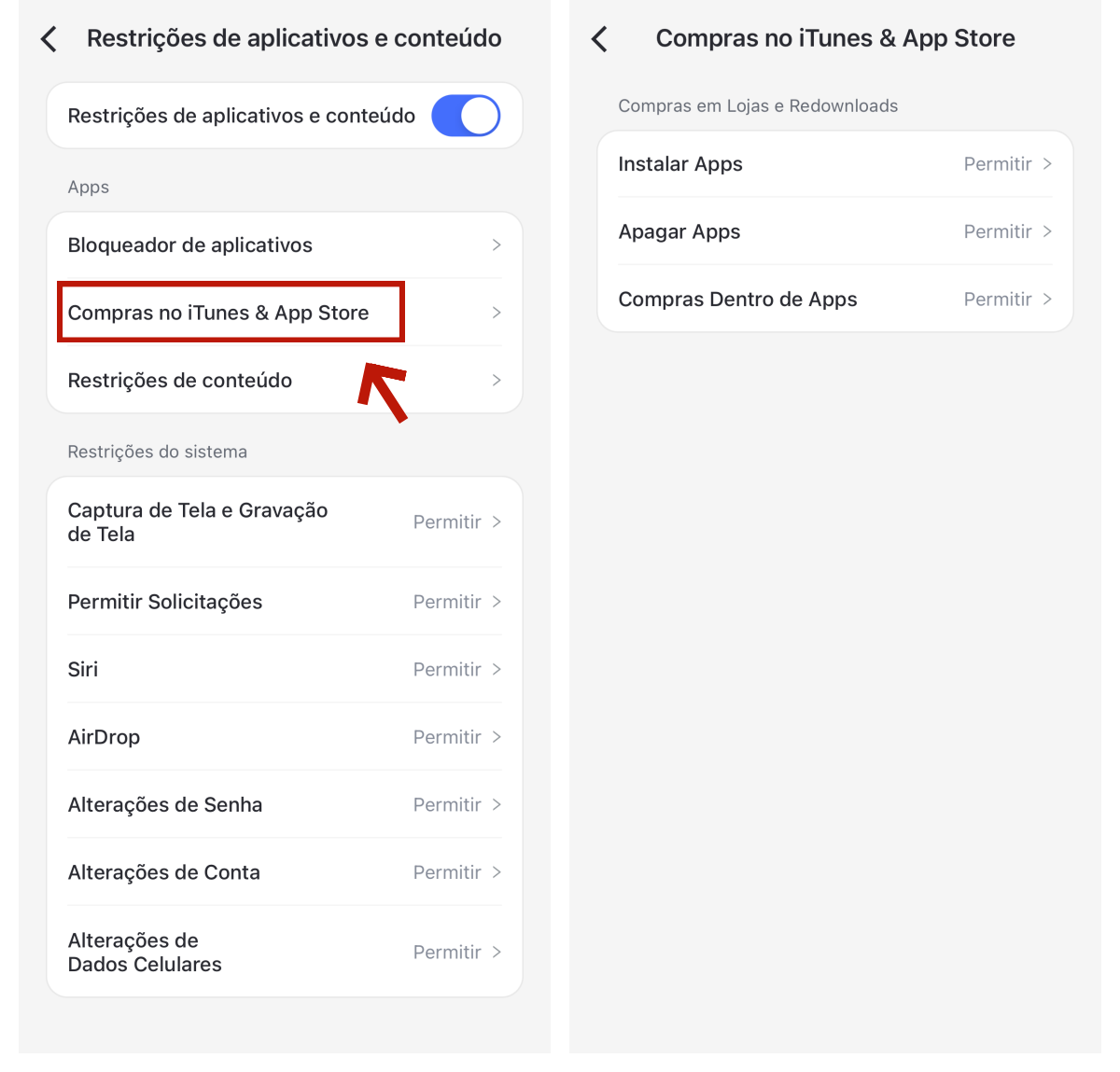
3. Toque em "Compras no iTunes e na App Store" para permitir ou não que o celular do seu filho instale, exclua ou faça compras no aplicativo.
Limitar tempo de tela
Função
Agende períodos de inatividade para definir quando o dispositivo do seu filho não estará disponível.
Como definir o tempo de inatividade:
Passo 1. Selecione "Tempo de inatividade" em "Supervisão de dispositivos". Em seguida, toque em "Adicionar horário".
Passo 2. Defina o mesmo tempo de inatividade para todos os dias ou personalize um tempo de inatividade diferente para cada dia. Você pode até mesmo definir o tempo de inatividade para ser ativado em áreas específicas.
💡Durante o tempo de inatividade, chamadas telefônicas e aplicativos adicionados em "Sempre Permitido" estarão acessíveis. Assim, você pode adicionar aplicativos e sites à lista "Sempre Permitido" para que seu filho sempre possa acessá-los. Veja como:
Como adicionar aplicativos ou sites a lista "Sempre permitido"
Passo 1. Selecione "Sempre permitido" em "Supervisão de dispositivos".
Passo 2.Você verá a lista de todos os aplicativos no dispositivo do seu filho. Procure o aplicativo que você deseja adicionar, em seguida, toque no "+" à esquerda do aplicativo para adicioná-lo à lista de permissões.
Passo 3. Mude para "Sites" tocando na opção. Em seguida, toque em "+" ao lado de "Adicionar URLs à lista de permissões" para inserir os sites que você sempre permitirá que seus filhos acessem.
Observação: Se você quiser excluir um aplicativo ou site, toque em "-" e, em seguida, no ícone "Excluir" à direita.
Restringir acesso ao dispositivo
Função
Bloqueie instantaneamente todos os aplicativos, exceto os que estão sempre permitidos, até que o tempo definido termine ou você desative essa função.
Como Usar
Passo 1. Em "Dispositivo", localize e toque em "Bloqueio imediato".
Passo 2. Escolha bloquear todos os apps (exceto os sempre permitidos) por 1 hora, 2 horas, até a meia-noite ou até ser desligado manualmente. Em seguida, toque em "OK".
Embora o Bloqueio imediato permita aplicar restrições de forma imediata, recomendamos incentivar seu filho a ativar o Modo Foco por conta própria. Ele oferece o mesmo nível de restrição e ainda ajuda no desenvolvimento da autodisciplina.
Filtrar Conteúdo da Web
Função
Permitir ou bloquear qualquer site nos dispositivos da criança.
Alterar os níveis de filtragem da web de forma flexível.
Filtrar sites individualmente ou por categorias.
O AirDroid Parental Control pode gerenciar todos os navegadores instalados no dispositivo do seu filho, incluindo Chrome, Safari, Opera, Edge, Firefox e outros.
👍Se você quer um navegador seguro para crianças, AirDroid Browser está aqui para você. Ele também funciona junto com o AirDroid Parental Control.
Como escolher o modo de gerenciamento
Toque em "Restrições de sites" e há três modos diferentes para você gerenciar a atividade no AirDroid Browser.
Modo sem restrições: Sem restrições para os sites que seu filho pode visitar.
Modo de lista negra: Bloqueia os sites que você adicionou ou os tipos de site que você escolheu para bloquear.
Modo de lista de permissões: Onde seu filho só pode acessar os sites que você adicionar.
Gerenciando regras de bloqueio de sites
Passo 1. Adicionando os sites que você deseja bloquear
Em "Lista de sites bloqueados", toque em "Adicione URLs personalizadas à lista negra" para adicionar sites que você não deseja que seu filho visite.
Passo 2. Toque em "Assinatura" e escolha os tipos de sites a serem bloqueados, incluindo categorias inadequadas para crianças, como conteúdo adulto, drogas, violência e muito mais.
Passo 3. Você também pode bloquear os sites a partir do histórico de navegação do celular de seus filhos.
Gerenciando sites permitidos
Passo 1. Em "Lista de sites permitidos", toque em "Adicionar URLs à lista de permissões" para adicionar sites que você permite que seu filho visite.
Passo 2. Você também pode adicionar o site na lista de permissões a partir do histórico de navegação de seu filho.
Limites de tempo de sites
Você pode definir limites de tempo ou programar o tempo de inatividade para restringir o acesso a sites ou categorias dentro de determinados períodos de tempo.
Como definir limites de tempo para sites
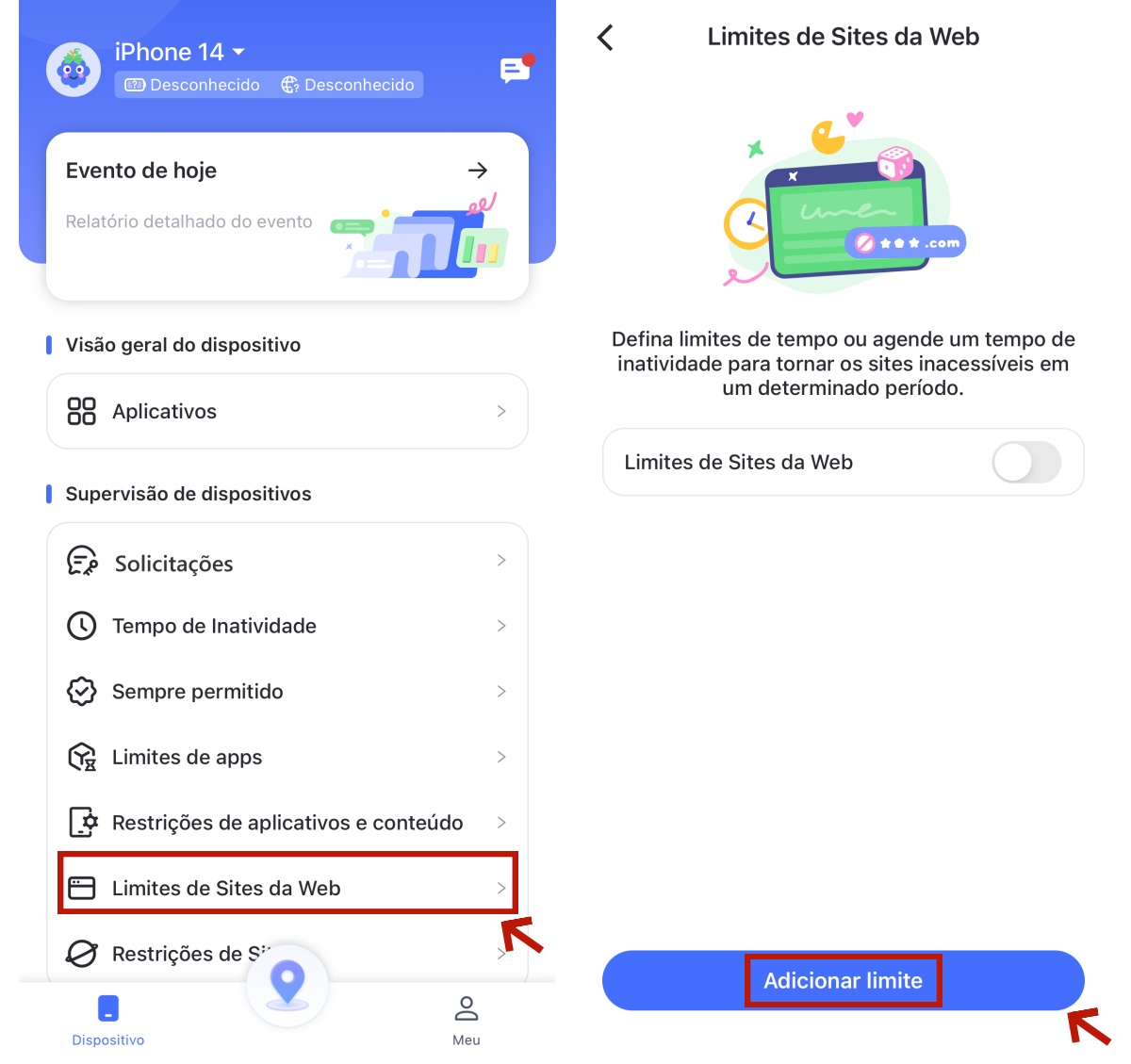
Passo 1. Selecione "Limites do site" em "Supervisão de dispositivos". Em seguida, toque em "Adicionar horário".
Passo 2. Defina por quanto tempo seu filho pode acessar o site.
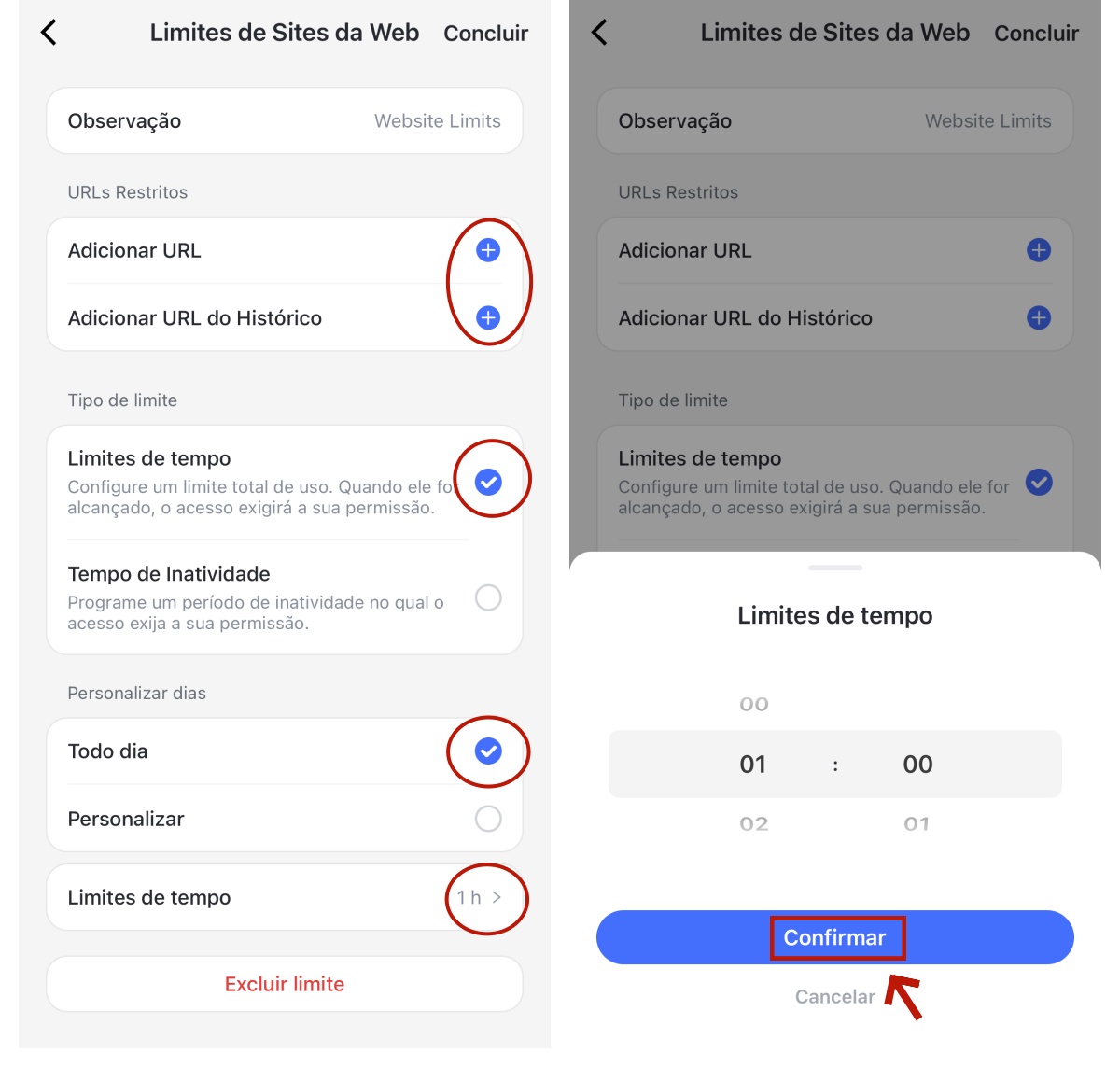
Toque em "Adicionar URL" para inserir o site que você deseja limitar. Você também pode adicionar URLs do histórico de navegação.
Selecione "Limites de tempo".
Escolha se você deseja definir os mesmos limites para todos os dias ou personalizar diferentes limites.
Toque em "Horário" para definir o limite de tempo exato.
Confirme os limites tocando em "Confirmar".
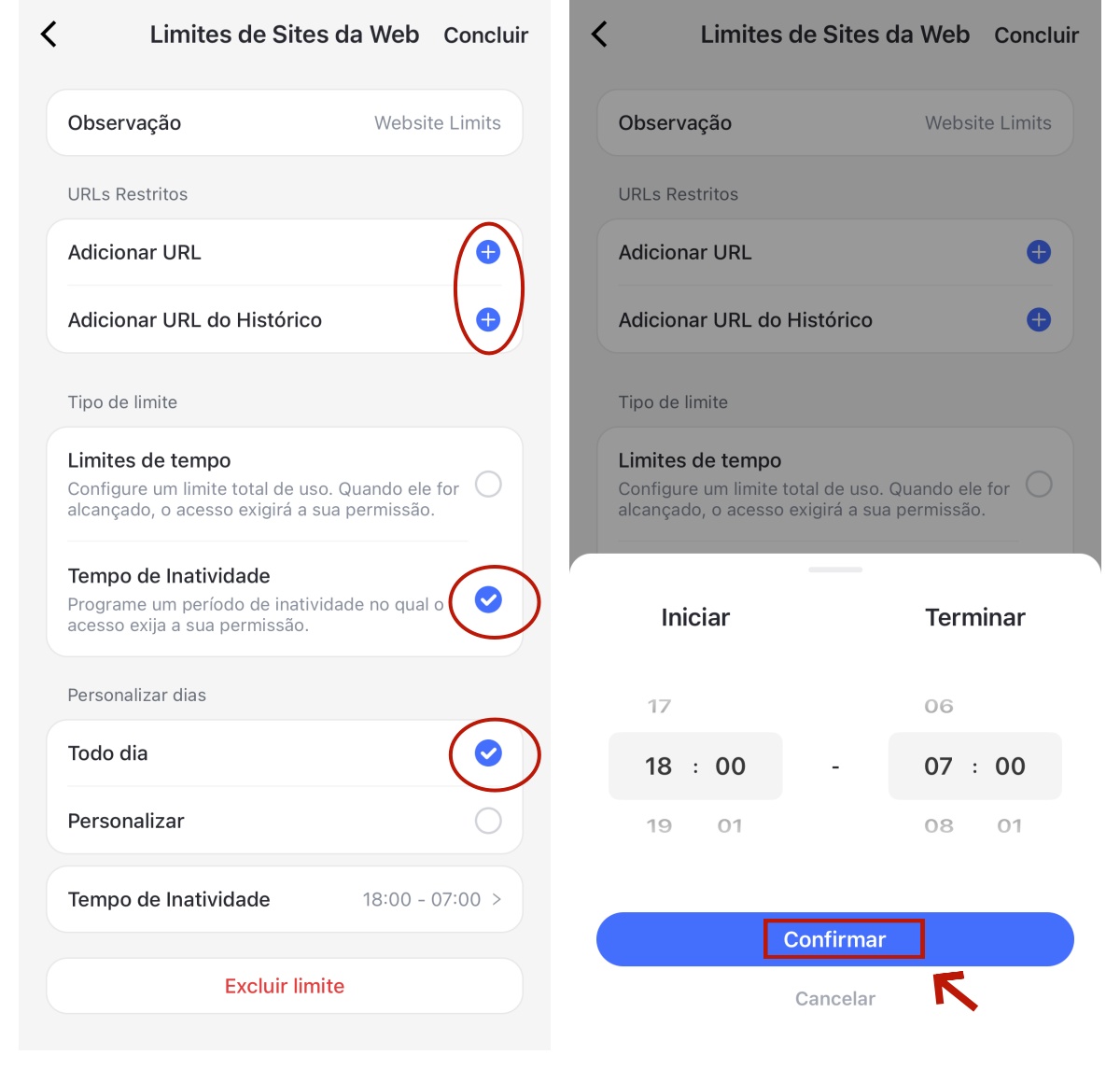
Passo 3. Defina quando o seu filho não pode acessar o site.
Toque em "Adicionar URL" para inserir o URL do site que você deseja restringir. Você também pode adicionar o URL do histórico de navegação.
Selecione "Tempo de Inatividade".
Escolha se você deseja definir o mesmo tempo de inatividade para todos os dias ou personalizar um tempo de inatividade diferente.
Toque em "Tempo de Inatividade" na parte inferior para definir a hora de início e de término.
Confirme o tempo de inatividade tocando em "Confirmar".
Passo 4. Toque em "Concluir" no canto superior direito para salvar.
Acompanhar histórico de navegação
Função
Manter um registro do histórico de navegação e buscas do seu filho.
Descobrir se seu filho acessou sites bloqueados e receber alertas instantâneos.
Como Usar
Passo 1.Acesse "Restrições de Sites" na página inicial.
Passo 2.Todo o histórico de navegação aparece em "Histórico recente de navegação", incluindo pesquisas e sites que você visitou ou tentou visitar. Toque em "Visualizar todos" para ver todos os registros. Esses sites registrados terão diferentes classificações, de acordo com o modo.
Passo 3.No modo "Modo de lista de permissões" ou "Modo de lista negra", os sites permitidos serão marcados como "Lista de permissões", enquanto os bloqueados serão marcados como "Bloqueado".
Você pode tocar em "Bloqueado" para ver os sites que seu filho foi impedido de acessar.
No "Modo sem restrições", todos os sites ficam sem rótulos.
Passo 4. Você pode tocar no botão de três pontos ao lado do link e tocar em "Acessar" para verificar se é um site suspeito. Se for inadequado para seu filho, escolha "Adicionar à lista de bloqueio".
Gerenciar conteúdo e privacidade
Função
Evitar conteúdo explícito ou controlar classificações de conteúdo.
Definir restrições para diversos tipos de conteúdo, como filmes, aplicativos, livros, Siri, jogos, etc.
Permitir ou impedir alterações nas configurações de privacidade.
Como Usar
Passo 1.Acesse "Restrições de Apps e Conteúdo" na página inicial.
Passo 2.Role para baixo e escolha "Permitir" ou "Não Permitir" certos recursos do sistema, como capturas de tela e gravações, Siri, AirDrop, alterações de senha e mudanças de conta.
Passo 3.Na opção "Restrições de conteúdo" você pode gerenciar o conteúdo permitido da App Store, a Siri e o Game Center para o celular dos seus filhos.
Detectar imagens inadequadas
Função
Monitore se seu filho salvou imagens adultas, violentas ou outros tipos de conteúdo impróprio e receba alertas imediatos.
Visualize os detalhes das fotos consideradas inadequadas.
Como Usar
Passo 1. Toque em "Detecção de Imagens Inadequadas" no AirDroid Parental Control.
Passo 2. Toque em "Ativar" para habilitar essa nova função!
Passo 3. Assim que uma imagem imprópria aparecer no app de fotos do seu filho, você poderá visualizá-la no seu painel e receber alertas.
Parte 4: Rastreamento de localização em tempo real
Localização em tempo real
Este recurso permite que você:
Verifique a localização atual do dispositivo de seu filho.
Como usar:
Passo 1. Toque no ícone GPS na parte inferior da tela do app.
Passo 2. Você verá a localização do dispositivo do seu filho. Para atualizar a localização, toque no ícone "Atualizar" no canto inferior direito.
Histórico da rotas
Este recurso permite que você:
Verifique onde seus filhos estiveram.
Veja o histórico de localização dos últimos 30 dias.
Como usar:
Passo 1. Na tela de "Localização", toque em "Histórico de rota".
Passo 2. Você pode verificar o histórico de localização em forma de linha do tempo.
Passo 3. Toque no ícone do calendário para ver o histórico de localização dos últimos 30 dias. Você também pode clicar em "<" ou ">" para ver o dia anterior ou seguinte.
Cerca Geográfica
Este recurso permite que você:
Configure uma área específica para ser notificado quando as crianças entrarem ou saírem dela área.
Como usar:
Passo 1. Na tela de "Localização", toque no botão "Cerca geográfica".
Passo 2. Toque em "Adicionar cerca geográfica".
Passo 3. Digite o nome da cerca geográfica, selecione a localização e defina o raio. Quando você terminar, toque em "Salvar".
Parte 5: Verifique relatórios & alertas
Relatório de atividades
Este recurso permite que você:
Verifique os detalhes diários e semanais de uso do celular em um formato de linha do tempo.
Verifique as informações sobre os aplicativos mais usados. Você também pode saber quando e por quanto tempo eles foram usados.
Você pode verificar gratuitamente o relatório de atividades de qualquer data dentro de 30 dias.
Como usar:
Passo 1. Toque em "Evento de hoje" da tela do aplicativo.
Passo 2. Escolha se você deseja ver um relatório diário ou semanal. O relatório diário é o padrão. Você também pode deslizar o gráfico para a esquerda e para a direita para verificar o relatório de atividade do dia anterior ou do dia seguinte.
Passo 3. Role para ver o "Tempo de tela" e "Aplicativos mais utilizados".
Uso do Tempo de tela
Verifique quando e por quanto tempo o dispositivo foi usado. Você saberá quais tipos de aplicativos foram mais usados. Você também pode configurar diretamente o tempo de inatividade do dispositivo do seu filho aqui.
.
Aplicativos mais utilizados
Saiba mais sobre os aplicativos mais utilizados pelo seu filho, como tempo de uso, categorias e classificações etárias, garantindo que ele use aplicativos apropriados e fique longe de malware.
Solicitações
Este recurso permite que você:
Receba e responda às solicitações do seu filho para aplicativos bloqueados.
Seja notificado quando seu filho tentar abrir um aplicativo bloqueado ou instalar um novo.
Saiba se seu filho está dentro ou fora das cercas geográficas.
Fique atento à bateria fraca e ao dispositivo offline.
Compartilhe o novo código de administrador com outros membros da família.
Obtenha as melhores e mais recentes ofertas.
Como usar:
Toque na opção "Solicitações" no painel e você verá três guias: "Solicitações", "Alertas" e "Sistema".
Solicitações: Verifique se o seu filho solicitou acesso ao aplicativo bloqueado. Em seguida, escolha "Aprovar" ou "Recusar" para decidir se você deve conceder tempo adicional para o aplicativo bloqueado.
Quando aprovado, vá para escolher estas opções de acordo com suas preferências: Sempre permitido, Disponível para hoje, 1 hora, 30 minutos, 15 minutos, 10 minutos ou 5 minutos.
Alertas: Receba alertas imediatos de bateria fraca, dispositivo offline, quando seu filho tentar abrir aplicativos bloqueados ou instalar um novo aplicativo e chegar ou sair da área de cerca geográfica.
Você também pode optar por ver os detalhes do aplicativo bloqueado ou adicioná-lo diretamente à lista "Sempre permitido". Para o aplicativo recém-instalado, o AirDroid Parental Control permite que você o bloqueie com apenas um toque.
Sistema: Sempre que você ou o membro da família alterar ou remover o código de administrador, você será notificado. Além disso, você receberá as últimas notificações se houver descontos ou promoções no aplicativo.
Ao tocar no botão "<" ou ">", você pode verificar os alertas do dia anterior ou do dia seguinte.
Passos para Convidar Membros da Família para o Grupo de Chat
O administrador pode adicionar até 10 membros da família ao grupo. Veja como:
Passo 1. Toque em "Meu" na parte inferior do painel de controle dos pais e selecione "Membros da Família."
Passo 2. Toque no ícone de convite, insira o e-mail do membro e toque em "Convidar" para confirmar.
Passo 3. Peça ao membro da família para verificar seu e-mail e aceitar o convite.
Você também pode tocar no ícone "+" no canto superior direito para adicionar mais membros da família.
Observe que todos os membros da família que se uniram também podem modificar as configurações de controle parental para o dispositivo da criança diretamente pelo painel de controle.
Chat com Membros da Família
Se nenhuma criança estiver excluída, o administrador, todos os membros da família e as crianças supervisionadas estarão no Grupo Familiar.
Todos os membros do grupo podem enviar mensagens pessoais para qualquer um no grupo. Você pode enviar mensagens de texto ou áudio, e compartilhar arquivos, vídeos e fotos tanto no chat em grupo quanto no chat pessoal.
No chat pessoal, você pode até tocar no ícone de chamada no canto superior direito para fazer chamadas.
Remover uma Criança do Grupo Familiar
Uma vez que o dispositivo da criança está vinculado à sua conta, ela será automaticamente incluída no Grupo Familiar. No entanto, o administrador pode remover uma criança do chat.
Passo 1. Toque em "Meu" na parte inferior do painel de controle.
Passo 2. Toque em "Dispositivos da Criança", localize a criança que você deseja excluir e toque no ícone de editar ao lado do nome dela.
Passo 3. Selecione "Bloquear para minha conta."
Somente o administrador pode se comunicar com a criança excluída e gerenciar o dispositivo da criança.
Modo foco
Função
A criança pode ativar o Modo Foco sempre que precisar.
Uma vez ativado, apenas Telefone, Relógio, Configurações e AirDroid Kids permanecem acessíveis no Android. Todas as notificações serão silenciadas para ajudar a manter o foco.
O Modo Foco permanecerá ativo até o término do tempo definido ou até que um dos pais o desative.
Como usar
Integrado ao AirDroid Kids, o Modo Foco foi criado para ajudar as crianças a se manterem longe de distrações durante os estudos, descanso ou outros momentos importantes. Assim, você pode orientar seu filho a ativá-lo seguindo os passos abaixo.
Passo 1.Abra o AirDroid Kids e ative a chave ao lado de "Modo Foco".
Passo 2.Escolha por quanto tempo o Modo Foco deve permanecer ativo.
Depois disso, você poderá verificar quando e por quanto tempo o Modo Foco esteve ativo e também desativá-lo para seu filho no painel de controle dos pais do AirDroid.
Perguntas frequentes sobre o AirDroid Parental Control
Posso adicionar outro responsável para supervisionar o dispositivo do meu filho?
Sim. Você pode convidar outro responsável ou tutor para gerenciar o dispositivo do seu filho junto com você. Uma vez adicionado, ambos podem definir limites de aplicativos, monitorar atividades, receber alertas e conversar.
Como desinstalar o AirDroid Kids de um dispositivo iOS?
Se você não tiver ativado o Modo de Supervisão, o app AirDroid Kids pode ser excluído diretamente.
Mas se o Modo de Supervisão estiver ativado, você precisará desvincular primeiro o dispositivo iOS do seu filho para desinstalar o AirDroid Kids. Veja como:
Passo 1.Acesse a aba "Meu" no AirDroid Parental Control.
Passo 2.Toque em "Dispositivos da Criança".
Passo 3.Toque nos três pontos ao lado do dispositivo iOS da criança.
Passo 4.Selecione "Desvincular dispositivo".
Passo 5.Digite a senha para confirmar. O dispositivo deixará de ser gerenciado.
Passo 6.Por fim, pressione longamente o app AirDroid Kids no iPhone da criança e selecione "Remover App". Então ele poderá ser desinstalado.
Como desativar o Modo de Supervisão?
Para desativar o Modo de Supervisão no iPhone do seu filho, você precisará:
Passo 1.Abra o AirDroid Parental Connector no seu computador ou Android.
Passo 2.Conecte o dispositivo da criança ao computador ou Android via cabo USB.
Passo 3.Clique em "Desativar Modo de Supervisão".
Uma vez desativado, a maioria das funções não estará mais disponível. Porém, você ainda poderá acompanhar a localização em tempo real da criança para garantir a segurança.
Como adicionar o dispositivo de uma criança?
Você pode adicionar até 10 dispositivos e supervisioná-los ao mesmo tempo no AirDroid. Veja como:
Passo 1.Abra o aplicativo AirDroid Parental Control.
Passo 2.Toque em "+" no canto superior direito.
Passo 3.Em seguida, selecione "Concordar" para continuar e obter o código de vínculo.
Passo 4.No dispositivo da criança, abra o AirDroid Kids e insira o código para conectar.
O que faz o 'Código de Admin'? Como configurá-lo?
O "Código de Admin" no AirDroid Parental Control permite que seus filhos desinstalem o AirDroid Kids no Android, estendam limites de tempo de tela ou de apps, desbloqueiem apps restritos e desliguem o modo de foco. Para configurá-lo:
Passo 1.Acesse a aba "Meu" no AirDroid Parental Control.
Passo 2.Vá em "Código de Admin" para definir um novo código.
Precisa de mais ajuda? Visite nossa seção de FAQs para encontrar respostas rápidas.
Guia do Usuário do AirDroid Parental Control
Experimente o AirDroid Parental Control GRATUITAMENTE Agora



 Para Android Infantil
 Para iOS Infantil