Como Transferir Fotos do iPhone para o Mac
Como a maioria dos smartphones hoje tem câmeras de alta qualidade, acabamos tirando muitas fotos. Se você usa iPhone, é bem provável que o celular esteja cheio de imagens — capturas de tela, paisagens lindas ou selfies com quem você gosta. Por isso, fazer backup no computador pode ser uma boa ideia.
Nesse caso, saber como transferir fotos do iPhone para o Mac vai ajudar bastante. A Apple facilita muito o compartilhamento dentro do ecossistema. Ainda assim, mesmo que você não use iPhone, dá para transferir suas imagens para o Mac sem complicação.
Parte 1: Como importar fotos do iPhone para o Mac
Existem várias formas de transferir fotos entre iPhone, Mac ou qualquer dispositivo iOS. Todas funcionam bem. Você pode escolher a que preferir. É bom conhecer alguns métodos diferentes para transferir fotos do iPhone para o MacBook, porque, se um não funcionar, você tem outro método para usar.
Vamos começar.
Use o AirDroid Web
O AirDroid é a forma mais simples e sem fio de baixar várias fotos do iPhone para o Mac de uma só vez. É grátis e eficiente; depois de fazer login, você nem precisa do celular para acessar as fotos. Veja como fazer.
- Passo 1.Baixe e instale o AirDroid
- Primeiro, baixe e instale o AirDroid Personal a partir da App Store do seu iPhone. Configure o app, crie sua conta e conceda as permissões solicitadas.
- Passo 2.Acesse o AirDroid Web
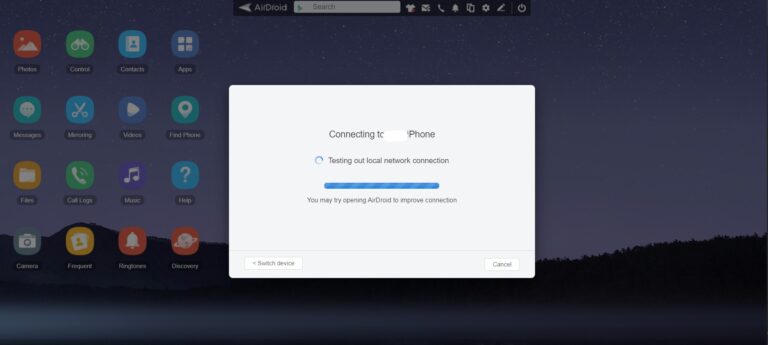
- No Mac, abra seu navegador e acesse o AirDroid Web. Faça login na mesma conta usada no iPhone.
- Passo 3.Selecione as fotos
- Depois do login, clique no ícone Fotos para visualizar suas fotos. Selecione e faça o download das imagens para o Mac diretamente pelo site.
Use o AirDrop
O AirDrop é uma das formas mais confiáveis de transferir fotos entre dispositivos Apple. A única limitação é que só funciona com dispositivos iOS. Mas é ótimo quando você quer precisa mover fotos do iPhone para o Mac. Veja como usá-lo:
- Passo 1.Ative o Bluetooth e o Wi‑Fi
- O AirDrop precisa de Bluetooth e Wi‑Fi para funcionar. No iPhone, deslize para baixo a partir do canto superior direito para abrir a Central de Controle e ver se o Wi‑Fi e o Bluetooth estão ativados. No Mac, verifique na barra de menus.

- Passo 2.Abra o Finder
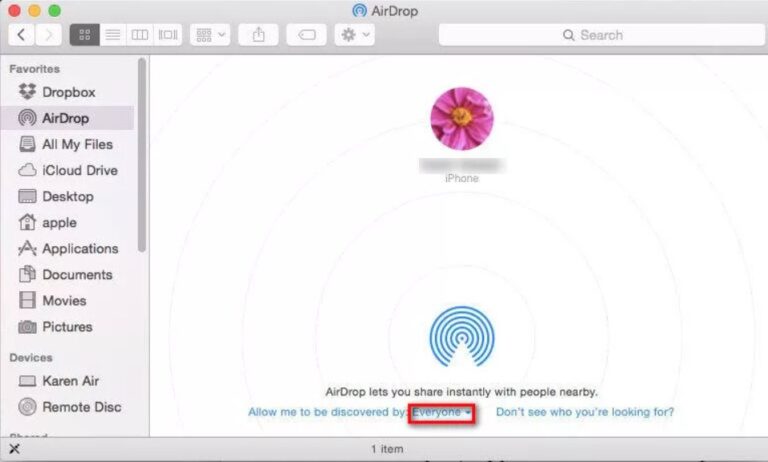
- No Mac, abra o Finder e clique em AirDrop na barra lateral esquerda. Em "Permitir que me encontrem", selecione "Todos".
- Passo 3.Selecione as fotos
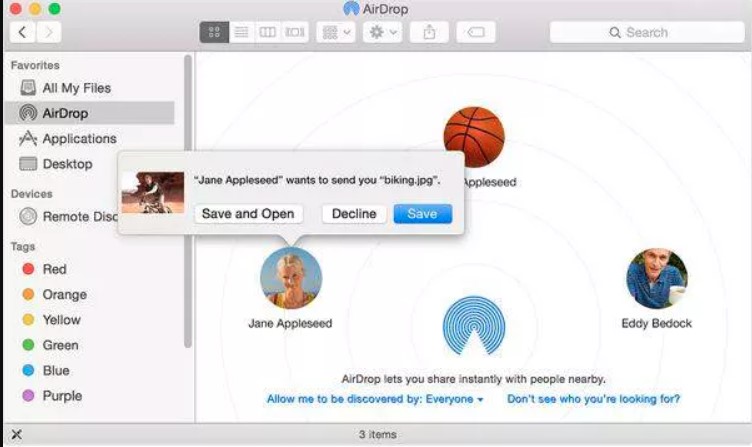
- No iPhone, abra o app Fotos e selecione as fotos que deseja transferir. Toque no ícone de compartilhamento no canto inferior esquerdo e escolha AirDrop no menu de compartilhamento. Toque no nome do seu Mac e aceite a solicitação de transferência no Mac.
Use o Fotos do iCloud
Se você ativou o backup das fotos no iCloud, pode acessá-las facilmente no Mac usando o app Fotos.
- Passo 1.Abra Ajustes
- No iPhone, abra Ajustes e toque na sua Conta Apple (antigo ID Apple). Vá em iCloud > Fotos e ative Fotos do iCloud para sincronizar fotos do iPhone com o Mac.
- Passo 2.Abra o app Fotos
- Suas fotos devem ser sincronizadas em todos os seus dispositivos Apple, incluindo o Mac. Se não aparecerem, vá em menu Apple > Preferências do Sistema (ou Ajustes do Sistema) > Conta Apple > iCloud > Fotos para verificar suas fotos.

Use um cabo USB
Se, por qualquer motivo, você não quiser sincronizar todas as fotos, também pode importá-las manualmente usando um cabo USB.
- Passo 1.Conecte o iPhone ao Mac
- Use seu cabo USB para conectar os dois dispositivos.
- Passo 2.Abra o app Fotos
- No Mac, abra o app Fotos. O iPhone será detectado e aparecerá na barra lateral.
- Passo 3.Importe as fotos
- Clique em 'Importar' e selecione as fotos que deseja adicionar à biblioteca. Depois, importe e desconecte o iPhone.

Use o Meu Compartilhamento de Fotos
O Meu Compartilhamento de Fotos era outra forma de acessar suas fotos no Mac. Ele sincronizava as 1000 fotos mais recentes entre seus dispositivos Apple, mas as imagens eram removidas após 30 dias, a menos que você salvasse manualmente. Veja como ativá-lo:
Observação: o recurso Meu Compartilhamento de Fotos foi descontinuado pela Apple em 26 de julho de 2023 e pode não estar mais disponível.
- Passo 1.Abra Ajustes
- No iPhone, abra Ajustes. Acesse sua Conta Apple, toque em iCloud e depois em Fotos. Ative "Enviar para Meu Compartilhamento de Fotos".
- Passo 2.Abra o app Fotos
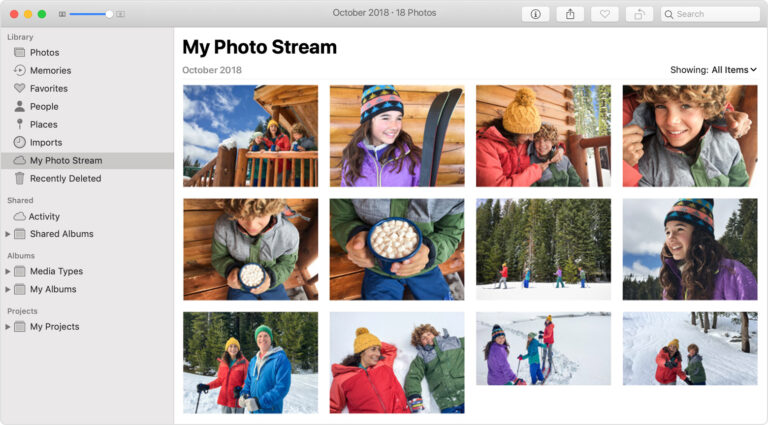
- No Mac, abra o app Fotos. Clique em Meu Compartilhamento de Fotos para ver suas imagens. Esse recurso pode não estar disponível em contas iCloud mais novas.
Parte 2: Opções do AirDroid para transferir fotos
Se você está fora do ecossistema Apple e usa um Android com seu Mac, recursos como AirDrop ou iCloud não vão funcionar. Ainda assim, há outras maneiras de transferir fotos entre Android e Mac. Com o AirDroid, você pode compartilhar suas imagens de duas formas. Veja como.
Transferir arquivos com o AirDroid
Você pode tratar o Mac como outro celular e fazer a transferência de arquivos usando a transferência de arquivos do AirDroid. No Mac, instale o AirDroid Desktop Client, crie sua conta e faça login.
Baixe, instale e configure o app AirDroid no seu celular Android. Depois, navegue até os arquivos que deseja enviar e selecione-os. Se for enviar fotos, abra a Galeria e toque e segure para selecionar as imagens.
Você verá um ícone de compartilhamento na parte superior da tela. Toque nele e o menu de compartilhamento será exibido. No menu de compartilhamento, toque no ícone do AirDroid para abrir o app.
O app AirDroid mostrará sua conta do Mac. Compartilhe como faria com um amigo. Agora, salve os arquivos no Mac pelo AirDroid Desktop Client.
Baixar arquivos do Android usando o AirDroid
Como alternativa, você pode tratar seu Android como um iPhone e usar a mesma conta do AirDroid para acessá-lo pelo Mac. Depois de configurar sua conta no Android, acesse o AirDroid Web no navegador do Mac ou use o AirDroid Desktop Client.
Faça login na mesma conta usada no Android. Depois, vá em Fotos para selecionar e baixar as imagens do Android para o Mac.
Graças a apps como o AirDroid, é fácil transferir fotos, mesmo entre Android e iOS. Você não precisa migrar totalmente para a Apple para ter essa praticidade. Dá para se virar muito bem com Android também. Hoje é mais fácil do que nunca usar Android e dispositivos Apple juntos.
Conclusão
Como você viu, transferir fotos do iPhone para o Mac é simples. Há várias formas de fazer isso, e você pode usar a que preferir. Embora o AirDrop funcione muito bem, recomendamos usar o app AirDroid no celular, pois ele também funciona com dispositivos que não são iOS.
Ter um app como o AirDroid sempre ajuda, já que ele oferece muitos recursos para iOS e Android. O melhor é que você pode usar a versão para desktop de qualquer lugar, ampliando ainda mais o número de dispositivos compatíveis. Portanto, independentemente do método escolhido para transferir fotos, ter o AirDroid no celular pode ser muito útil quando precisar.
Perguntas frequentes



Deixar uma resposta.