Como Transferir Fotos do iPhone para o Chromebook
O iPhone e o Chromebook são produtos emblemáticos de dois gigantes da tecnologia que frequentemente apresentam incompatibilidades de software. Por isso, muitos usuários enfrentam dificuldades ao tentar enviar fotos do iPhone para o Chromebook.
Se você também está passando por esse problema e busca uma solução simples, não se preocupe. Selecionamos algumas alternativas práticas para ajudar você a transferir suas fotos do iPhone para o Chromebook. Confira abaixo.
Parte 1: Método sem fio e prático para transferir fotos do iPhone para o Chromebook
Quer saber como transferir fotos do iPhone para o Chromebook sem perda de qualidade? Conheça o AirDroid Personal. Essa é uma das soluções mais confiáveis para mover suas fotos do iPhone para o Chromebook com 1 clique.
O AirDroid Personal se destaca pela eficiência, facilidade de uso e recursos avançados. Utilizando a conexão sem fio entre seus dispositivos, o AirDroid permite transferir fotos e vídeos em alta velocidade. Basta garantir que o iPhone e o Chromebook estejam conectados à mesma rede Wi-Fi.

Principais recursos do AirDroid Personal
- Permite transferir fotos do iPhone para o Chromebook de forma prática.
- Você pode transferir todos os tipos de arquivos entre o iPhone e Chromebook.
- Transfira dados entre dispositivos iOS, Android, Windows, Mac e Linux.
- Faça backup dos dados do celular no Chromebook ou em qualquer PC, e restaure quando quiser.
Agora que você já conhece as vantagens do AirDroid Personal, veja como enviar fotos do iPhone para o Chromebook passo a passo:
Passo 1. Instale o AirDroid Personal Desktop Client no Chromebook e o aplicativo AirDroid no iPhone. Faça login com sua conta AirDroid em ambos os dispositivos.
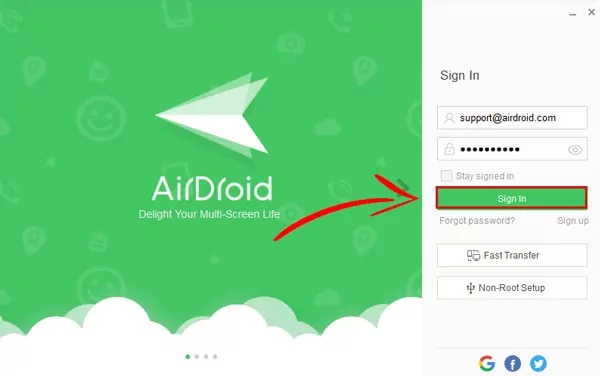
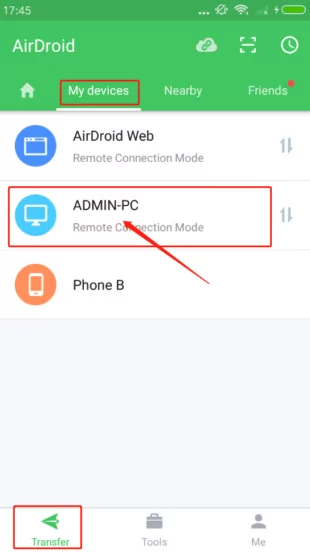
Passo 2. Abra o aplicativo no iPhone, toque em 'Dispositivos' e selecione o Chromebook para conectar os dois dispositivos sem fio.
Passo 3. Toque em Transferência de Arquivos > ícone de anexo > Arquivos, selecione as fotos desejadas e toque em Enviar.
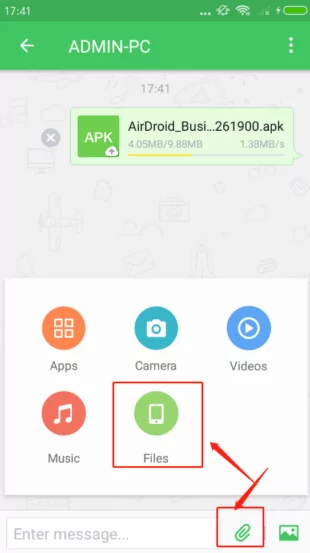
As fotos ficarão disponíveis no aplicativo para desktop, prontas para serem baixadas no Chromebook.
Parte 2: Como enviar fotos do iPhone para o Chromebook usando o Google Drive
Uma das formas mais simples de transferir fotos do iPhone para o Chromebook é pelo Google Drive. Essa plataforma em nuvem é compatível com todos os dispositivos e oferece 15 GB de armazenamento gratuito. Basta sincronizar ou enviar as fotos do iPhone para o Google Drive e, depois, baixá-las no Chromebook.
O Google Drive é um aplicativo gratuito que pode ser instalado no iPhone. Além disso, possui versão online, permitindo que você envie as fotos diretamente sem instalar nada no computador.
Confira como transferir fotos do iPhone para o Chromebook usando o Google Drive:
Passo 1. Instale o aplicativo Google Drive no iPhone. Faça login com sua conta Google.
Passo 2. Toque no botão "+" no canto inferior direito da tela e selecione a opção 'Fazer upload'.
Passo 3. Em seguida, toque em "Fotos e Vídeos" para acessar a galeria. Selecione as fotos desejadas e toque em Fazer upload no canto superior direito.
Passo 4. Após o envio, acesse drive.google.com no navegador do Chromebook e faça login com a mesma conta Google.
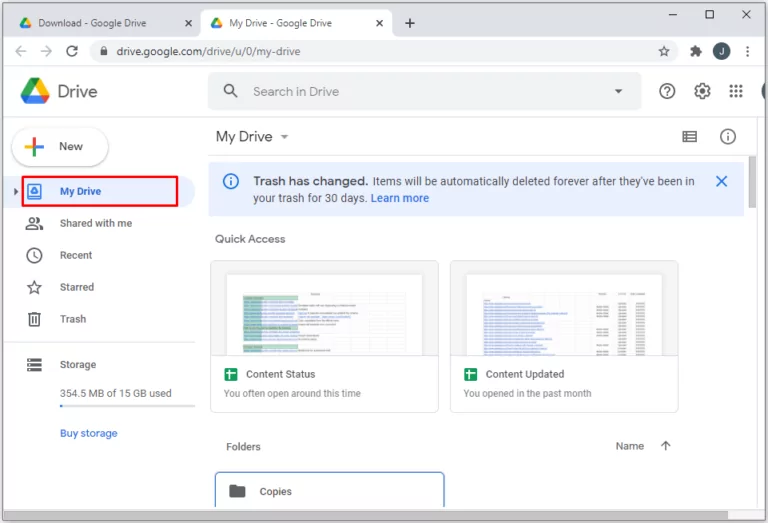
Passo 5. Agora, baixe as fotos para o seu Chromebook.
Parte 3: Como transferir fotos do iPhone para o Chromebook via USB
Transferir fotos do iPhone para o Chromebook usando um cabo USB é um método bastante simples e tradicional, utilizado por muitos usuários há anos.
Lembre-se de que pode ser necessário navegar por algumas pastas até encontrar as fotos no iPhone. Depois disso, basta arrastar e soltar para enviar as fotos do iPhone para o Chromebook.
Veja como fazer:
Passo 1. Conecte o iPhone ao Chromebook usando um cabo de dados USB.
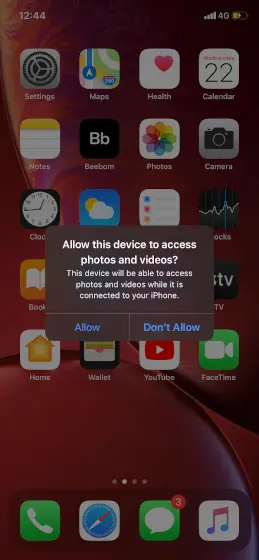
Passo 2. Uma janela de confirmação aparecerá no iPhone. Toque em 'Permitir' ou similar para prosseguir.
Passo 3. Abra o aplicativo Arquivos no Chromebook. No menu à esquerda, selecione "Apple iPhone" e depois abra a pasta DCIM para visualizar as fotos.
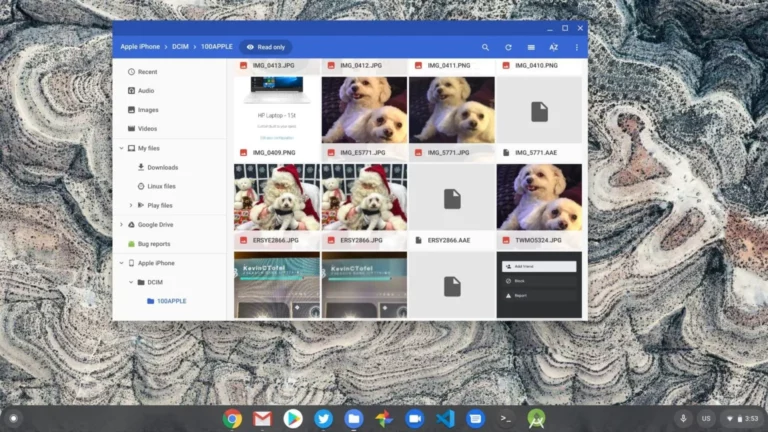
Passo 4. Agora, basta copiar e colar as fotos desejadas no Chromebook.
Parte 4: Como enviar fotos do iPhone para o Chromebook usando o Google Fotos
Como o próprio nome sugere, o Google Fotos é um serviço oficial do Google que permite transferir fotos entre diferentes dispositivos. Basicamente, é uma ferramenta de armazenamento em nuvem que pode ser usada para salvar fotos do iPhone e depois baixá-las no Chromebook.
A versão gratuita do Google Fotos oferece 15 GB de armazenamento (compartilhados do Google Drive e demais apps Google). Para aumentar esse espaço, é necessário contratar um plano pago. O maior benefício do Google Fotos é a compatibilidade com qualquer dispositivo.
Veja como baixar fotos do iPhone para o Chromebook usando o Google Fotos:
Passo 1. Abra o aplicativo Google Fotos no iPhone.
Passo 2. Toque na sua foto de perfil no topo e acesse as Configurações do Google Fotos > Backup e sincronização. Ative a opção. Todas as fotos da galeria serão exibidas.
Passo 3. Selecione as fotos que deseja fazer backup, toque no ícone de backup e aguarde a conclusão do processo.
Passo 4. Acesse photos.google.com no Chromebook. Faça login com sua conta Google para visualizar as fotos salvas.
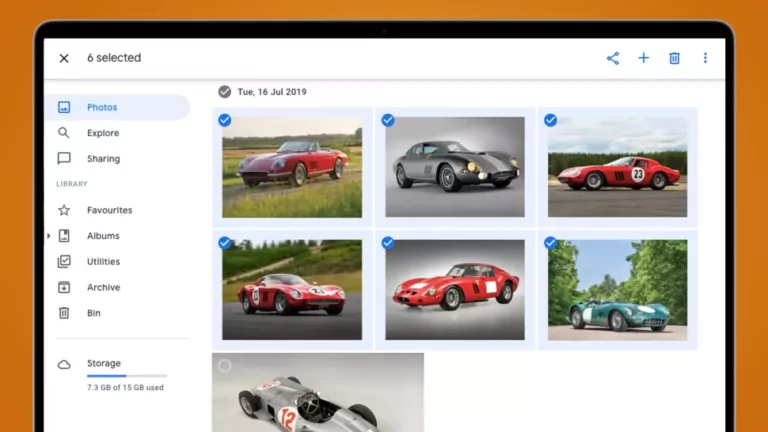
Passo 5. Escolha as fotos que deseja baixar, clique no ícone de três pontos > Baixar para salvar no Chromebook.
Conclusão
Essas são as principais formas de transferir fotos do iPhone para o Chromebook. Como mostrado, transferir fotos entre iPhone e Chromebook é mais simples do que parece. Basta escolher um dos métodos acima e realizar a transferência de forma fácil.
Se você quer enviar fotos do iPhone para o Chromebook rapidamente, utilize o AirDroid Personal. Esse aplicativo reúne várias funcionalidades e permite transferir fotos e outros arquivos de forma totalmente sem fio. Além disso, a versão premium inclui recursos remotos, como acesso à câmera do celular, gerenciamento de contatos, sincronização de notificações e mais — tudo direto do seu computador.
FAQs
Veja algumas formas práticas de fazer isso:
- Usando um cabo USB.
- Usando o Google Fotos
- Usando o Google Drive
- Usando o AirDroid Personal



Deixar uma resposta.