Como Fazer Root no Android sem um PC: 6 Métodos Comprovados
Você está procurando desbloquear todo o potencial do seu telefone Android? Fazer root dá a você a capacidade de personalizar seu dispositivo, remover bloatware e instalar aplicativos que anteriormente estavam fora de alcance. No entanto, isso vem com alguns riscos, como preocupações de segurança e a possibilidade de perda de dados. Mas não se preocupe — se você for cauteloso e seguir os passos certos, poderá aproveitar todos os benefícios do root sem as dores de cabeça.
Neste guia, vamos mostrar as melhores maneiras de fazer root em telefones Android sem um PC, de forma segura e fácil.
- Parte 1. O que é Fazer Root em um Telefone?
- Parte 2. O que Saber e Preparar Antes de Fazer Root no Android
- Parte 3. Como Fazer Root em Telefones Android Sem um PC?
- Parte 4. Como Fazer Root no Android com um PC?
- Parte 5. Como Proteger um Telefone Roteado?
- Parte 6. Dica: Controle seu Android Remotamente Sem os Riscos de Fazer Root


O que é Fazer Root em um Telefone?
Fazer root em um telefone Android significa obter acesso administrativo completo ao seu dispositivo, permitindo modificar arquivos do sistema e personalizar o dispositivo de maneiras que normalmente são restritas. Para entender totalmente o processo de root, é útil conhecer alguns termos essenciais:
● Bootloader: O software que carrega o sistema operacional Android quando você inicia seu dispositivo. Desbloqueá-lo é muitas vezes o primeiro passo para fazer root.
● Recovery: Um modo que permite realizar funções importantes, como resetar o dispositivo para as configurações de fábrica ou instalar atualizações do sistema. Recoveries personalizados podem ser usados para tarefas avançadas.
● ADB (Android Debug Bridge): Uma ferramenta usada para enviar comandos do seu computador para o seu telefone, frequentemente usada durante o processo de root para depuração e gerenciamento de arquivos.
Prós e Contras de Fazer Root em um Telefone
Fazer root em um telefone Android lhe dá mais controle sobre o dispositivo, mas também envolve riscos. Vamos analisar os benefícios e desvantagens para ajudá-lo a decidir se essa é a escolha certa para você.
Prós
- ✅ Remova bloatware, ajuste configurações do sistema e personalize seu telefone livremente.
✅ Instale ROMs personalizadas, temas e aplicativos avançados.
✅ Acelere seu telefone e prolongue a vida útil da bateria.
✅ Use aplicativos poderosos para bloquear anúncios, automação e backups completos.
Contras
- ❌ Fazer root pode anular a garantia do seu telefone.
❌ Malware pode explorar o acesso root para roubar dados.
❌ Atualizações oficiais de software podem deixar de funcionar.
❌ Um erro durante o processo de root pode tornar seu telefone inutilizável.
Coisas para Saber e Preparar Antes de Fazer Root no Android
Antes de fazer root no seu telefone Android, é importante tomar algumas precauções para evitar problemas. Veja o que você deve fazer:
Faça Backup dos Seus Dados – O root pode apagar seus arquivos, então salve suas fotos, contatos e dados importantes primeiro.
Verifique a Compatibilidade do Dispositivo – Nem todos os telefones suportam os mesmos métodos de root. Pesquise seu modelo específico para encontrar a abordagem mais adequada.
Carregue Seu Telefone – Certifique-se de que a bateria está pelo menos 50% carregada para evitar desligamentos durante o processo.
Baixe os Arquivos Necessários – Alguns métodos de root exigem aplicativos ou arquivos específicos. Certifique-se de ter tudo pronto antes de começar.
Habilite as Opções de Desenvolvedor – Vá para Configurações > Informações do Software do Telefone > Opções de Desenvolvedor. Então habilite a Depuração USB e o Desbloqueio OEM.
Como fazer root em um Android sem PC?
Se você não tiver acesso a um computador, não se preocupe. Nesta seção, vamos guiá-lo por 6 métodos eficazes para fazer root no Android sem um PC, para que você possa escolher o que funciona melhor para você.
KingRoot
O KingRoot é um dos aplicativos de root para Android mais famosos. Quando você faz o root no celular, você estabelece um ROM personalizado para substituir o sistema operacional Android e desbloquear o bootloader. O processo de desbloqueio do bootloader é um pouco complicado, mas você pode realizá-lo usando aplicativos eficientes no espaço digital, sem a necessidade de um PC. Este método funciona, independentemente de você querer fazer root em um celular Huawei, OnePlus ou Redmi.
Passos para fazer root em celulares Android com o KingRoot:
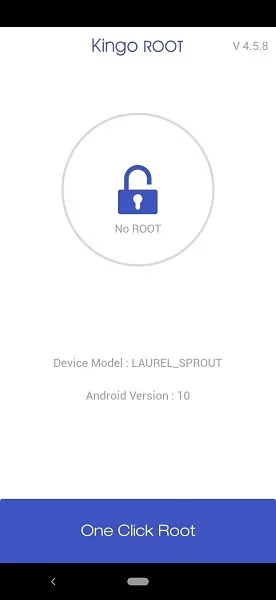
- Passo 1.Baixe o aplicativo KingRoot no seu celular e instale-o seguindo as instruções apresentadas na tela.
- Passo 2.Abra o aplicativo e toque no botão "One Click Root" para iniciar o processo. Aguarde até que o procedimento seja concluído.
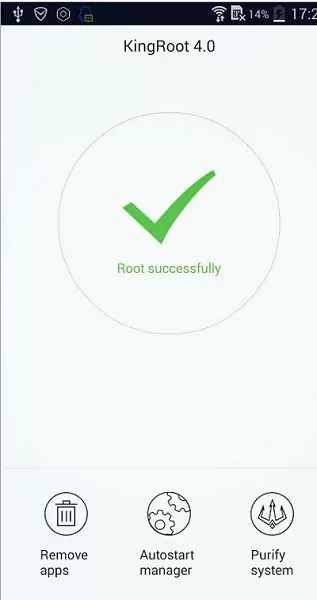
- Passo 3.Após a conclusão bem-sucedida do processo, você receberá uma mensagem informando "Rooted Successfully".
Magisk Root
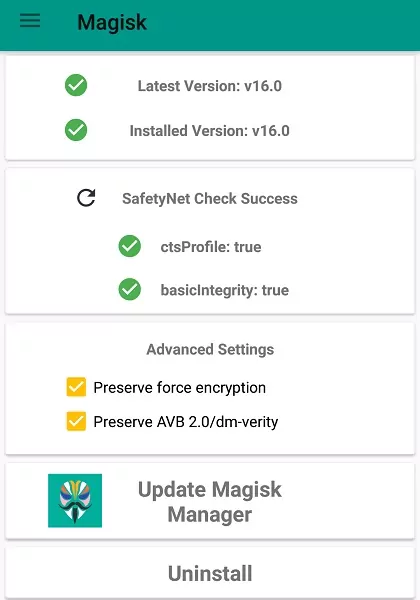
Realize o root do celular usando o módulo Magisk Manager. Trata-se de um gerenciador de mods que permite fazer root em dispositivos com Android 11 sem utilizar um PC, por meio de uma interface unificada. Antes de aplicar esta técnica, certifique-se de que o bootloader já está desbloqueado. A vantagem deste sistema é que você pode reverter o root a qualquer momento, de forma automatizada. Dessa forma, você passa a utilizar os aplicativos com o acesso concedido de root. Usuários com conhecimentos prévios sobre Android conseguirão manusear essa ferramenta com precisão.
Como fazer root no celular Android usando o Magisk:
- Passo 1.Baixe o arquivo zip do Magisk a partir do repositório oficial no GitHub.
- Passo 2.Copie o arquivo zip para o armazenamento interno do dispositivo.
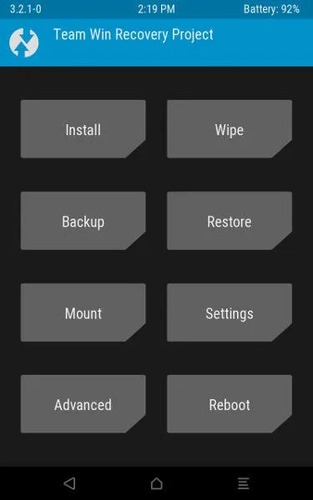
- Passo 3.Reinicie o dispositivo no modo de recuperação TWRP.
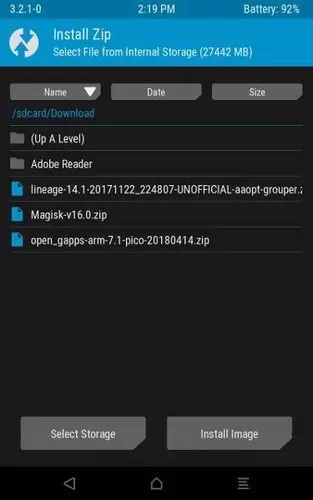
- Passo 4.No menu do TWRP, selecione a opção Install.
- Passo 5.Selecione o arquivo zip do Magisk e toque em "Install Image".
- Passo 6.Reinicie o sistema para ver os efeitos.
App Framaroot
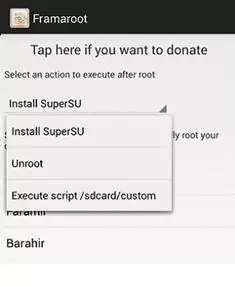
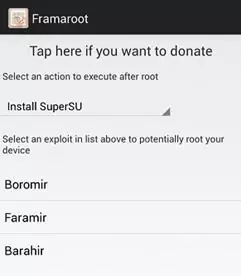
Este é um dos melhores aplicativos para fazer root em um Android sem a necessidade de um PC, permitindo instalar o Superuser e acionar múltiplas explorações para um root rápido. Baixe o aplicativo, abra-o no seu dispositivo, vá ao Menu -> Escolha e instale o Superuser e selecione os exploits para fazer o root no celular. Da mesma forma, você pode reverter o root ao acessar o menu suspenso -> Unroot -> selecione os exploits para reverter o procedimento.
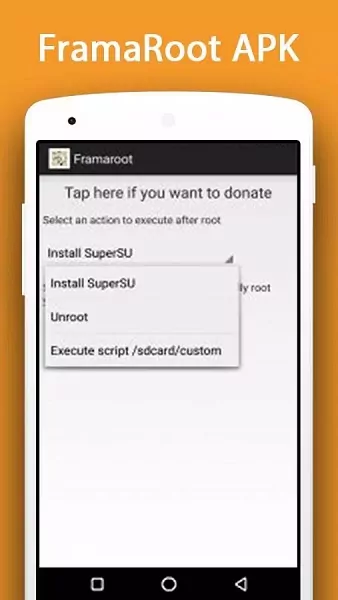
Como fazer root no celular Android usando o App Framaroot:
- Passo 1.Baixe o arquivo APK do Framaroot a partir do fórum.
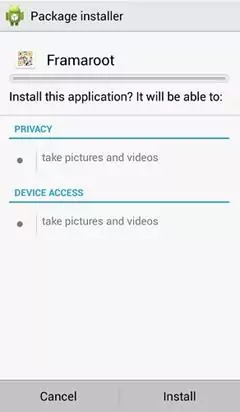
- Passo 2.Instale o APK. (Pode ser necessário habilitar a instalação de fontes desconhecidas nas configurações).
- Passo 3.Abra o aplicativo Framaroot.
- Passo 4.Na tela inicial, selecione "Install SuperSU" dentro da opção "Select an action to execute after root".
- Passo 5.Selecione o exploit de acordo com seu dispositivo.
- Passo 6.Execute o exploit e reinicie.
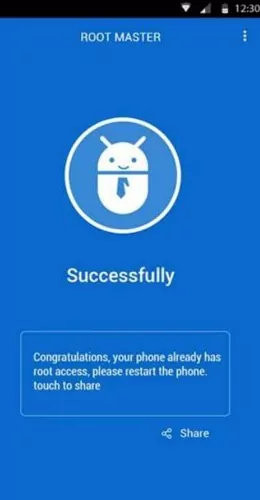
Root Master
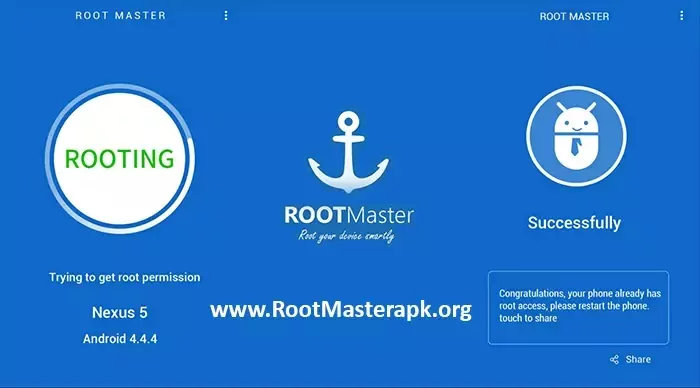
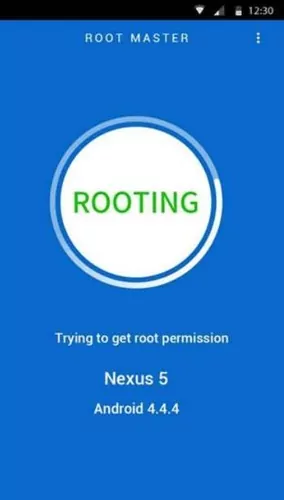
O Root Master é outro aplicativo interessante que facilita o processo de root no seu celular Android de forma simples. Este aplicativo é compatível com todas as versões do Android e utiliza o método de root com um toque. Possui uma interface intuitiva e dispensa a necessidade de um PC para efetuar o root. O Root Master também permite que você remova os aplicativos pré-instalados (bloatware) do seu dispositivo. Instale o aplicativo no seu aparelho e inicie o processo de root tocando no botão "Start". Durante o procedimento, o dispositivo pode reiniciar diversas vezes. Após concluir o root com sucesso, você poderá executar as funções desejadas como administrador.
Como fazer root no celular Android usando o App Root Master:
- Passo 1.Baixe o arquivo APK do Root Master pelo site oficial.
- Passo 2.Instale e abra o aplicativo no seu Android.
- Passo 3.Após a abertura, toque no botão "Start" para iniciar o processo de root.
- Passo 4.Por fim, reinicie o sistema.
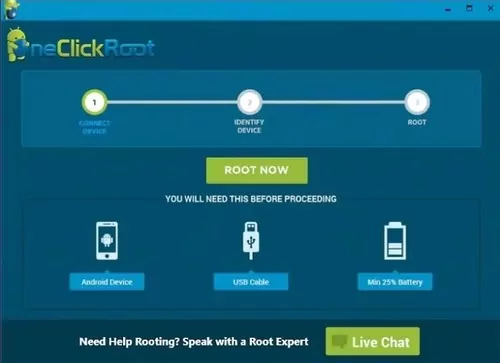
One Click Root
O aplicativo One Click Root ajuda a fazer root no celular de forma simples. Ao realizar o root, o desempenho e a duração da bateria do dispositivo podem ser otimizados. Além disso, você poderá utilizar diversos aplicativos sem anúncios indesejados e instalar qualquer app sem restrições. Para utilizar este aplicativo, primeiro realize a compra pela sua página oficial e agende o momento para o root. Também é possível realizar o root remotamente com o suporte de especialistas em Android. Ademais, o processo é reversível e não exige conhecimentos técnicos avançados.
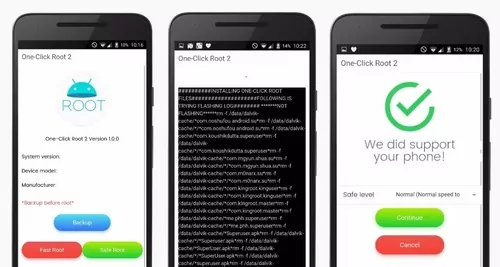
Como fazer root no celular Android usando o One Click Root:
- Passo 1.Baixe o arquivo APK do One Click Root na loja de aplicativos de sua preferência.
- Passo 2.Instale o APK (é possível que você precise habilitar a opção para instalação de apps de fontes desconhecidas).
- Passo 3.Após a instalação, abra o aplicativo pelo menu de aplicativos do seu dispositivo.
- Passo 4.Inicie o processo de root tocando em Fast Root ou Safe Root.
- Passo 5.Quando o root for concluído, reinicie o dispositivo.
6. Universal Androot
Universal Androot é uma ferramenta simples e fácil de usar para fazer root em dispositivos Android, permitindo que os usuários façam root em seus dispositivos sem precisar de um PC. Ela oferece suporte a uma ampla gama de dispositivos Android e oferece uma solução de root com um único clique. O aplicativo oferece uma maneira direta de obter acesso root, o que dá aos usuários a capacidade de personalizar e controlar o dispositivo de maneira mais profunda.
Passos para fazer root em um celular com o Universal Androot:
- Passo 1.Obtenha o APK de uma fonte confiável. Mova o arquivo APK baixado para o seu dispositivo Android.
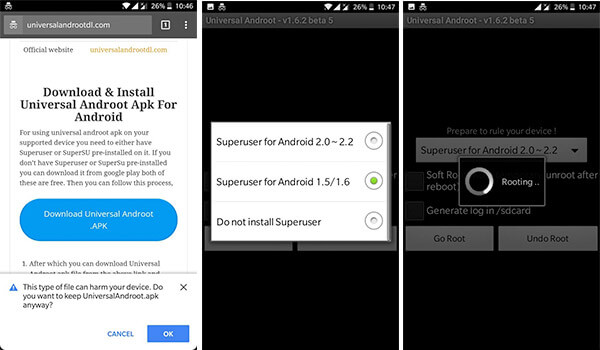
- Passo 2.Nas configurações do seu telefone, vá até "Segurança" e ative a opção "Fontes desconhecidas" para permitir a instalação de aplicativos fora da Play Store.
- Passo 3.Use um gerenciador de arquivos para localizar e instalar o APK no seu dispositivo.
- Passo 4.Abra o Universal Androot, selecione a versão do seu Android e toque em "Root" para iniciar o processo de root.
- Passo 5.Após o root, procure o aplicativo "Superuser" na gaveta de aplicativos para confirmar o acesso root.
Como fazer Root no Android com PC?
Embora os aplicativos mencionados acima estejam entre os melhores para fazer root no Android sem um PC, se você ainda estiver tendo dificuldades para fazer root no seu dispositivo, você também pode tentar usar um PC. Veja como fazer isso.
1. iRoot (versão para PC)
O iRoot é um programa gratuito que permite fazer root no seu dispositivo Android. A ferramenta oferece suporte a uma ampla gama de dispositivos Android e pode ser facilmente instalada no seu PC.
Como fazer Root no Android com PC usando o iRoot:
- Passo 1.Baixe o iRoot no seu PC usando o URL fornecido, ou você pode procurar pela fonte de download na Internet.
- Passo 2.Execute o instalador (é bem simples).
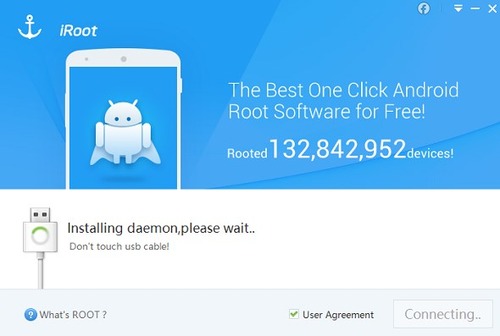
- Passo 3.Após a instalação, execute o software e conecte seu dispositivo Android ao PC (certifique-se de ativar a depuração USB e o desbloqueio de OEM). O software reconhecerá automaticamente o seu dispositivo.
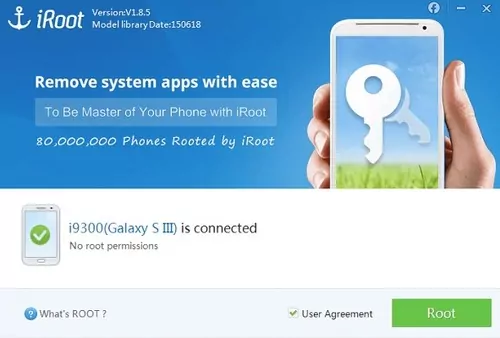
- Passo 4.Clique no botão Root para fazer o root do dispositivo. Em seguida, reinicie o dispositivo.
2. Firmware.mobi
O Firmware.mobi é uma ferramenta confiável para desbloquear e fazer root em dispositivos Android. Ela fornece uma maneira segura e direta de obter controle total sobre o seu celular. Com esta ferramenta, você pode personalizar seu dispositivo, remover bloatware e melhorar o desempenho. Ao contrário de outros métodos, o Firmware.mobi garante um processo de root estável sem riscos desnecessários.
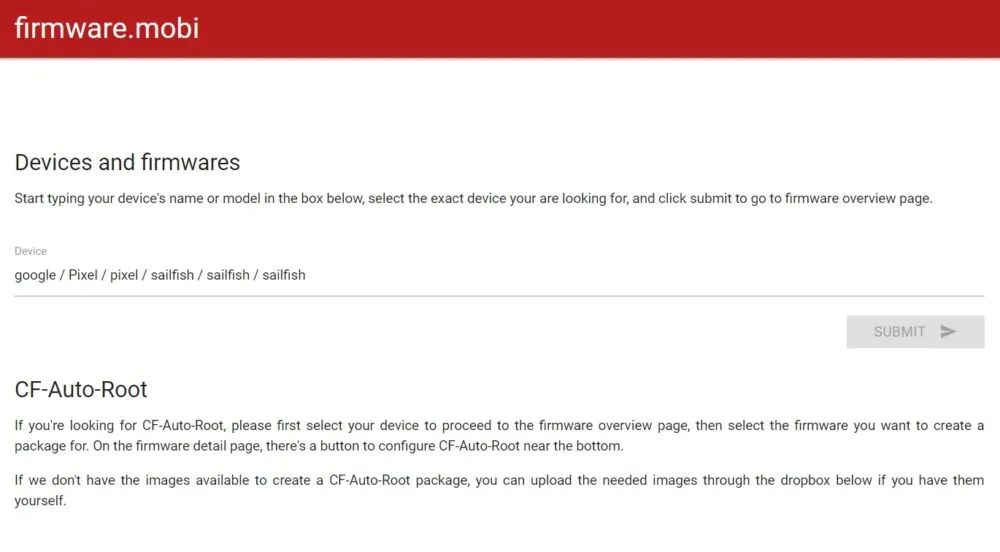
Passos para Fazer Root no Android Usando o Firmware.mobi:
- Passo 1.Baixe o pacote Firmware.mobi para o seu dispositivo específico no site oficial.
- Passo 2.Extraia o arquivo baixado e localize o script de root.
- Passo 3.Ative a Depuração USB e o Desbloqueio OEM nas Opções do Desenvolvedor no seu telefone.
- Passo 4.Conecte seu telefone ao computador usando um cabo USB.
- Passo 5.Execute o script de root no seu PC e siga as instruções na tela.
- Passo 6.Após o processo ser concluído, reinicie seu dispositivo para aplicar as mudanças.
Como Garantir a Segurança de um Celular com Root?
Fazer root no seu dispositivo Android oferece muitos benefícios, mas também vem com riscos de segurança. No entanto, esses riscos podem ser gerenciados com as precauções certas.
Verifique as Permissões dos Apps Android
Fazer uma verificação regular nas permissões dos aplicativos é uma maneira simples de monitorar a segurança no Android. Você pode desativar permissões desnecessárias nas configurações do sistema.
Mantenha o Sistema Atualizado
Os fabricantes de dispositivos frequentemente enviam atualizações regulares de segurança para corrigir vulnerabilidades descobertas. Portanto, é sempre uma boa prática manter o dispositivo atualizado com os patches mais recentes. Isso não só melhora a segurança, mas também traz novos recursos.
Baixe Apps de Fontes Seguras
Certifique-se de baixar aplicativos de fontes legítimas. Lojas de terceiros frequentemente contêm malware, e fazer download de lojas suspeitas pode comprometer a segurança do seu Android.
Configure um Firewall
O firewall é uma porta de entrada para a rede pública que permite ou bloqueia os pedidos de rede de ou para o sistema. Existem vários aplicativos de firewall disponíveis que permitem ativar ou desativar o acesso à internet para aplicativos instalados no seu dispositivo Android.
Faça Backup dos Seus Dados
Você deve fazer backup regularmente dos dados importantes para que, caso seu dispositivo seja comprometido, você não perca informações essenciais.
Dica: Controle Remoto do Seu Android sem os Riscos do Root
Fazer root no seu celular Android pode desbloquear recursos poderosos, mas como mencionamos acima, também traz sérios riscos. Se o seu principal objetivo é controlar seu celular remotamente, acessar arquivos ou gerenciar notificações entre dispositivos, você não precisa necessariamente fazer root no seu dispositivo.
AirDroid Personal oferece uma solução mais segura e muito mais fácil. Ele permite controlar seu celular Android a partir de um computador ou de outro dispositivo móvel sem acesso root. Você pode espelhar sua tela, transferir arquivos sem fio, responder a mensagens e muito mais—tudo isso mantendo seu telefone seguro e intocado.
Então, antes de se aprofundar no mundo do root, considere se o AirDroid Personal já oferece tudo o que você precisa—sem risco e sem root.
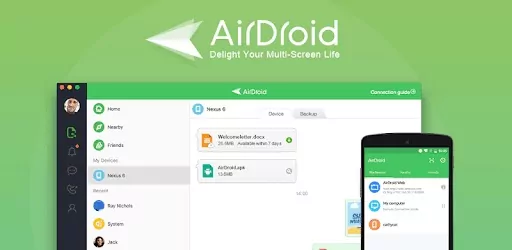
Passos para controlar remotamente seu celular usando o AirDroid:
- Passo 1.Baixe e instale o aplicativo AirDroid em ambos os dispositivos e faça login na sua conta AirDroid.
- Passo 2.Permita que o aplicativo acesse recursos essenciais dos dispositivos, autenticando as mensagens de permissão.
- Passo 3.Em seguida, no seu PC, abra o painel da sua conta AirDroid e selecione o ícone do Telescópio no painel esquerdo da tela.
- Passo 4.Escolha seu telefone na lista sugerida e selecione a opção Controle Remoto no lado direito da tela.
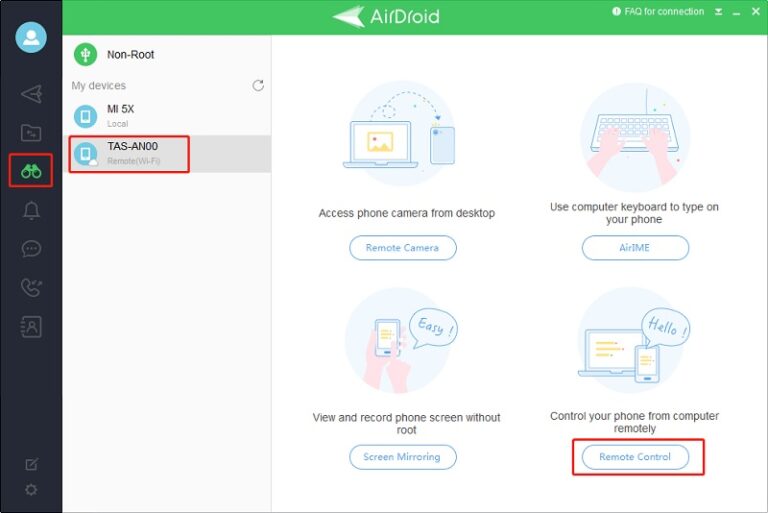
Agora, você estabeleceu com sucesso um controle remoto entre o PC e o celular sem fazer root no dispositivo.
Resumo
Fazer root no seu celular Android sem um PC é possível com vários aplicativos de um clique, oferecendo personalização e controle mais profundos. No entanto, isso também traz riscos, como perda de dados e problemas de segurança. Se você precisa apenas de recursos como controle remoto ou acesso a arquivos, há uma alternativa mais segura—o AirDroid Personal, que permite gerenciar seu celular sem fio sem fazer root.



Deixar uma resposta.