[Resolvido] Como Corrigir Quando o Início Rápido do iPhone Não Funciona
Ao trocar seu iPhone antigo por um modelo mais novo, é normal querer manter seus dados e apps do aparelho antigo. Porém, às vezes o Início Rápido do iPhone pode não funcionar como esperado.
Por isso, aqui estão algumas soluções para quando o Início Rápido não detecta o iPhone antigo ou não funciona como deveria. Vamos lá.
Maneiras comprovadas de corrigir o Início Rápido que não funciona
Por que o Início Rápido do iOS não funciona
Se o Início Rápido não funciona corretamente ou não funciona de jeito nenhum, as causas mais comuns são:
iOS incompatível
Seu iPhone deve estar com o iOS 11 ou superior para usar o Início Rápido e configurar o iPhone novo sem perder dados do aparelho anterior. Se a versão do iOS for mais antiga, você não conseguirá usar o Início Rápido.
Conexão com a internet
Se você não consegue transferir ou baixar dados para o iPhone novo com o Início Rápido, a conexão de internet pode estar instável, causando erros.
Proximidade dos dispositivos
Os dispositivos devem ficar próximos um do outro durante a configuração com o Início Rápido. A distância entre eles é uma causa comum de falha.
Falhas e erros
Às vezes, falhas e erros desconhecidos também impedem o funcionamento do Início Rápido no iPhone.
Como corrigir quando o Início Rápido não funciona
Independentemente da causa, o objetivo é corrigir o problema e configurar o iPhone com o Início Rápido. Veja a lista de correções que você pode tentar.
1Verifique sua versão do iOS
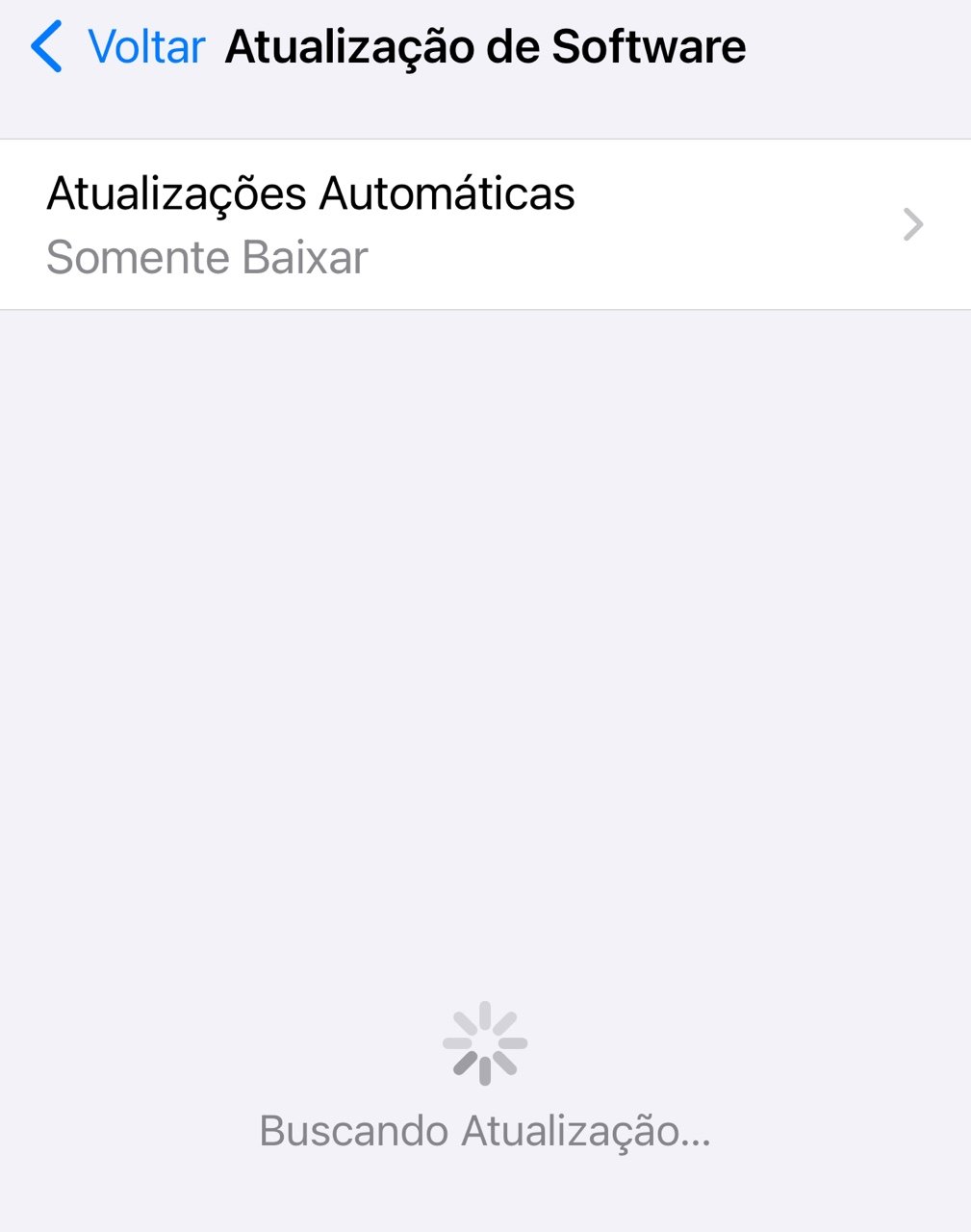
Antes de tudo, confirme que você não está usando uma versão antiga do iOS no iPhone novo ou no antigo. Verifique ambos os iPhones para garantir que o problema não seja incompatibilidade de iOS.
No iPhone, vá em Ajustes > Geral > Atualização de Software. Se o iOS não for o 11 ou superior, toque em Transferir e Instalar para atualizar. Depois, tente usar o Início Rápido novamente.
2Verifique o Bluetooth e o Wi‑Fi do seu iPhone
Bluetooth e Wi‑Fi devem estar funcionando em ambos os iPhones para usar o Início Rápido. Se o iOS está atualizado e o Início Rápido ainda não funciona, verifique e ative o Bluetooth dos dispositivos.
Siga estes passos para ativar o Bluetooth em cada iPhone:
1. No iPhone, vá em Ajustes.
2. Toque em Bluetooth e ative-o.
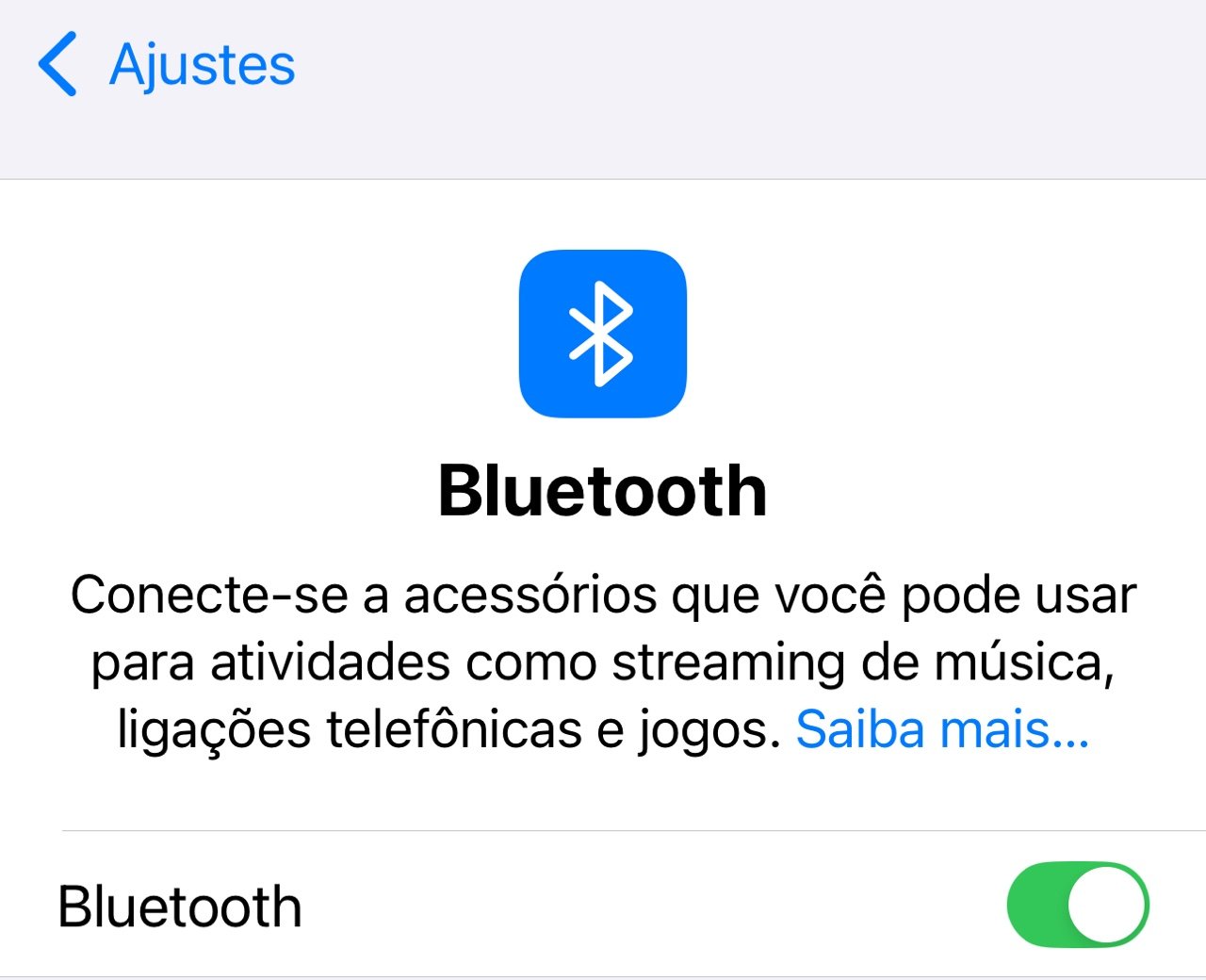
3. Quando o ícone do Bluetooth aparecer na barra de status, significa que está ativo.
4. Tente usar o Início Rápido para transferir os dados do iPhone antigo para o novo.
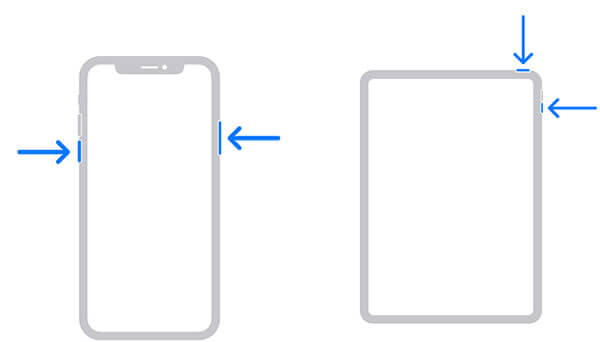
3Force a reinicialização de ambos os iPhones
Se as soluções anteriores não ajudaram, force a reinicialização dos iPhones. Muitas vezes, isso resolve o problema.
4Verifique perfis de gerenciamento
Remova perfis de gerenciamento/MDM do iPhone antigo, pois podem bloquear o processamento do Início Rápido.
5 Verifique o iCloud
Certifique-se de que você está conectado ao iCloud nos dois dispositivos. Vá em Ajustes > [Seu nome] para conferir o status do iCloud.
6Tente configurar manualmente
Se o Início Rápido continuar sem funcionar, configure o iPhone novo manualmente e restaure de um backup do iCloud ou do iTunes.
7Contate o Suporte da Apple
Embora alternativas de terceiros possam ajudar temporariamente, é sempre melhor buscar uma solução definitiva. Entre em contato com o Suporte da Apple e solicite a correção do problema.
Um dos iPhones pode ter um problema técnico que impede o Início Rápido de funcionar. Explique tudo ao atendente para receber a melhor orientação.
Se você quer compartilhar arquivos do iPhone com qualquer dispositivo instantaneamente — Experimente o AirDroid
Você pode resolver os problemas do Início Rápido no iPhone tentando as soluções acima. O Início Rápido é pensado para transferir dados do iPhone antigo para o novo durante a configuração inicial. Porém, no dia a dia, você pode precisar enviar arquivos rapidamente entre dispositivos.
O AirDroid Personal é uma ferramenta popular para transferir e gerenciar arquivos do iPhone. Além disso, o AirDroid tem versão web que dispensa instalação — uma forma rápida de conectar seus iPhones e transferir dados entre dispositivos.
Principais recursos do AirDroid:
- Transferência de dados sem fio entre dois iPhones.
- Compartilhamento de arquivos entre diferentes dispositivos.
- Suporte a transferências locais e remotas.
- Permite visualizar e acessar arquivos do iPhone no PC/Web.
Você pode transferir qualquer tipo de arquivo de um iPhone para outro com o AirDroid Personal ou pela versão web, que dispensa instalação.
FAQs
1. Como faço o Início Rápido do iPhone funcionar?
Na maioria dos casos, há problema com a conexão Bluetooth, com o cabo USB (se estiver usando transferência por cabo) ou com a versão do iOS em um dos iPhones. Siga as correções acima. Se uma não funcionar, outra pode resolver no seu caso.
2. Por que os dados do meu iPhone não são transferidos para o iPhone novo?
Se o iPhone antigo não estiver conectado à internet ou ao Bluetooth, ele pode não conseguir criar ou enviar dados para restauração. Ao tentar restaurar no iPhone novo, nada aparece. Essa é uma causa comum para a transferência não funcionar.
3. Quais são os problemas comuns ao usar o Início Rápido?
Os problemas mais comuns incluem:
- Dois dispositivos fora de alcance um do outro;
- Dois dispositivos próximos, mas sem reconhecerem um ao outro;
- A ativação pode não ser concluída;
- Tudo parece funcionar, mas a configuração nunca termina.



Deixar uma resposta.