Por Que o Migrar para iOS está Demorando Muito para Enviar Dados?
O "Migrar para iOS" está entre as ferramentas mais eficientes para transferir conteúdo de um dispositivo Android para um iPhone. Mas até mesmo os melhores serviços apresentam bugs inesperados. Ultimamente, muitos usuários estão relatando que o "Migrar para iOS" está levando horas para concluir o processo de transferência.
Esse problema é bastante comum e pode acontecer com qualquer pessoa. Mas não há motivo para preocupação. Esta postagem do blog examinará por que o ""Migrar para iOS" está demorando muito, e como corrigir esse problema usando vários métodos.
Parte 1: Quanto Tempo a "Mover para o iOS" Demora de Fato?
O tempo de transferência com o "Migrar para iOS" depende de três fatores principais:
- Tamanho do Arquivo
- Tipo de Dados
- Velocidade da Internet.
Em geral, o processo pode durar de alguns minutos até mais de uma hora. Por exemplo, em uma rede Wi-Fi estável, levar 5 a 10 minutos para transferir 2 GB de vídeos é considerado normal. Já os dados do WhatsApp costumam demorar ainda mais, ultrapassando facilmente 30 minutos.
Por isso, se o app parecer travado em "1 minuto restante", é possível que ele ainda esteja processando dados maiores — o que é mais comum do que parece.
Mas fique tranquilo: você não precisa esperar indefinidamente. Se a transferência estiver demorando demais, siga as soluções da próxima seção para acelerar o processo.
Part 2: Correções Comprovadas para o Fato de a Mudança para o iOS Demorar Muito
Aqui estão algumas soluções eficazes que você pode aplicar para acelerar o processo de transferência. Mas, antes de prosseguir, verifique se você deu tempo suficiente para “Migrar para iOS” ao transferir conteúdo grande.
Se ainda não estiver funcionando bem, implemente os métodos abaixo, um a um:
1. Reinicie seus Dispositivos
A primeira coisa que você deve fazer se a transferência do Android para o iOS demorar muito é reiniciar o Android e o iPhone. Isso elimina qualquer pequena falha em seu telefone ou no aplicativo "Migrar para iOS" para acelerar o processo.
As etapas para reiniciar o telefone podem variar um pouco para diferentes modelos de iPhone e Android. Aqui estão as etapas gerais:
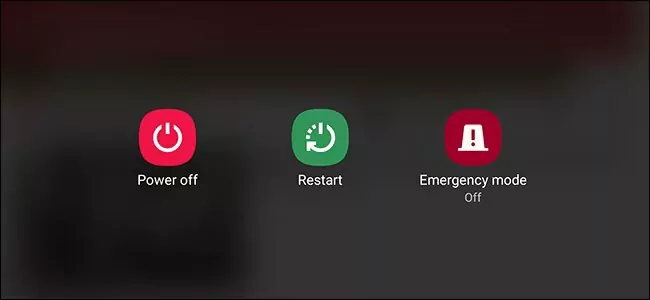
Para Android
- Pressione e mantenha pressionada a tecla Liga/Desliga.
- No menu de energia, toque no ícone de reinicialização.
- Aguarde até que o dispositivo seja reiniciado.
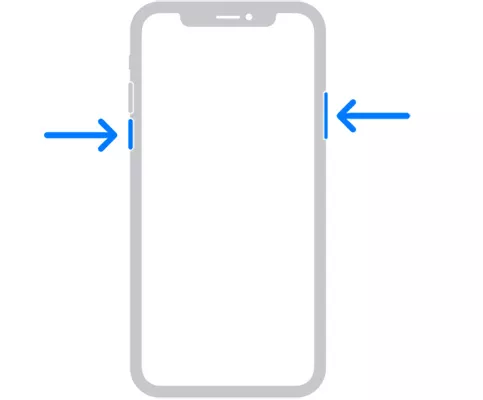
Para iPhone
- Pressione e mantenha pressionado o botão Liga/Desliga e o botão de diminuir o volume.
- Passe o dedo no ícone do menu de energia para desligar o iPhone.
- Após alguns segundos, pressione e mantenha pressionada a tecla Liga/Desliga para reiniciar.
Depois que os dois dispositivos forem reiniciados, tente enviar os dados novamente. Se você ainda estiver enfrentando o problema de a autenticação do Movee para iOS demorar muito vá para a próxima solução.
2. Verifique o Armazenamento Disponível no iPhone
É provável que você esteja transferindo dados para um iPhone novo ou restaurado de fábrica. Ainda assim, é uma boa opção verificar o armazenamento livre no iPhone, especialmente ao compartilhar uma grande quantidade de dados do Android.
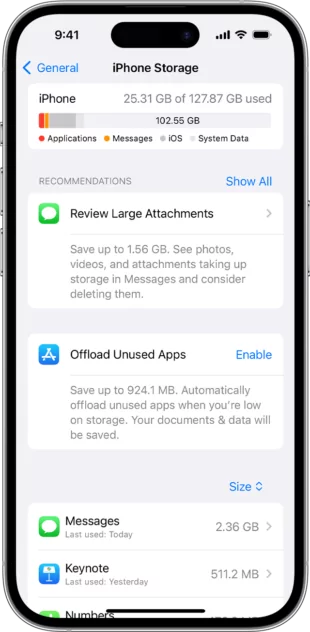
Se o espaço disponível for menor ou quase insuficiente para armazenar os dados recebidos, tente excluir aplicativos ou mídias desnecessários do iPhone. Para verificar o armazenamento do iPhone:
Etapa 1: Vá para Configurações > Geral > [Dispositivo] Storage.
Etapa 2: Você verá um gráfico de barras mostrando o armazenamento disponível.
3. Remova Arquivos Indesejados no Android
Outra maneira simples de corrigir o problema de Migrar para iOS estar demorando muito é excluir o conteúdo desnecessário do seu telefone Android. Isso melhora o desempenho geral de seu dispositivo, reduzindo a carga de transferência de dados.
Comece fechando o aplicativo em segundo plano e, em seguida, limpe os itens indesejados do telefone Android. Em seguida, reinicie-o antes de usar o aplicativo Migrar para iOS. Esperamos que você não enfrente mais o problema de o aplicativo Mover bate-papos para iOS demorar muito.
cleanjunkfiles.jpg
4. Limpe o Cache de Aplicativos
Como sabemos, cada aplicativo em um telefone armazena dados temporários chamados de cache. Esses arquivos indesejados podem se acumular ao longo do tempo, causando todos os tipos de problemas, inclusive o de que a mudança do Android para o iOS demore para sempre.
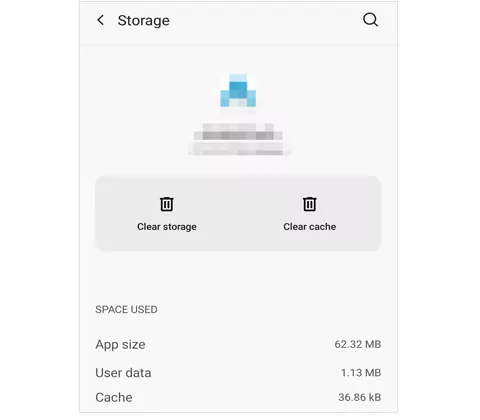
Por esse motivo, é melhor excluir os arquivos de cache do seu telefone Android antes de transferir arquivos. Felizmente, excluir dados de aplicativos em um telefone Android é mais fácil do que você imagina. Veja a seguir como fazer isso:
Etapa 1: Vá para Configurações.
Etapa 2: Role para baixo até a seção "Aplicativo" e escolha "Armazenamento".
Etapa 3: Agora, toque em Limpe cache e confirme sua ação.
E é isso. Você removeu com êxito os arquivos indesejados do seu telefone. Tente enviar os dados novamente.
5. Transfera Dados Selecionados
Ainda assim, a mudança para o aplicativo iOS demora muito depois de implementar as soluções acima? O problema pode estar nos arquivos de dados que você está tentando compartilhar. Para se livrar desse cenário, tente enviar um tipo de arquivo de cada vez.
Por exemplo, se tiver que compartilhar dados, incluindo vídeos, fotos, contatos, músicas e documentos, não os transfira de uma só vez. Selecione e compartilhe primeiro os vídeos, depois as fotos e assim por diante. Com sorte, você não sofrerá atrasos desnecessários dessa forma.
6. Não Deixe que a Tela se Apague
Considere isso como um último recurso para corrigir o problema da demora da transferência para o iOS . Reinicie o processo de transferência e, desta vez, certifique-se de que a tela não se apague. Certifique-se de permanecer na tela "Migrar para iOS" até que a migração termine. Isso pode evitar longos atrasos e transferir seus dados rapidamente..
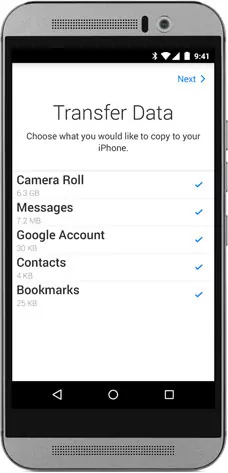
Parte 3: Dica de Bônus: Use uma Solução Alternativa para Mover Dados entre Android e iPhone
Já tentou todas as soluções acima, mas não conseguiu se livrar do fato de o Migrar para iOS demorar muito. É hora de você tentar uma alternativa mais eficiente para transferir dados entre Android e iPhone. E é aí que o AirDroid Personal entra em ação.
Ele é uma ferramenta de gerenciamento móvel completa que pode transferir arquivos grandes sem nenhum problema. Uma das principais vantagens do AirDroid Personal é sua capacidade de compartilhar dados em todas as plataformas, incluindo Android, iPhone, Windows e Mac.
Etapa 1. Instale e execute o AirDroid Personal em seu Android e iPhone. Faça login com a mesma conta AirDroid.
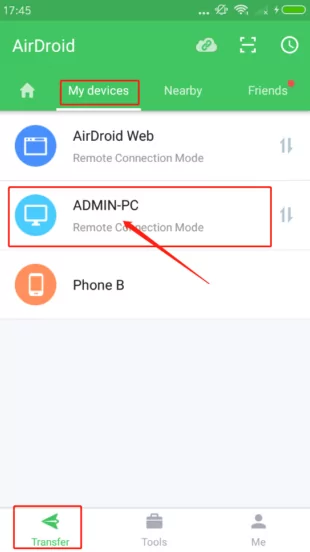
Etapa 2. Abra o aplicativo Android, toque em "File Transfer" (Transferência de arquivos) em My Devices (Meus dispositivos) e toque no nome do iPhone para conectar os dois dispositivos.
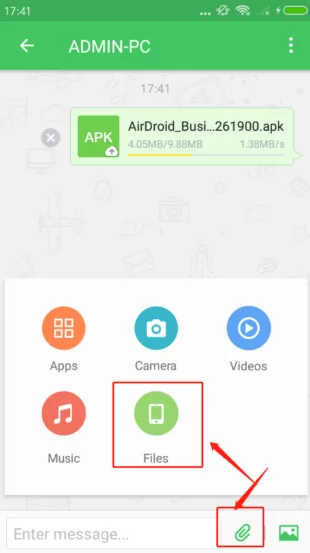
Etapa 3. Agora, toque no ícone de anexo e selecione os arquivos que deseja transferir.
Etapa 4: Quando os arquivos forem carregados no aplicativo, marque a caixa na parte superior e pressione Enviar.
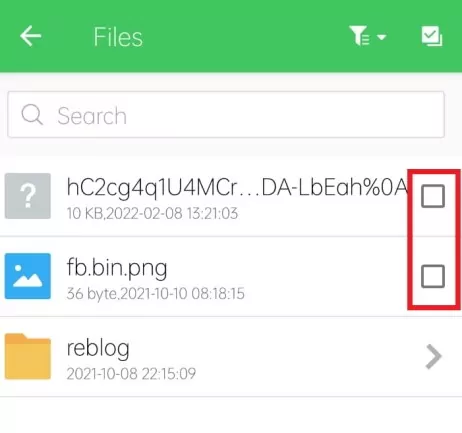
E pronto. Em segundos, os arquivos serão enviados para o iPhone.
Leia Também: Como Transferir Fotos do iPhone para o Android Sem Fio [2025]
Observações Finais
E essas são todas as soluções possíveis para resolver o problema de Migrar para iOS demorar muito Na maioria das vezes, esse problema ocorre devido à velocidade lenta da Internet ou ao tamanho grande do arquivo. Independentemente disso, implemente os métodos mencionados acima para obter uma transferência perfeita entre seus dispositivos.
omo alternativa, use uma ferramenta profissional de transferência de dados, como o AirDroid Personal. Ela garante compatibilidade universal, velocidade super-rápida e um processo de transferência sem erros. Faça o download agora mesmo e aproveite outros recursos, como gerenciamento de arquivos, controle remoto e espelhamento de tela.



Deixar uma resposta.