[10 Maneiras]Corrigir a "Migrar para iOS Travado em 1 Minuto"
Mudar de Android para iOS é um desejo de muitos, e o processo de transferência de dados entre os dispositivos tem sido facilitado com o aplicativo “Migrar para iOS”. No entanto, é comum que a transferência trave no meio do processo. Um usuário do Reddit relatou:
Recentemente comprei um iPhone 15 e estava tentando transferir meus dados do Android para o iPhone usando o aplicativo 'Migrar para iOS'. Levou mais de 6 horas para chegar a 1 minuto restante e está preso nisso pelas últimas 2 horas. A conexão Wi-Fi foi interrompida momentaneamente, mas reconectada, e ainda mostra 1 minuto restante...
Se isso também aconteceu com você, não se preocupe. Neste artigo, mostramos 8 maneiras simples de resolver esse erro e completar a transferência com sucesso.
Motivo comum do problema de travamento do iOS em 1 minuto
Infelizmente, não podemos dizer o motivo exato da o Move to iOS travar em 1 minuto no último momento da transferência de dados. No entanto, os desenvolvedores e funcionários de software do iPhone encontraram alguns motivos comuns por trás dessa transferência interrompida.
- Conexão lenta com a Internet (Wi-Fi ou dados móveis)
- Erros de atualização de software
- Pouco espaço de armazenamento no iPhone
- Problema relacionado à atualização de firmware
- O aplicativo não está funcionando corretamente usado para transferência de dados
- Arquivos grandes estão sendo compartilhados de uma só vez.
Corrigir a o migrar para iOS travado em 1 minuto[10 Maneiras]
A maioria das pessoas pergunta: por que o Move to iOS travou durante a transferência de dados? Isso se deve principalmente a um software desatualizado ou a uma conexão Wi-Fi lenta. Às vezes, as pessoas se esquecem de aplicar os pré-requisitos, como usar o telefone durante a transferência, não fazer chamadas, modo de suspensão, modo de dados em segundo plano, economia de bateria, etc. Se o problema persistir, aqui estão os métodos simples e comprovados para resolvê-lo.
Método 1: Problema de conexão com a Internet
Lembre-se de que a conexão lenta com a Internet (Wi-Fi) pode ser o principal motivo, pois alguns aplicativos usam a conexão de dados para a transferência de arquivos. Devido à lentidão da Internet, a conexão falhou várias vezes, resultando em um Move to iOS travado na estimativa.
Solução: É bom reiniciar o telefone antes de iniciar a transferência de dados. Mude para uma conexão Wi-Fi se estiver usando a Internet móvel, pois o Wi-Fi costuma ser mais estável do que uma rede móvel. Por fim, ative o modo avião por alguns segundos e depois o desligue. Essas táticas resolverão o problema imediatamente.
Método 2: Economia de bateria (modo de baixo consumo)
Quando usamos uma câmera, ela consome mais a bateria do que o uso casual no iPhone. Portanto, a maioria das pessoas usa o economizador de bateria para aplicar o modo de baixo consumo de energia. Ele é bom para a eficiência energética, mas pode ser muito lento durante a transferência de dados. O motivo é que ele limita a velocidade da CPU, diminui o brilho, restringe os dados em segundo plano, fecha a localização e aplica várias limitações ao telefone, o que não é adequado para a transferência de arquivos.
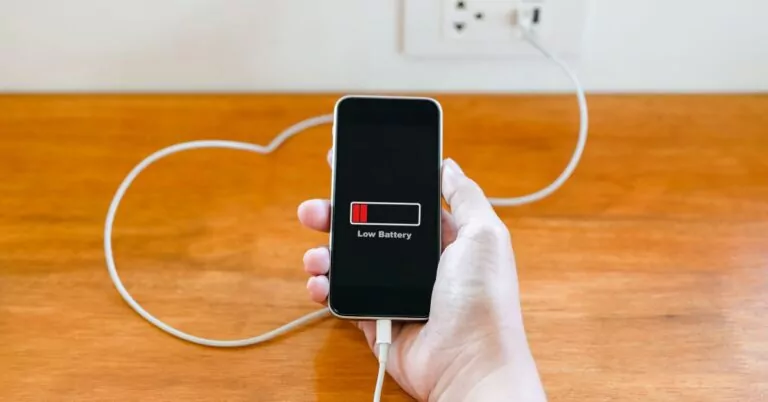
Solução: Desligue o economizador de bateria do iPhone antes de iniciar a transferência. Se você se esquecer, pode fazer isso durante a transferência de dados. Para isso, vá para Configurações > Bateria e alterne o botão. Ou acesse essa função no menu de acesso rápido.
Método 3: Modo Avião em ambos os telefones
Quando não desligamos ou reiniciamos o telefone por vários dias, isso pode gerar erros na transferência de dados. Portanto, o modo Avião ajuda a reiniciar a funcionalidade da Internet e a corrigir erros comuns.

Solução: Aplique os modos de avião em ambos os telefones (fonte e receptor) e tente novamente. Para isso, abra as "Configurações rápidas" deslizando para baixo na tela inicial. Clique no ícone do avião para ativá-lo e repita para desativá-lo.
Método 4: Otimizar as configurações de Wi-Fi
As configurações de Wi-Fi desempenham um papel importante na transferência de dados, mas as configurações podem criar problemas porque permitem que o Wi-Fi interrompa o processo.
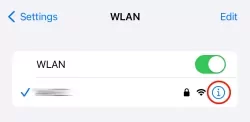
Solução: Para otimizar as configurações, abra "Settings" (Configurações). Vá para "Wireless & Networks" (Sem fio e redes) ou "Wireless settings" (Configurações sem fio). Clique no menu de três pontos no canto superior direito da tela para abrir "Configurações avançadas". Escolha "Sempre" nas configurações "Manter o Wi-Fi ligado durante o sono" e pronto.
Método 5: Troque as conexões de Internet
A velocidade de download do Wi-Fi pode ser menor no backend. Portanto, seu iPhone pode ficar preso por 1 minuto durante a transferência de dados.
Solução: Mude para outra rede Wi-Fi, se houver mais. Você pode pegar emprestada a senha do Wi-Fi vizinho para fins de transferência de dados. Caso contrário, ligue a rede móvel e use os dados móveis.
Método 6: Atualizar o software e o firmware do telefone
Os responsáveis pelo telefone lançam as atualizações de software ou firmware para eliminar os bugs e melhorar o desempenho do dispositivo. A atualização do firmware é uma solução para vários problemas de gerenciamento de tarefas no Android ou no iPhone. Certifique-se de que seu Android e iPhone estejam atualizados com as versões mais recentes do Android e do iOS.
Solução: Caso contrário, abra as "Configurações do telefone" e role para baixo até "Sobre o telefone". Aqui, clique em "Software version" (Versão do software) e toque no botão "Update" (Atualizar). Depois de um pouco de carregamento, será exibido se o telefone precisa de uma atualização. Toque para atualizar o software e tente novamente compartilhar arquivos.
Método 7: Fechar aplicativos em segundo plano
Quando você configura o telefone e os aplicativos, muitos aplicativos funcionam em segundo plano. Eles podem criar problemas na transferência de dados devido à atualização contínua em segundo plano, como o Gmail, e-mail, Threat e aplicativos de mídia social. Os servidores de sincronização criam esses problemas.
Solução: Simplesmente, feche todos os aplicativos em segundo plano usando as opções "Parar" ou "Forçar parada". Para isso, toque e mantenha pressionada a tela para mostrar quais aplicativos estão sendo executados em segundo plano. Deslize para cima para fechá-los. Além disso, você pode abrir cada aplicativo na opção "Gerenciamento de aplicativos" nas configurações. Toque na opção "Forçar parada" para cada aplicativo e transfira os dados sem problemas.
Método 8: Use o software AirDroid (software de transferência de terceiros)
Vários aplicativos estão disponíveis para transferir arquivos do Android para o iOS, apresentando recursos exclusivos. O uso de um aplicativo confiável corrige o problema de travamento do aplicativo Migrar para iOS. No entanto, o AirDroid Personal é um dos melhores aplicativos de transferência de dados e oferece suporte a várias plataformas, como iOS, Android, Windows e MacOS.
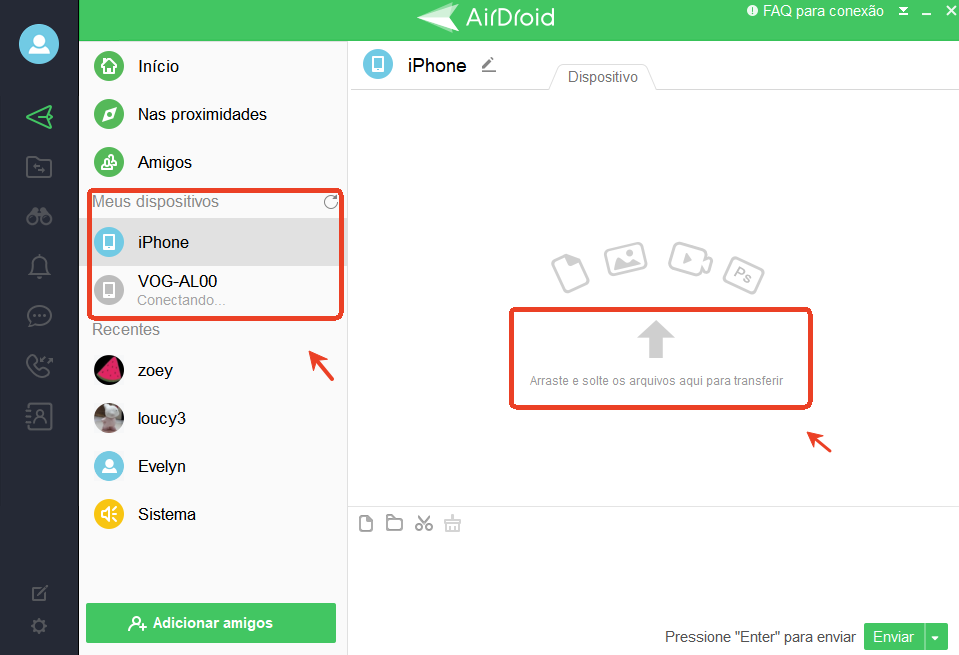
Solução: Instale o aplicativo pessoal AirDroid em um laptop. Conecte os dois dispositivos usando cabos USB. Selecione a origem e o receptor, escolha os arquivos que deseja transferir e clique em Concluído.
Método 9: Mantenha os telefones mais próximos
Às vezes, começamos a usar os telefones durante a transferência de dados, o que gera problemas. Da mesma forma, se você continuar a mover os dispositivos para longe um do outro, isso fará com que o Move fique preso na conexão com o iOS. Isso torna a comunicação fraca. Portanto, não use o telefone e mantenha-os próximos um do outro para melhorar a conectividade. Isso resolverá com êxito o problema de travamento do Move to iOS em 2 minutos.
Método 10: Bateria
Quando o telefone está com a bateria fraca, ele encerra automaticamente algumas tarefas que consomem mais energia. Portanto, mantenha a carga da bateria em até 70% antes de transferir dados. Recomendamos que você conecte a carga em ambos os telefones para se livrar do problema de migrar para iOS ao calcular o tempo restante.
Dicas importantes ao transferir dados usando o "Migrar para iOS"
As dicas são sempre úteis e podem anular as chances de problemas comuns. Aqui, listamos algumas dicas que você deve observar antes de iniciar a transferência de dados.
- Reinicialize os dois telefones antes de iniciar a transferência de dados para corrigir erros comuns.
- Se um aplicativo não funcionar, não se atrase para tentar outros aplicativos alternativos.
- Prefira a transferência manual de dados conectando os telefones a um computador ou laptop.
- Se a transferência do iOS estiver travada, aguarde um pouco.
- Limpe o cache do aplicativo.
- Verifique se os recursos de segurança do dispositivo estão interrompendo a transferência de dados.
- Falha no aplicativo.
- Desligue o interruptor de rede inteligente nas configurações do telefone.
Conclusão
Portanto, é tudo sobre o Move to iOS preso em 1 minuto. Recomendamos que você verifique os pré-requisitos e leia as dicas antes de iniciar a transferência. Essas dicas eliminarão problemas comuns, como cache e bugs comuns. Se o problema continuar o mesmo, tente os métodos descritos, um a um. Experimentar o aplicativo alternativo é adequado para muitos, como o AirDroid Personal. Esperamos que eles sejam úteis para resolver seu problema. Aproveite!
Perguntas frequentes



Deixar uma resposta.