Melhores Formas de Usar o Quick Share do Samsung para iPhone em 2026
Compartilhar arquivos entre sistemas diferentes pode ser complicado — especialmente ao mover dados de um celular Samsung para um iPhone. Se você está se perguntando se dá para usar o Quick Share do Samsung para o iPhone, não está sozinho. Muita gente tenta enviar fotos, vídeos ou documentos e descobre que não é tão simples quanto parece.
Neste guia, vamos explicar o que o Quick Share pode (e não pode) fazer e mostrar as melhores maneiras de transferir arquivos do Samsung para o iPhone — seja para uma necessidade pontual ou para um uso mais frequente.
O que é o Quick Share?
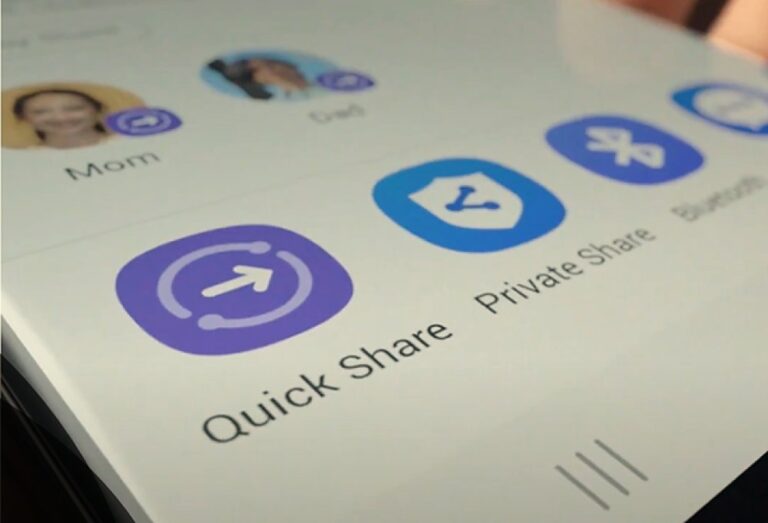
O Quick Share é uma forma rápida e prática de compartilhar arquivos sem fio entre dispositivos Samsung. Ele usa Wi‑Fi Direct e Bluetooth, permitindo enviar arquivos sem cabos e sem conexão com a internet. Embora tenha sido pensado para funcionar de forma fácil dentro do ecossistema Samsung, agora também está disponível em outros dispositivos Android compatíveis com o recurso.
O Quick Share é bastante flexível quanto aos tipos de arquivos, aceitando uma ampla variedade de formatos. Você pode compartilhar imagens, vídeos, arquivos de áudio, documentos, APKs, URLs e muito mais. Não há restrições quanto ao tipo de arquivo, o que torna a ferramenta bem versátil para compartilhar praticamente qualquer coisa.
Dá para usar o Quick Share do Samsung para o iPhone?
Embora o Quick Share seja ótimo para transferir arquivos entre dispositivos Android, ele infelizmente não é compatível com iPhone.
Como o Quick Share depende de protocolos do Android, ele não consegue se conectar a dispositivos iOS, que usam o sistema AirDrop da Apple e padrões de compartilhamento diferentes. Em outras palavras, se você tentar usar o Quick Share do Android para o iPhone, os aparelhos simplesmente não vão se reconhecer.
Como compartilhar do Samsung para o iPhone via QR code
Existe, porém, um atalho prático usando QR code. Ao compartilhar um arquivo pelo Quick Share, você pode gerar um link temporário e um QR code que outras pessoas — inclusive quem usa iPhone — podem abrir no navegador para baixar o arquivo.
Passo a passo para compartilhar do Samsung para o iPhone:
- Passo 1.Abra a galeria do celular ou o app Arquivos, escolha a foto, o vídeo ou o documento e toque no ícone de compartilhamento.
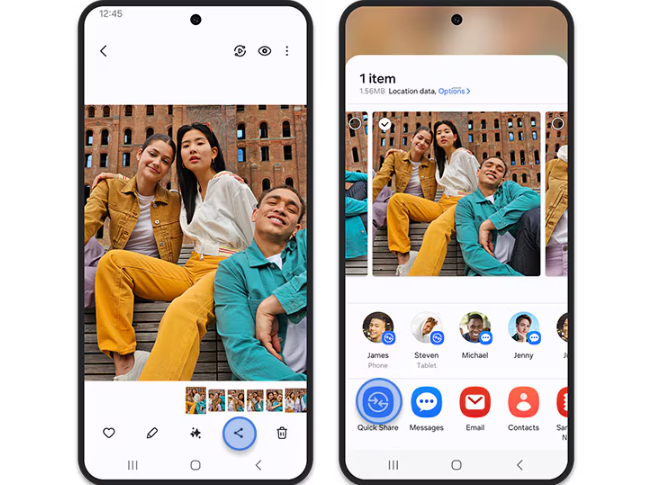

- Passo 2.Na lista de opções de compartilhamento, toque em Quick Share. Depois, selecione QR code ou link, conforme o modelo do seu aparelho.
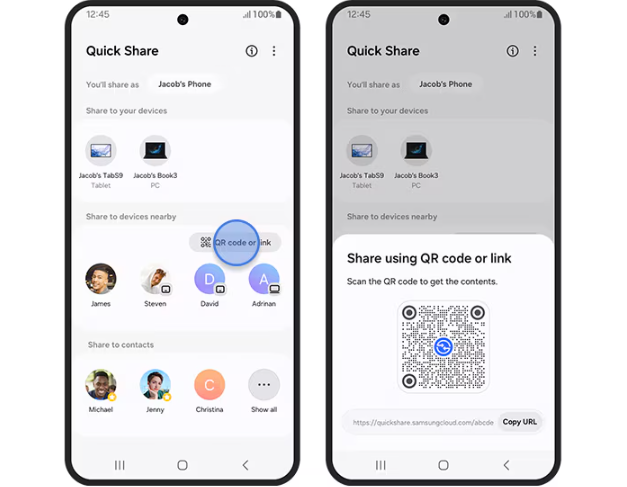

- Passo 3.A pessoa com iPhone pode escanear o QR code com a câmera ou colar o link no Safari para acessar e baixar o arquivo.
Esse método é ideal para transferências pontuais e não exige instalar apps extras. Porém, o link geralmente expira após um tempo (algo de 10 minutos), então é melhor usar para compartilhamentos rápidos, em tempo real.
Melhores alternativas ao Quick Share (Android/Samsung) para o iPhone
Se você busca opções mais flexíveis para compartilhar entre Android e iPhone, confira estas alternativas populares. Esses métodos funcionam entre plataformas e oferecem mais controle e praticidade do que o Quick Share quando o assunto é transferência entre sistemas diferentes.
1 AirDroid Personal – Melhor ferramenta para transferência sem fio
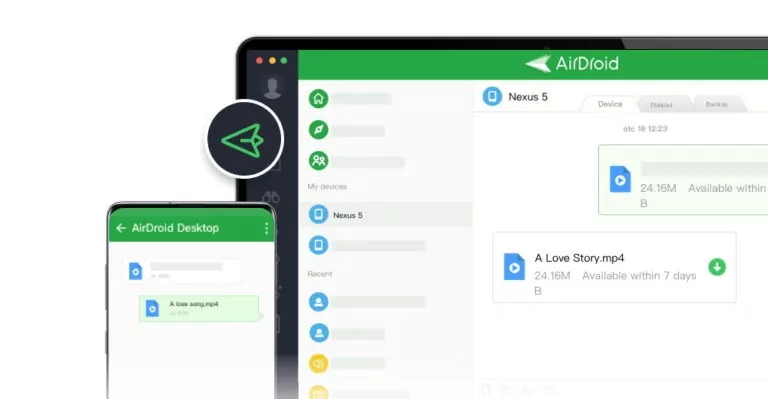
O AirDroid Personal é uma das ferramentas de transferência sem fio mais eficientes para compartilhamento entre dispositivos. Além de suportar envios de Android para iOS, ele também funciona em Windows, macOS e direto do navegador, sendo uma escolha versátil para quem usa vários dispositivos. Assim como o Quick Share, lida facilmente com os principais tipos de arquivos.
Além do compartilhamento básico, o AirDroid Personal oferece recursos avançados como controle remoto e sincronização de notificações — uma solução completa para quem busca praticidade com funcionalidades extras.
Passo a passo para enviar arquivos com o AirDroid:
- Passo 1.Instale o app AirDroid Personal no celular Samsung e no iPhone.
- Passo 2.Crie sua conta e faça login no mesmo perfil nos dois aparelhos. Toque em "Meus dispositivos" e puxe para atualizar; encontre o dispositivo e envie o arquivo.
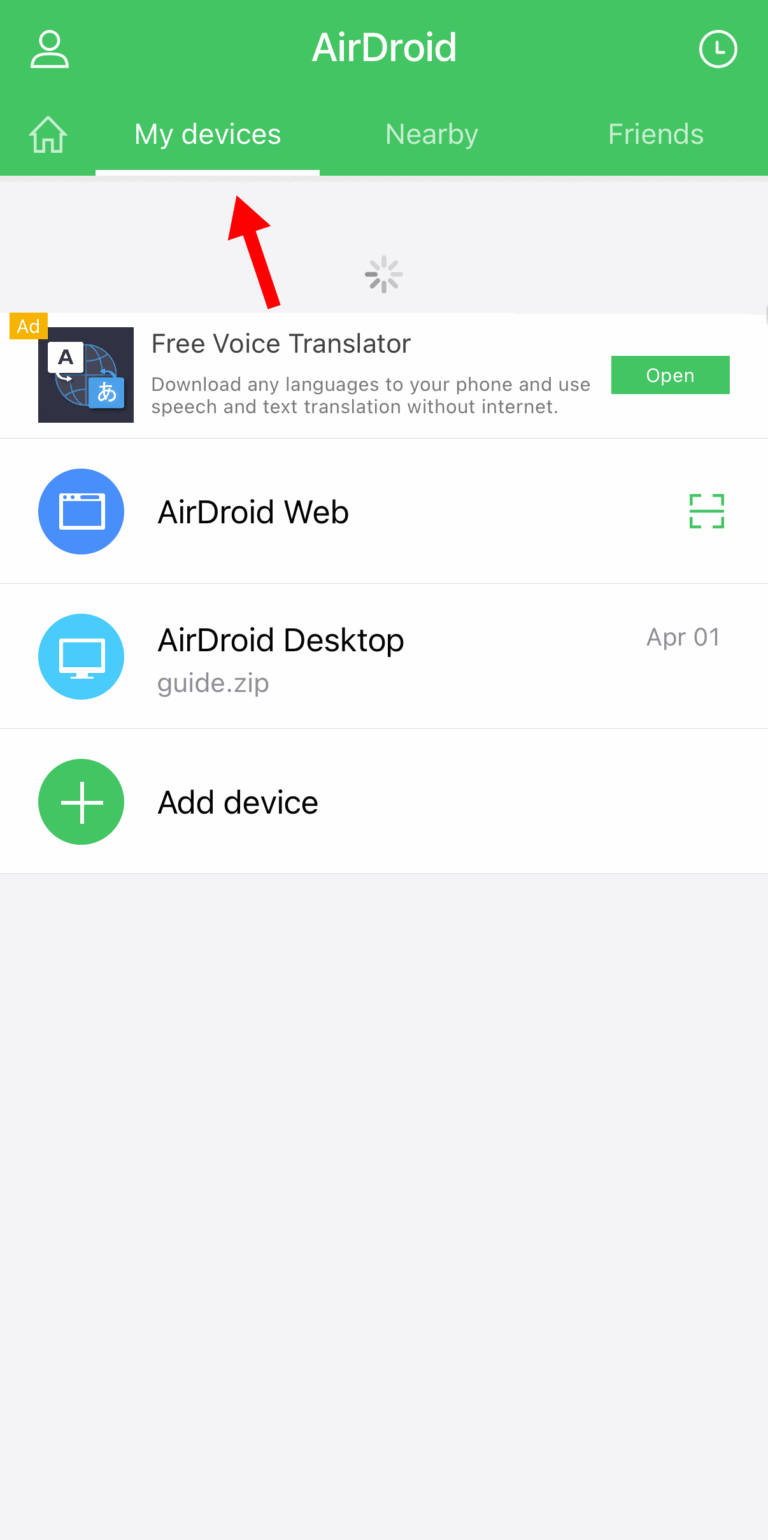

- Passo 3.Ou envie pelo recurso "Por perto", garantindo que ambos os dispositivos estejam na mesma rede Wi‑Fi.
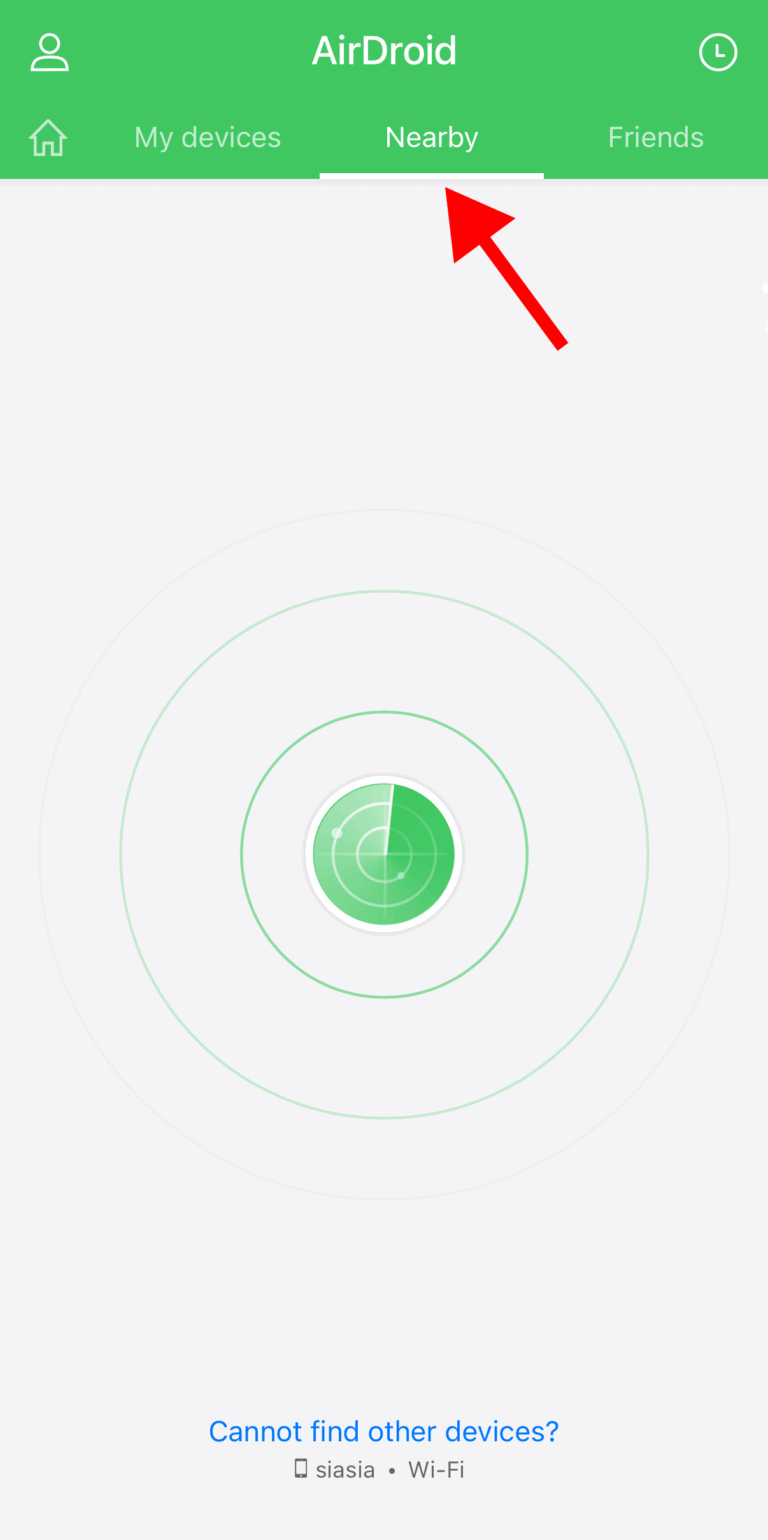

- Passo 3.
- Passo 2.
- Passo 1.
Seja para compartilhar ocasionalmente ou todos os dias, o AirDroid oferece uma solução mais completa e flexível que o Quick Share.
2 Serviços de armazenamento na nuvem – Google Drive e outros
Os serviços de armazenamento na nuvem são uma forma simples de compartilhar do Android para o iPhone, especialmente quando os dispositivos não estão próximos. Se você vai transferir arquivos para você mesmo, basta fazer upload no Samsung e acessar no iPhone usando a mesma conta de armazenamento na nuvem. Para enviar a outras pessoas, gere um link de compartilhamento. Essas plataformas suportam vários tipos de arquivos e funcionam de forma fácil em diferentes sistemas.
Algumas opções populares:
Google Drive:
● 15 GB gratuitos
● Integração com Android e apps do Google
● Suporte a links com configurações de permissão
Dropbox:
● 15 GB gratuitos
● Histórico e restauração de versões
● Ideal para o trabalho em equipe
OneDrive:
● Ótimo para quem usa Windows
● Integração com Microsoft Office
● Oferece 5 GB gratuitos
iCloud Drive:
● Nativo para usuários de iPhone
● Funciona bem com fotos, vídeos e documentos
● Suporte limitado no Android (acesso via web)
Essas plataformas são excelentes para transferências não instantâneas ou quando você quer manter arquivos em backup e acessíveis em qualquer dispositivo.
3 Snapdrop – Ferramenta leve de transferência de arquivos
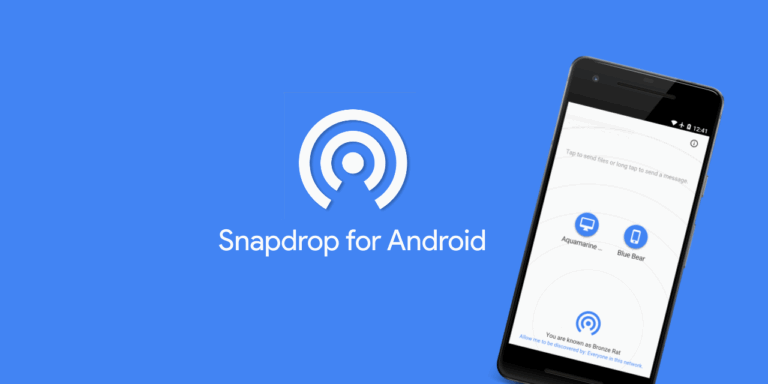
O Snapdrop é uma solução simples e eficaz, baseada no navegador, para transferir arquivos entre dispositivos — incluindo Samsung e iPhone. Diferente dos apps tradicionais, o Snapdrop não exige instalação: basta abrir o site nos dois aparelhos e eles se detectam automaticamente quando estão na mesma rede Wi‑Fi.
Passo a passo para enviar do Android para o iPhone usando o Snapdrop:
- Passo 1.Acesse snapdrop.net no Samsung e no iPhone usando o navegador.
- Passo 2.Garanta que ambos os dispositivos estejam conectados à mesma rede Wi‑Fi para que se detectem.
- Passo 3.No Samsung, toque no arquivo que deseja enviar e arraste para a janela do Snapdrop.
- Passo 3.

- Passo 4.O iPhone vai detectar o Samsung. Toque na notificação que aparecer e aceite a transferência.
- Passo 5.Quando a transferência terminar, o arquivo estará disponível para download no iPhone.
O Snapdrop é perfeito para transferências rápidas, sem complicações, e sem precisar instalar nada. Ideal para quem prefere uma solução leve, direto no navegador.
Quick Share do Android para iPhone: qual é o melhor método?
O melhor método depende da sua necessidade — se você vai enviar arquivos grandes, precisa de algo rápido ou prefere uma abordagem baseada em nuvem. Veja a comparação:
● AirDroid Personal faz transferências sem fio entre plataformas e suporta os principais tipos de arquivos, com recursos extras úteis. A configuração é simples, embora um pouco mais detalhada do que ferramentas básicas.
● Serviços de armazenamento na nuvem oferecem acesso fácil entre dispositivos e são ótimos para arquivos grandes. A desvantagem é que tendem a ser mais lentos que transferências diretas e exigem conexão com a internet.
● Snapdrop é rápido, não requer configuração e funciona direto no navegador — ótimo para envios simples e imediatos. Pode não ser a melhor opção para arquivos muito grandes.
Para um equilíbrio entre praticidade e funcionalidades, o AirDroid Personal oferece a melhor combinação. Para transferências rápidas, o Snapdrop se destaca; para organização e backup, a nuvem é imbatível.
Conclusão
Embora você não consiga usar o Quick Share diretamente do Samsung para o iPhone, ainda dá para compartilhar arquivos entre os dois sem dor de cabeça, escolhendo a abordagem certa. Há vários métodos que deixam a transferência de fotos, vídeos e documentos muito fácil. Para uma solução confiável, completa e multiplataforma, vale a pena experimentar o AirDroid Personal.
Perguntas frequentes


Deixar uma resposta.