Como Criar Uma Nova Conta Apple (ID Apple) Sem Perder Nada
Como Criar Uma Nova Conta Apple (ID Apple) Sem Perder Nada
make-a-new-apple-id-without-losing
Este guia explica de maneira simples como criar uma nova Conta Apple (ID Apple) sem perder nada, seja no iPhone, iPad, Windows ou Mac.
Inserir as credenciais da Conta Apple (antigo ID Apple) para começar a usar um dispositivo iOS é o padrão, mas dá para trocar a Conta Apple sem perder dados?
Felizmente, você pode mudar da Conta Apple antiga para uma nova sem perder dados, e este post explica como fazer isso.
O que você precisa saber antes de criar uma nova Conta Apple?
A Conta Apple permite acessar rapidamente seus produtos e serviços Apple, como FaceTime, Apple Music, App Store e iCloud. Ao configurar um iPhone pela primeira vez, é obrigatório iniciar sessão com uma Conta Apple. Antes de trocar de conta, veja as dicas abaixo:
- Use a mesma Conta Apple em todos os seus dispositivos, incluindo Apple TV, iPad e iPod.
- Verifique se o backup do iCloud está atualizado para proteger fotos, contatos e mais.
- Se for alterar informações da conta (como e-mail ou telefone vinculados), confirme tudo antes de prosseguir.
- Não esqueça a senha da sua Conta Apple; sem ela, você não conseguirá trocar de conta.
Como criar uma nova Conta Apple sem perder nada no iPhone/iPad?
Desativando a sincronização do iCloud, você pode optar por manter os dados existentes no seu dispositivo. Isso ajuda a preservar o que é importante.
Siga o passo a passo abaixo para aprender como criar uma nova Conta Apple pelo iPhone sem perder nada.
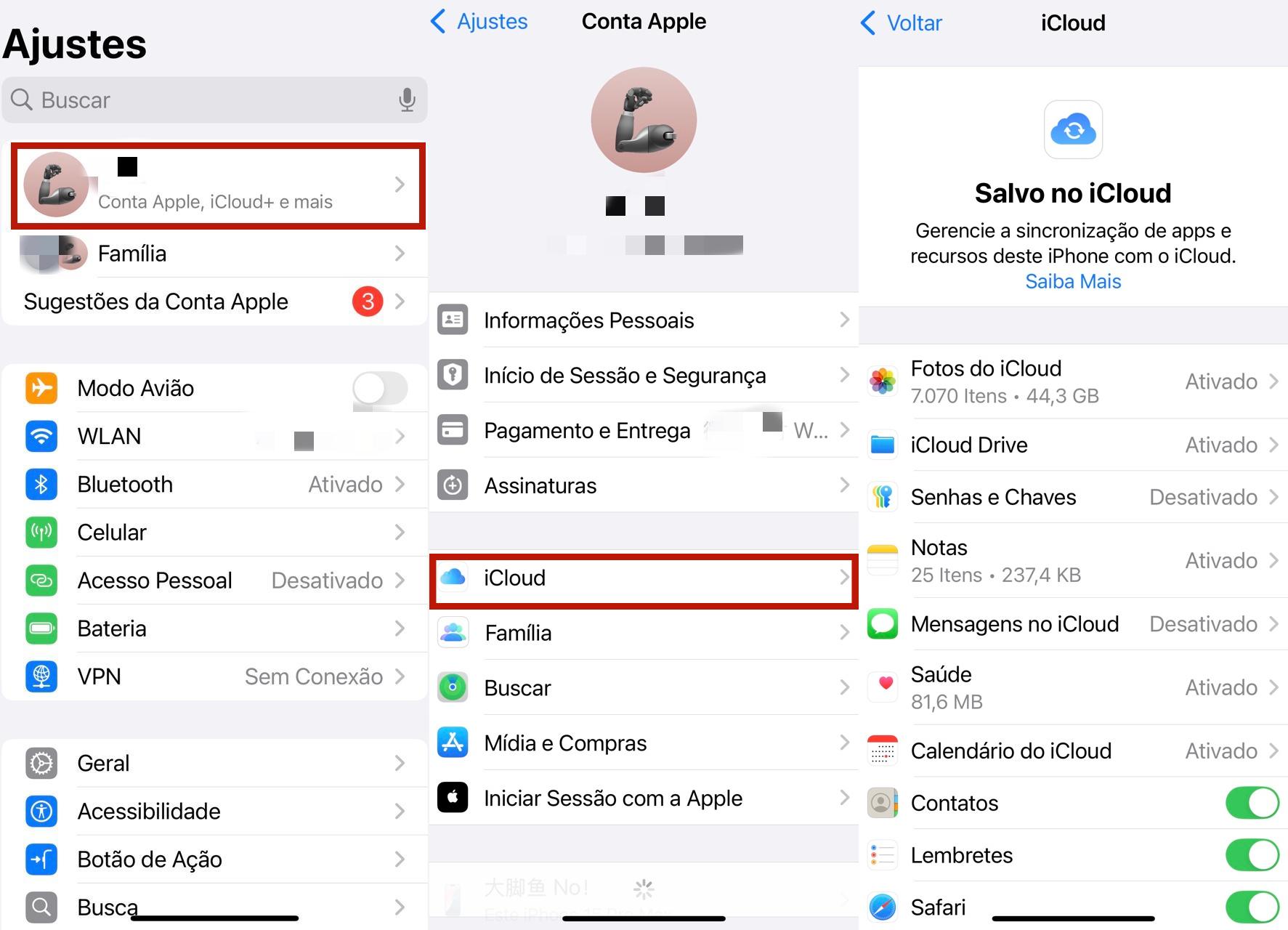
Passo 1: Acesse Ajustes > [seu nome] > iCloud. Desative a sincronização dos dados que deseja manter e toque em 'Manter no iPhone'.
Passo 2: Finalize a sessão da Conta Apple antiga; em seguida, inicie sessão com a nova. Ative a sincronização para enviar os dados da nova conta ao iCloud. Quando for solicitado, toque em 'Mesclar' para unir os dados do seu dispositivo com o iCloud.
Como criar uma nova Conta Apple e manter tudo no computador?
No Windows
O site do iCloud é uma ótima forma de configurar a nova Conta Apple sem perder dados. Você também pode transferir o conteúdo para a nova conta.
Antes de mais nada, inicie sessão com as credenciais atuais, verifique o que deseja salvar e veja as opções de conteúdo disponíveis. Siga o guia abaixo para aprender como criar uma nova Conta Apple no computador sem perder nada.
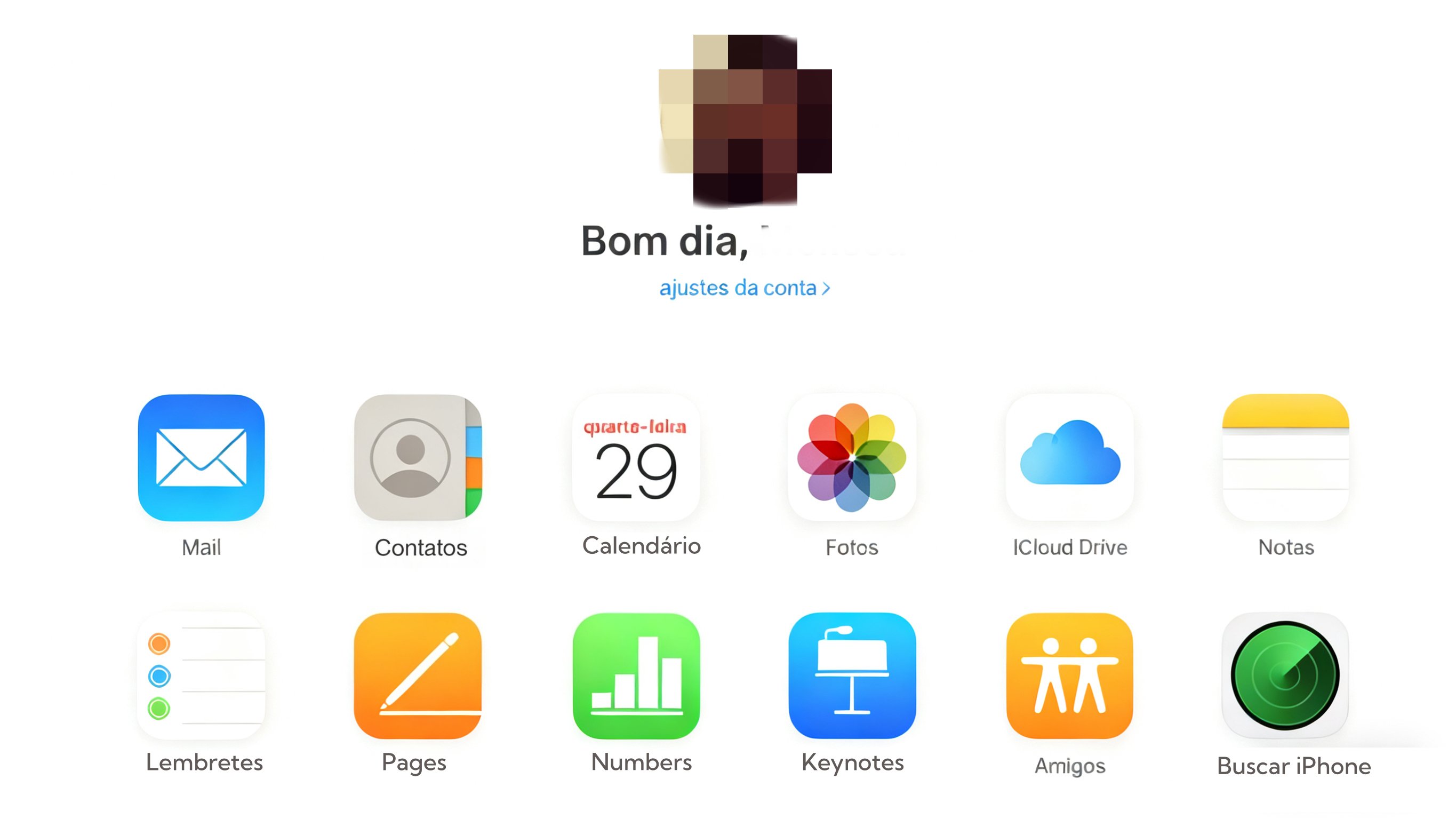
Passo 1: Acesse iCloud.com e inicie sessão com sua conta antiga.
Passo 2: Abra os apps (Fotos, Contatos, iCloud Drive etc.) para visualizar e selecione o conteúdo desejado. Em seguida, baixe o conteúdo para o computador.
Passo 3: Quando terminar, finalize a sessão da conta antiga e, depois, inicie sessão com a nova Conta Apple.
Em seguida, faça upload dos arquivos para a nova conta. Isso é tudo o que você precisa para criar uma nova Conta Apple sem perder dados.
Para evitar problemas durante a transferência, garanta que há armazenamento suficiente no computador.
No Mac
O macOS oferece várias opções para gerenciar sua Conta Apple. Ao alterar o e-mail da Conta Apple, atualize as credenciais em todos os dispositivos.
Para evitar problemas de sincronização, finalize a sessão e inicie sessão com a nova Conta Apple no Mac.
Isso também ajuda a manter seus dados seguros. Siga o passo a passo para criar uma nova Conta Apple e manter tudo no Mac.
Passo 1: Vá ao menu Apple > Ajustes do Sistema (ou Preferências do Sistema) > Conta Apple.
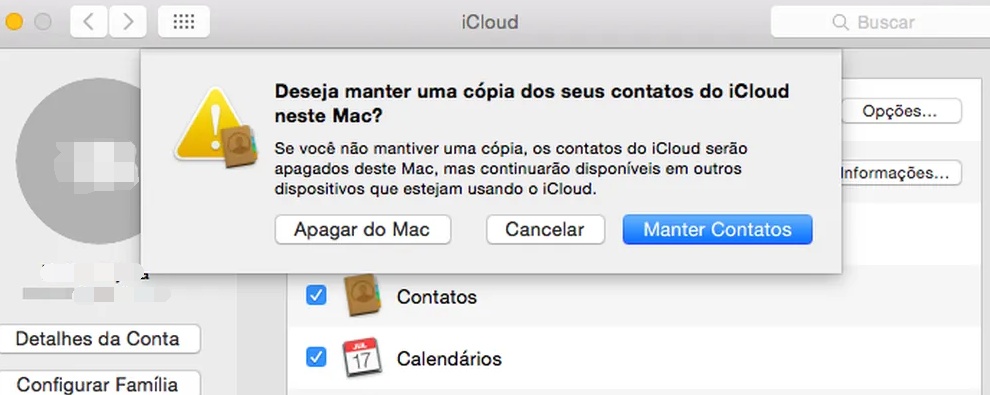
Passo 2: Clique em 'Finalizar sessão' e selecione 'Manter uma cópia' quando for solicitado. Assim, uma versão dos dados permanece no dispositivo.
Passo 3: Digite a senha da sua Conta Apple quando for solicitado e aguarde a conclusão da finalização de sessão.
Passo 4: Na tela de início de sessão, insira o e-mail e a senha da nova Conta Apple. Depois, digite a senha do Mac e clique em 'Avançar' para concluir.
Como transferir arquivos entre iPhones?
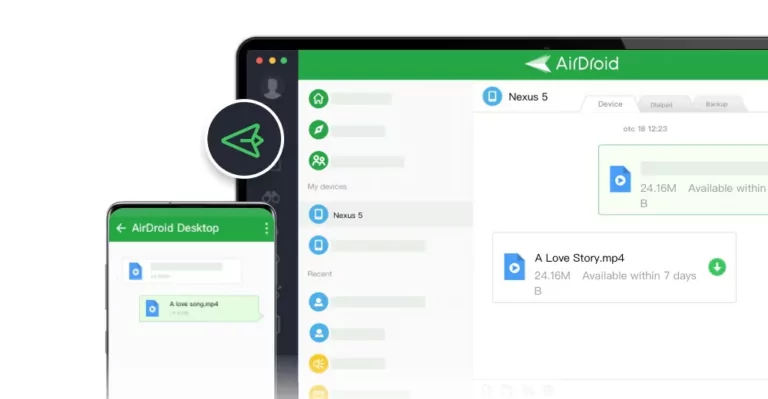
Se você pretende trocar a Conta Apple no iOS, pode enviar os arquivos importantes de um dispositivo para outro. Nessa hora, o AirDroid Personal pode ajudar: ele permite transferir arquivos entre dispositivos iOS sem afetar a qualidade dos dados.
Não importa o volume de dados; o AirDroid Personal oferece uma interface simples para enviar arquivos sem fio. Além disso, o AirDroid Personal também permite compartilhar dados de iPhone/Android para computador ou vice-versa.
Principais recursos do AirDroid Personal:
- Permite transferir arquivos entre dispositivos iOS sem fio.
- Transferência sem perda de qualidade.
- Compatível com Mac e Windows.
- Interface intuitiva e fácil de usar.
Perguntas frequentes
Posso usar duas Contas Apple no mesmo iPhone/iPad?
Não é possível manter duas Contas Apple ativas simultaneamente no mesmo dispositivo iOS ou computador. Você só consegue usar uma por vez. Você pode alternar entre contas seguindo as instruções específicas para Mac, iPad ou iPhone.
O que fazer se eu esquecer a senha da minha Conta Apple?
Se você esquecer a senha da sua Conta Apple, pode redefini-la para evitar problemas.
Passo 1: Acesse Ajustes > [seu nome] > Senha e Segurança.
Passo 2: Toque em 'Alterar Senha' e, se solicitado, digite a senha do iPhone.
Passo 3: Digite a nova senha da sua Conta Apple, confirme e toque em 'Alterar' para concluir.
Trocar a Conta Apple causa perda de dados?
Trocar a Conta Apple pode afetar seus dados se você não tomar precauções. Antes de sair da conta antiga e entrar na nova, faça backup do que é importante para evitar perdas.
Por que mudar de Conta Apple?
Há vários motivos para isso. Por exemplo, se você estava compartilhando a Conta Apple com outras pessoas, se comprou um novo iPhone ou iPad, ou se mudou o endereço de e-mail, pode fazer sentido criar uma nova Conta Apple.
Conclusão
Como há diversos cenários que podem exigir a troca da Conta Apple no iOS, saber como criar uma nova Conta Apple sem perder nada é essencial. Este guia reúne formas práticas de mudar de Conta Apple mantendo seus dados.
Se você pretende transferir dados de um iPhone para outro, o AirDroid Personal é uma ótima opção. Além de ter uma interface simples, ele preserva a qualidade dos arquivos.



Deixar uma resposta.