
Os possíveis motivos incluem:
- O recurso iMessage ou MMS está desativado.
- Conexão de Internet ruim.
- iOS desatualizado
- Falhas no sistema
- Tamanho da foto maior que 3,5 MB
Muitos usuários do iPhone ainda dependem do aplicativo Messages para compartilhar fotos com a família e os amigos. E, compreensivelmente, você pode ficar louco se o iPhone não estiver enviando fotos para o Android, não importa o que você faça.
Esse problema é bastante comum e pode acontecer com qualquer pessoa. Anime-se, pois selecionamos algumas soluções simples para corrigir o problema do iPhone que não envia fotos para o Android. Implemente-as uma a uma até resolver o problema.
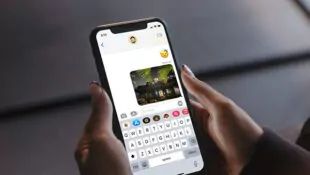
Antes de abordar as soluções, é essencial entender um conceito-chave. Observe que, ao enviar fotos do iPhone para o Android por meio do aplicativo Message, você usa o protocolo MMS/SMS padrão (balão de texto verde).
Por outro lado, você está usando o iMessage ao enviar uma mensagem de texto ou um anexo para outro iPhone. Essas mensagens aparecem em bolhas de texto azuis e são criptografadas. Geralmente, há um problema com as configurações do iMessage ou do MMS quando não é possível enviar fotos do iPhone para o Android.
Quando esse problema ocorre, os usuários recebem a mensagem de erro "Not Delivered" (Não entregue), "Message Failed to Send" (Falha no envio da mensagem) ou "Unable to Send" (Não foi possível enviar). Às vezes, o ícone do anexo fica acinzentado, portanto, não é possível usá-lo.
Independentemente do caso, este artigo ensinará a você como fazer com que o aplicativo Mensagens volte a funcionar normalmente.
É difícil identificar a causa exata do motivo pelo qual você não consegue enviar MMS do iPhone para o Android. Pode haver uma variedade de motivos em jogo. Dê uma olhada!
Tendo esses pontos em mente, vamos começar a aplicar as possíveis soluções alternativas.
Aqui está um guia passo a passo de todos os métodos possíveis que você deve tentar para eliminar esse problema irritante.
As mensagens MMS são o principal protocolo para compartilhar fotos do iPhone para o Android. Se esse recurso estiver desativado em seu dispositivo, ele não enviará fotos para um telefone Android.
Portanto, se o iPhone não conseguir enviar fotos para o Android, verifique se o recurso MMS está ativado. Veja a seguir como fazer isso:
Etapa 1: No iPhone, vá para Configurações.
Etapa 2: Desloque-se para baixo e toque no aplicativo Mensagens.
Etapa 3: Certifique-se de que a opção Mensagens MMS esteja ativada. Caso contrário, faça isso.
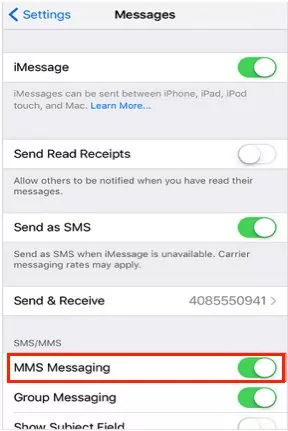
Agora, atualize o aplicativo Mensagens e tente enviar a foto novamente. E não se esqueça de verificar se você digitou o número correto.
O recurso MMS está ativado, mas, ainda assim, não é possível enviar MMS do iPhone para o Android. É possível que um pequeno bug no sistema do iPhone impeça o funcionamento normal do Messages. Ou talvez haja uma falha no Messages também.
Ao reiniciar o iPhone, você força o iOS e cada aplicativo a começar do zero e pode eliminar o erro técnico. Basta seguir as etapas abaixo para reiniciar qualquer modelo de iPhone:
Etapa 1: Vá para Configurações > Geral > Desligar.
Etapa 2: Toque em Desligar e aguarde 30 segundos.
Etapa 3: Pressione e mantenha pressionada a tecla Liga/Desliga até que o logotipo da Apple apareça na tela.
Esperamos que o aplicativo Message funcione bem. Caso contrário, passe para a próxima solução.
Você está usando dados móveis para enviar fotos do Android para o iPhone? Tente desativar e reativar a opção de dados do celular nas configurações do telefone. Esse método funcionou para muitos usuários e, com sorte, resolverá o problema para você também.
Para fazer isso::
Etapa 1: Vá para Configurações > Dados móveis/Dados do celular.
Etapa 2: Desative e ative o botão de alternância na frente de Dados móveis.
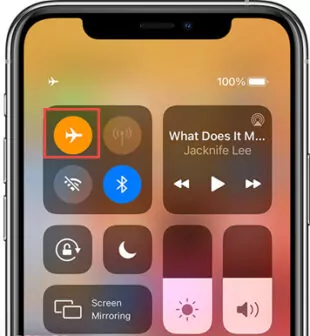
Além disso, ative e desative o modo Avião na Central de Controle do iPhone.
A não instalação da atualização do iOS pode levar a todos os tipos de erros em seu dispositivo, incluindo o fato de o iPhone não enviar fotos para o Android. A Apple recomenda enfaticamente que os usuários instalem a atualização o mais rápido possível.
Siga as instruções abaixo para verificar e atualizar seu iOS:
Etapa 1: Vá para Configurações > Geral > Atualização de software.
Etapa 2: Se houver novas atualizações disponíveis, toque em Baixar e instalar e aguarde até que o dispositivo seja reiniciado.
O iPhone não está enviando fotos para o Android
Ainda não está conseguindo enviar fotos do iPhone para o Android? Como último recurso, você deve tentar redefinir as configurações de rede do iPhone. Isso pode ser útil se alguma configuração de rede do seu dispositivo estiver com um bug ou não estiver definida corretamente.
Portanto, em vez de verificar os itens de configurações de rede individualmente, como Wi-Fi, dados de celular, configurações de MMS, etc., você pode executar essa operação.
Veja a seguir como fazer isso:
No iOS mais recente
Etapa 1: Vá para Configurações > Geral > Transferir ou redefinir o iPhone.
Etapa 2: Agora, toque em Redefinir > Redefinir configurações de rede.
Etapa 3: Digite sua senha quando solicitado, e as configurações de rede começarão a ser redefinidas.
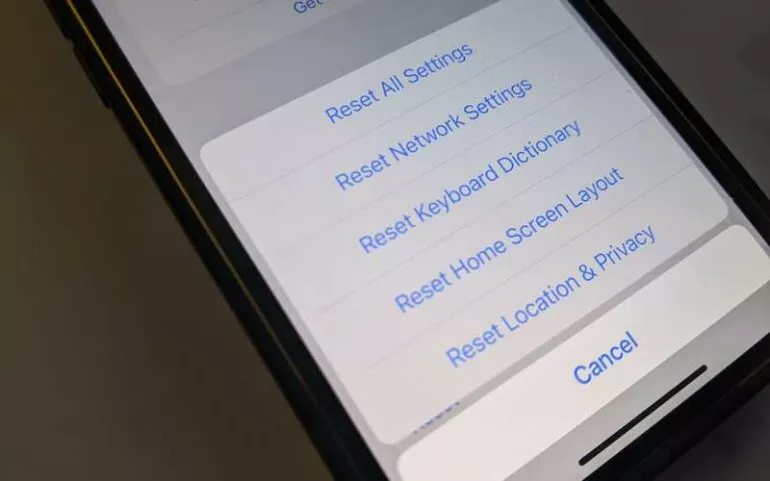
Para iOS mais antigo:
Step 1: Navegue até Configurações > Geral > Redefinir.
Step 2: Agora, toque em Redefinir configurações de rede e digite a senha da tela para continuar.
Você está cansado dos constantes problemas no aplicativo Mensagens ao compartilhar fotos com um telefone Android? Bem, temos uma alternativa perfeita para você.
Baixe o AirDroid Personal e comece a compartilhar arquivos entre o Android e o iPhone sem problemas. Ele tem sido um aplicativo de transferência de arquivos de primeira linha há muitos anos. Sem qualquer limite de tamanho de foto, você pode enviar quantas fotos quiser de uma só vez - em uma velocidade extremamente rápida.
O AirDroid se orgulha de sua capacidade incomparável de transferir arquivos para um dispositivo remoto por meio do recurso "Amigo". O mais impressionante é que os usuários podem conversar em tempo real e enviar fotos. Esse recurso, por si só, faz com que ele se destaque dos outros participantes do mercado.
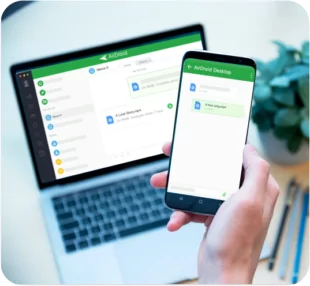
Veja a seguir como enviar fotos do iPhone para o Android sem fio:
Etapa 1: Faça o Download do AirDroid Personal no iPhone e no Android. Execute-o e faça login com a mesma conta AirDroid.
Etapa 2: Abra o aplicativo do iPhone, toque no ícone Transferir na parte inferior e escolha o nome do seu Android em "Meus dispositivos".
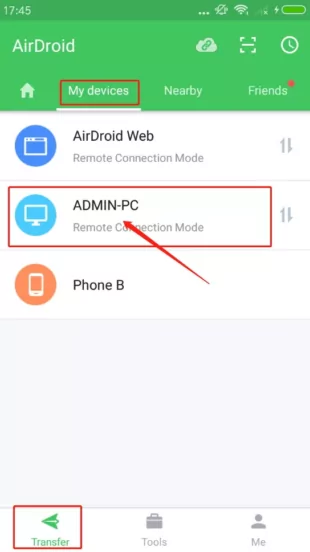
Etapa 3: O AirDroid conectará os dois dispositivos sem fio. Agora, toque no ícone de anexo e selecione as fotos/vídeos que deseja transferir para o Android.
Etapa 4: Por fim, marque a caixa de seleção na parte superior para selecionar todos os arquivos e pressione Second. E pronto, ele os enviará rapidamente para seu computador.
Esperamos que este artigo tenha ajudado você a solucionar os problemas do iPhone que não envia fotos para o Android. Basta aplicar cuidadosamente as dicas acima para que o aplicativo Messages volte a funcionar sem problemas.
Mas se não conseguir, não se preocupe e adquira o AirDroid Personal para continuar enviando fotos para seus amigos. Esse poderoso software transfere facilmente fotos ilimitadas entre Android e iPhone, bem como entre PC e smartphone.
Os possíveis motivos incluem:



Deixar uma resposta.