[Guia Rápido] Como Transferir Fotos para o Cartão SD?
Os cartões SD são uma ótima forma de ampliar o armazenamento do celular e ganhar espaço extra além do armazenamento interno. Falando de celulares, a maioria tem suporte a cartão SD, mas muitas marcas oferecem o cartão como opção em vez de um slot dedicado. Porém, praticamente todo celular, exceto iPhone, permite usar um cartão SD junto do armazenamento interno. Reunimos as melhores soluções para quem acabou de colocar um cartão SD e não sabe como transferir as fotos para ele.
Vamos começar!
- Parte 1: O que fazer antes de transferir fotos para o cartão SD
- Parte 2: Como mover fotos para o cartão SD no Android?
- Parte 3: Como mover fotos para o cartão SD no Samsung?
- Parte 4: Como transferir fotos para o cartão SD no Windows Phone?
- Parte 5: Como transferir fotos para o cartão SD no iOS?
- Parte 6: Conclusão
- Perguntas frequentes
O que fazer antes de transferir fotos para o cartão SD
Antes de aprender como transferir fotos para um cartão SD, certifique-se de fazer o seguinte:
- Verifique se o cartão SD é compatível com seu celular Android.
- Insira o cartão SD na bandeja/slot do celular.
- Faça uma verificação com um antivírus para detectar vírus ou dados corrompidos.
- Após inserir, defina o cartão SD como local de armazenamento padrão.
Como mover fotos para o cartão SD no Android?
Comece pelo jeito mais simples de mover fotos para um cartão SD se você usa Android. Independentemente da marca, o método a seguir funciona para mover fotos do celular para o cartão SD.
Veja o passo a passo para Android:
Passo 1: Insira o cartão SD
Insira o cartão SD compatível no slot do seu celular Android. Também conclua a checklist acima antes de iniciar a transferência de arquivos.
Passo 2: Abra o menu de apps
Abra o menu de apps do celular. O acesso pode variar conforme a marca ou versão do Android. Nas versões mais recentes, deslizar para cima na tela inicial abre o menu de apps.
Passo 3: Vá ao Gerenciador de Arquivos
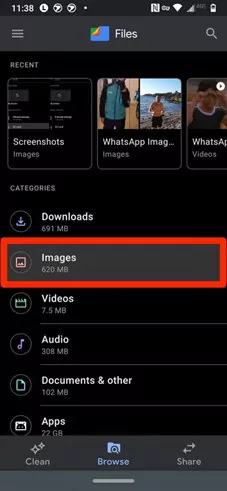
Lá dentro, procure o app de gerenciador de arquivos. Os nomes podem variar: Meus arquivos (Samsung), Arquivos (Google) ou Explorador de Arquivos. Se não encontrar, instale um pela Google Play Store para acessar e gerenciar seus dados.
Passo 4: Selecione as fotos
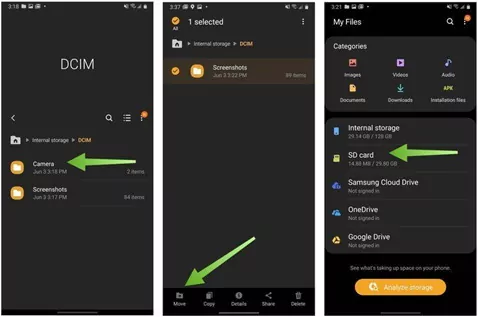
Como você quer transferir as fotos do armazenamento interno para o cartão SD, abra o armazenamento interno e a pasta onde as fotos estão salvas. Na maioria dos casos, ficam em "DCIM", "Galeria" ou "Capturas", dependendo do aparelho. Lá, toque e segure uma foto e depois marque todas as que deseja mover para o cartão.
Passo 5: Mover ou Copiar
Depois de selecionar as fotos, toque em Mover ou Copiar na barra inferior.
Passo 6: Selecione a pasta de destino
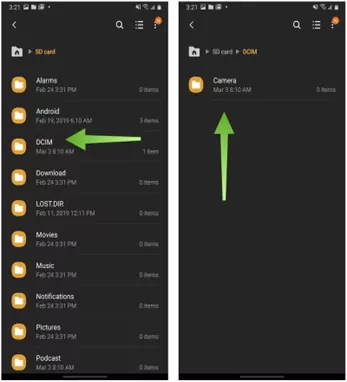
Ao tocar em Mover, o app vai perguntar para onde enviar os arquivos. Toque no cartão SD e navegue até a pasta de destino. Se preferir, crie uma nova pasta.
Passo 7: Cole as fotos
Na pasta escolhida, toque em Colar para iniciar a transferência. Ao finalizar, você poderá acessar todas as fotos no cartão SD.
Como mover fotos para o cartão SD no Samsung?
E se você usa um celular Samsung?
O método para transferir fotos do armazenamento interno para o cartão SD é diferente? Os celulares Samsung são baseados em Android com a interface própria da marca. Portanto, o processo pode ter pequenas diferenças, mas é muito similar ao do Android em geral. Porém, modelos como Galaxy S21, S21+, S21 Ultra, S6, Note 10 e Note 20 não têm slot para cartão SD.
Então, como transferir arquivos para o cartão SD em um Samsung?
Veja o guia completo:
Passo 1: Monte o cartão SD
Insira o cartão SD no seu Samsung, procurando o slot dedicado. Nos modelos mais novos, costuma ficar na parte superior; em modelos mais antigos, pode estar na lateral. Conclua a checklist mencionada.
Passo 2: Vá em Meus arquivos
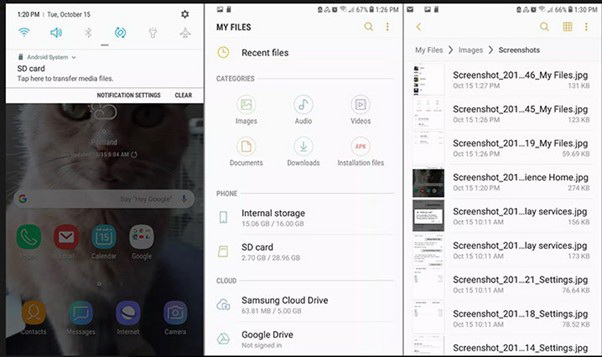
Abra o menu de apps e procure o app Meus arquivos (nativo da Samsung). Abra o app e vá para o armazenamento interno.
Passo 3: Abra as fotos
Lá dentro, abra as pastas de fotos de onde você quer transferir os arquivos. Nos dispositivos Samsung, a maioria das fotos fica em DCIM. Toque na pasta principal e abra a subpasta onde as fotos estão salvas.
Passo 4: Selecione as fotos para transferir
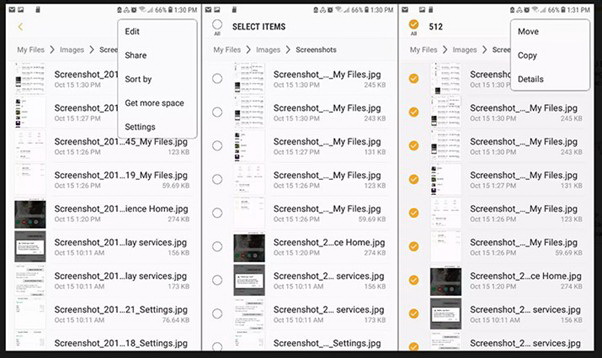
Agora marque as fotos individualmente ou toque em Selecionar tudo para mover todas do armazenamento interno para o cartão SD.
Passo 5: Mover e escolher a pasta de destino
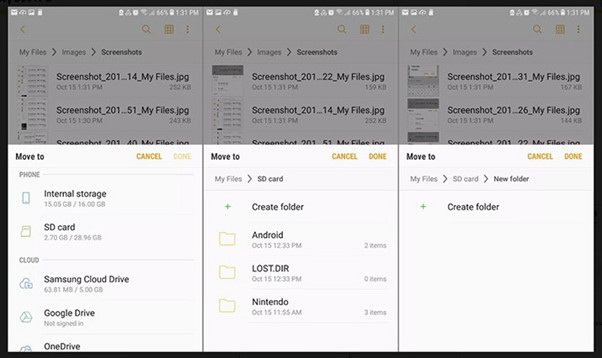
Toque em Mover, como mostrado na parte inferior da tela. Em seguida, toque em Cartão SD e escolha a pasta para onde deseja mover as fotos.
Passo 6: Colar
Ao abrir a pasta, toque em Colar para iniciar a transferência. Pronto!
Como transferir fotos para o cartão SD no Windows Phone?
Celulares com Windows Phone não são comuns hoje, mas se você tem um, veja como mover fotos para o cartão SD.
Veja o passo a passo:
Passo 1: Insira o cartão SD
Procure o slot do cartão SD no seu Windows Phone, insira o cartão e faça a configuração inicial.
Passo 2: Instale o app Files
A maioria dos Windows Phone não traz um gerenciador de arquivos padrão. Nesse caso, baixe o app Files (gratuito) na Windows Store.
Passo 3: Abra o armazenamento interno
Depois de instalar, abra o app e vá até o armazenamento interno onde as fotos estão salvas.
Passo 4: Selecione as fotos
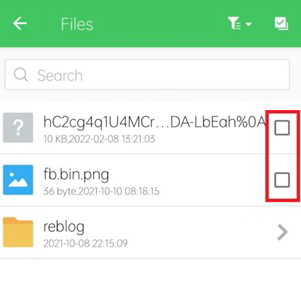
Vá até a pasta de fotos desejada e marque todas as imagens que quer transferir.
Agora toque em Mover, como mostrado na parte inferior da tela. Em seguida, toque em Cartão SD e escolha a pasta para onde deseja mover as fotos.
Passo 5: Colar
Ao abrir a pasta, toque em Colar para iniciar a transferência.
Como transferir fotos para o cartão SD no iOS?
E se você usa iPhone, mas quer transferir arquivo para um cartão SD? O método mais comum é usar o computador como "ponte" entre o iPhone e o cartão SD, copiando os dados indiretamente. Porém, se você tem um Android com cartão SD e suas fotos estão no iPhone, vamos apresentar um dos melhores apps de transferência de arquivos para iPhone.
AirDroid — A melhor solução para transferir dados do iPhone sem fio
O AirDroid é um app de gerenciamento e transferência de arquivos para iOS, Android, Windows e outros sistemas. Se você quer mover fotos para um cartão SD a partir do iOS, pode usar o app para fazer a transferência de arquivos totalmente sem uso de cabos.
Os principais recursos do AirDroid são:
- Transferência e compartilhamento de arquivos remotamente
- Compatibilidade multiplataforma
- Tecnologia ultrarrápida para transferência e sincronização
- Compatível com todos os formatos de arquivos: fotos, vídeos, documentos, áudios, contatos, mensagens etc.
Veja como transferir fotos do iPhone para um cartão SD de forma sem fio:
- Instale o app AirDroid Personal no iPhone e no Android que está com o cartão SD.
- Defina o cartão SD como local de armazenamento padrão no Android.
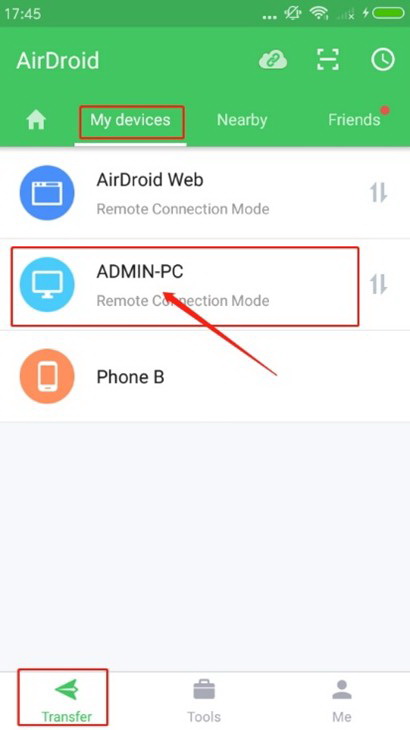
- Abra o app e toque em Transferir para ver a lista de dispositivos disponíveis. Selecione o dispositivo para o qual você quer enviar as fotos.
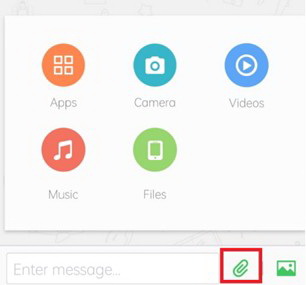
- No chat, toque no ícone de clipe de papel e escolha as fotos que deseja transferir.
- Depois, toque em Enviar para transferir os arquivos para o cartão SD no Android.
Conclusão
Mostramos diferentes maneiras de transferir fotos do armazenamento interno do celular para o cartão SD. No Android, o processo é simples. Já no iOS, você pode contornar as limitações com o aplicativo AirDroid Personal, uma ferramenta de gerenciamento e transferência de arquivos. Fica fácil enviar quantas fotos quiser do iPhone para um cartão SD com o AirDroid.



Deixar uma resposta.