Como Enviar Arquivos no Messenger? (PDF, Vídeos, etc.)
Na era digital, compartilhar arquivos de forma rápida e segura é fundamental — seja para conversar com amigos, enviar documentos para colegas ou compartilhar fotos com a família. O Facebook Messenger, amplamente utilizado para mensagens, chamadas e vídeos, também permite o envio de arquivos, embora essa não seja sua função principal.
Muita gente não sabe, mas é possível enviar diferentes tipos de arquivos pelo Messenger, tanto no celular quanto no computador, sem depender de aplicativos externos. Neste guia, você vai aprender como compartilhar arquivos no Messenger passo a passo, aproveitando ao máximo os recursos do aplicativo.
Como enviar diferentes tipos de arquivos no Messenger?
O Messenger não é voltado para o compartilhamento de arquivos. Seu principal objetivo é a comunicação por mensagens de texto, chamadas de voz e chamadas de vídeo.
No entanto, é fácil compartilhar imagens pelo Messenger, embora a qualidade seja reduzida. Compartilhar outros tipos de arquivos é um pouco mais complicado. A seguir, veja como enviar diferentes tipos de arquivos no Messenger.
1 Enviar arquivos PDF
É possível enviar arquivos PDF pelo Messenger, mas há algumas limitações que variam conforme o dispositivo. O Messenger está disponível no iOS, Android e também em computadores — sendo a versão para PC (via navegador ou aplicativo) a mais completa nesse aspecto.
No computador, basta acessar a conversa, clicar no ícone de clipe de papel ou de imagem à esquerda da área de digitação, selecionar o arquivo PDF, clicar em "abrir" e depois em "enviar".
No Android, o envio de PDFs pode ser feito tanto pelo botão de mais (+) no chat quanto pelo menu de compartilhamento do sistema. Já no iOS, o envio direto dentro do Messenger ainda é limitado a imagens e localização, mas você pode contornar isso acessando o app Arquivos do iPhone. Toque em "Compartilhar", selecione o Messenger e escolha o contato.
Se você quer saber como enviar arquivo PDF no Messenger, a forma mais prática é usar o botão de compartilhamento do seu dispositivo. Localize o arquivo, selecione-o e toque em "Compartilhar". Depois, escolha o Messenger e envie para seu contato. O botão "Enviar" aparecerá ao lado do nome da pessoa.
2 Enviar arquivos PPTX
O envio de arquivos PPTX no Messenger funciona de forma semelhante ao envio de PDFs, mas com menos limitações atualmente. Em 2025, tanto usuários de Android quanto de iOS conseguem enviar apresentações diretamente pelo aplicativo, usando o botão de anexar ou o menu de compartilhamento do sistema.
No Android, basta tocar no ícone "+", selecionar o arquivo .pptx ou .ppt e tocar em "enviar". No iOS, se o app Messenger não permitir anexar diretamente, você pode usar o app Arquivos: pressione o arquivo, escolha "Compartilhar", selecione o Messenger e envie ao contato.
No computador, via navegador ou app do Messenger, o processo é ainda mais simples: clique no ícone de clipe ou de imagem à esquerda da caixa de texto, escolha sua apresentação (.pptx) e envie.
3 Enviar arquivos no formato DOCX
O envio de arquivos DOCX no Messenger ficou mais simples nos dispositivos Android. Você pode anexar o documento diretamente pela conversa, tocando no ícone de clipe ou no botão de mais (+), selecionando o arquivo .docx e clicando em "enviar".
No iPhone, o envio direto pelo app ainda pode ter restrições. Nesses casos, acesse o app Arquivos, toque em "Compartilhar", escolha o Messenger e selecione o contato para enviar.
No computador, tanto no navegador quanto no app Messenger, basta clicar no ícone de anexar arquivo/foto, escolher o documento e enviar normalmente.
4 Enviar Imagens
O envio de imagens pelo Messenger é simples e disponível em todas as plataformas — Android, iOS e computador.
No computador (via navegador ou app Messenger), clique no ícone de clipe de papel ou no botão "Adicionar mídia" ao lado da caixa de digitação da mensagem. Escolha a imagem desejada, ative o botão "HD" se quiser enviá-la em alta qualidade, e clique em "Enviar".
No celular Android e iOS, toque no mesmo ícone de clipe ou "+", selecione ou toque em "Adicionar mídia" para escolher uma foto da galeria ou do app Arquivos. Antes de enviar, você pode ativar a opção "HD" para manter a qualidade da imagem. Depois, toque em "Enviar".
5 Enviar Vídeos
Você pode enviar vídeos pelo Messenger com a mesma facilidade das imagens. Basta anexar o arquivo usando o ícone de mais (+), aguardar o upload do vídeo e clicar em enviar. Se o vídeo não estiver na galeria, será necessário localizá-lo manualmente e então compartilhar.
Lembre-se de que a qualidade do vídeo é reduzida ao compartilhar pelo Messenger. Além disso, o tamanho máximo de arquivo permitido no Messenger é de 25 MB.
Parte 2:Melhor Alternativa para transferir dados entre dispositivos.
Como você já deve ter percebido, enviar arquivos pelo Messenger pode ser bastante trabalhoso. Cada dispositivo se comporta de maneira diferente ao compartilhar arquivos pelo Messenger. Não é possível enviar arquivos que não sejam imagens no Android e iOS.
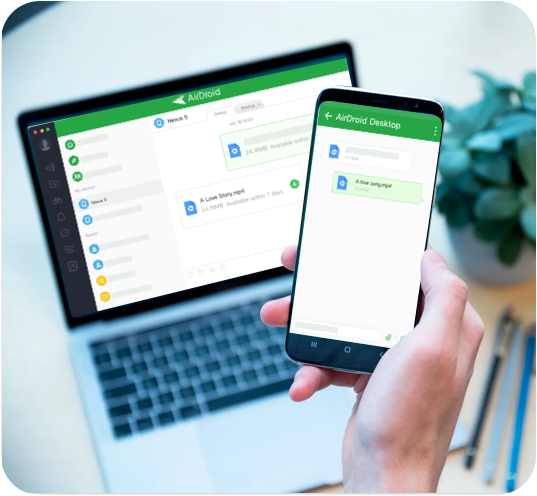
Além disso, é preciso saber como anexar arquivo no Messenger em diferentes dispositivos e sistemas operacionais, e também como enviar arquivos no Messenger usando celular Android.
Por outro lado, é possível enviar praticamente qualquer arquivo pelo Messenger no computador ou notebook. Isso pode causar confusão e ser inconveniente em momentos de necessidade, pois não dá para depender sempre do Messenger para enviar arquivos importantes. Então, qual a solução?
O AirDroid Personal é a solução. Nosso aplicativo permite transferir arquivos do computador para o celular, do celular para o computador e também entre celulares com facilidade, independentemente da plataforma. O app AirDroid Personal funciona tanto em iOS quanto em Android.
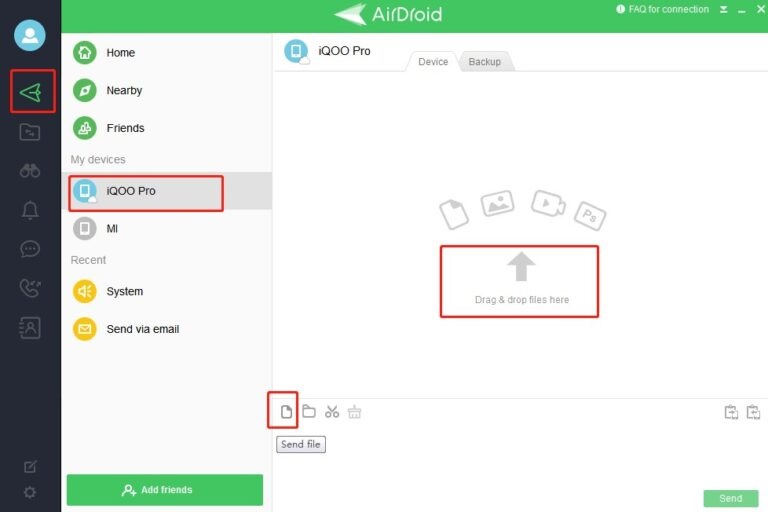
Por que escolher o AirDroid?
O recurso de transferência de arquivos do AirDroid Personal oferece tantos benefícios que você não vai precisar de outro método para compartilhar arquivos.
Você pode enviar arquivos para amigos ou colegas facilmente, sem precisar de conexão com a internet, desde que estejam na mesma rede. Veja por que o AirDroid é a melhor opção para transferir arquivos:
Compatibilidade entre plataformas: Um dos principais recursos do AirDroid Personal é a capacidade de transferir arquivos entre diferentes plataformas. Ele é compatível com os sistemas operacionais Windows, Android, Mac e Linux. Isso faz do AirDroid Personal uma ótima opção para quem precisa transferir arquivos entre dispositivos e plataformas diferentes.
Transferência remota de arquivos: O AirDroid Personal também oferece transferência remota de arquivos. Com esse recurso, você pode transferir arquivos entre dois dispositivos mesmo que não estejam na mesma rede local. Será necessário ter conexão com a internet e uma cota de dados remotos no aplicativo. A versão de teste oferece 200 MB de cota de dados remotos. Para ter cota ilimitada, é preciso adquirir a versão premium.
Transferência sem fio: O AirDroid Personal também permite transferir arquivos sem fio. Esse recurso facilita ainda mais a transferência entre dois dispositivos, eliminando a necessidade de cabos. Assim, você pode transferir arquivos rapidamente e sem complicações.
Conclusão
Enviar arquivos no Messenger seria muito mais prático se o aplicativo oferecesse todos os recursos em todas as plataformas. O comportamento diferente em cada sistema dificulta o envio de vários tipos de arquivos pelo Messenger. Mesmo sabendo como enviar arquivos no Messenger, o processo torna um pouco mais prático.
Se você quer enviar e receber qualquer tipo de arquivo de forma prática, o AirDroid Personal é a melhor escolha. Ele suporta todos os tipos de arquivos, funciona em todas as plataformas e oferece operação rápida e fácil.



Deixar uma resposta.