[Corrigido!] O Google Fotos Não Está Mostrando Todas as Fotos?
Muitos usuários relatam que o Google Fotos não mostra todos os álbuns ou pastas da galeria do celular. Um exemplo disso é o relato de um usuário na Comunidade Reddit :
"Tenho vários álbuns criados na minha galeria no meu dispositivo, mas nem todos aparecem quando abro o Google Fotos. Há uma opção no Google Fotos que diz 'neste dispositivo', mas apenas cerca de metade dos meus álbuns aparecem..."
Esse tipo de problema é mais comum do que parece. Ele pode estar relacionado às configurações de backup, permissões do app ou à forma como os álbuns foram criados. Neste artigo, explicamos por que isso acontece e como resolver.
O Google Fotos é uma boa opção para fazer backup de suas fotos?
Muitas pessoas costumam argumentar que armazenam fotos e vídeos no armazenamento interno do telefone e não aproveitam o armazenamento em nuvem, como o Google Fotos, o iCloud etc. Antes de falarmos sobre soluções para quem usa o Google Fotos, vamos dar uma breve visão geral de por que o Google Fotos é uma boa opção para fazer backup de suas fotos do armazenamento interno.
Aqui estão os motivos pelos quais você deve fazer backup e salvar suas fotos no Google Fotos:
- O Google Fotos vem com armazenamento gratuito, o que permite salvar um bom número de fotos. E você pode atualizar o armazenamento por um preço simbólico.
- Ele é protegido e criptografado para manter seus dados pessoais seguros e longe de vírus ou hackers que invadam o armazenamento interno do seu telefone.
- Se o seu telefone for perdido ou quebrado, você não precisará ficar sem suas memórias. Com o armazenamento em nuvem do Google Fotos, você pode acessar suas fotos e vídeos em qualquer lugar e a qualquer momento, bastando fazer login com seus dados do Gmail.
Por que o Google Fotos não mostra todas as fotos?
Quais podem ser os possíveis motivos pelos quais o Google Fotos não mostra todas as fotos no Android ou iPhone? Aqui estão os motivos mais comuns pelos quais as fotos não são exibidas no Google Fotos:
- Sua conexão com a Internet pode não estar funcionando corretamente para sincronizar as fotos do seu dispositivo com o Google Fotos.
- Talvez você não tenha ativado as permissões para que o Google Fotos faça backup automático de suas fotos e pastas no Google Fotos.
- Uma falha técnica em seu telefone ou no Google Fotos pode impedir que ele faça o backup das fotos.
- Talvez seja necessário limpar os caches para ver fotos e pastas no Google Fotos.
Como corrigir o fato de o Google Fotos não mostrar todas as fotos
Já falamos o suficiente sobre os problemas; vamos às soluções para corrigir o problema de o Google Fotos não mostrar todas as fotos. Aqui está a lista de métodos que você deve tentar para garantir que todas as fotos que você carregou estejam visíveis no Google Fotos:
Método 1: Verifique a conexão com a Internet
Quando se trata de armazenamento em nuvem, o motivo mais comum de não estar funcionando é a conexão com a Internet. Da mesma forma, no caso do Google Fotos, o motivo pelo qual você não consegue ver todas as fotos pode ser devido a problemas de Internet. Portanto, a primeira coisa que você precisa verificar é sua conexão com a Internet.
Você pode executar o teste de velocidade em seu dispositivo ou tentar desligá-lo e ligá-lo para ver se o Google Fotos começa a funcionar corretamente depois. Se tudo parecer bem com sua conexão com a Internet, você pode tentar verificar outras soluções para identificar e corrigir o problema.
Método 2: Ative a sincronização de suas fotos
É melhor verificar novamente se você ativou a sincronização do Google Fotos. Você deve fazer isso para ficar mais seguro antes de passar para outras soluções. Talvez você não tenha ativado a sincronização da galeria com o Google Fotos e esteja tentando acessar as fotos do telefone no Google Fotos.
Como você fará isso?
Veja como ativar o backup e sincronização para o Google Fotos em seu Android:
- Inicie o aplicativo Google Fotos > toque na foto do seu perfil > Configurações do Fotos.
- Uma vez lá, toque na opção de Backup e sincronização.
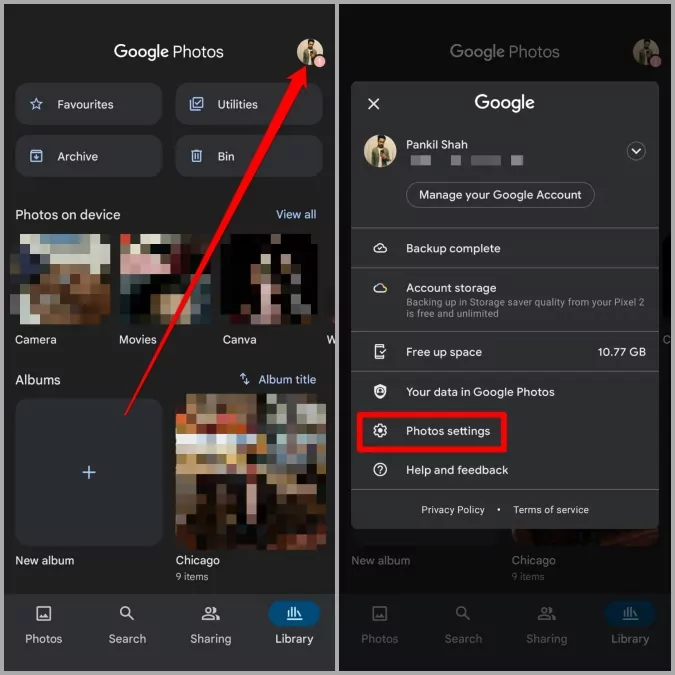
- Clique na opção para permitir que o Google Fotos faça backup e sincronize suas imagens e vídeos da Galeria com o armazenamento em nuvem.
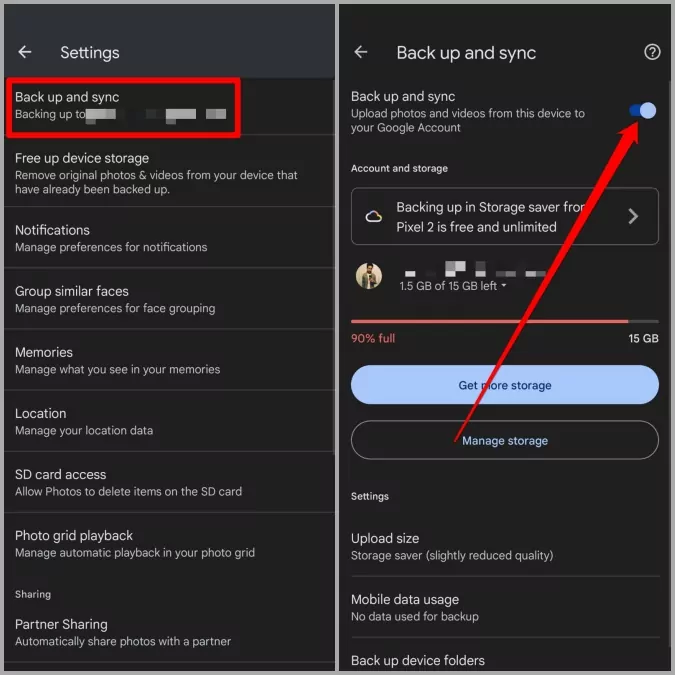
Se o problema de o aplicativo Google Fotos não mostrar todas as fotos for devido a um problema de sincronização, ele desaparecerá após a reinicialização do aplicativo.
Não obteve uma solução?
Vamos passar para o próximo da fila.
Método 3: Habilitar o acesso ao cartão SD para o aplicativo Fotos
Talvez você tenha guardado suas fotos no cartão SD do Android e esperava que o Google Fotos fizesse backup e sincronizasse as fotos do cartão SD. No entanto, isso só funcionará se você tiver dado permissão ao aplicativo Google Fotos para acessar o conteúdo do cartão SD e fazer upload das fotos e vídeos para o aplicativo.
Portanto, verifique se você concedeu permissão de cartão SD ao aplicativo Fotos. Caso contrário, aqui está o que você precisa fazer:
- Inicie o aplicativo Google Fotos em seu Android e toque no ícone Perfil.
- Clique em Configurações de fotos e selecione Acesso ao cartão SD.
- Siga as instruções e ative o acesso ao cartão SD para o Google Fotos.
- Reinicie o aplicativo Google Fotos e você poderá ver todas as fotos e pastas no aplicativo Google Fotos.
Método 4: Verifique o arquivo e a pasta da lixeira
Mesmo que o cartão SD e o acesso à sincronização não estejam funcionando para que o Google Fotos mostre todas as fotos e pastas, aqui está o que você precisa fazer. Existe uma possibilidade real de que você tenha movido suas fotos por engano para uma pasta de arquivo ou de lixo.
Você deve verificar o arquivo ou a pasta de lixo do Google Fotos e ver se há alguma foto que você estava procurando. Para fazer isso:
- Inicie o Google Fotos > guia Biblioteca > pasta Arquivo.
- Você verá todas as fotos ou vídeos que arquivou.
- Verifique se as fotos desejadas estão lá e restaure-as no Google Fotos.
- Você poderá ver as fotos que não estavam sendo exibidas anteriormente no Google Fotos.
Método 5: Ativar as permissões do aplicativo
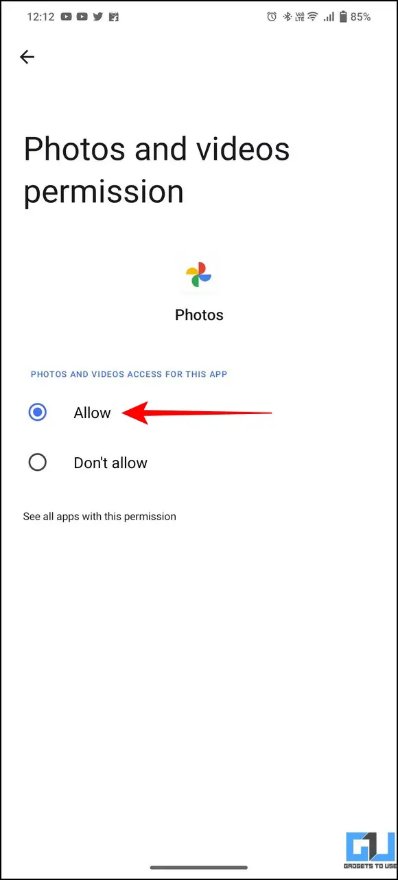
Se tudo parece estar bem, mas você ainda não consegue acessar suas fotos, talvez não tenha ativado as permissões do aplicativo para o Google Fotos. Veja como você pode permitir permissões de aplicativo para visualizar todas as fotos e vídeos no Android ou iPhone:
- Acesse o aplicativo Configurações em seu telefone Android.
- Vá para Gerenciar aplicativos > Google Fotos.
- Toque em Permissões e verifique todas as permissões que você forneceu ao Google Fotos.
- Ative a opção Storage/Photos and Videos (Armazenamento/fotos e vídeos) do Google Fotos para visualizar todas as fotos no aplicativo.
Método 6: Limpar o cache do aplicativo
Você concedeu todas as permissões, mas o Google Fotos não está exibindo todas as fotos no Android?
Talvez seja necessário limpar o cache do aplicativo que o impede de acessar as fotos no Google Fotos. Veja aqui como limpar o cache do aplicativo do seu Android no qual as fotos não estão sendo exibidas no Google Fotos.
Siga estas etapas para limpar o cache do aplicativo:
- Abra o aplicativo Settings (Configurações) > Manage Apps (Gerenciar aplicativos) > Google Fotos.
- Clique em Armazenamento e cache.
- Clique em Limpar cache, e os caches serão redefinidos.
- Inicie o aplicativo Google Fotos e você poderá visualizar as fotos que anteriormente não estavam visíveis no aplicativo.
Método 7: Reinstalar o aplicativo Google Fotos
Um possível motivo para o Google Fotos não mostrar todas as fotos pode ser uma falha no aplicativo. Considere a possibilidade de desinstalar e reinstalar o aplicativo Google Fotos no seu Android ou iPhone para verificar se todas as fotos estão sendo exibidas no Google Fotos.
Perguntas frequentes
Conclusão
Compartilhamos tudo o que você precisa saber sobre o problema de o Google Fotos não mostrar todas as fotos no Android ou iPhone. No entanto, suponha que você não seja um grande fã do armazenamento em nuvem e goste de manter suas fotos seguras no PC. Nesse caso, você pode experimentar o AirDroid Personal, uma ferramenta de gerenciamento de dispositivos móveis, para transferir fotos e vídeos entre dispositivos sem nenhum problema. O software é prático tanto para usuários de Android quanto de iPhone. Você também pode usar a versão web do software para transferências perfeitas entre sistemas operacionais.



Deixar uma resposta.