Como Recuperar Fotos de um Celular Samsung com a Tela Quebrada
Quase todos os smartphones hoje em dia têm tela touch. Por isso, a tela é parte essencial do seu celular. Se a tela quebra ou para de funcionar por algum motivo, o celular fica inutilizável. Mesmo usando películas, capas e tendo cuidado, a tela do seu celular pode quebrar.
Embora em alguns casos dê para consertar, muitas vezes é comum perder todos os dados. Por isso, é essencial saber como recuperar fotos de um Samsung com a tela quebrada. A seguir, veja seis métodos de recuperar dados de um Samsung com a tela quebrada.
Parte 1: 6 métodos para recuperar fotos de um Samsung com a tela quebrada
Existem várias formas de acessar celulares Samsung com a tela quebrada. Nessas horas, recursos de monitoramento e controle remoto são muito úteis. Veja diferentes métodos de salvar seus dados de um Samsung com a tela quebrada.
Método 1: Usando o AirDroid Web
O AirDroid ajuda quando o celular quebra a tela. Você acessa a tela e os dados do Android direto no navegador, sem instalar nada no computador. Por isso, vale a pena já deixar o app instalado e configurado no seu Samsung para o caso de algo dar errado. Veja como recuperar suas fotos de um Samsung com tela quebrada, desde que o app AirDroid já esteja instalado no celular.
Passo 1: Acesse o AirDroid Web
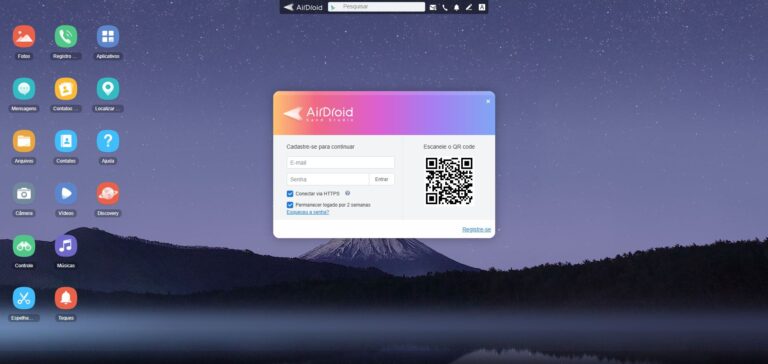
Acesse o AirDroid Web e faça login na mesma conta usada no app AirDroid do seu celular Samsung.
Passo 2: Clique em Fotos
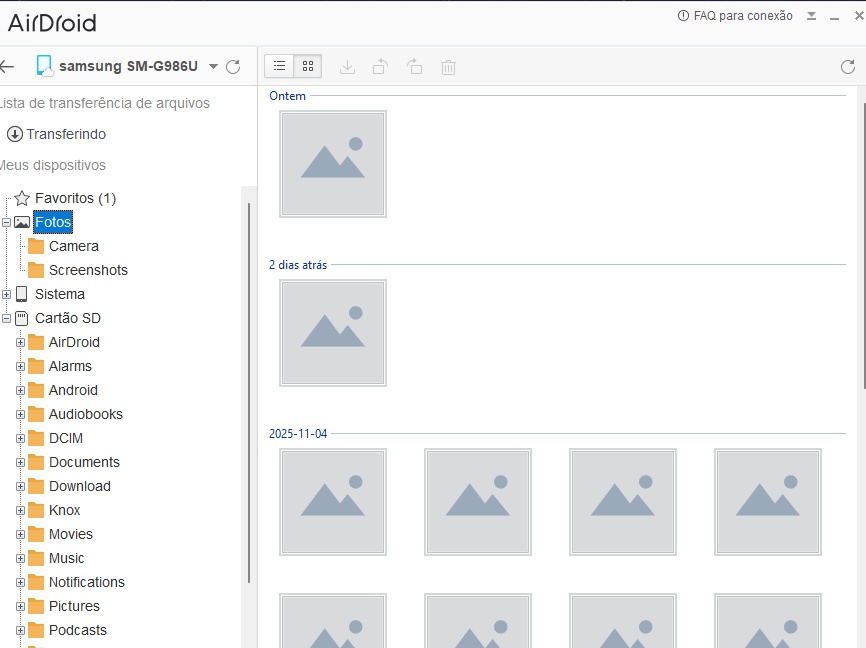
Na tela inicial do AirDroid, selecione o ícone Fotos. Isso vai abrir a pasta Fotos, onde você acessa todas as imagens armazenadas no celular.
Passo 3: Selecione tudo e baixe
Você pode selecionar manualmente as fotos que quer salvar ou marcar "Selecionar tudo" para baixar todas as fotos para o computador. Para baixar tudo, marque a caixa "Selecionar tudo" no canto superior esquerdo da pasta Fotos. Em seguida, clique no botão "Baixar" (azul) à direita. Pronto. Simples assim!
Método 2: Usando um cabo USB
Se você não tem o AirDroid instalado no seu Samsung, use um cabo USB para conectar o celular ao computador e copiar as fotos. Veja como:
Passo 1: Conecte o cabo USB ao computador
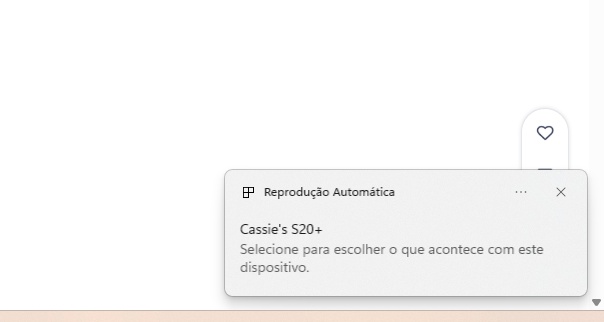
Conecte o Samsung com a tela quebrada ao computador ou notebook usando um cabo USB. Deve aparecer uma notificação no computador indicando que o celular foi conectado.
Passo 2: Abra a pasta para exibir arquivos
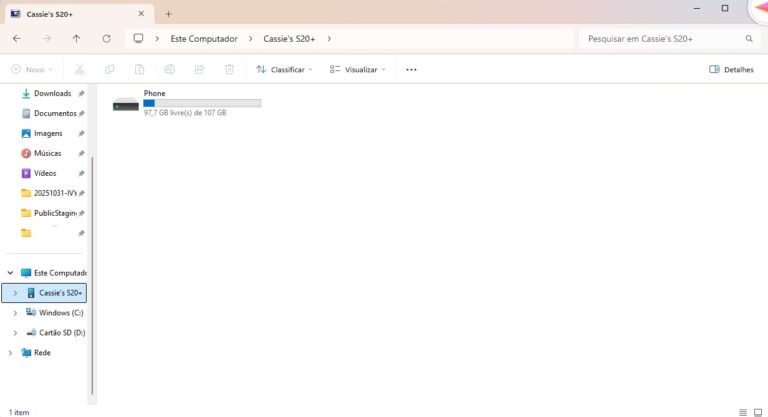
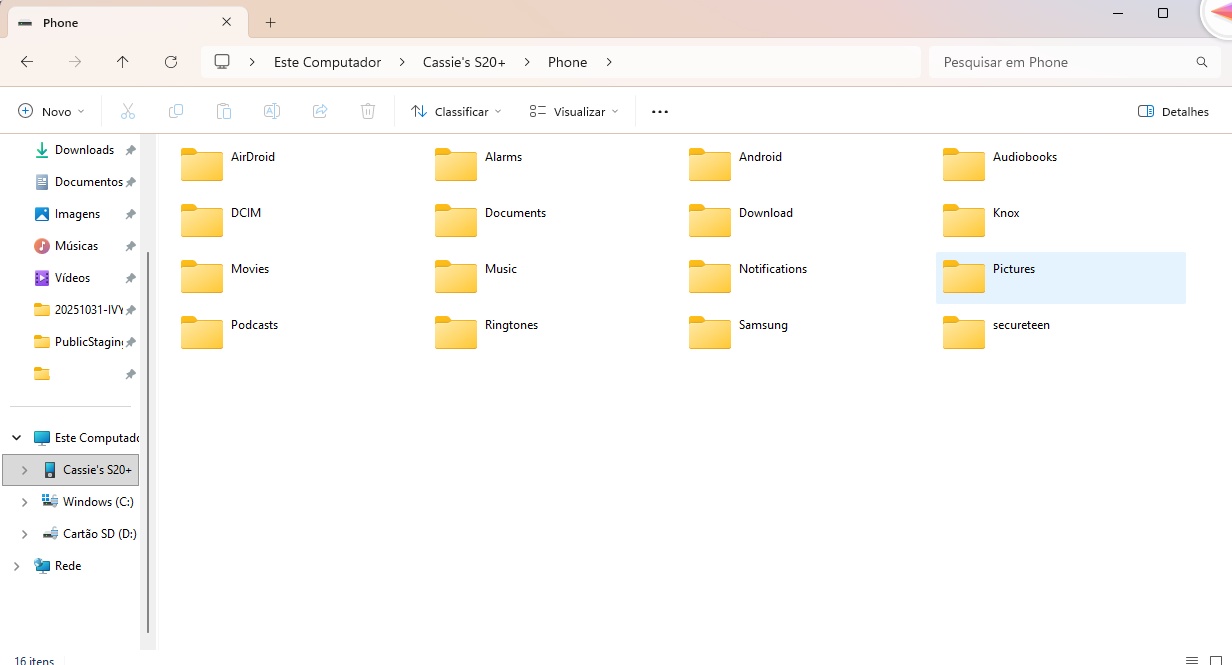
Se o celular estiver conectado, a pasta de armazenamento pode abrir automaticamente. Caso contrário, pode aparecer uma janela perguntando o que você deseja fazer. Selecione a opção "Abrir pasta para exibir arquivos". Se nada disso acontecer, abra o "Explorador de Arquivos" (Windows + E) e, na barra lateral esquerda, selecione o celular para ver o conteúdo.
Passo 3: Baixar as fotos
Dentro da pasta de armazenamento do celular, navegue até a pasta das fotos; normalmente ela se chama DCIM, Fotos ou Pictures. Clique com o botão direito e escolha "Copiar" para copiar a pasta de fotos inteira para a Área de Trabalho. Você também pode abrir as pastas e escolher apenas as imagens que quiser baixar.
Método 3: Usando o Google Fotos
Se a sincronização do Google Fotos estiver ativada, você acessa todas as fotos mesmo que o celular esteja "morto". Veja como.
Passo 1: Acesse o Google Fotos
Abra o navegador no computador, notebook ou até em outro celular e acesse o Google Fotos. Entre na Conta do Google que está sincronizada com o seu Samsung.
Passo 2: Baixe suas fotos
Agora você verá todas as suas fotos e poderá baixá-las para o computador ou mantê-las no armazenamento em nuvem do Google.
Método 4: Usando o cartão SD
Se você não ativou a sincronização com o Google Fotos, use o cartão SD do celular para transferir suas fotos.
Passo 1: Abra a bandeja do cartão SD
Dependendo do modelo do seu Samsung, a posição do cartão SD pode variar. Nos modelos mais novos, ele costuma ficar na bandeja do SIM. Use a ferramenta de ejeção que acompanha o aparelho (ou um clipe de papel) no furo para ejetar a bandeja. Remova o cartão SD.
Passo 2: Insira o cartão SD no leitor
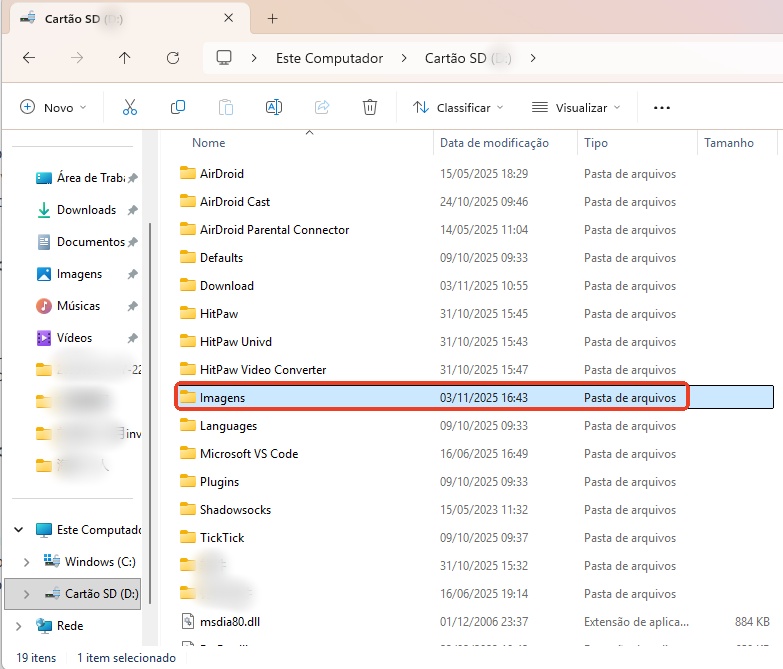
Para este método, você precisa de um leitor de cartão SD. Alguns notebooks e computadores têm leitor embutido. Veja as laterais do notebook para encontrar um slot compatível. Ou use um leitor externo: insira o cartão SD no leitor e conecte o leitor ao computador.
Passo 3: Copie as fotos
Ao inserir o cartão SD no computador, uma pasta de armazenamento externo deve aparecer; se não aparecer, abra o "Explorador de Arquivos" (Windows + E) e selecione o armazenamento externo na barra lateral. No cartão SD, localize a pasta de fotos e copie para a Área de Trabalho.
Método 5: Usando um cabo HDMI
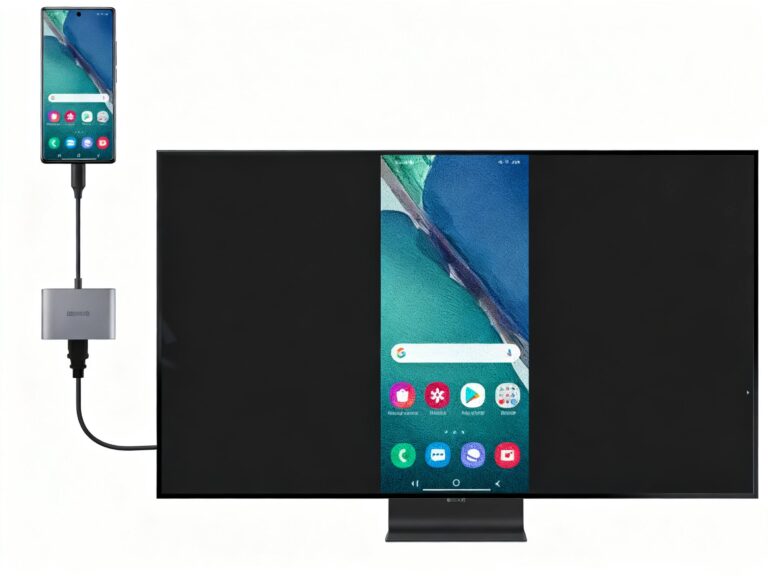
Você ainda consegue usar um Samsung com a tela quebrada se tiver um adaptador USB‑C para HDMI. Veja como.
Passo 1: Conecte o celular ao adaptador
Use o cabo do seu adaptador HDMI para conectá-lo à porta de carregamento do celular. Depois, conecte a outra ponta a um cabo HDMI. Também funciona com um adaptador USB‑C para VGA, se a sua TV ou monitor for compatível.
Passo 2: Conecte o cabo ao monitor ou à TV
Em seguida, conecte o cabo ao monitor ou à TV. Ligue a TV e mude para a entrada HDMI. Você encontra essa opção pelo botão "Source" ou "Input" no controle remoto.
Passo 3: Navegue pelo celular usando o controle.
Agora você pode usar o controle (ou teclado/mouse) para simular o toque na tela do celular. Com a navegação funcionando, faça backup das fotos no Google Drive, no Google Fotos ou no serviço de nuvem que você preferir.
Método 6: Usando um mouse externo
Se o touch não funciona, mas a tela ainda acende, você pode usar periféricos externos para controlar o celular — funciona com mouse e teclado.
Passo 1: Conecte um adaptador multiporta ao celular
Use o adaptador multiporta da Samsung ou um adaptador USB‑C para USB‑A (fêmea) para conectar um mouse ou teclado USB ao celular.
Passo 2: Controle o celular
Conecte o mouse ou o teclado ao adaptador e use-os para navegar no celular. Faça backup do celular Samsung com a tela quebrada em qualquer armazenamento em nuvem ou envie as fotos para você mesmo.
Parte 2: Como fazer uma restauração de fábrica em um Samsung com a tela quebrada
Você está quase lá se quer saber como redefinir um Samsung com a tela quebrada! Dependendo do problema, você pode usar alguns dos métodos acima para redefinir o celular. Dá para fazer backup do Samsung com a tela quebrada no computador e depois restaurá-lo de fábrica antes de vender ou enviar para uma assistência técnica.
Sempre vale a pena redefinir o celular antes, para que ninguém tenha acesso aos seus dados. Se a tela acende, mas o touch não funciona, use o recurso de controle remoto do AirDroid para controlar o celular e fazer a restauração de fábrica pelo computador.
Se a tela estiver totalmente preta, conecte o celular a um monitor ou TV para visualizar e navegar até fazer a restauração de fábrica. Use o controle para ir em "Configurações" e selecionar "Restauração de fábrica".
Parte 3: Conclusão
Saber como recuperar fotos de um Samsung com a tela quebrada pode ajudar muito. A gente nunca sabe quando o celular pode quebrar, então é importante estar preparado. Mantenha apps como o AirDroid instalados no celular para conseguir salvar seus dados mesmo que a tela pare de funcionar. Também é uma boa prática fazer backup de tudo na nuvem.



Deixar uma resposta.