Como Corrigir o Erro de Falha no Download de Imagens no WhatsApp?
Não deixe que uma falha no download estrague suas fotos e vídeos. Se o WhatsApp não carregar suas mídias, há uma forma melhor de compartilhar.
Baixe o AirDroid Personal grátis para enviar fotos na qualidade original, sem perda — rápido, sem fio e sem compressão.

Um problema comum que muitos enfrentam é a falha no download das imagens do WhatsApp no celular. Ao tentar baixar uma foto, você pode ver a mensagem de erro: "Falha no download". Neste artigo, vamos mostrar soluções simples para corrigir o problema quando a foto do WhatsApp não pode ser baixada.
Por que o WhatsApp não baixa fotos, vídeos ou outros anexos
Existem vários motivos pelos quais você pode não conseguir baixar fotos ou vídeos no WhatsApp. Nossa pesquisa mostrou que os motivos mais comuns incluem:
Motivos comuns
- Conexão de internet fraca ou instável.
- Espaço insuficiente no celular para salvar as mídias recebidas pelo WhatsApp.
- Cartão de memória corrompido ou com configurações incorretas. Verifique também se ele não está em modo 'somente leitura'.
- Configurações de data e hora incorretas no celular.
- Uma pequena falha/bug no WhatsApp ou no Android/iOS.
- A permissão do WhatsApp para ler e salvar arquivos está desativada.
- Os servidores do WhatsApp estão fora do ar no momento.
Como corrigir o erro "Falha no download" de imagens no WhatsApp
Abaixo estão todas as soluções que você pode tentar para resolver o erro de que o WhatsApp não consegue baixar imagens. Experimente cada solução, uma de cada vez, até resolver o problema.
1. Verifique a conexão com a internet
Um motivo comum para não conseguir baixar fotos no WhatsApp é a internet ruim. O WhatsApp precisa de dados, via Wi‑Fi ou dados móveis, para baixar e salvar as mídias recebidas. Isso é ainda mais importante ao baixar vídeos grandes ou várias fotos de uma vez.
Para resolver:
- Confira se os dados móveis estão funcionando.
- Reinicie o roteador Wi‑Fi.
- Entre em contato com sua operadora ou provedor de internet e peça para corrigir o problema.
Como teste, abra o navegador e atualize uma página. Se carregar rápido, sua internet está ok. Você também pode usar um app de terceiros como o OOKLA (Speedtest) para testar a velocidade da internet.
2. Verifique o status dos servidores do WhatsApp
Se tudo no celular parece estar funcionando, mas você não consegue salvar fotos do WhatsApp, o problema pode estar do lado do WhatsApp. Se os servidores do WhatsApp estiverem fora do ar por qualquer motivo, alguns recursos do app, como o download de fotos e vídeos, podem não funcionar.
Você pode conferir plataformas como o X (antigo Twitter) ou o Outage.Report para verificar instabilidades no WhatsApp.
3. Ajuste as configurações de data e hora
O WhatsApp usa a data e a hora do seu dispositivo para exibir os horários de cada mensagem/ligação. Ter data e hora incorretas pode ser o motivo de o WhatsApp não conseguir baixar fotos para a galeria.
Para conferir no Android:
Passo 1: Vá em "Configurações" e role até "Data e hora". Toque nessa opção.
Passo 2: Ative a opção "Definir hora automaticamente".

No iPhone
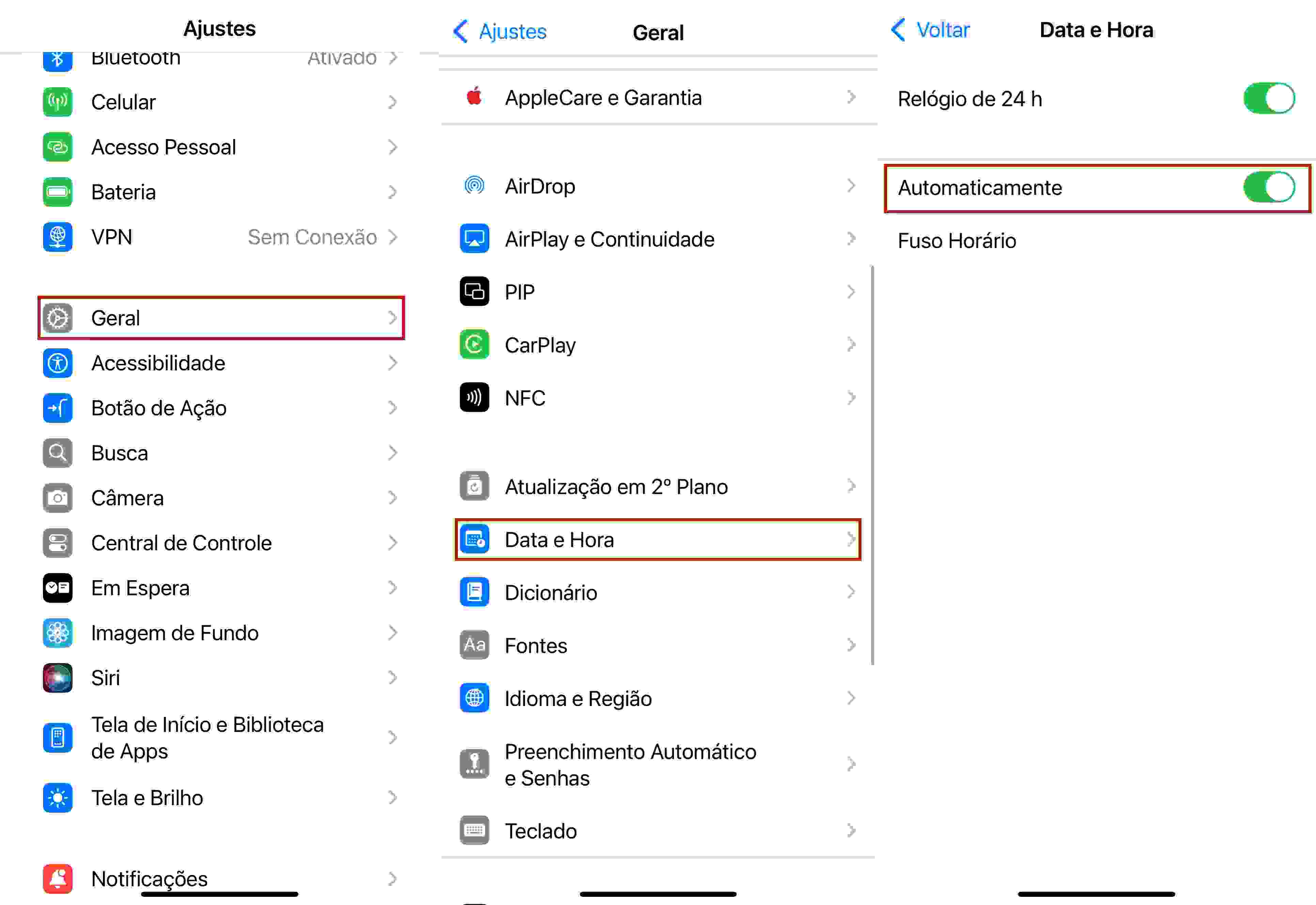
Passo 1: Nos Ajustes, toque em Geral > Data e Hora.
Passo 2: Ative o interruptor de "Ajuste automático".
4. Limpe o cache do WhatsApp (no Android)
Você provavelmente já sabe que cada app no celular armazena arquivos temporários chamados cache. Embora esses arquivos ajudem os apps a carregar mais rápido, eles também podem causar pequenos problemas, como a falha no download de mídia no WhatsApp.
Para resolver, apague o cache do WhatsApp no Android como abaixo:
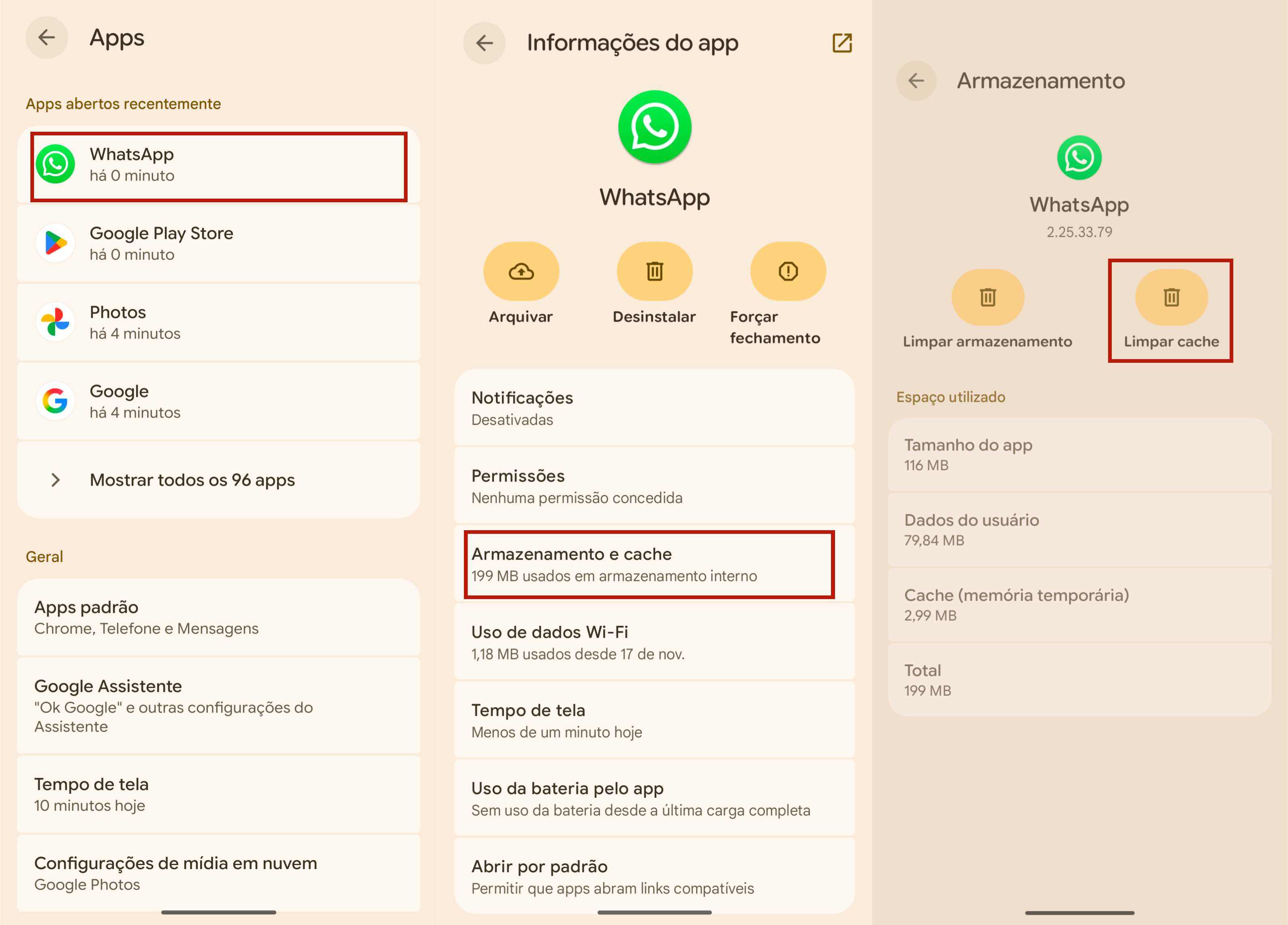
Passo 1: Abra Configurações e toque em Apps.
Passo 2: Escolha WhatsApp e selecione Armazenamento e cache.
Passo 3: Toque em Limpar cache.
Como esse recurso não está disponível no iPhone, desinstale e reinstale o WhatsApp pela App Store. Faça backup antes para não perder suas conversas.
5. Reabra/reinstale o WhatsApp
Uma forma simples de resolver o problema do WhatsApp não baixando fotos e vídeos é forçar o fechamento do app. Isso atualiza o WhatsApp e elimina pequenas falhas que podem atrapalhar seu funcionamento.
Para fazer isso:
No Android:
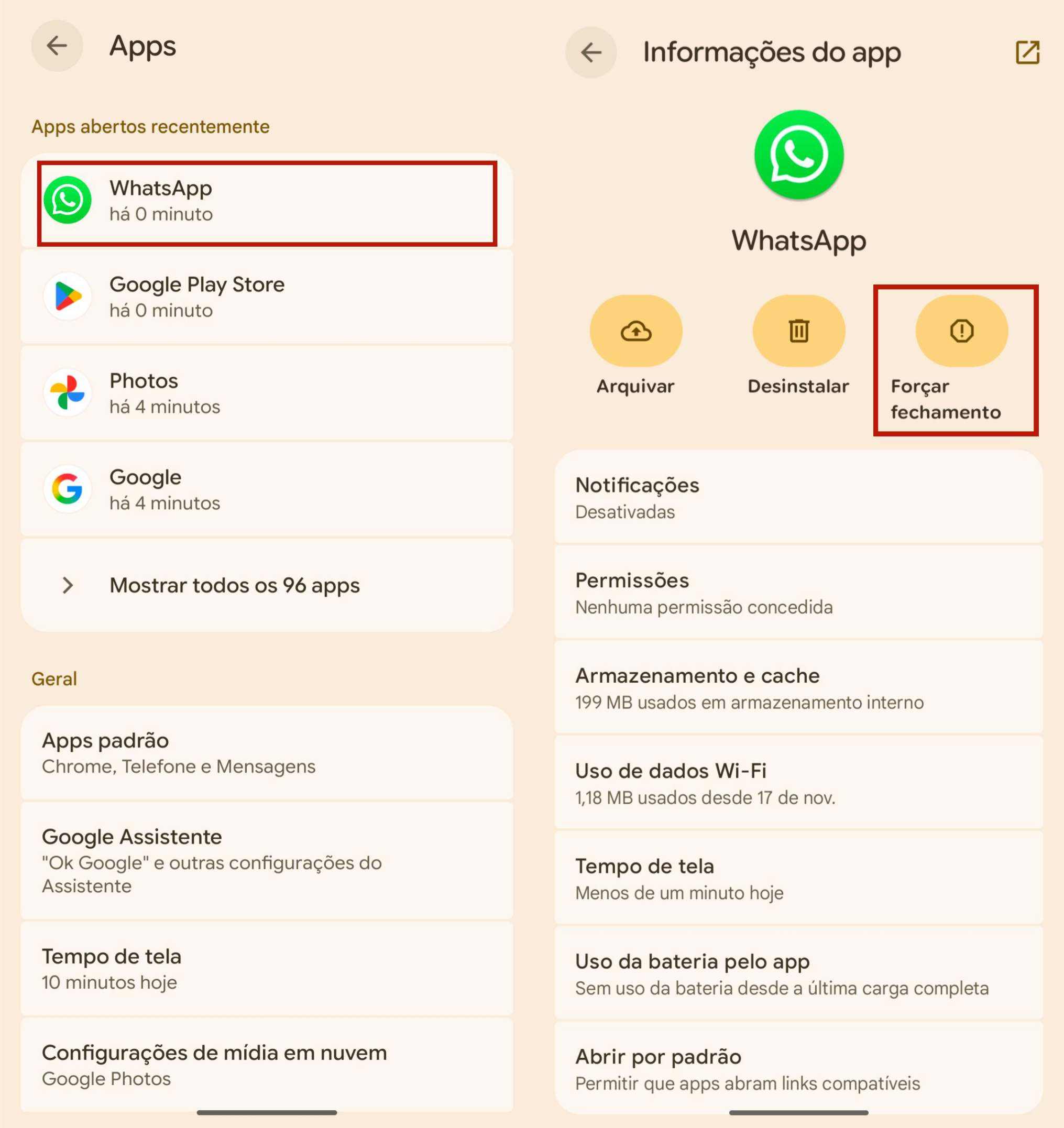
Passo 1: Vá em Configurações > Apps.
Passo 2: Encontre e toque em WhatsApp.
Passo 3: Toque em Forçar parada.
No iPhone:
Passo 1: Na tela inicial, deslize para cima.
Passo 2: Percorra até encontrar o WhatsApp.
Passo 3: Deslize para cima para forçar o fechamento.
6. Verifique as permissões do WhatsApp
A próxima solução é confirmar se você concedeu as permissões necessárias para o WhatsApp baixar as mídias recebidas. Nessa situação, pode aparecer a mensagem: "O WhatsApp não tem acesso às suas fotos".
Para conferir no Android:
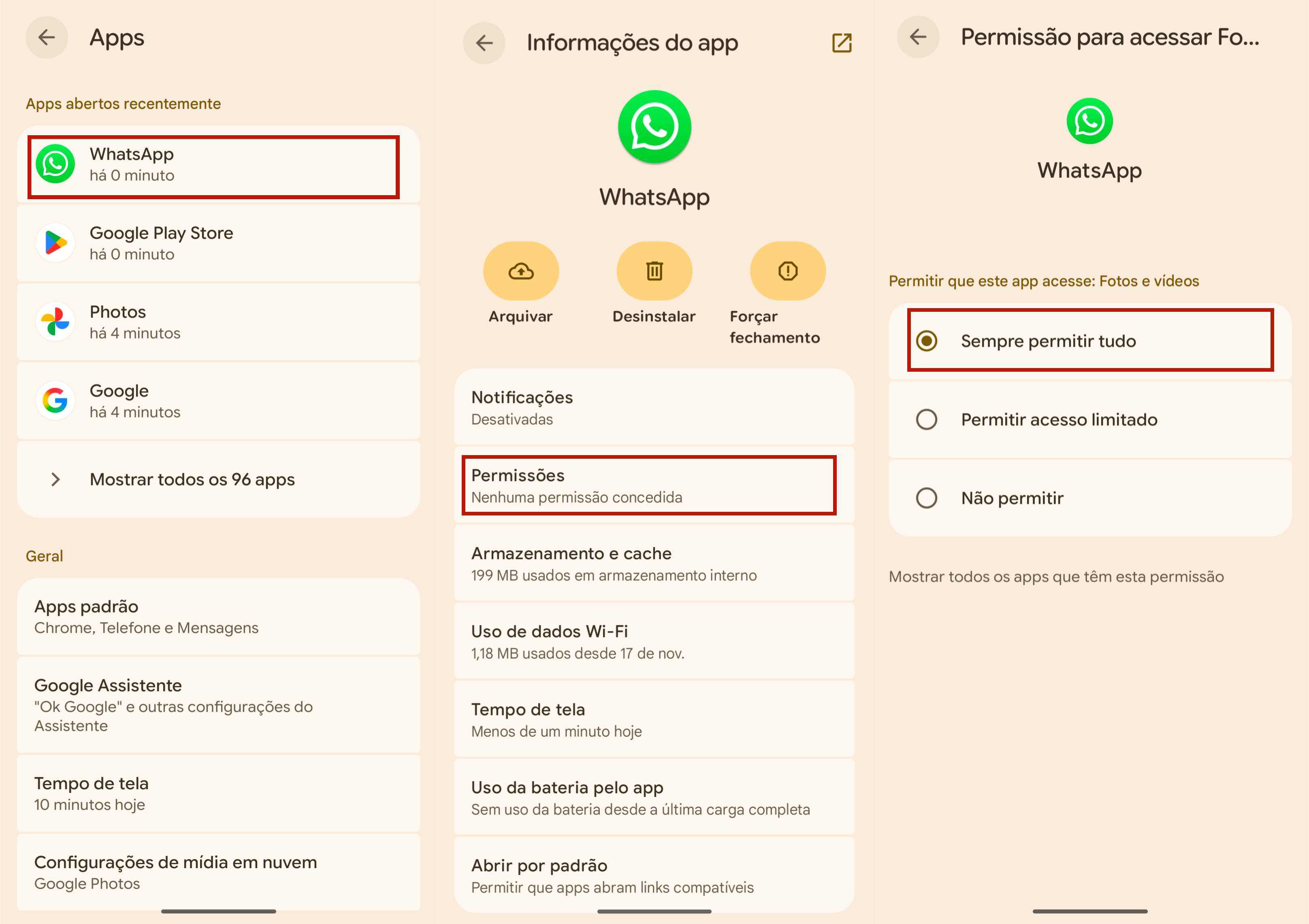
Passo 1: Vá em Configurações > Apps > WhatsApp
Passo 2: Toque em Permissões > Fotos e vídeos.
Passo 3: Selecione "Permitir acesso tudo".
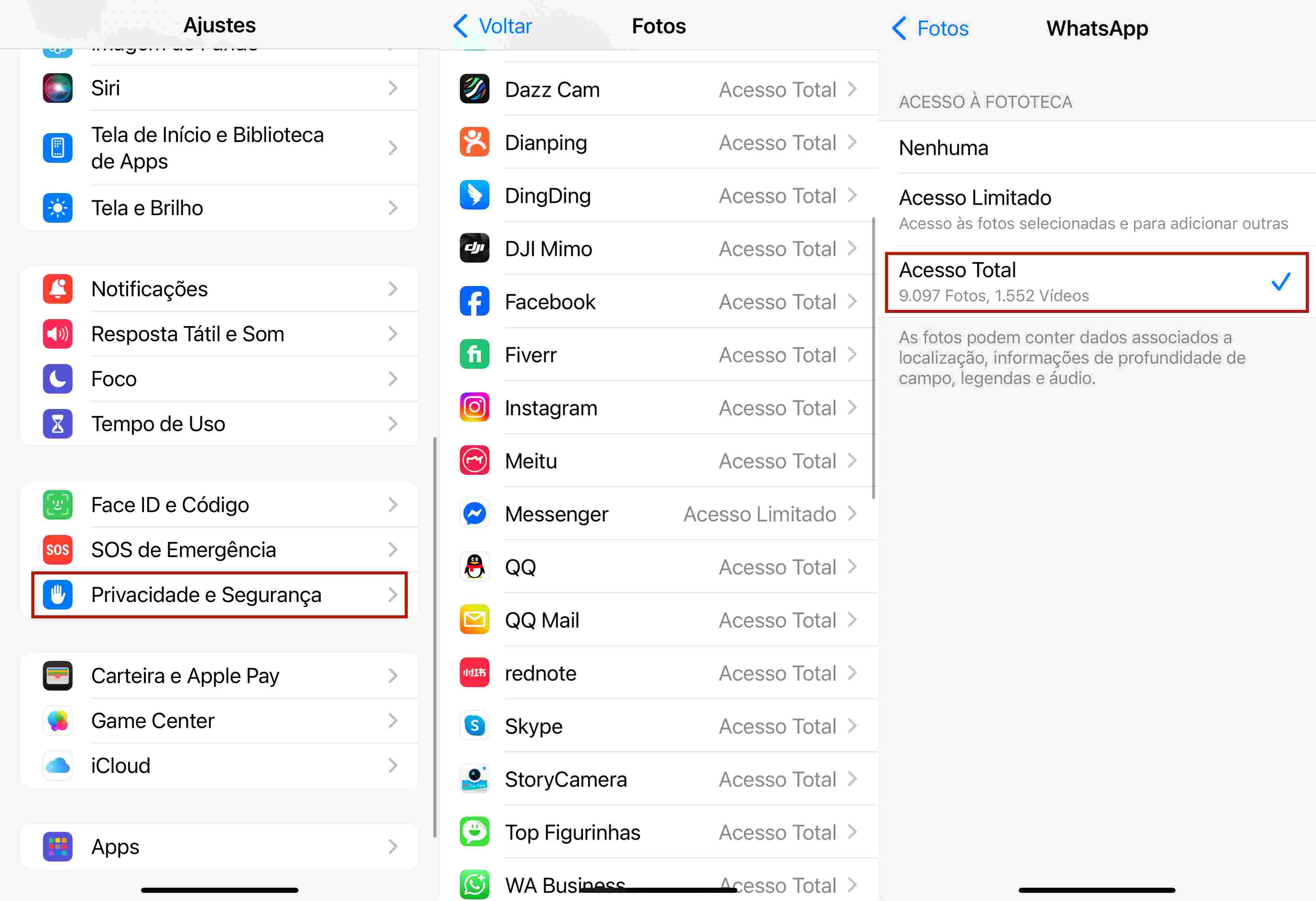
No iPhone
Passo 1: Abra Ajustes e vá em Privacidade > Fotos.
Passo 2: Toque em WhatsApp e marque a opção "Todas as fotos".
7. Veja o espaço disponível
Ainda não consegue baixar imagens no WhatsApp? Talvez seu celular esteja sem espaço para salvar as fotos e vídeos recebidos pelo WhatsApp.
Simplesmente, verifique o armazenamento disponível no celular para confirmar. Se estiver com pouco espaço, apague arquivos desnecessários e tente salvar as fotos e vídeos do WhatsApp novamente.
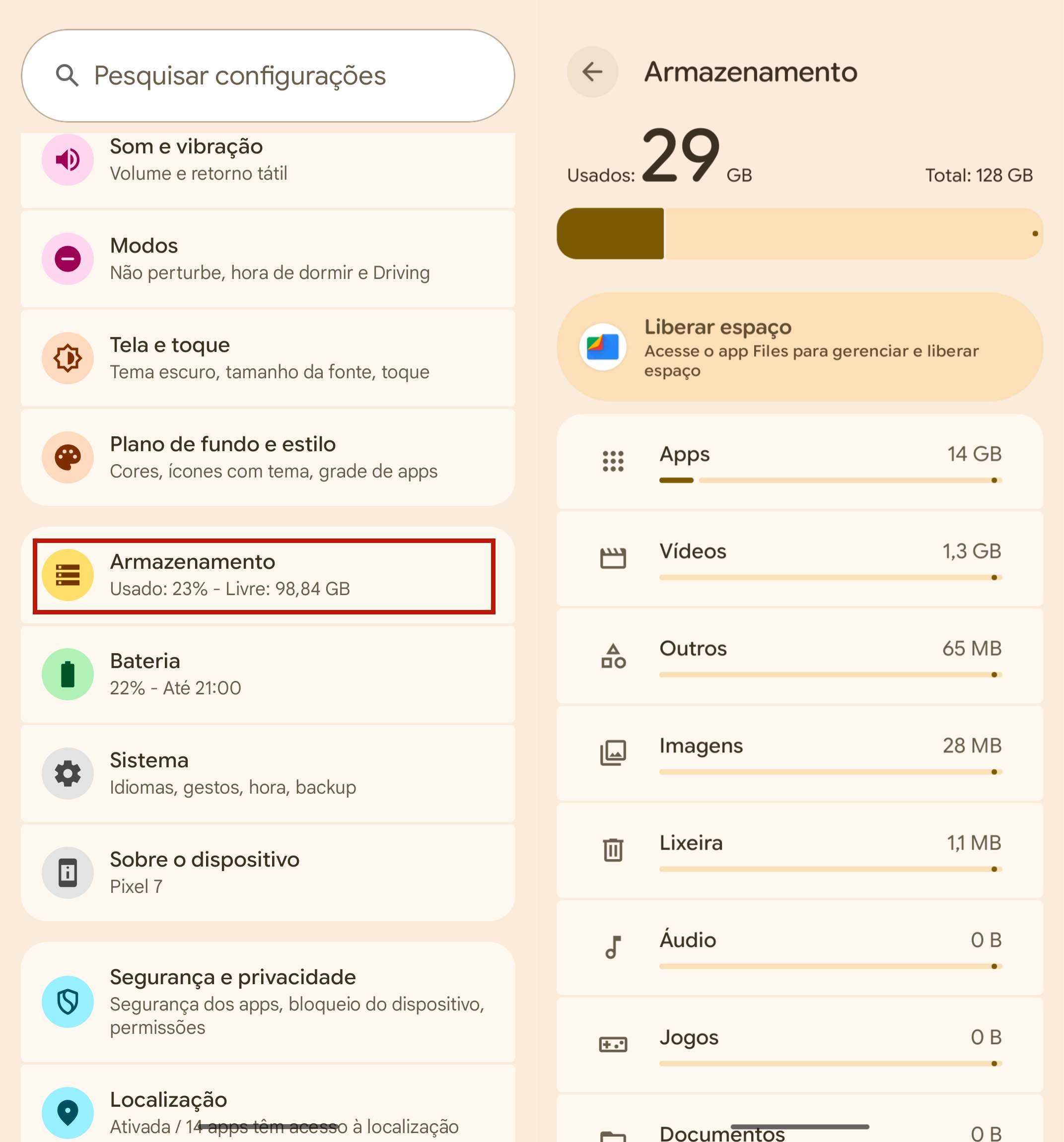
Como verificar o armazenamento no Android:
Passo 1: Vá em Configurações > Armazenamento.
Passo 2: Você verá um detalhamento do espaço usado no Android e no cartão SD (se houver).
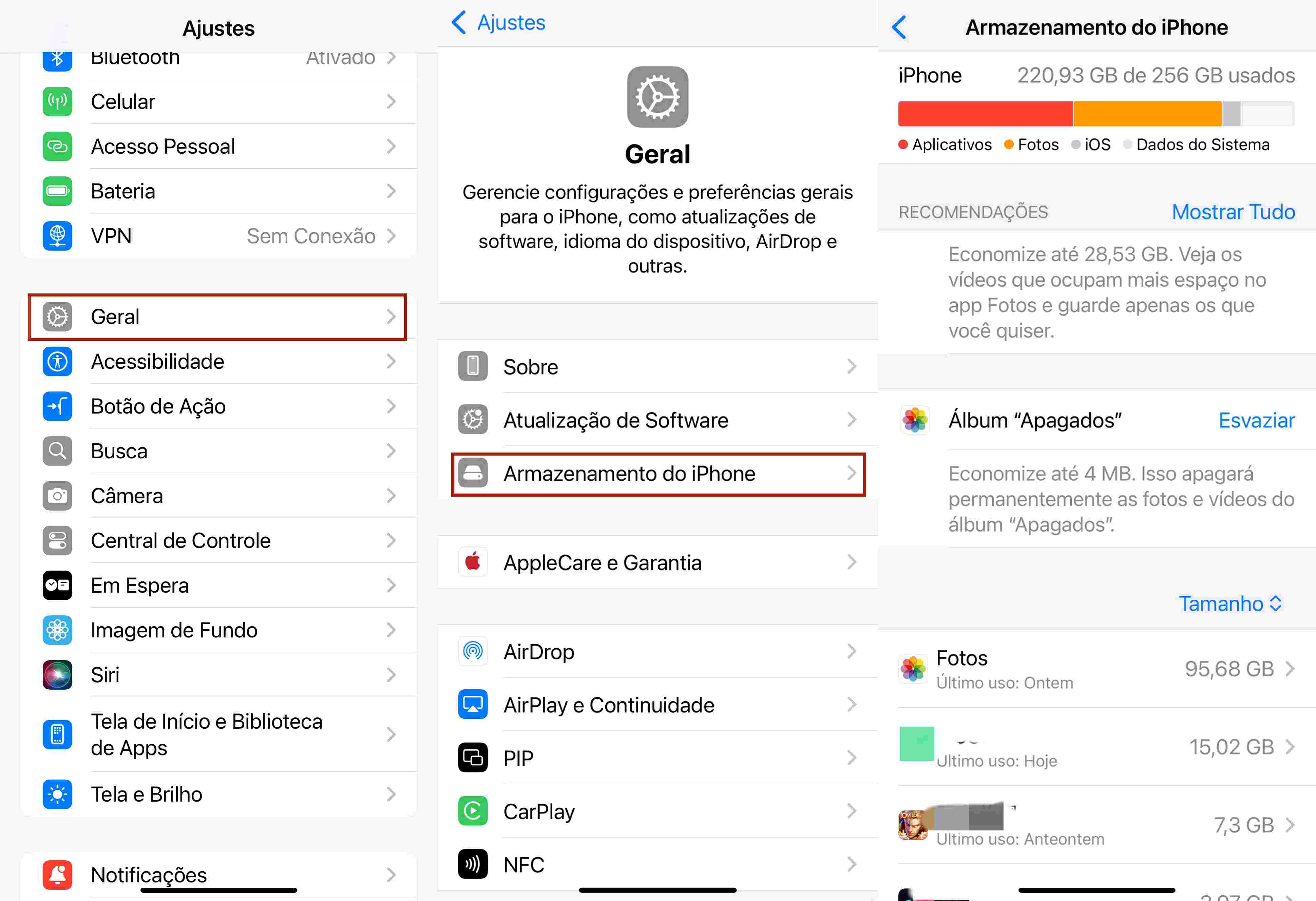
No iPhone:
Passo 1: Vá em Ajustes > Geral.
Passo 2: Toque em Armazenamento do iPhone.
8. Atualize o WhatsApp
Usar uma versão desatualizada do WhatsApp pode ser o motivo de a foto do WhatsApp não baixar. Sempre instale as atualizações disponíveis na Play Store ou App Store.
Depois de atualizar o app, tente salvar as fotos novamente. Com sorte, não haverá mais problemas.

9. Reinicie o celular
Reiniciar o celular é a forma mais rápida de eliminar pequenos bugs que podem causar problemas, como imagens do WhatsApp não aparecendo na galeria. Simplesmente desligue o celular, aguarde alguns segundos e ligue novamente.
Agora, veja se você consegue salvar fotos e vídeos do WhatsApp. Se o erro persistir, passe para a próxima solução.
Dica extra: a forma mais fácil de compartilhar fotos sem perda de qualidade
Todos nós passamos por situações em que é preciso transferir fotos e vídeos do WhatsApp para outro dispositivo. Felizmente, existe uma solução perfeita: o AirDroid Personal. É uma ferramenta avançada de gerenciamento móvel que oferece uma forma simples de mover quantos arquivos quiser entre dispositivos — sem comprometer a qualidade original.
Além de fotos e vídeos, você pode compartilhar praticamente qualquer tipo de dado entre Android, iOS, Windows e Mac. E também dá para transferir arquivos para dispositivos remotos usando um código simples.
Com todos esses recursos, o AirDroid Personal é um app indispensável no seu celular.
Conclusão
E chegamos ao fim deste guia. O problema de não conseguir baixar fotos no WhatsApp pode acontecer com qualquer usuário. Mas, com as soluções acima, você consegue resolver o problema por conta própria. Se nada funcionar, desinstale o WhatsApp e instale novamente pela Play Store ou App Store.
Além disso, você pode usar o AirDroid Personal para transferir fotos e vídeos do WhatsApp entre seus dispositivos sem perda de qualidade. Baixe-o agora e comece a aproveitar seus ótimos recursos de gerenciamento móvel.
Perguntas frequentes
1. Dá para enviar fotos e vídeos em HD pelo WhatsApp?
Sim. As versões mais recentes do WhatsApp permitem enviar fotos e vídeos em qualidade HD (se disponível para o arquivo).
2. Onde estão minhas fotos do WhatsApp na galeria?
Para encontrar as fotos do WhatsApp na galeria no Android:
- Abra o gerenciador de arquivos
- Toque no ícone de três pontos (menu) para abrir as Configurações.
- Ative a opção "Mostrar arquivos ocultos".
- Depois, vá até Gerenciador de Arquivos > pasta WhatsApp.
- Toque em Mídia > Imagens do WhatsApp.
- Você também pode abrir o app "Fotos"/"Galeria" verá todas as fotos recebidas no WhatsApp.



Deixar uma resposta.