6 Métodos Eficazes para Corrigir Fotos do iPhone que Não Carregam
O iCloud é uma excelente opção para fazer backup das suas fotos no iOS. Mas gerenciar as fotos do iCloud nem sempre é uma tarefa simples. Nas últimas semanas, muitos usuários relataram que as fotos do iPhone não carregam no app Fotos.
Se o seu iPhone também não está carregando as fotos e, ao tocar na imagem, aparece um ícone de ponto de exclamação no canto inferior esquerdo, não se preocupe. Continue lendo e aprenda em poucos minutos formas eficientes de corrigir as fotos do iCloud que não carregam.

Além disso, vamos apresentar o AirDroid Personal, uma ferramenta completa para gerenciamento móvel, com recursos poderosos de transferência de arquivos e backup & restauração.
Como corrigir fotos que não carregam no iPhone?
Se as fotos não estão carregando no seu iPhone, tente estas soluções comuns:
Solução 1: Verifique a internet
Se suas fotos estão no iCloud, certifique-se de que sua conexão com a internet está ativa para acessá-las. Basta abrir/recarregar uma página no navegador para confirmar se a internet está funcionando.
Se houver problemas, reinicie o roteador ou entre em contato com seu provedor de internet. Quando a conexão estiver normal, você deve conseguir ver as fotos.
Solução 2: Libere espaço
Armazenamento insuficiente também pode fazer com que as fotos do iCloud não carreguem. Quando o espaço está quase cheio, o iPhone fica mais lento e isso pode causar vários problemas. Verifique o armazenamento disponível e, se não for suficiente, apague apps e mídias desnecessários do seu dispositivo iOS.
Para ver o armazenamento do iPhone:
Passo 1: Acesse Ajustes > Geral > Armazenamento do iPhone.
Passo 2: Um gráfico de barras mostrará o armazenamento usado e disponível.

Passo 3: Abaixo do gráfico, você verá quanto espaço cada app está usando. Exclua apps que não utiliza, se necessário.
Solução 3: Reinicie o iPhone
Em muitos casos, você resolve o problema apenas reiniciando o iPhone. Isso ajuda a “limpar” o sistema e eliminar falhas que possam ter causado o erro.
Para reiniciar o iPhone:
Passo 1: Vá em Ajustes > Geral > Desligar. Deslize para desligar.
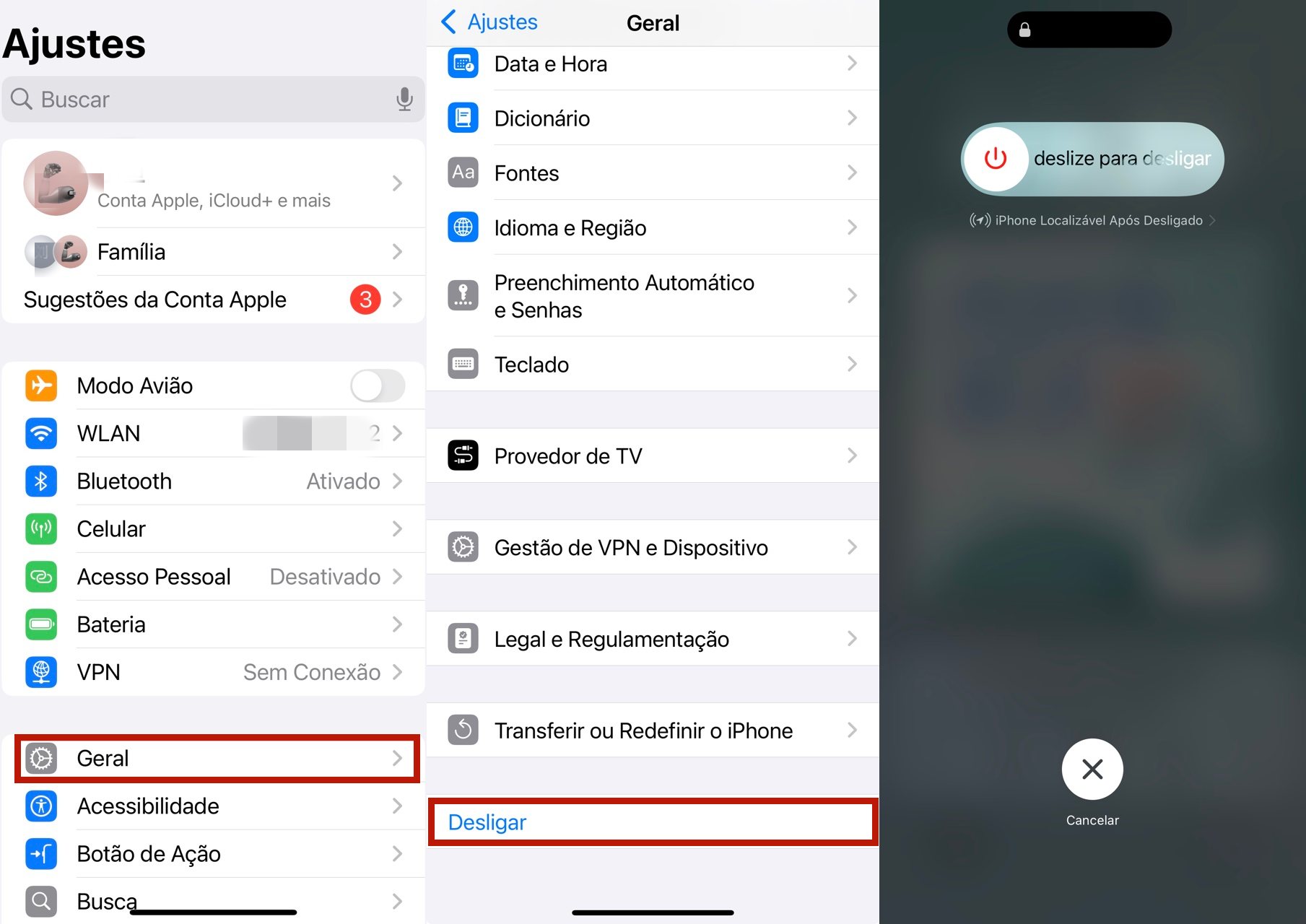
Passo 2: Após alguns segundos, mantenha pressionado o botão lateral para ligá‑lo.
Agora, abra o app Fotos e verifique se as imagens carregam normalmente.
Solução 4: Desative o recurso Otimizar Armazenamento do iPhone
Se as fotos do iPhone não carregam, verifique o recurso "Otimizar Armazenamento do iPhone" nas configurações do iCloud. Quando ativado, ele guarda as fotos e vídeos originais no iCloud para liberar espaço no iPhone. Ao visualizar uma foto, o arquivo é baixado do iCloud — e esse processo pode falhar por diversos motivos.
Para evitar isso, a melhor opção é desativar o recurso, como mostrado abaixo:
Passo 1: Vá em Ajustes > [Seu nome] (no topo) > iCloud.

Passo 2: Na tela seguinte, toque em "Fotos" e ative a chave “Fotos do iCloud”.

Passo 3: Selecione também a opção “Transferir e Manter Originais”.
Passo 4: O iPhone vai baixar automaticamente todas as fotos (e vídeos) do iCloud para o app Fotos.
Aguarde alguns minutos e você deve conseguir visualizar as fotos. Se não funcionar, siga para a próxima solução.
Solução 5: Atualize o iOS
A Apple libera atualizações do iOS regularmente para corrigir falhas de software no iPhone. Não instalar as atualizações pode causar vários problemas, inclusive fotos do iPhone que não carregam.
Se você não ativou as atualizações automáticas, siga estes passos para atualizar manualmente:
Passo 1: Acesse Ajustes > Geral > Atualização de Software.
Passo 2: Toque em "Transferir e Instalar".

Passo 3: Após o download, toque em "Instalar Agora" e aguarde a reinicialização do aparelho.
Observação: conecte o iPhone à tomada se a bateria estiver abaixo de 50%.
Leia também: Como Desativar as Fotos do iCloud Sem Apagar Tudo?
Solução 6: Acesse pelo site do iCloud
Mesmo após executar as soluções acima, ainda assim as fotos do iPhone não carregam? Como último recurso, acesse suas fotos pelo site do iCloud. O processo envolve usar um computador para ver e baixar suas fotos do iCloud — e você pode transferi‑las facilmente para o iPhone com uma ferramenta como o AirDroid Personal.
Passo 1: Acesse o site do iCloud no navegador do computador.

Passo 2: Entre com a sua Conta Apple (antigo ID Apple) e clique na opção Fotos.
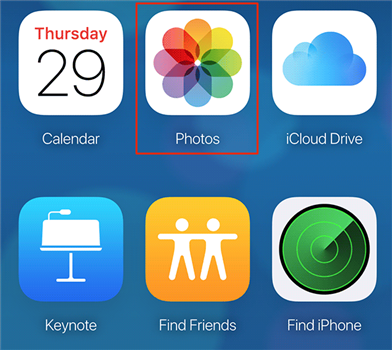
Passo 3: Agora, selecione e baixe suas fotos no computador.
Passo 4: Use o AirDroid Personal para transferi‑las instantaneamente para o seu iPhone ou outro dispositivo.
Por que as fotos do iCloud não carregam no meu iPhone?
O problema com as fotos do iPhone não carregando é um problema comum que pode acontecer com qualquer pessoa. Há vários fatores que podem levar a isso, mas geralmente ocorre por:
1: Otimizar Armazenamento do iPhone
Se você ativou "Otimizar Armazenamento do iPhone", o iCloud mantém a versão original das fotos online. Esse é o motivo mais comum para as fotos do iCloud não carregarem no iPhone, exibindo apenas a miniatura.
2: Conexão de internet instável
Lembre‑se: é preciso uma conexão ativa com a internet para ver as fotos do iCloud. Se a conexão estiver fraca ou instável, o iPhone pode ter dificuldade para carregar as imagens.
3: Armazenamento do iPhone cheio
Garanta que o iPhone tenha espaço livre suficiente para processar e carregar as fotos. Usuários com modelos de 32 GB ou 64 GB tendem a enfrentar esse problema com mais frequência.
4: Falhas de software
Às vezes, um bug no iOS ou em algum aplicativo de terceiros pode atrapalhar o funcionamento das fotos do iCloud. Isso também pode causar vários erros, incluindo fotos não carregando.

Independentemente da causa, você consegue resolver o problema sem precisar de conhecimentos técnicos avançados.
Alternativa para fazer backup ou transferir fotos e vídeos do iPhone para o PC
Problemas de sincronização com o iCloud não são raros. Felizmente, ele não é a única opção para fazer backup das suas fotos no iOS. Conte com o AirDroid Personal, uma ferramenta poderosa de gerenciamento móvel. Com ela, você faz backup de fotos e vídeos no computador e também realiza transferência de arquivos entre dispositivos.
Você pode ver as fotos em backup a qualquer momento e restaurá‑las com um clique. Diferente do iCloud, a ferramenta é compatível com todos os dispositivos, incluindo Mac, Windows, iPhone, iPad e celulares Android.

Além disso, o AirDroid reúne recursos úteis como gerenciamento de SMS e notificações, controlar o smartphone remotamente pelo computador, gerenciamento de arquivos, espelhamento de tela e muito mais.
Siga as instruções abaixo para fazer backup das fotos do iPhone:
Passo 1: Abra o AirDroid Personal no iPhone e no computador. Entre com a mesma conta.
Passo 2: No app para desktop, clique no ícone “Transferência de arquivos” e selecione o seu iPhone em “Meus Dispositivos”.
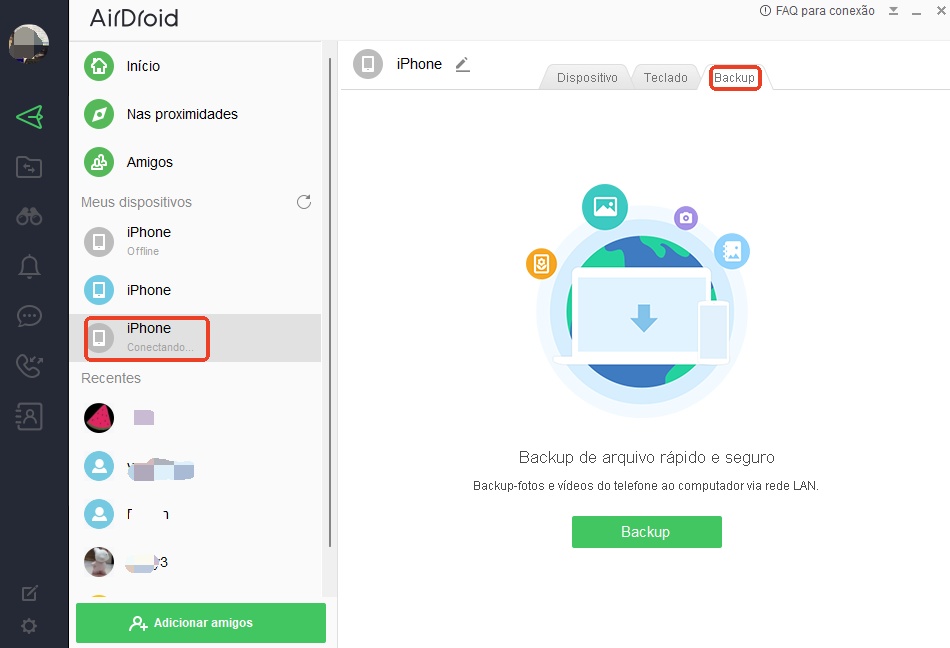
Passo 3: Com os dispositivos conectados, clique em "Backup" no topo e depois em "Backup". Siga as instruções na tela para ativar o backup automático.

Passo 4: Clique em "Concluir". O AirDroid levará algum tempo para fazer backup das fotos e vídeos do iPhone. Depois, clique em "Abrir pasta" para ver seus backups.
Conclusão
Com estas dicas, você consegue resolver o problema de fotos do iPhone que não carregam. Com isso, deve ser possível carregar suas imagens sem dor de cabeça. E, se quiser uma solução mais eficiente para fazer backup das fotos do iPhone no computador, use o AirDroid Personal.
Além do backup de fotos, ele oferece um processo em um clique para transferir seus dados entre o iPhone e outros dispositivos de maneira sem fio. Com todos os seus recursos de gerenciamento móvel, o AirDroid é indispensável no seu computador.
FAQs
1. Por que minhas fotos do iPhone não carregam?
Se as fotos do iPhone não estão carregando, as possíveis causas incluem:
- O Otimizar Armazenamento do iPhone está ativado;
- Armazenamento insuficiente;
- Conexão de internet instável;
- iOS desatualizado no iPhone.
2. Por que minhas fotos não carregam no iCloud?
Verifique os seguintes pontos:
- Você fez login com a mesma Conta Apple (antigo ID Apple);
- Conexão de internet fraca/instável;
- Falhas de software no iPhone. Reiniciar geralmente resolve.
- O Otimizar Armazenamento do iPhone está ativado.
3. O que fazer quando as fotos não carregam no iPhone?
Se aparecer um ponto de exclamação ao tocar em qualquer foto, tente o seguinte:
- Desative o Otimizar Armazenamento do iPhone.
- Verifique sua conexão com a internet.
- Reinicie o iPhone.
- Verifique o armazenamento e libere espaço, se necessário.
- Atualize o iOS.



Deixar uma resposta.