8 Melhores Alternativas ao AirDrop para Windows/Android/Online em 2025
Neste artigo, listamos as 8 melhores alternativas ao AirDrop e mais informações sobre transferência de arquivos entre dispositivos. Em casa ou no trabalho, é comum precisar compartilhar e transferir arquivos, fotos, vídeos, informações etc. entre diferentes dispositivos e plataformas. Existem muitos apps de transferência, mas o AirDrop da Apple é imbatível. Se você usa Mac ou iPhone/iPad, aproveita a transferência integrada do AirDrop. Mas, infelizmente, o AirDrop não está disponível para Android, Windows, Linux e outros sistemas operacionais.
Por isso, selecionamos as 8 melhores alternativas ao AirDrop para Windows, Android e web, facilitando o compartilhamento de arquivos entre diferentes plataformas. Vamos lá.

Parte 1: Vantagens e desvantagens do AirDrop
A Apple lançou o AirDrop no Mac OS X 10.7 Lion para compartilhar e transferir arquivos entre dispositivos Apple. Depois do sucesso no Mac OS X 10.7 Lion, ele também foi disponibilizado para iPods, iPads e iPhone OS. Porém, o software não pode ser usado em outros sistemas como Windows e Android. O motivo é a dependência de conexão via Wi‑Fi e Bluetooth, o que inviabiliza o funcionamento em outros dispositivos. Portanto, você vai precisar de uma alternativa ao AirDrop no Windows ou no Android para trabalhar nesses dispositivos.
- Melhor aplicativo para compartilhamento de arquivos — AirDroid Personal
- Compartilhamento instantâneo entre Android, iOS, Mac, Windows e web;
- Compatível com todos os tipos de arquivo, incluindo fotos, vídeos, documentos, apps e outros;
- Transferência em lote com alta fidelidade (sem perda de qualidade), uso gratuito.

Os principais recursos do AirDrop são:
- Transferência fácil entre dispositivos Apple, sem usar a internet;
- Transfere fotos, vídeos, músicas, arquivos e aplicativos;
- Opção de salvar ou recusar arquivos recebidos;
- Vários arquivos podem ser enviados ao mesmo tempo;
- É rápido e você não perde a qualidade dos seus arquivos de mídia, diferente de e‑mail, WhatsApp, etc.
- Você pode ajustar a privacidade para evitar compartilhamento por usuários não autorizados.
Nada é perfeito — e com o AirDrop não é diferente. Veja as vantagens e desvantagens deste software:
Prós
- Fácil de configurar, usar e transferir arquivos para quem usa Apple;
- Conexão ponto a ponto via Wi‑Fi e Bluetooth, com transferência criptografada;
- Ótima ferramenta de colaboração para usuários Apple;
- Não há compressão durante a transferência.
Contras
- Compatível com um número limitado de sistemas;
- Você não pode compartilhar arquivos de áudio, música e vídeo dos seus dispositivos Apple;
- A compatibilidade com apps também é limitada.
Parte 2: 8 melhores alternativas ao AirDrop
Se você não é usuário Apple, não se preocupe. Selecionamos ótimas alternativas ao AirDrop para Windows, Android e outras plataformas.
Melhores alternativas ao AirDrop para todas as plataformas
Independentemente do sistema ou do dispositivo, estas duas ferramentas dão conta do recado:
1. AirDroid Personal
O AirDroid Personal é uma ferramenta de gerenciamento móvel que permite compartilhar arquivos entre diferentes dispositivos. Além disso, você gerencia SMS e notificações pelo computador, faz espelhamento de tela e controla seu Android remotamente. Os recursos do AirDroid Personal são quase ilimitados — e aqui está porque você deve escolhê-lo:
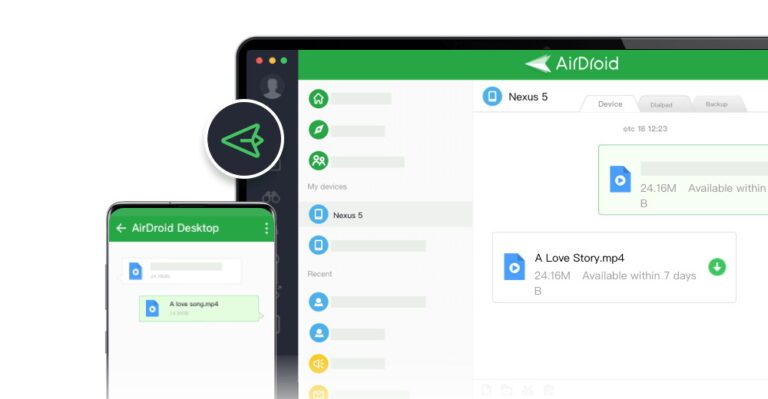
- É um app tudo‑em‑um para fazer muita coisa;
- Foi pensado para transferência entre dispositivos, de forma segura, sem fio e sem perda de qualidade;
- Você gerencia seus arquivos e documentos remotamente em diferentes dispositivos;
- Alta velocidade de transferência entre plataformas e dispositivos;
- Arquivos podem ser compartilhados com dispositivos por perto, sem internet.
Outros recursos incluem espelhamento de tela, controle remoto, monitoramento remoto e gerenciamento de SMS. Quer transferir arquivos do computador para o Android ou o contrário? O AirDroid Personal é simples de usar.
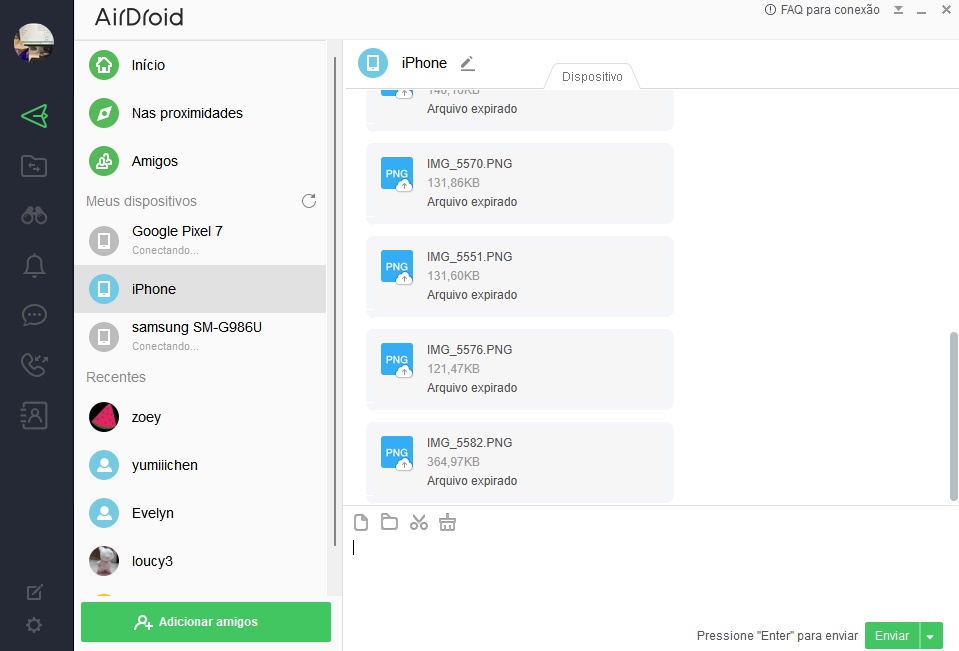
Tudo o que você precisa fazer é seguir estes passos. Do computador para o celular:
Passo 1. Abra o AirDroid Personal Desktop Client e clique em "Transferência de arquivos"
Passo 2. Selecione seu celular e arraste os arquivos para ele. Ao finalizar, clique no ícone "Enviar".
Para usar o AirDroid e enviar arquivos para o Windows:
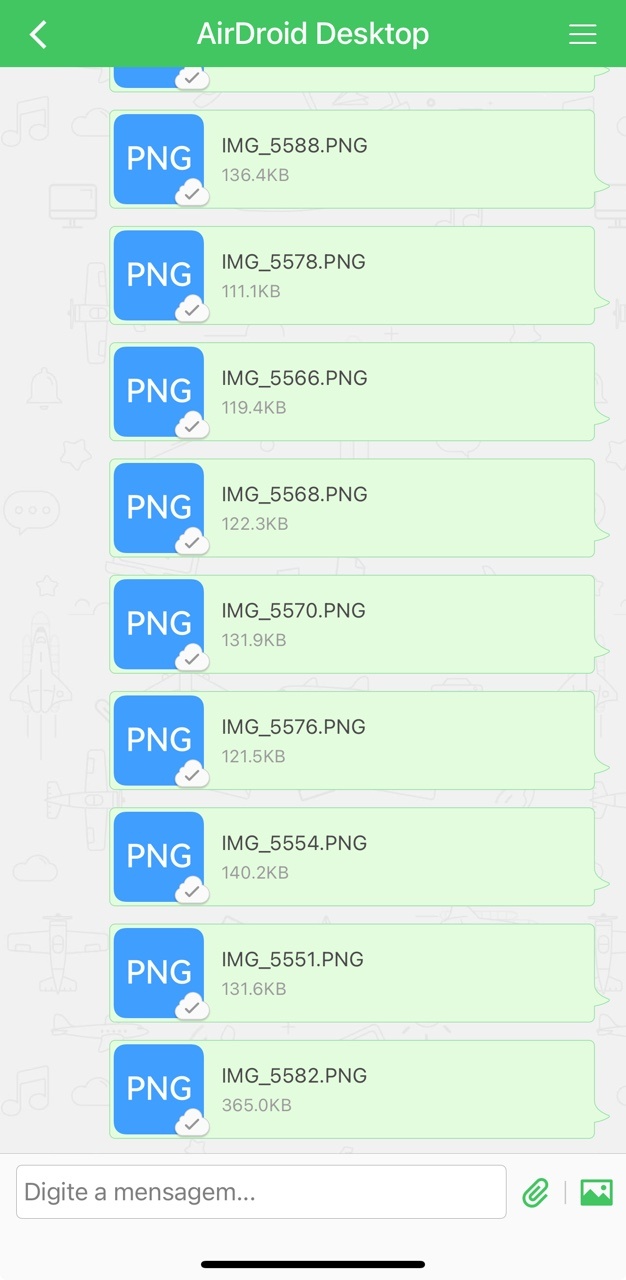
Passo 1. No celular, abra o app e escolha o nome do seu computador na lista de dispositivos.
Passo 2. Adicione os arquivos pela seção de anexos. Você também pode escolher fotos, vídeos, apps, etc. Ao terminar, toque em Enviar e pronto.
Sistemas compatíveis: Mac, Windows, Android, iOS, Web (pelo navegador).
2. Send Anywhere
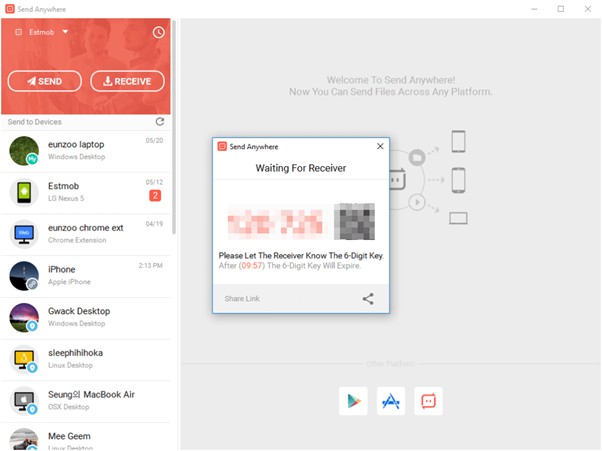
É outra alternativa ao AirDrop para Windows e Android que permite transferir arquivos entre dispositivos. O diferencial do Send Anywhere é que você não precisa estar próximo do dispositivo de destino para transferir.
Principais recursos
- O serviço usa a internet para transferência de arquivos;
- Não comprime os arquivos;
- Usa armazenamento em nuvem;
- É um serviço pago.
Para transferir arquivos com o Send Anywhere, faça isso:
Passo 1. Acesse o site do Send Anywhere e escolha os arquivos que deseja enviar.
Passo 2. Toque em Direct e depois em Send; você receberá um código de autenticação.
Passo 3. Insira o código no dispositivo de destino. Ele expira em 10 minutos. Se expirar, será preciso iniciar o processo de enviar novamente.
Passo 4. Seus arquivos serão transferidos.
Sistemas compatíveis: Plataforma baseada na web, acessível em diferentes dispositivos e sistemas, direto pelo navegador.
Melhores alternativas ao AirDrop para Windows: Para quem usa Windows e procura uma alternativa consistente ao AirDrop, aqui vão duas opções:
3. Compartilhamento por proximidade no Windows
Desenvolvido pela Microsoft, o Compartilhamento por proximidade é a forma mais simples de enviar mídias, arquivos, documentos, links de sites etc. É a versão do AirDrop para Windows e usa a mesma tecnologia (Bluetooth e Wi‑Fi). No entanto, está disponível apenas no Windows 10 e Windows 11.
Veja como transferir arquivos com o Compartilhamento por proximidade:
Passo 1. Acesse Configurações > Sistema > Compartilhamento por proximidade. Selecione os dispositivos para os quais deseja enviar arquivos ou adicione novos.
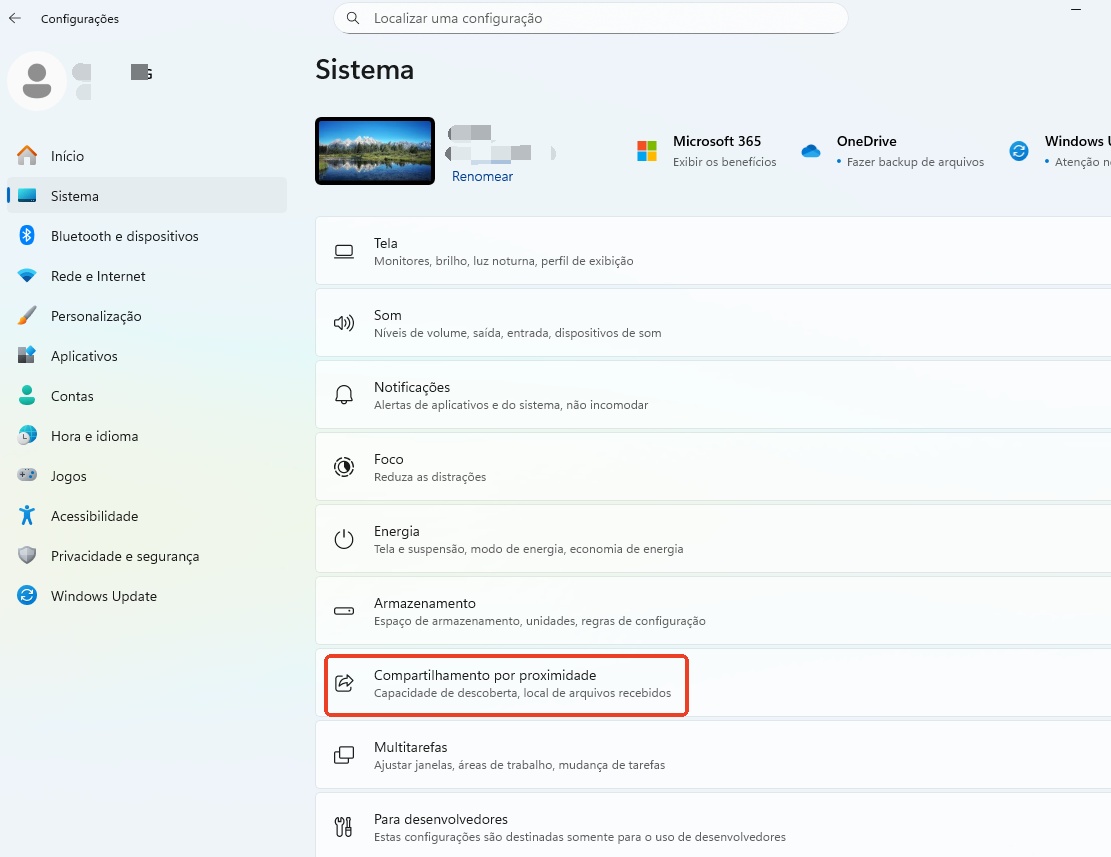
Passo 2. Encontre os arquivos que deseja compartilhar e escolha compartilhar clicando com o botão direito no arquivo/pasta. Clique no dispositivo com o qual deseja compartilhar e confirme.
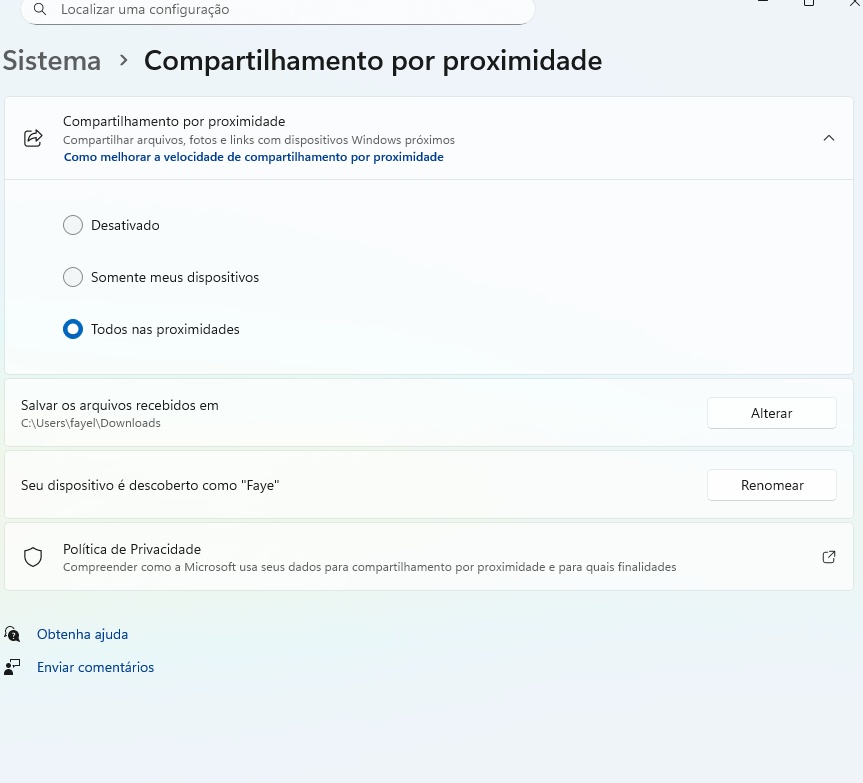
Passo 3. Quando a transferência terminar, você verá os arquivos no outro dispositivo.
Sistemas compatíveis: Windows, Chrome, Android
4. RetroShare
RetroShare também é uma alternativa ao AirDrop para Windows, ferramenta de código aberto, que usa comunicação criptografada e descentralizada para compartilhar arquivos.
Os principais recursos do RetroShare são:
- Compartilhamento de fotos, textos, emojis etc. entre vários usuários ao mesmo tempo;
- Chamadas seguras e mensagens criptografadas na rede;
- Você pode compartilhar arquivos com uma pessoa, duas, várias ou todas da rede.
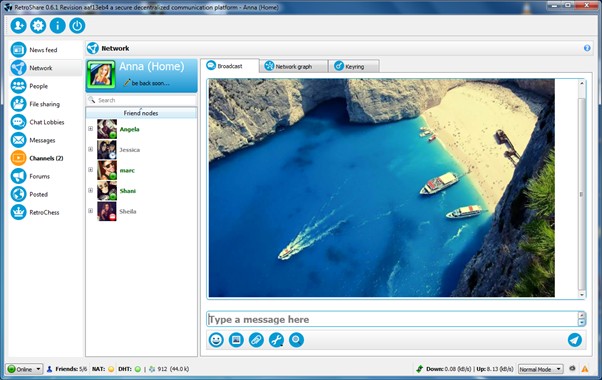
Como funciona?
- Você cria uma rede de computadores chamada nós (nodes); cada usuário tem um nó exclusivo.
- É possível enviar arquivos, imagens, textos, links, emojis, fazer chamadas de vídeo etc. para qualquer pessoa na rede, com total liberdade.
Sistemas compatíveis: Linux, Windows, macOS, Android, FreeBSD, OpenBSD, NetBSD, Haiku.
Melhores alternativas ao AirDrop para Android: Para quem usa Android, experimente estas alternativas ao AirDrop.
5. WeTransfer
A primeira alternativa ao AirDrop no Android é o WeTransfer. O serviço gratuito permite transferir arquivos como em uma suíte de escritório e armazenamento em nuvem. Não é necessário que os dispositivos estejam próximos fisicamente. Além disso, você pode enviar arquivos de até 2 GB com facilidade. O WeTransfer tem planos gratuitos e pagos. Você pode transferir arquivos pela página oficial no navegador. Infelizmente, não há aplicativo para computador nem para celular.
Veja como transferir arquivos com esta alternativa ao AirDrop no Android:
Passo 1. Abra o site do WeTransfer e faça cadastro.
Passo 2. Informe o e‑mail para o qual deseja enviar e adicione os arquivos. Toque em Transfer e o envio começará.
6. ShareMe
ShareMe é um app da Xiaomi que facilita muito a transferência e o compartilhamento de arquivos entre dispositivos a partir do seu Android. Porém, os dispositivos de envio e de recebimento precisam ter o app instalado. No computador, você deve abrir o navegador e usar um servidor FTP para transferir arquivos.
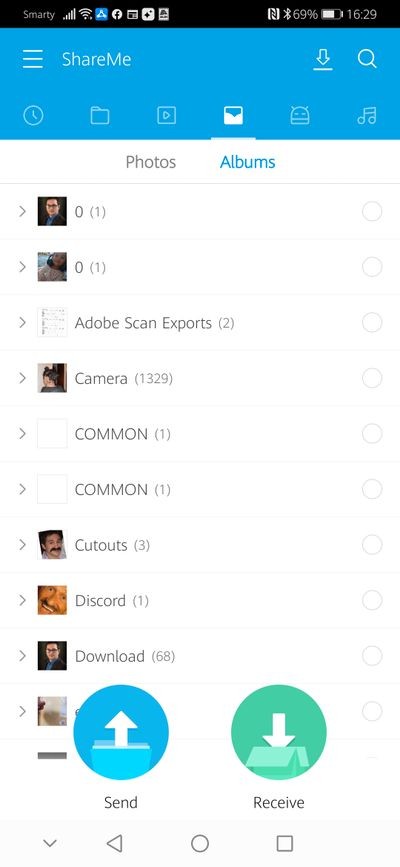
Faça assim:
Passo 1. Abra o ShareMe nos dispositivos de envio e recebimento. No dispositivo de envio, toque em Enviar e selecione os arquivos. No de recebimento, toque em Receber para obter os arquivos. Ative o Bluetooth em ambos os dispositivos.
Passo 2. Depois de escolher os arquivos, escaneie o QR code no dispositivo que vai receber.
Passo 3. Após a leitura, a transferência começa — e pronto.
Sistemas compatíveis: Android, Windows (para transferência de arquivos).
7. ShareDrop
Para quem não quer instalar apps no Android ou Windows, experimente o ShareDrop, uma alternativa online ao AirDrop. Você transfere arquivos entre dispositivos sem instalar nada. É uma plataforma segura e criptografada.
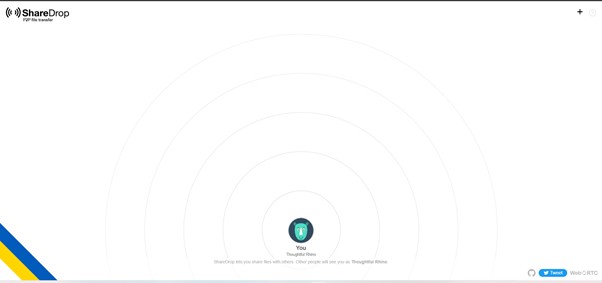
Siga os passos para transferir:
Passo 1. Acesse a página oficial do ShareDrop nos dispositivos de envio e recebimento.
Passo 2. Para selecionar arquivos, use o recurso de arrastar e soltar. Arraste os arquivos para o avatar do dispositivo que vai receber.
Passo 3. Assim que o destinatário aceitar, a transferência começa.
Sistemas compatíveis: Tudo funciona direto no navegador web.
8. Snapdrop
Para quem busca alternativas ao AirDrop que funcionem online, o Snapdrop também é uma ótima escolha. O software de código aberto permite compartilhar arquivos com vários dispositivos na mesma rede. Porém, você também pode instalá-lo nos dispositivos com Windows. Veja como transferir arquivos:
- Acesse a página do Snapdrop pelo seu Android, computador ou iPhone. Garanta que ambos os dispositivos envolvidos estejam com a página do Snapdrop aberta.
- Clique no ícone do celular e escolha os arquivos que deseja transferir. No computador, clique no ícone do computador e selecione os arquivos.
- Aceite os arquivos no dispositivo de destino. Simples!
Sistemas compatíveis: Software baseado no navegador web; pode ser usado em todos os sistemas.
Parte 3: Comparação entre essas alternativas ao AirDrop
| AirDroid Personal | Send Anywhere | Compartilhamento por proximidade | RetroShare | WeTransfer | ShareMe | ShareDrop | Snapdrop | |
|---|---|---|---|---|---|---|---|---|
| Fácil de usar | Sim | Sim | Sim | Um pouco complicado | Sim | Sim | Não | Sim |
| Transfere arquivos | Sim | Sim | Sim | Sim | Sim | Sim | Sim | Sim |
| Requer conexão com a internet | Sim | Sim | Não | Sim | Sim | Não | Sim | Sim |
| Ideal para | Todas as plataformas, uso pessoal ou profissional | Todas as plataformas, uso pessoal ou profissional | Windows, uso pessoal ou profissional | Redes e colaboração | Transferir do Android para o computador | Transferir de Android para Android, Android para computador | Transferir do Windows para Android, Android para Windows | Transferir do Windows para Android, Android para Windows |
| Preço | Gratuito e pago | Gratuito e pago | Gratuito | Gratuito | Gratuito | Gratuito | Gratuito | Gratuito |
| Sistemas compatíveis | Windows, Android, Mac, iOS e baseado na web | Baseado na web | Windows, Android | Baseado na web | Baseado na web | Android | Baseado na web | Baseado na web |
| Recursos adicionais | Sim | Não | Não | Não | Sim | Não | Sim | Não |



Deixar uma resposta.