AirDroid Controle Parental
Filtro de Conteúdo e Web com Inteligência Artificial
- 🔞 Bloqueio de aplicativos, sites e chamadas inapropriados
- ⚠ Alertas instantâneos para riscos online
- 👀 Monitoramento de conteúdo em apps sociais e mensagens

Como Bloquear um Site no Chrome no Celular (Android e iPhone)
A necessidade de gerenciar o acesso a websites no celular é uma realidade para pais preocupados com a segurança online dos filhos e para usuários em busca de maior foco e produtividade. No entanto, o navegador Google Chrome no Android e iOS, diferentemente da versão para desktop que permite extensões, não possui uma função nativa simples para bloquear sites diretamente.
Este guia completo, elaborado por especialistas em segurança digital, apresenta as soluções mais eficazes para bloquear sites no Chrome Mobile. As soluções estão divididas em duas categorias principais:
- Controle parental: Métodos robustos para proteger crianças e adolescentes.
- Produtividade pessoal: Soluções para você mesmo evitar distrações.
- Parte 1: O método mais completo: aplicativos de controle parental
- Parte 2: Parte 2: Soluções nativas do sistema operacional (iOS e Android)
- Parte 3: Parte 3: Métodos para produtividade e foco pessoal
- Parte 4: Como Tornar o bloqueio mais "rígido" e imbatível
- Perguntas frequentes sobre bloquear site no Chrome
Parte 1: O método mais completo: aplicativos de controle parental
Abaixo, apresentamos as opções mais robustas para proteger seus filhos, com foco em segurança e dificuldade de evasão.
AirDroid Parental Control: Bloqueio abrangente e anti-evasão
O AirDroid Parental Control é uma solução premium de monitoramento e gerenciamento, ideal para pais que precisam de um controle detalhado, proteção contra desinstalação e monitoramento de atividades em tempo real. Funciona em dispositivos Android e iOS (para os pais) e Android (para os filhos). É a ferramenta mais indicada para garantir que a criança não consiga desativar as restrições.
Funcionalidades principais:
- Bloqueio de sites e apps: Criação de listas brancas (Permitir) e listas negras (Bloquear) de URLs específicas, aplicável ao Chrome e outros navegadores.
- Monitoramento remoto:: Acesso à atividade do celular da criança, incluindo histórico de navegação, uso de apps e localização em tempo real.
- Agendamento de tempo de tela:: Definição de horários de estudo/sono onde o celular é bloqueado.
- Proteção contra desinstalação::: Mecanismos de segurança que impedem a criança de simplesmente desinstalar o app AirDroid Kids.
Passo a passo prático para bloquear sites com AirDroid:
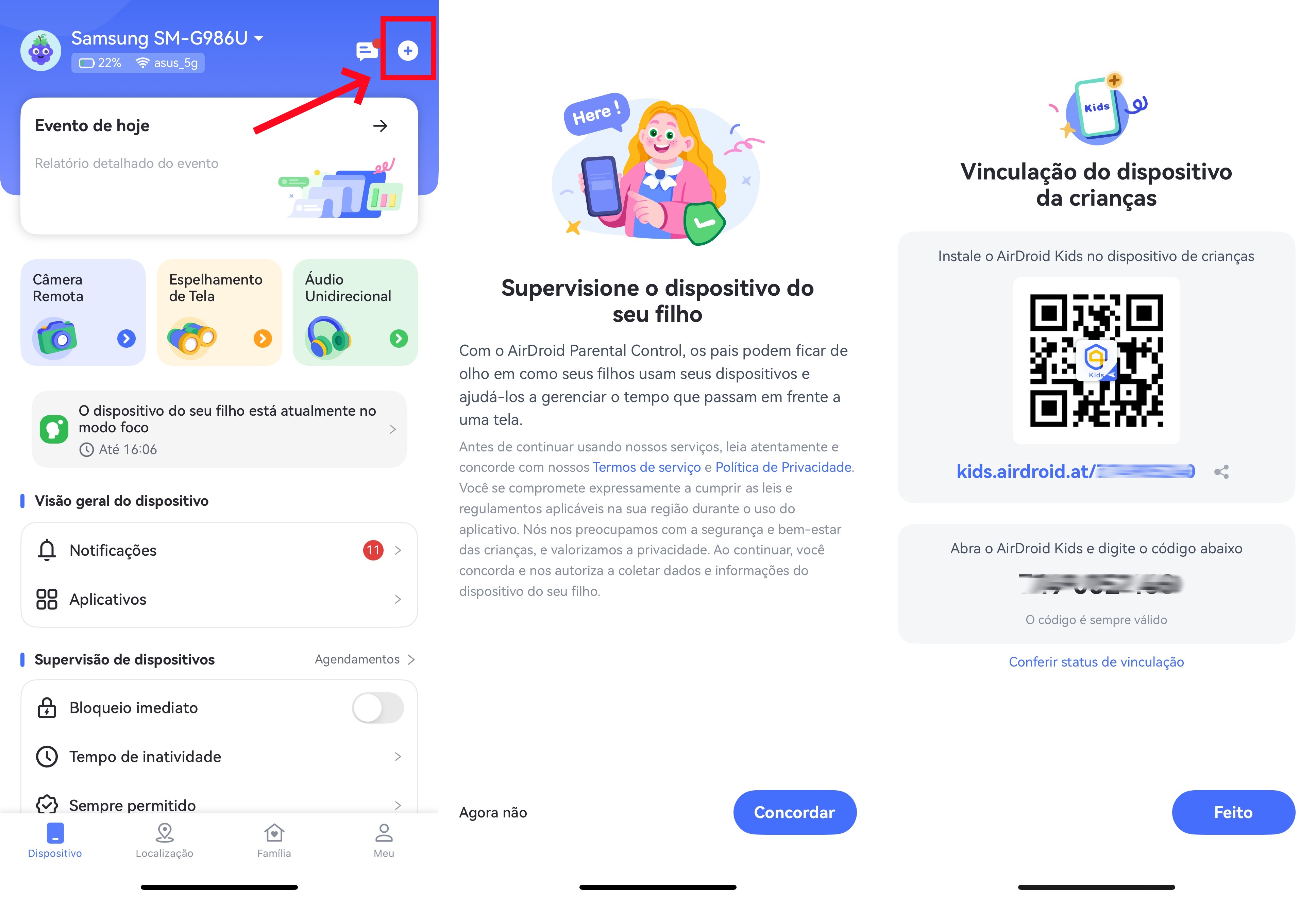
- Passo 1. Baixe o AirDroid Parental Control no seu celular (dos pais) e o AirDroid Kids no dispositivo do seu filho.
- Passo 2. Vincule os dispositivos usando o código de emparelhamento (geralmente um QR Code).
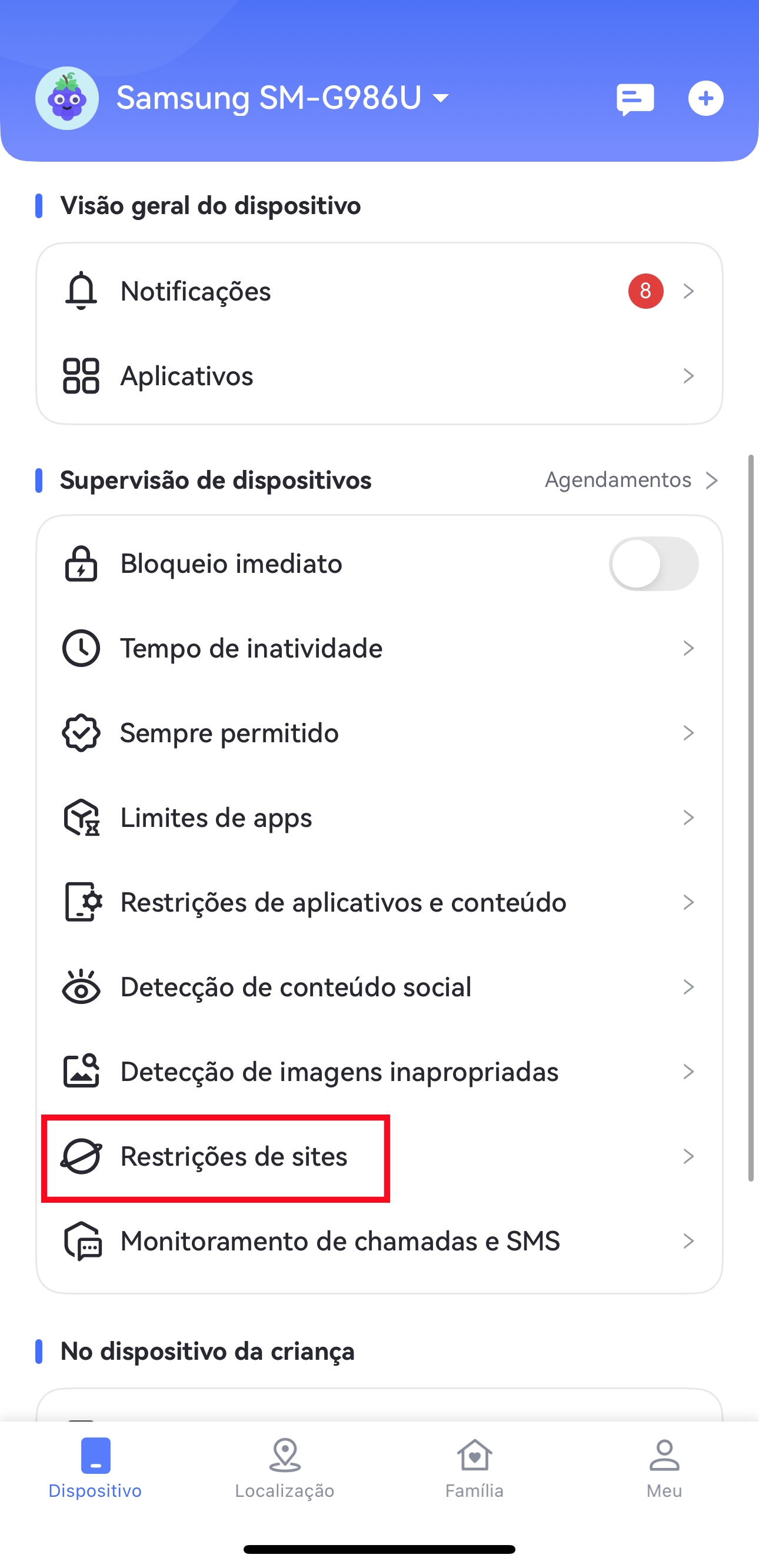
- Passo 3. No celular dos pais, navegue até a seção Restrições de Sites
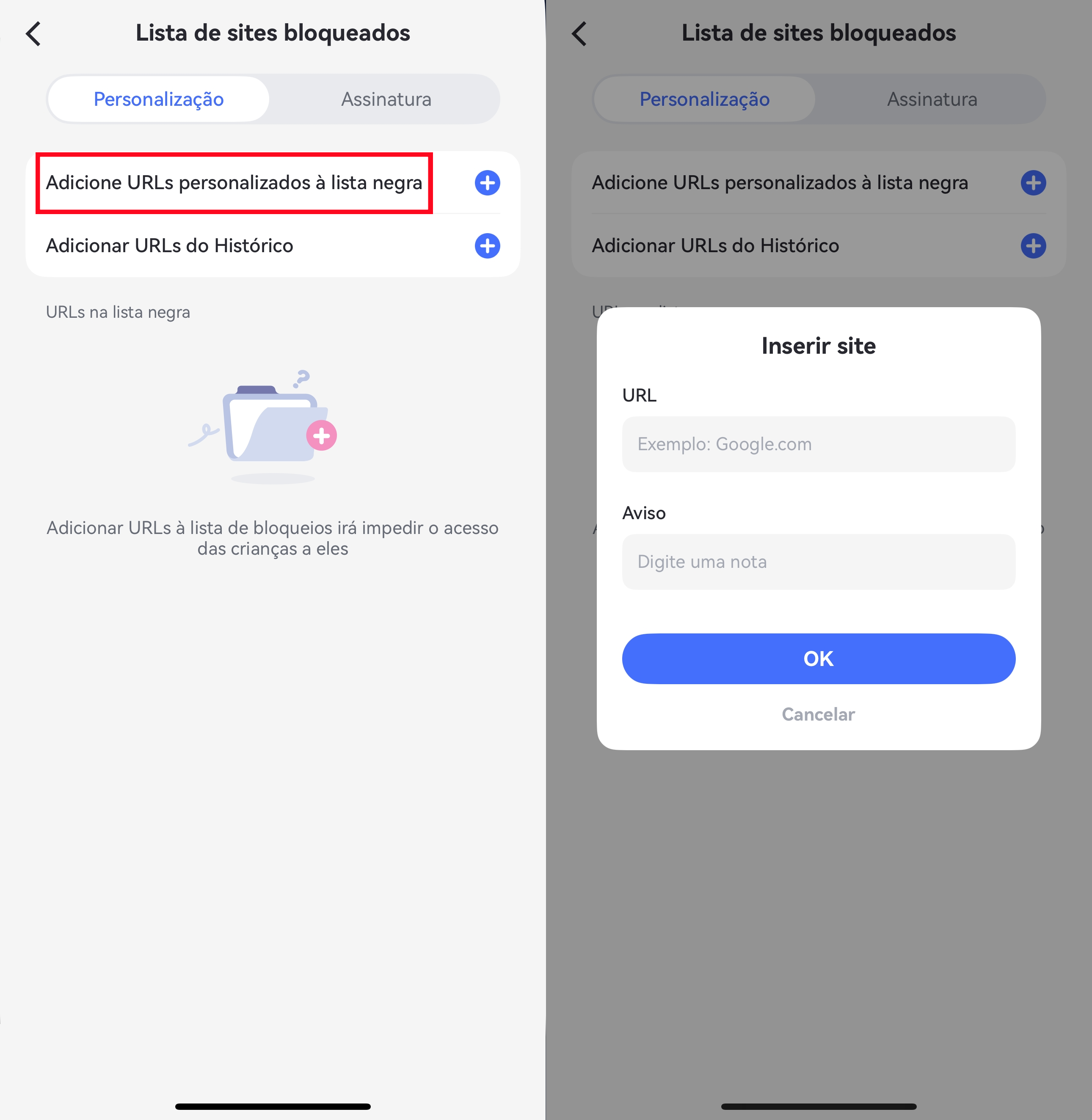
- Passo 4. Na guia Lista de Sites Bloqueados, insira a URL completa (ex.: https://www.xx.com). O bloqueio é imediatamente aplicado ao Chrome e a outros navegadores.




Vantagens
- Proteção Anti-Evasão Robusta (difícil de desinstalar).
- Controle granular (Lista Branca/Negra de URLs).
- Monitoramento detalhado de histórico de navegação.
Limitações
- Requer assinatura para acesso total aos recursos.
- Necessita de duas instalações (Pais e Filhos).
Google Family Link (Android): A Solução oficial do Google
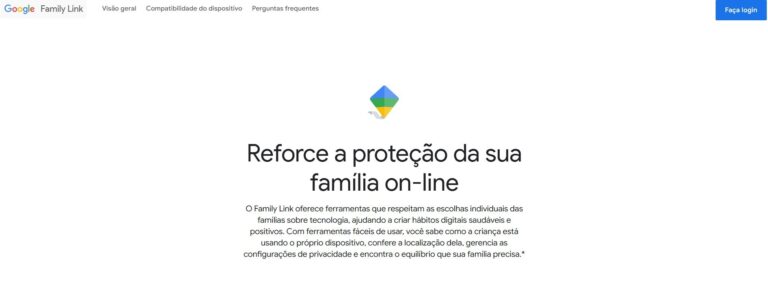
O Google Family Link é o serviço de controle parental oficial do Google, projetado para ajudar os pais a gerenciar as Contas Google de crianças e adolescentes (menores de 13 anos ou até que atinjam a idade de consentimento digital). É a solução mais integrada para quem já usa o ecossistema Google.
Funcionalidades principais:
- Gerenciamento do chrome: Filtra sites no Chrome. Permite restringir o acesso apenas a sites aprovados (Lista Branca).
- Limitação de uso:: Define limites de tempo de tela e bloqueia o dispositivo à noite.
- Controle de apps:: Aprova ou bloqueia downloads de apps na Google Play Store.
- Localização: Rastreia a localização em tempo real.
Passo a passo prático para bloquear sites com Family Link:
- Passo 1. Certifique-se de que a conta Google da criança está vinculada à sua conta de responsável (via Family Link).
- Passo 2. No seu celular (dos pais), abra o Family Link, selecione o perfil da criança e vá em Gerenciar Configurações > Filtros no Google Chrome.
- Passo 3. Você pode escolher entre:
Permitir que a criança acesse apenas sites específicos (Lista Branca)
Tentar bloquear sites com conteúdo explícito
- Passo 4. Se você escolheu a Lista Branca, adicione manualmente os sites que o seu filho está autorizado a visitar.
Vantagens
- Integração nativa e gratuita com o ecossistema Google (Android).
- Não requer a instalação de um app separado no celular da criança (se a conta estiver configurada).
Limitações
- Funciona estritamente para contas de crianças/adolescentes (limite de idade).
- O bloqueio automático de conteúdo explícito pode ser falível.
Parte 2: Soluções nativas do sistema operacional (iOS e Android)
Estes métodos usam recursos já embutidos no seu dispositivo.
iOS (iPhone e iPad): Usando o Tempo de Uso
O recurso "Tempo de Uso" da Apple permite aos pais aplicar restrições de conteúdo e privacidade que afetam todo o sistema, incluindo o Chrome, Safari e outros navegadores. É o método nativo mais eficaz para usuários Apple.
Funcionalidades principais:
- Restrições de Conteúdo: Filtra conteúdo adulto em websites.
- Lista de Permissão (Whitelist): Permite acesso a apenas uma lista específica de sites.
- Limites de Apps: Limita o tempo de uso de aplicativos por categoria ou individualmente.
Passo a passo prático para bloquear sites com tempo de uso:
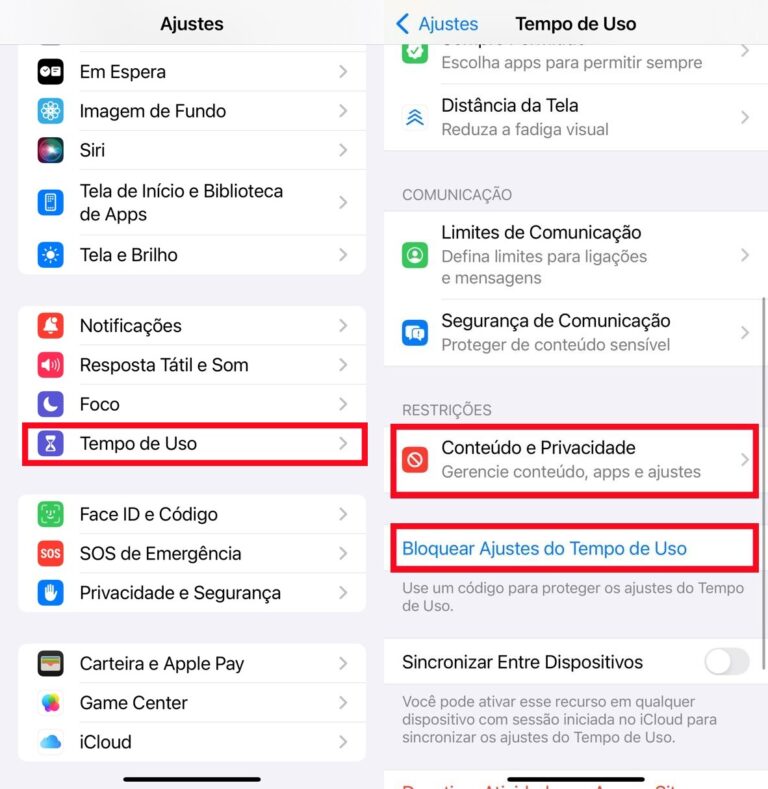
- Passo 1. Navegue até Ajustes > Tempo de Uso.
- Passo 2. Selecione Restrições de Conteúdo e Privacidade e ative.
- Passo 3. Toque em Restrições de Conteúdo > Conteúdo da Web.
- Passo 4. Escolha uma das opções:
Limitar sites adultos: O iOS tentará bloquear automaticamente conteúdo maduro.
Sites específicos: Permite a você criar uma lista de sites onde o acesso será sempre permitido, bloqueando o restante.
- Passo 5. Para bloquear um site específico, você pode usar a opção "Nunca Permitir" (disponível sob "Limitar Sites Adultos").
Vantagens
- Bloqueio aplicado a todo o sistema (Chrome, Safari, etc.), sem precisar de apps.
- Gratuito e nativo do sistema iOS.
Limitações
- O bloqueio automático de sites adultos pode falhar.
- Não tem ferramentas robustas de anti-evasão como apps dedicados
SafeSearch do Google
O SafeSearch é uma configuração de filtro do Google que visa filtrar imagens, vídeos e links explícitos nos resultados de pesquisa do Google. É um recurso básico de segurança de pesquisa.
🚨 ATENÇÃO: O SafeSearch NÃO bloqueia um site específico se a URL for digitada diretamente na barra de endereço do Chrome. Ele apenas filtra os resultados da busca.
Passo a passo para ativar SafeSearch:
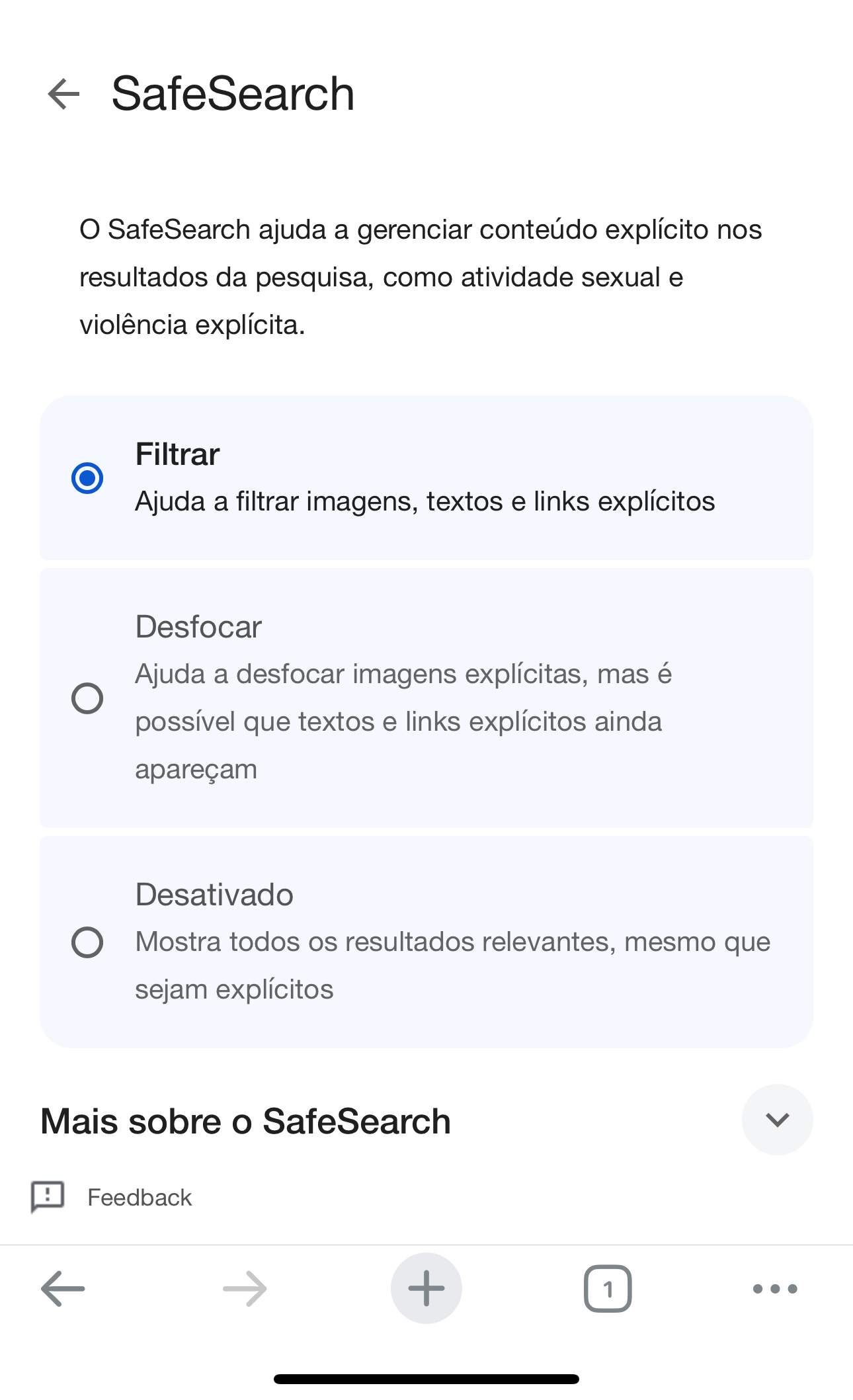
- Passo 1. Abra o navegador Chrome (ou o app do Google).
- Passo 2. Acesse as configurações do Google (geralmente tocando na sua foto de perfil > Configurações).
- Passo 3. Selecione a opção SafeSearch.
- Passo 4. Ative a chave para "Filtrar resultados explícitos".
Vantagens
- Extremamente fácil de ativar e gratuito.
- Filtra conteúdo explícito em imagens e vídeos nos resultados.
Limitações
- NÃO bloqueia URLs específicas digitadas diretamente.
- Pode ser facilmente desativado pelo usuário, a menos que esteja vinculado ao Family Link.
Parte 3: Métodos para produtividade e foco pessoal
Estes métodos são mais adequados para adultos que querem bloquear distrações para si mesmos.
Aplicativos focados em produtividade: BlockSite e AppBlock
O Aplicativos como BlockSite e AppBlock são projetados para ajudar o usuário a manter o foco, bloqueando sites e aplicativos que causam distração (como redes sociais, jogos ou sites de notícias).
Funcionalidades principais:
- Bloqueio Agendado: Crie "Modos de Foco" com horários e dias específicos para o bloqueio.
- Bloqueio por Palavras-chave: Bloqueia qualquer site que contenha uma palavra-chave específica no título ou URL.
- Bloqueio de Apps: Estende o bloqueio para aplicativos (ex.: TikTok, Instagram).
Passo a passo prático:
- Passo 1. Após instalar o app, ele solicitará a permissão de Acessibilidade.
- Passo 2. Vá em Configurações > Acessibilidade (ou Serviços Instalados).
- Passo 3. Encontre o nome do aplicativo (BlockSite ou AppBlock).
- Passo 4. Toque nele e ative a chave. Esta permissão permite que o aplicativo monitore a tela e bloqueie o acesso aos sites, mesmo dentro do Chrome.
Vantagens
- Excelente para produtividade pessoal e agendamento.
- Bloqueia tanto sites no Chrome quanto aplicativos.
- Possui mecanismos de "Bloqueio rígido" para evitar desativação por impulso.
Limitações
- Depende de conceder permissões avançadas (Acessibilidade) para funcionar.
- O plano gratuito costuma ter limitações (ex.: bloqueio de apenas 6 sites).
Filtragem de DNS (Método técnico, Bloqueio universal)
O Sistema de Nomes de Domínio (DNS) é como um catálogo de endereços da Internet. A filtragem de DNS redireciona as consultas a um servidor DNS que foi pré-configurado para recusar a resolução de domínios (sites) maliciosos ou indesejados (como pornografia, jogos de azar, etc.). O bloqueio ocorre no nível de rede, antes mesmo de o Chrome tentar carregar o site.
Passo a passo prático:
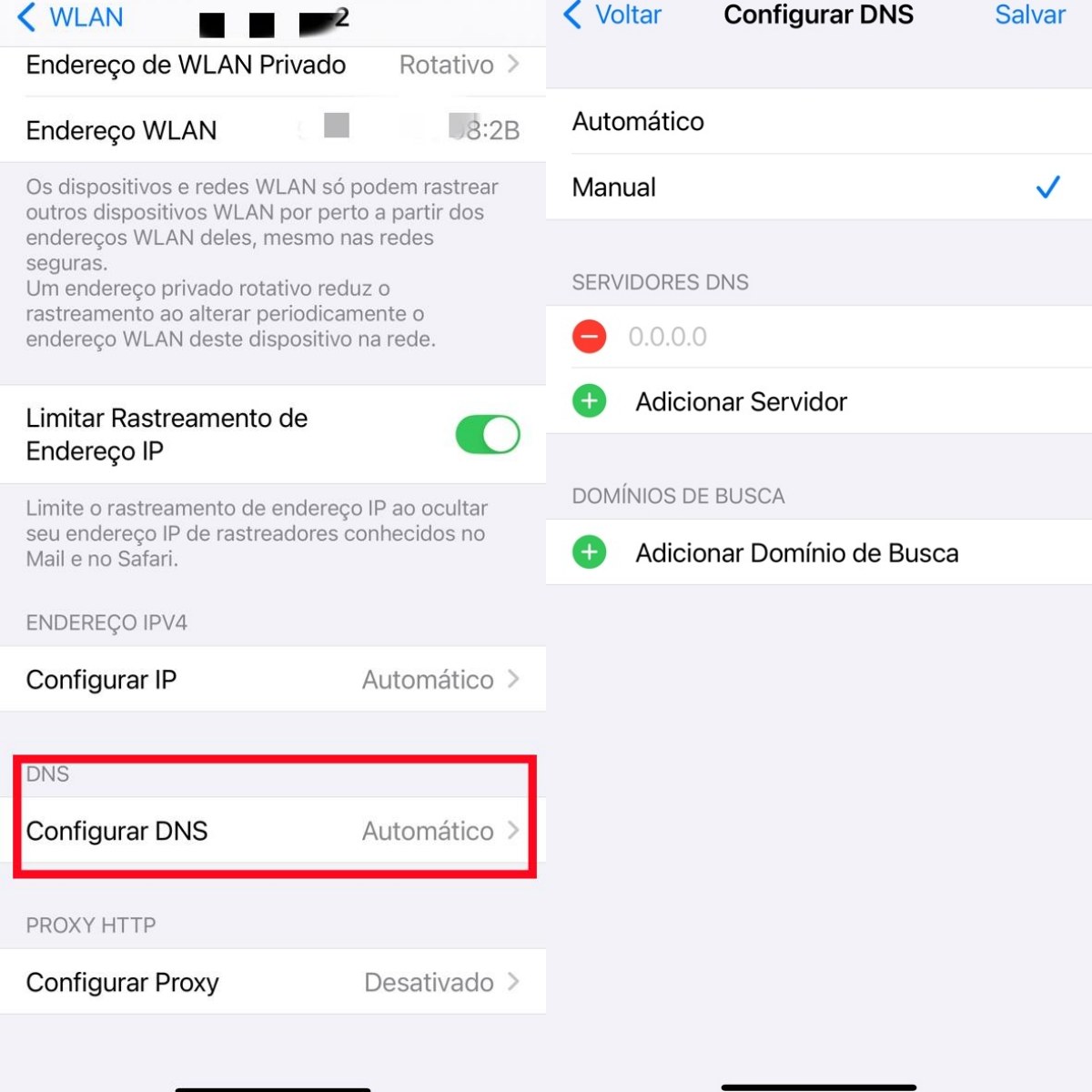
- Passo 1. Acesse Configurações > Rede e Internet (ou Conexões).
- Passo 2. Selecione DNS Privado (ou DNS).
- Passo 3. Escolha a opção Nome do host do provedor de DNS privado.
- Passo 4. Insira o endereço de um serviço de DNS filtrante, como:
CleanBrowsing: family-filter-dns.cleanbrowsing.org
Cloudflare Family: family.cloudflare-dns.com
- Passo 5. Salve. O bloqueio é aplicado imediatamente a todo o dispositivo.
Vantagens
- Bloqueio robusto e gratuito em todo o dispositivo (universal para todos os navegadores e apps).
- Não requer a instalação de nenhum aplicativo extra.
Limitações
- Não bloqueia URLs específicas de forma granular; bloqueia categorias predefinidas pelo provedor de DNS.ar.
- O usuário pode desativar o DNS Privado se souber onde a configuração está.
Como Tornar o bloqueio mais "rígido" e imbatível
A melhor forma de garantir que seu filho ou você não burle as restrições é combinar métodos que atuam em diferentes níveis:
- Nível aplicativo/Conta: Use um método de Controle Parental (como AirDroid ou Family Link) para bloquear URLs específicas, monitorar e garantir a proteção contra desinstalação.
- Nível de Rede: Adicione a Filtragem de DNS (como CleanBrowsing) para bloquear amplas categorias de sites (pornografia, malware, etc.) em nível de rede, atuando como uma camada de segurança universal para todos os navegadores e apps.
Dicas de segurança adicionais:
- Bloqueio da Play Store (Android): Use o Google Family Link ou o AirDroid para bloquear o acesso ou exigir senha para a loja de aplicativos. Isso impede que a criança baixe outros navegadores ou apps de VPN que poderiam burlar o bloqueio.
- Remoção de Outros Navegadores: Se possível, desinstale (ou restrinja) outros navegadores (Firefox, Opera, etc.) do dispositivo para forçar a criança a usar o Chrome, que estará sob a vigilância do app de Controle Parental.
Perguntas frequentes sobre bloquear site no Chrome
Sim, mas é necessário o Bloqueio Duplo.
1. Use o Controle Parental (AirDroid/Family Link) para bloquear o aplicativo do YouTube e a URL youtube.com no navegador.
2. Adicione a Filtragem de DNS para bloquear a categoria de streaming de vídeo (se o provedor permitir), reforçando o bloqueio.
iOS (iPhone): Use a opção "Apenas Sites Permitidos" no recurso Tempo de Uso.
Android: O Google Family Link e, principalmente, o AirDroid Parental Control permitem criar listas de permissão (Whitelist) e listas de bloqueio (Blacklist) específicas.
Conclusão
Bloquear sites no Chrome do celular, seja para proteger seus filhos ou para aumentar seu próprio foco, exige uma abordagem em camadas. O Google Chrome, por si só, não oferece a solução, mas a combinação de aplicativos robustos de controle Parental (como o AirDroid) com os recursos nativos do sistema (iOS Tempo de Uso) e as configurações técnicas de Filtragem de DNS proporciona um ambiente digital seguro, focado e livre de distrações. Ao aplicar a Estratégia de Bloqueio Duplo, você garante a máxima eficácia e dificuldade de evasão.




Deixar uma resposta.