AirDroid Controle Parental
Filtro de Conteúdo e Web com Inteligência Artificial
- 🔞 Bloqueio de aplicativos, sites e chamadas inapropriados
- ⚠ Alertas instantâneos para riscos online
- 👀 Monitoramento de conteúdo em apps sociais e mensagens

Como Bloquear Sites no Celular e Computador: Guia Completo 2026
Segundo dados reunidos pela Astra, cerca de 2.244 ataques ocorrem na internet diariamente, com um novo ataque acontecendo a cada 39 segundos por meio de sites maliciosos.
Por isso, neste guia você irá aprender a como bloquear acesso a um site ou aplicativo e manter sua navegação sempre segura para evitar cair em complicações!

- Parte 1: Por Que Bloquear Sites? Entenda os Principais Motivos!
- Parte 2: Métodos de Baixa Barreira: Bloqueio Rápido e Individual (Foco em Produtividade Pessoal)
- Parte 3: O Arsenal dos Pais: Controles Nativos e Aplicativos Dedicados (Controle Parental)
- Parte 4: Métodos de Alto Nível: Protegendo a Rede Inteira (O Mais Difícil de Contornar)
- Parte 5: Qual Método Devo Escolher?
- Parte 6: Dicas Avançadas: Como Evitar Que Bloqueios Sejam Burlados
- Parte 7: Conclusão
- Parte 8: Perguntas Frequentes
Por Que Bloquear Sites? Entenda os Principais Motivos!
Segundo o jornalista especializado em segurança digital, Brian Krebs: “Malware e sites maliciosos são as portas de entrada preferidas para criminosos cibernéticos”. Por isso, proteger sua segurança e de sua família é essencial!
Proteção Para Crianças e Adolescentes
Quando se trata de acessar a internet, os menores de idade são os mais vulneráveis a conteúdos inapropriados como pornografia ou vícios em redes sociais, podendo prejudicar o desenvolvimento deles.
Segurança Contra Malware e Phishing
Estima-se que cerca de 30.000 sites sejam hackeados por dia, e 60% das infecções por vírus vêm de sites maliciosos que tentam roubar seus dados pessoais e bancários. Com isso, sua segurança é colocada em risco!
Métodos de Baixa Barreira: Bloqueio Rápido e Individual (Foco em Produtividade Pessoal)
O Clássico: Extensões de Navegador (O Mais Fácil)
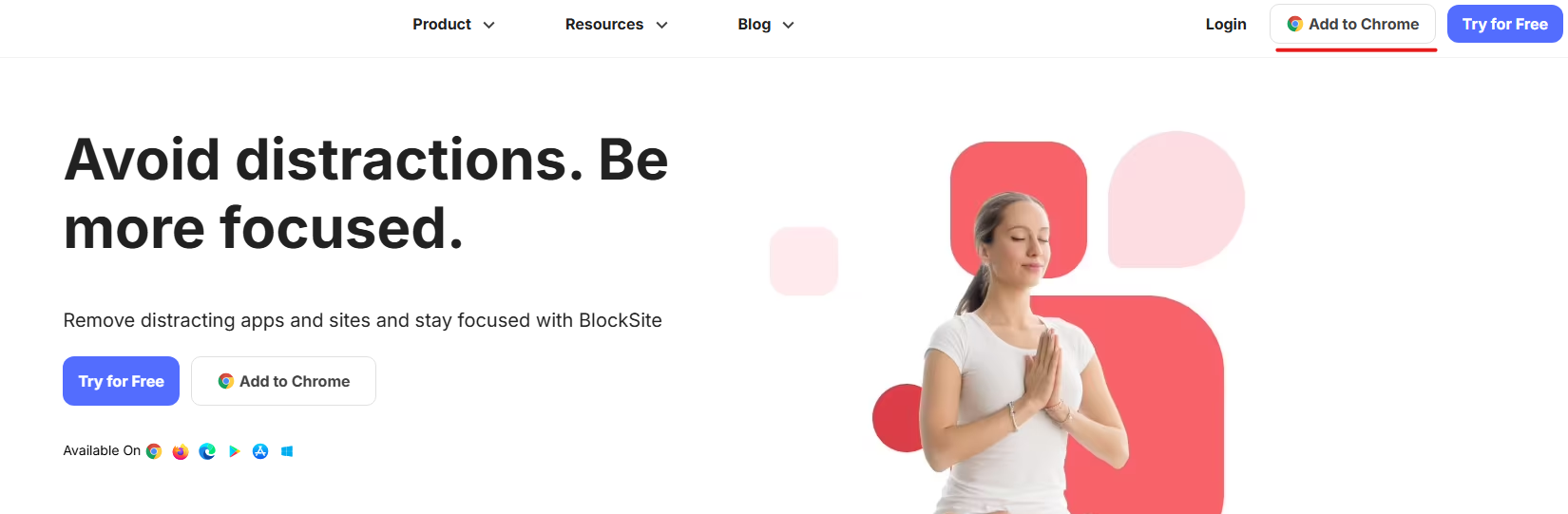
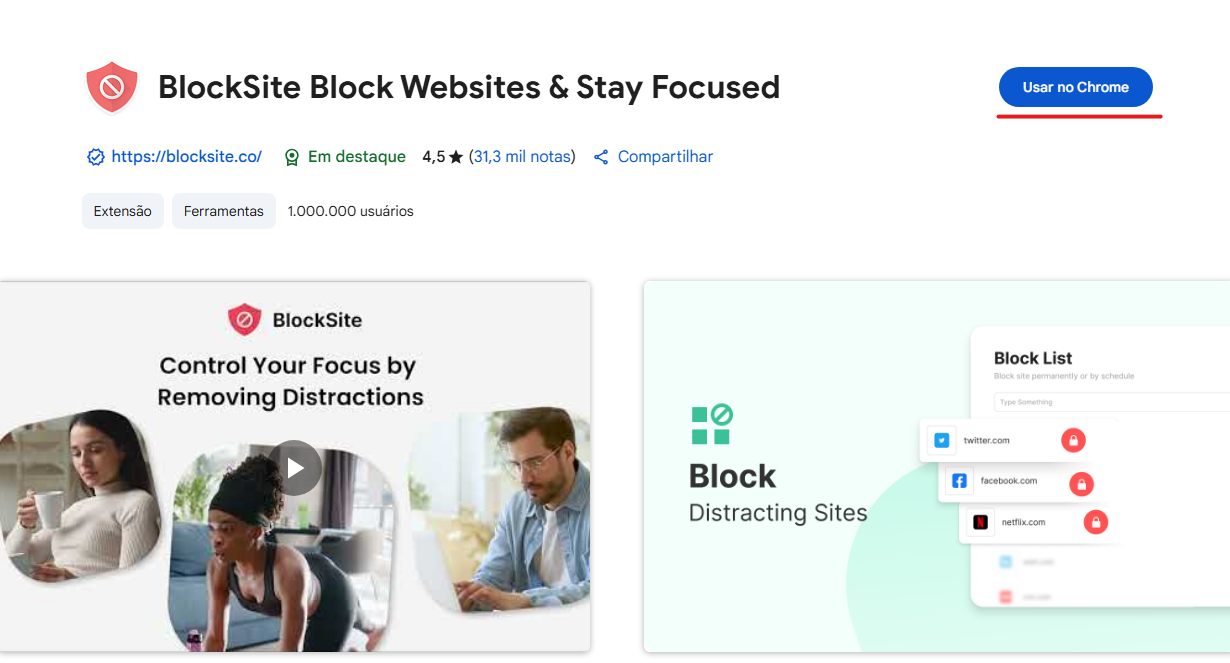
A forma mais simples de aprender como bloquear acesso a um site no computador é por extensões, como o BlockSite, que permite bloquear sites com facilidade, mantendo a navegação focada e produtiva.
Como usar
- Passo 1: Acesse o site do BlockSite
- Passo 2: Clique em “Add to Chrome”
- Passo 3: Instale a extensão em seu navegador
- Passo 4: Defina os limites e bloqueios

Para adicionar uma camada extra de proteção e evitar que o bloqueio seja desfeito, acesse as configurações da extensão e ative a proteção por senha.
O Hacker de Casa: Edição do Arquivo Hosts (O Mais Simples no SO)
A edição do arquivo Hosts é um método fácil e rápido de bloquear sites sem precisar de programas adicionais, redirecionando as URLs para um endereço inexistente e inacessível.
Como Usar no Windows
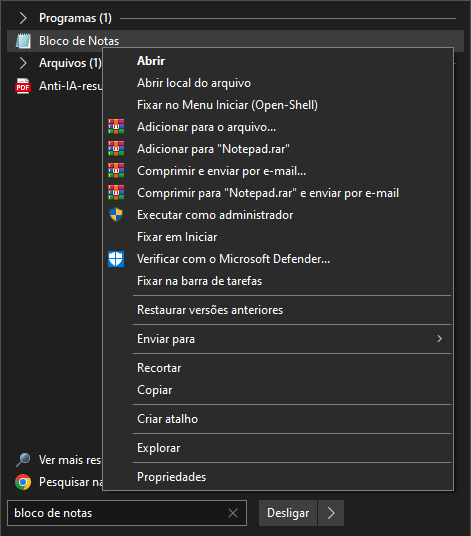
- Passo 1: Abra o Bloco de Notas como administrador
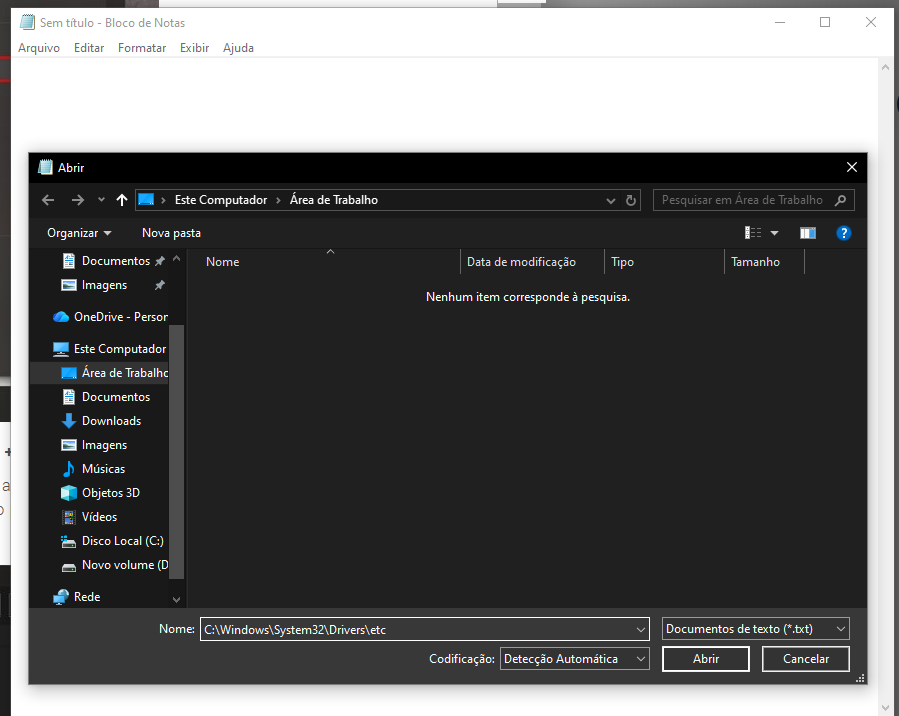
- Passo 2: Abrar o código C:\Windows\System32\drivers\etc e abra o “hosts”
- Passo 3: Inclua uma nova linha e escreva “127.0.0.1” e o nome do site
- Passo 4: Salve o arquivo e reinicie o computador.
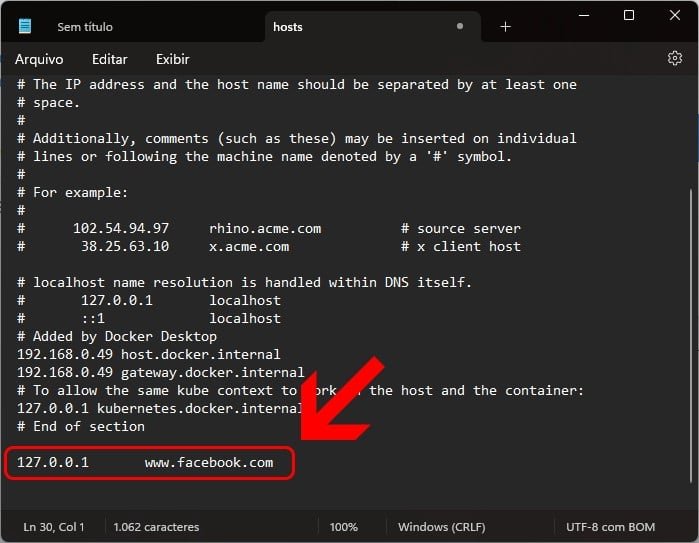
Porém, saiba que essa forma de bloqueio pode ser contornada facilmente por qualquer pessoa que tenha acesso à senha do computador!
O Arsenal dos Pais: Controles Nativos e Aplicativos Dedicados (Controle Parental)
O Bloqueio Integrado: Usando as Configurações Nativas do Sistema
Para controlar o acesso de crianças aos sites, tanto o Android (através do Google Family Link) quanto o iOS (através do Tempo de Tela) oferecem configurações nativas.
Como Usar no iOS
- Passo 1: Acesse Ajustes > Tempo de Tela > Restrições de Conteúdo e Privacidade;
- Passo 2: Ative as Restrições de Conteúdo e selecione a categoria de conteúdo a ser bloqueada, como "Sites Adultos".
Como Usar no Android
- Passo 1: Baixe o Google Family Link para gerenciar o dispositivo da criança;
- Passo 2: Acesse a seção de Filtros do Chrome;
- Passo 3: Ative a opção para bloquear sites com conteúdo adulto.
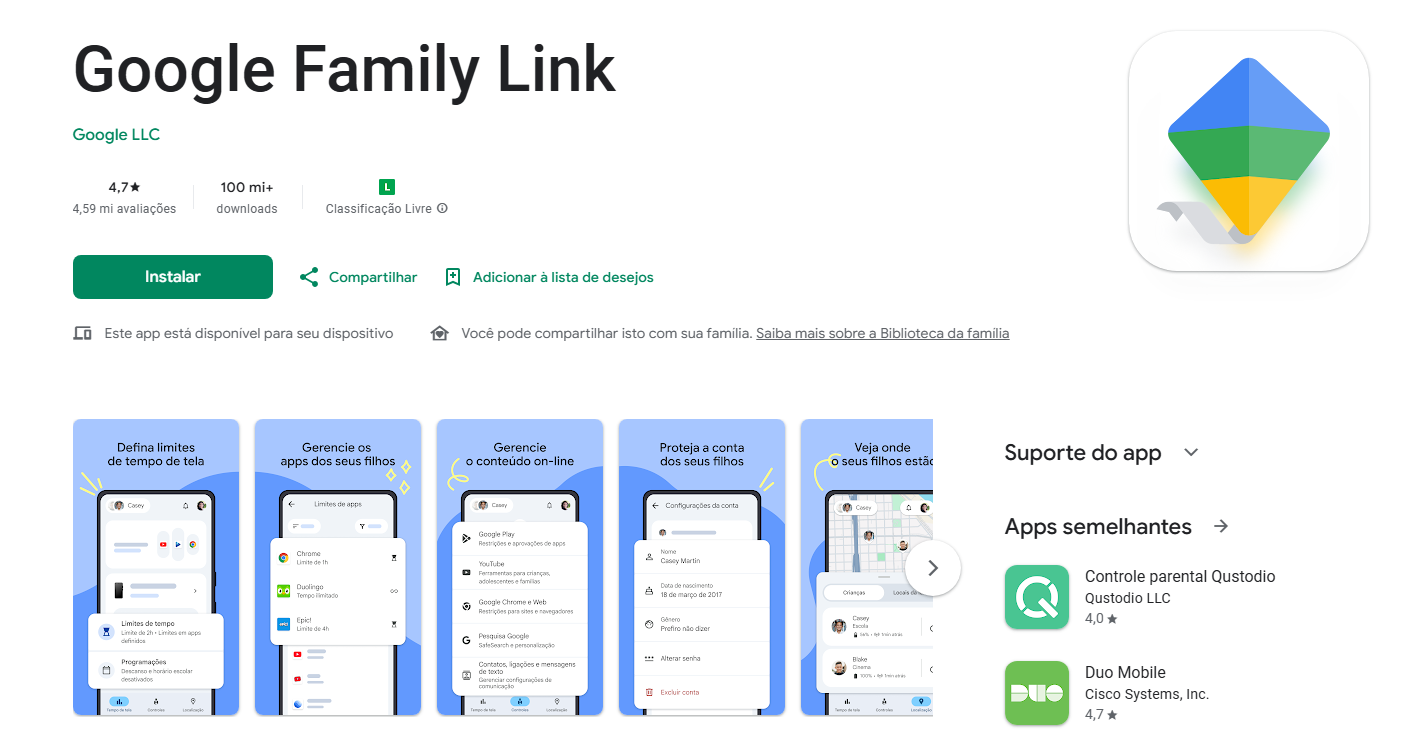
Entretanto, lembre-se que essas ferramentas bloqueiam conteúdos apenas por categorias genéricas (como "Conteúdo Adulto") e são limitadas ao navegador.
AirDroid Parental Control - Solução Completa e Difícil de Burlar
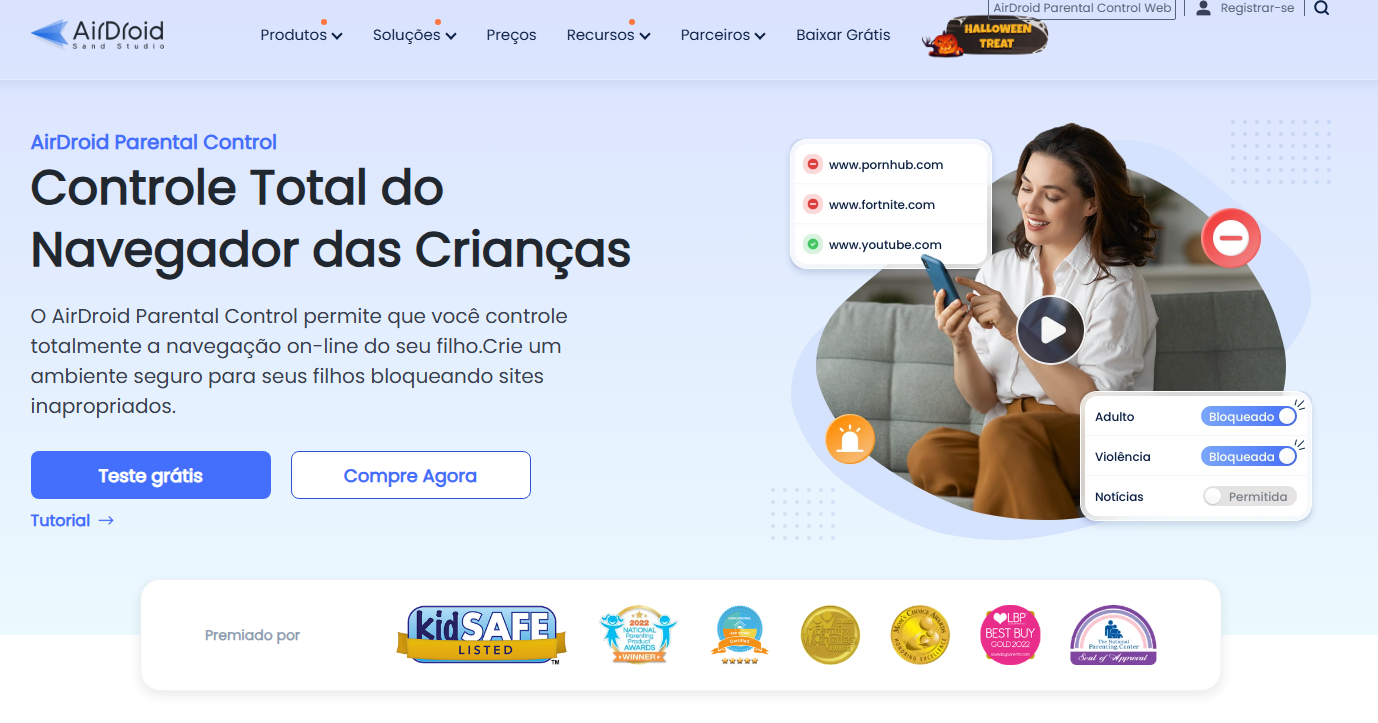
O AirDroid Parental Control é uma solução completa para monitorar e permitir como bloquear acesso a um site, garantindo um controle detalhado sobre o que seus filhos acessam na internet.
Entre os principais recursos, você pode aproveitar um bloqueio de sites indesejados, monitoramento de atividades online, geolocalização e alertas.
Como Usar o AirDroid Parental Control
- Passo 1: Instale o AirDroid Parental Control no dispositivo do responsável; e Instale o AirDroid Kids no dispositivo da criança e vincule as contas
- Passo 2: Abra AirDroid Parental Control e clique em "Restrições de sites" para bloquear sites.
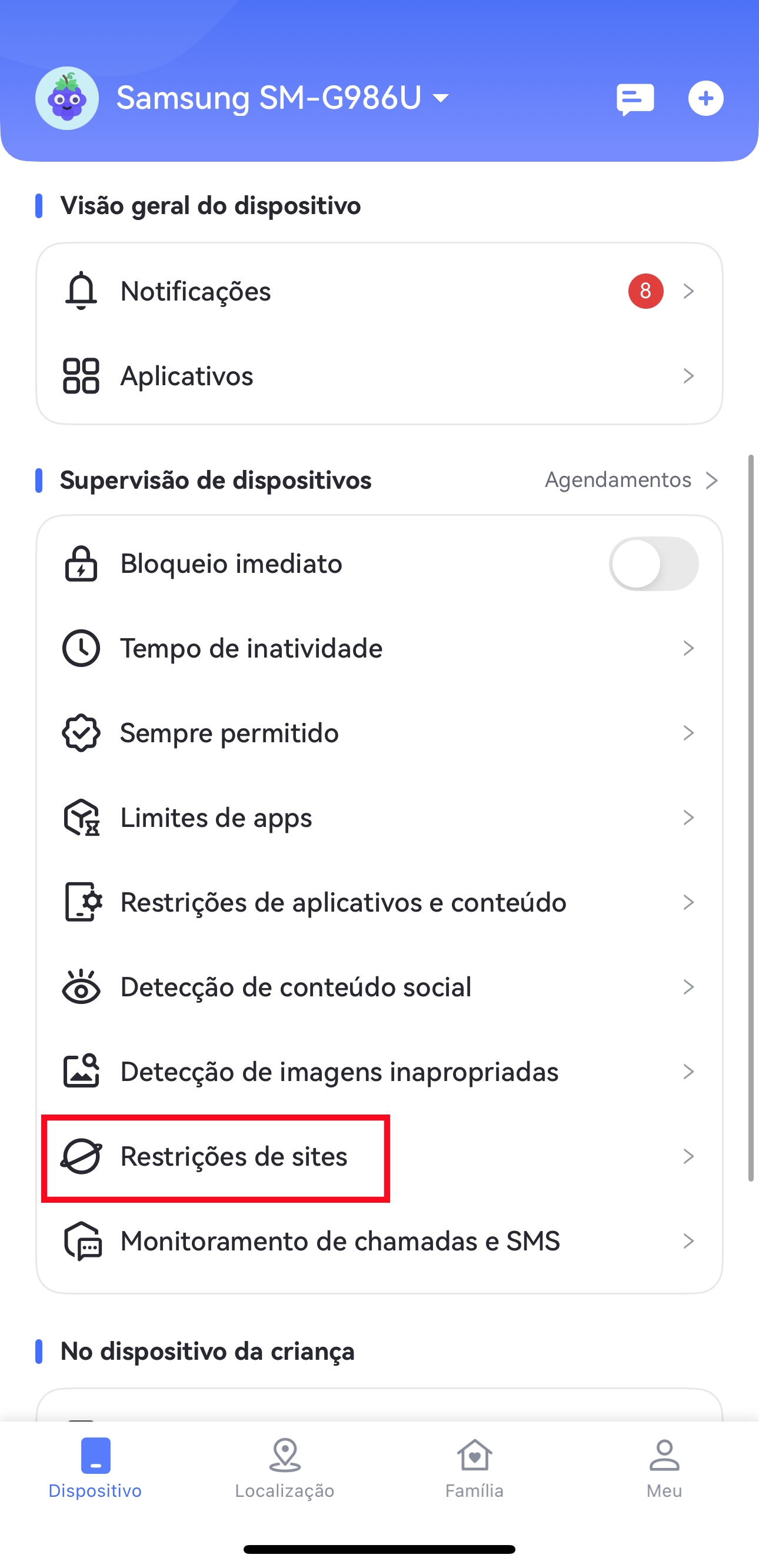
Com o AirDroid, o bloqueio é muito mais difícil de ser desativado ou desinstalado, garantindo uma camada extra de segurança!
Métodos de Alto Nível: Protegendo a Rede Inteira (O Mais Difícil de Contornar)
O Firewall Doméstico: Configuração do Roteador
Um firewall no roteador permite que você descubra como bloquear acesso a sites no celular que esteja conectado à sua rede, além de funcionar em computador ou outros dispositivos.
Como Ativar o Firewall
- Passo 1: Acesse a interface do seu roteador, digitando o IP do dispositivo na barra de endereços do navegador
- Passo 2: Ative as Restrições de Conteúdo e selecione a categoria de conteúdo a ser bloqueada, como "Sites Adultos".
Como Usar no Android
- Passo 1: Baixe o Google Family Link para gerenciar o dispositivo da criança;
- Passo 2: Faça login usando as credenciais do roteador
- Passo 3: Vá para a seção de Firewall ou Controle de Acesso
- Passo 4: Adicione os sites que deseja bloquear./li>
A maior vantagem desse método é que não depende de software no dispositivo final, garantindo proteção a todos os dispositivos conectados. Porém, essa função pode variar dependendo da marca e modelo do seu roteador.
O Bloqueio Invisível: Filtragem de DNS (A Mais Eficaz Contra Evasão)
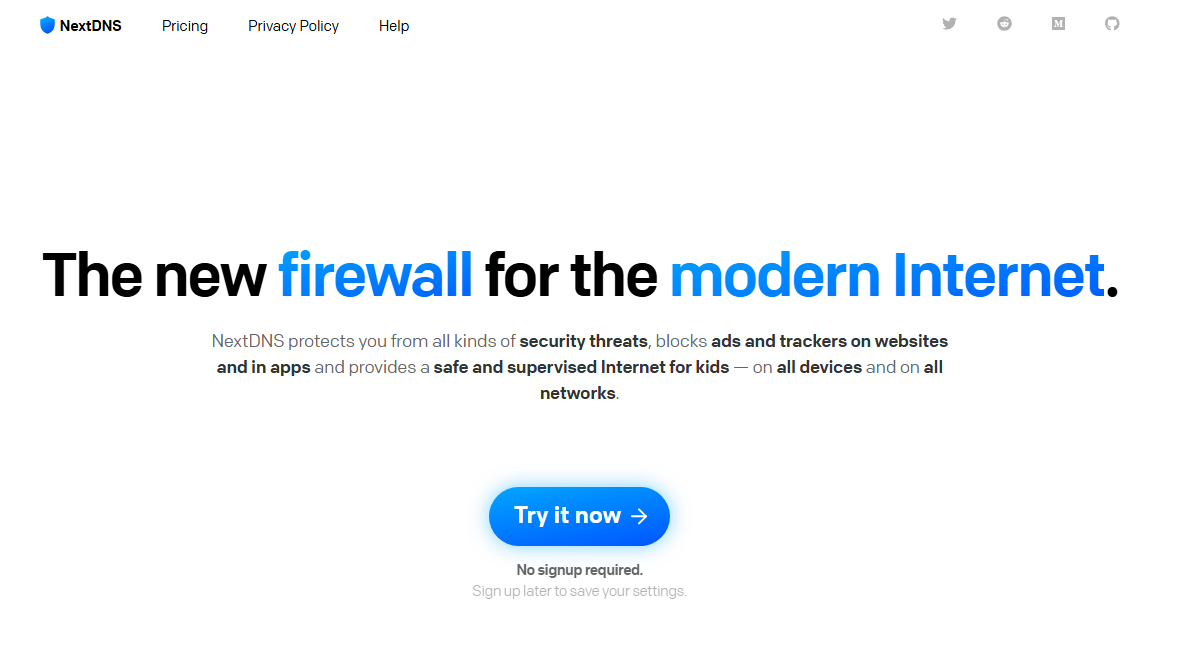
Você pode escolher entre serviços como o NextDNS ou o OpenDNS, que são os mais indicados do mercado.
Como Ativar a Filtragem de DNS
- Passo 1: No Windows/Mac: Acesse as configurações de Rede e altere o DNS para os endereços fornecidos pelos serviços (por exemplo, 9.9.9.9 para NextDNS)
- Passo 2: No Roteador: Acesse a interface do roteador e altere o DNS nas configurações de rede.
Qual Método Devo Escolher?
Escolher o método certo de como bloquear acesso a um site irá depender do seu objetivo e do nível de controle desejado. Se você busca…
- Mais foco ao usar o computador: a melhor opção é o AirDroid Parental Control ou as ferramentas de Controles Nativos do SO.
- Proteção para a rede da sua casa: opte por Filtragem DNS ou configuração do roteador para garantir que todos os dispositivos sejam protegidos.
Dicas Avançadas: Como Evitar Que Bloqueios Sejam Burlados
Problema #1: Uso de VPN
Pode bloquear aplicativos de VPN diretamente da loja de apps dos dispositivos em sua casa (Google Play/App Store) para evitar que sejam instalados.
Problema #2: Modo Anônimo/Navegador Alternativo
Nesse caso, use o bloqueio ao nível de dispositivo (e não apenas no navegador) para garantir que o acesso seja controlado. Outra opção é bloquear a instalação de novos aplicativos para impedir o uso de navegadores alternativos.
Problema #3: Resetar Dispositivo
Você pode optar por configurar a Google ou o sistema da Apple para exigir uma senha antes de permitir o reset do dispositivo.
Problema #4: Usar Dados Móveis em vez de Wi-Fi
Para solucionar esse problema, escolha aplicativos de controle parental como AirDroid, que funcionam tanto em 3G/4G/5G, garantindo o bloqueio mesmo fora da rede Wi-Fi.
Além disso, uma alternativa é bloquear o uso de dados móveis em momentos específicos do dia ou da semana, para evitar que a criança ou adolescente contorne o bloqueio.
Conclusão
Neste guia, você aprendeu a como bloquear acesso a um site usando ferramentas diferentes para cada ocasião ou dispositivo.
Por isso, agora é hora de escolher o método que melhor se adapta às suas necessidades, seja para proteção de crianças, controle pessoal ou uma segurança da rede inteira.
Com as ferramentas e dicas que reunimos aqui, você pode garantir uma navegação segura e produtiva hoje mesmo!
Perguntas Frequentes




Deixar uma resposta.