AirDroid Parental Control & Web Filter
- Veja o histórico de navegação
- Bloqueie sites inadequados por URL e categoria
- Crie uma lista personalizada de sites que sempre terão acesso liberado
- Defina limites de tempode uso e de inatividade para determinados sites

5 Métodos para Bloquear Qualquer Site no Google Chrome de Forma Prática
Você pode impedir o acesso a qualquer site que desejar em seu dispositivo Android. Há muitas informações disponíveis online — e algumas delas podem ser inúteis ou até prejudiciais. Os principais exemplos incluem sites com conteúdo sexualmente explícito, atividades fraudulentas ou malwares que podem infectar seu dispositivo. Neste artigo, apresentamos os métodos mais úteis para bloquear sites inadequados no Google Chrome para Android.

- Método 1: Bloquear um site no Chrome com uma extensão (somente para computador)
- Método 2: Use o SafeSearch do Chrome
- Método 3: Use controles parentais para bloquear sites
- Método 4: Adicione sites específicos à lista de bloqueio de URLs (Windows)
- Método 5: Edite o arquivo Hosts para bloquear um site específico (Windows e Mac)
Por que você precisa restringir o acesso a determinados sites?
Existem basicamente três situações em que você pode querer restringir o acesso a um site:
- Se você deseja impedir o acesso a determinados conteúdos online, pode ser necessário bloquear alguns sites específicos. Por exemplo, pais podem restringir o acesso de seus filhos a páginas com conteúdo explícito em computadores usados pela família.
- O mesmo se aplica a sites maliciosos, que podem infectar seu dispositivo, e vírus de computador, que ocasionalmente podem escapar da detecção por softwares antivírus. Você deve bloquear imediatamente o acesso se suspeitar que um determinado site possa conter malware.
- Colocar o navegador em “Modo de Trabalho” e bloquear sites que distraem é uma maneira de aumentar a produtividade. Quando há menos coisas para fazer no celular e no computador, fica mais fácil concentrar-se no trabalho.
Método 1: Bloquear um site no Chrome com uma extensão (somente para computador)
O uso de extensões é a maneira mais fácil de bloquear sites no Chrome, pois elas cuidam de todos os detalhes administrativos para você. Isso é útil para usuários de macOS, Linux e Windows.
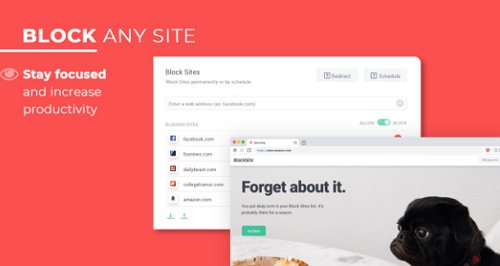
Veja como usar o BlockSite no Chrome para bloquear o acesso a sites específicos:
- Passo 1: Primeiro, entre no site que você quer bloquear.
- Passo 2: Vá para o canto superior direito do seu navegador e clique no ícone do BlockSite.
- Passo 3: Use a opção do menu “Block this site” (Bloquear este site) para bloquear completamente o acesso ao site.
- Passo 4: Assim que um site for adicionado à sua lista de bloqueios, o BlockSite exibirá uma página de notificação como a mostrada abaixo.
Ao acessar o painel de controle do BlockSite, você pode adicionar o URL de um site à sua lista de bloqueio personalizada. Clique no botão 'Opções' do plugin. Na guia BlockSite, você pode inserir os URLs dos sites que deseja bloquear. Assim, você pode usar esta opção de bloqueio de sites no Chrome.
Método 2: Use o SafeSearch do Chrome
O recurso SafeSearch do Chrome permite bloquear a visualização de conteúdo inadequado. É a melhor maneira de bloquear sites no Chrome sem uma extensão. Você pode ativar essa função acessando as configurações da sua conta do Google em um computador.
Aqui, vamos explicar os passos que você deve seguir para ativar o SafeSearch no seu dispositivo.
Android
- Passo 1: Se você possui um celular ou tablet Android, pode utilizá-lo para acessar o app Google.
- Passo 2: Você pode acessar suas configurações iniciais tocando no ícone no canto superior direito da tela.
- Passo 3: Você pode gerenciar as configurações de filtro de conteúdo explícito aqui.
- Passo 4: Desativar o filtro de resultados explícitos tem o mesmo efeito que desativar o SafeSearch. Basta ativar o filtro de resultados explícitos para ativar o SafeSearch.
Windows
- Passo 1: Encontre as preferências do SafeSearch nos menus do seu sistema.
- Passo 2: Modifique como os resultados de pesquisa explícitos são exibidos.
- Passo 3: Quando você desativa o filtro de resultados explícitos, o SafeSearch é desativado.
- Passo 4: Ao ativar o filtro de resultados explícitos, você ativará o SafeSearch.
- Passo 5: Quando a configuração do SafeSearch selecionada estiver bloqueada, um ícone de cadeado aparecerá no canto superior direito da página.
Mac
- Passo 1: Clique no Safari para abri-lo.
- Passo 2: Selecione 'Preferências' no menu principal do Safari.
- Passo 3: Vá para o menu e selecione a opção 'Privacidade'.
- Passo 4: Selecione 'Nunca' em 'Bloquear cookies e outros dados do site'.
- Passo 5: Agora você pode fechar a janela de preferências.
iPhone
- Passo 1: Com o seu iPhone, você pode acessar suas configurações iniciais tocando no ícone presente no canto direito.
- Passo 2: Você pode gerenciar as configurações de filtro de conteúdo explícito aqui. Basta ativar o filtro de resultados explícitos para ativar o SafeSearch. Você pode desativar os resultados explícitos se quiser desativar o SafeSearch.
Método 3: Use controles parentais para bloquear sites
Muitos dispositivos e aplicativos modernos oferecem uma configuração que permite aos pais restringir o acesso a determinados recursos e bloquear sites no Chrome. É uma ótima maneira de controlar quais informações os filhos têm acesso e quanto tempo passam nos dispositivos.
Bloquear sites no Chrome no Windows 11
- Passo 1: É possível criar uma nova conta de usuário para crianças e adolescentes selecionando Iniciar > Configurações > Contas no menu do Windows.
- Passo 2: Selecione 'Família' > 'Adicionar alguém' para criar uma nova conta. Você pode adicionar membros da família clicando no botão 'Adicionar conta'.
- Passo 3: Em uma nova janela, você será solicitado a inserir o endereço de e-mail associado à sua conta. Clique no botão “Criar um para uma criança” para prosseguir.
- Passo 4: Ao entrar na Microsoft com sua conta principal, você verá um link para criar uma conta infantil.
- Passo 5: Acesse a opção de bloqueio de sites no menu “Filtragem de conteúdo” > “Sites bloqueados”. O próximo passo para bloquear um site é inserir o endereço do site (URL ou nome de domínio).
- Passo 6: Quando terminar, clique em “+” para adicionar à sua lista de bloqueios. Para adicionar novos sites, repita os passos acima.
- Passo 7: Faça login na conta do seu filho para verificar se ele ainda pode acessar o site ou se você bloqueou o acesso com sucesso.
Bloquear sites no Chrome ou no Android
O Google Family Link é uma boa opção para bloquear sites em dispositivos Android.
- Passo 1: O primeiro passo é acessar o aplicativo Family Link.
- Passo 2: Em seguida, você deve selecionar o filho cujo acesso a determinados sites você deseja bloquear.
- Passo 3: Você pode ajustar as restrições de conteúdo do Chrome no menu 'Configurações'.
- Passo 4: Em 'Gerenciar sites', selecione o botão 'Aprovado' ou 'Bloqueado'.
- Passo 5: Escolha a opção "Adicionar um site".
- Passo 6: Se você for bloquear um site, deve inserir o link dele.
- Passo 7: Selecione "Fechar" (no canto superior esquerdo) para fechar a janela.
Bloquear sites no Chrome para iOS e Mac
No entanto, ao usar o Chrome, os sites não podem ser bloqueados pela função de controle parental ‘Tempo de Uso’, integrada ao iOS e ao macOS. Você pode instalar um aplicativo de terceiros, como o Qustodio Parental Control. Ele pode ajudar a limitar a exposição dos seus filhos a conteúdos impróprios e monitorar quanto tempo eles passam nas mídias digitais. Você pode restringir quais sites e aplicativos as crianças podem usar e por quanto tempo, monitorando a atividade do dispositivo. Não requer nenhuma configuração complexa, e você pode gerenciar tudo de forma independente. Além disso, oferece funções extras, como um rastreador GPS e um botão SOS.
Método 4: Adicione sites específicos à lista de bloqueio de URLs (Windows)
Uma técnica eficaz para impedir o acesso a sites maliciosos é adicionar seus URLs a listas de bloqueio. Lembre-se de que bloquear um URL no Windows pode afetar o Microsoft Edge, outros navegadores e a maioria dos aplicativos conectados à Internet.
- Passo 1: Clique no ícone do Windows, depois em Configurações. Em seguida, vá até Rede e Internet > Configurações avançadas de rede e clique em Opções de Internet.
- Passo 2: Depois de selecionar a opção "Privacidade", selecione o botão "Sites".
- Passo 3: Digite o URL do site na caixa “Endereço do site” e selecione a opção “Bloquear”. Repita o mesmo processo para bloquear outros sites. Não se esqueça de clicar em “OK” quando terminar.
Método 5: Edite o arquivo Hosts para bloquear um site específico (Windows e Mac)
Também é possível bloquear o acesso a um site editando o arquivo hosts. Trata-se de um arquivo de texto armazenado localmente no sistema operacional que contém endereços de protocolo de internet e nomes de domínio. Vamos conferir os passos necessários para implementar esse método no Mac e no Windows. Aqui estão os passos!
No Windows
- Abra o Bloco de Notas, vá em Arquivo > Abrir, escolha Todos os arquivos (*. *) no canto inferior direito e, em seguida, vá para Windows > System32 > drivers > etc > hosts.
- Tudo o que você precisa saber está no arquivo HOSTS, e ele é praticamente autoexplicativo. Qualquer linha que comece com o símbolo # (jogo da velha) será completamente ignorada. Tudo o que vem depois desse símbolo são apenas comentários, sem efeito prático.
- Para bloquear o acesso a um site, adicione 0.0.0.0 ao final do endereço.
- Por exemplo, para bloquear o Facebook, insira: 0.0.0.0 www.facebook.com sem o símbolo #.
- Nós mantemos nosso arquivo HOSTS na pasta 'Documentos', mas você pode armazená-lo onde preferir. Agora, mova o arquivo HOSTS para a pasta Windows, depois acesse System32, em seguida drivers, depois etc, e por fim substitua o arquivo hosts existente. Se for solicitado para substituir o arquivo, clique em 'Sim'.
- Para verificar se o problema foi resolvido, reinicie o sistema.
No Mac
Você pode usar as teclas direcionais do teclado para navegar até o final da linha. Insira o endereço do site que deseja bloquear com 127.0.0.1. Quando tiver inserido o URL do site que deseja bloquear, pressione Command + O no teclado para salvar as alterações e, em seguida, pressione Command + X para sair do arquivo.
Guia para desbloquear sites no Google Chrome
Dependendo de como você restringiu o acesso aos sites inicialmente, pode ser necessário realizar uma das várias etapas para que eles voltem a funcionar no navegador Chrome.
- Se você estiver usando o Chrome e desejar acessar novamente o site bloqueado, siga estas instruções.
- Se você instalou a extensão BlockSite em seu computador, pode visualizar as configurações dos sites bloqueados clicando com o botão direito do mouse no ícone BlockSite e selecionando 'Edit block list'. Para desbloquear um site, localize-o na seção “Blocked sites” e selecione o ícone de lixeira ao lado do URL do site.
- Usando o Gerenciador de Contas da Microsoft, você pode acessar a conta do seu filho e ativar o controle parental do Windows. Os sites bloqueados podem ser desbloqueados selecionando “Filtros de conteúdo” e apagando manualmente o URL da lista.
- Abra o arquivo hosts em um editor de texto no sistema operacional do seu computador para fazer alterações nele. Antes de salvar o arquivo, você deve primeiro procurar na última linha por quaisquer URLs que tenham sido bloqueados e excluí-los.
- Para desbloquear um site no Chrome, acesse a área Blocking > URLs do Google Admin Console.
- Selecione os sites que deseja desbloquear e pressione OK.
Conclusão
Não é mais uma tarefa complexa bloquear determinados sites no Chrome. Ele permite que você bloqueie qualquer site que considere inadequado ou que não deseja que seus filhos acessem.
Esse recurso do Chrome lhe dá uma vantagem sobre todos os outros navegadores. Neste artigo, explicamos todos os métodos com os quais você poderá bloquear facilmente qualquer site indesejado no Google Chrome.




Deixar uma resposta.