AirDroid Controle Parental
Filtro de Conteúdo e Web com Inteligência Artificial
- 🔞 Bloqueio de aplicativos, sites e chamadas inapropriados
- ⚠ Alertas instantâneos para riscos online
- 👀 Monitoramento de conteúdo em apps sociais e mensagens

[Passo a Passo]: Como Bloquear Fortnite no PC, Celular e Consoles
Gerenciar o tempo de tela das crianças pode ser desafiador, especialmente com jogos viciantes como Fortnite, disponível em vários dispositivos, incluindo PCs, smartphones e consoles.
Cada plataforma possui configurações e controles únicos para gerenciar o acesso, o que pode tornar o bloqueio do jogo algo intimidador, principalmente para pais que não estão familiarizados com tecnologia.
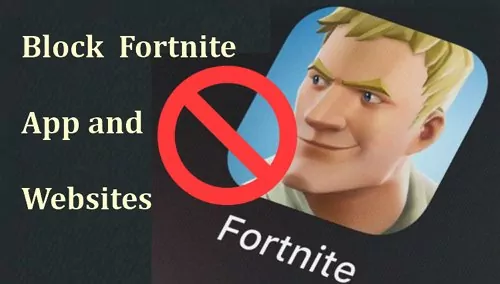
Navegar por diferentes sistemas para configurar controles parentais ou modificar as configurações de dispositivos pode ser confuso e demorado. Portanto, simplificaremos o processo fornecendo instruções diretas sobre como bloquear o Fortnite em diferentes dispositivos, auxiliando os pais a garantir que os hábitos de jogo de seus filhos sejam bem regulados.
2 maneiras de bloquear Fortnite no Windows
Bloquear Fortnite em um PC com Windows pode ajudar a gerenciar o tempo de jogo, especialmente para usuários mais jovens. Você pode bloquear o Fortnite usando os controles parentais integrados para limitar o uso do Epic Games Launcher ou modificando o arquivo Hosts do Windows para bloquear a conexão do jogo com seus servidores. Veja como fazer ambos.
1. Usando o recurso de controle parental
Passo 1. Configure uma conta infantil
- Acesse o aplicativo Configurações ou pressione as teclas Win + I.
- Navegue até Contas > Família.
- Clique em 'Adicionar alguém' e siga as instruções para criar uma conta infantil.
Passo 2. Aplique controles parentais
- Após configurar a conta infantil, vá para a página Microsoft Family Safety (https://family.microsoft.com) e faça login com sua conta Microsoft.
- Clique na conta infantil que você deseja gerenciar.
- Navegue até Restrições de Conteúdo.
- Em Apps, jogos e mídia, ative Bloquear apps, jogos e mídia inadequados.
- A partir daqui, você pode bloquear o Epic Games Launcher definindo os limites de idade apropriados para apps e jogos ou escolhendo especificamente o launcher a ser bloqueado.
2. Usando o arquivo Hosts para bloquear domínios do Fortnite
Passo 1. Localize o arquivo hosts
- Procure e abra o Bloco de Notas como administrador (clique com o botão direito no aplicativo Bloco de Notas no seu PC e selecione 'Executar como administrador').
- No Bloco de Notas, abra o seguinte arquivo: C:\Windows\System32\drivers\etc\hosts.
Passo 2. Modifique o arquivo hosts
No final do arquivo, adicione as seguintes linhas para bloquear os domínios usados pelo Fortnite:
- 127.0.0.1 epicgames.com
- 127.0.0.1 www.epicgames.com
- 127.0.0.1 fortnite.com
- 127.0.0.1 www.fortnite.com
Essas entradas redirecionam as solicitações para os domínios do Fortnite para o localhost (seu PC), bloqueando-os efetivamente.
Passo 3. Salve e feche o arquivo
- Salve o arquivo pressionando Ctrl + S.
- Feche o Bloco de Notas.
Passo 4. Limpe o cache DNS
- Procure e abra o Prompt de Comando como administrador no seu PC.
- Digite o comando ipconfig /flushdns e pressione Enter. Isso limpará o cache DNS, garantindo que suas alterações entrem em vigor imediatamente.
Como bloquear Fortnite em um PlayStation
Bloquear Fortnite em um console PlayStation pode ajudar a gerenciar o tempo de tela e garantir jogos adequados à idade. Usando os controles parentais integrados, você pode restringir a capacidade de jogar Fortnite com base na classificação do jogo. Aqui está um guia passo a passo sobre como configurar isso:
Passo 1. Acesse controles parentais
Acesse o menu de Configurações:
- Ligue seu console PlayStation e navegue até o painel principal.
- Vá para o menu Configurações, que geralmente é representado por um ícone de maleta na linha superior do painel.
Navegue até Controles Parentais:
- Dentro do menu Configurações, encontre e selecione 'Controles Parentais/Gerenciamento da Família'.
- Se você ainda não tiver configurado o Gerenciamento da Família, pode ser solicitado a fazê-lo neste ponto. Isso envolve vincular a conta da criança a uma conta principal de responsável ou pai.
Passo 2. Configure uma conta de gerente da família
- Você precisará fazer login com sua conta da PlayStation Network ou criar uma nova, caso ainda não tenha uma.
- Após fazer login, você pode adicionar contas para crianças na seção Gerenciamento da Família.
Passo 3. Ajuste o nível de idade para jogos nas configurações
- Selecione a conta da criança que você deseja gerenciar.
- Vá para a opção Nível de Idade para Jogos dentro das configurações do perfil da criança.
- Defina o nível de idade permitido para jogos para uma classificação inferior à do Fortnite, que é classificado para maiores de 12 anos. Ao definir isso para uma classificação etária inferior (por exemplo, para maiores de 3 ou 7 anos), jogos como Fortnite serão automaticamente bloqueados devido à sua classificação etária mais alta.
Passo 4. Confirme e saia
- Após ajustar as configurações, certifique-se de salvar quaisquer alterações ou modificações.
- Saia para o menu de configurações e teste as restrições tentando iniciar o Fortnite na conta da criança. O jogo agora deve estar bloqueado com base nas configurações de restrição de idade.
Dicas extras
Proteja as configurações com senha: Para evitar que as crianças alterem as configurações de controle parental, você pode definir um código de acesso que será exigido para fazer alterações nessas configurações no futuro.
Atualize regularmente os controles: À medida que as crianças crescem e suas necessidades de jogos mudam, revise e ajuste regularmente as configurações de controle parental para garantir que permaneçam apropriadas.
Como bloquear Fortnite no Xbox
Bloquear Fortnite em um Xbox usando o Microsoft Family Safety é um processo simples. Você pode seguir este guia passo a passo:
Passo 1. Configure o Microsoft Family Safety:
- Primeiro, certifique-se de que cada criança tenha sua própria conta Microsoft.
- Baixe o aplicativo Microsoft Family Safety em seu dispositivo móvel ou acesse-o via navegador da web.
- Faça login na sua conta Microsoft, configure seu grupo familiar e adicione a conta da criança.
Passo 2. Adicione a conta da criança ao seu Xbox:
- Faça login no seu Xbox com a conta Microsoft da criança.
- Siga as instruções para adicionar a conta ao grupo familiar, caso ainda não esteja adicionada.
Passo 3. Acesse configurações da família:
- No seu Xbox, pressione o botão Xbox para abrir o guia.
- Vá para Perfil & sistema > Configurações > Conta > Configurações da família.
- Selecione 'Gerenciar membros da família' e escolha a conta da criança que você deseja gerenciar.
Passo 4. Gerencie restrições de conteúdo:
- Nas configurações da conta da criança, vá para Privacidade & Segurança Online > Privacidade do Xbox Live > Ver detalhes & personalizar > Comprar & Baixar.
- Aqui, você pode definir restrições de jogos com base na classificação etária. Defina para um nível que não inclua Fortnite ou desative a capacidade de baixar jogos completamente.
Passo 5. Bloqueie especificamente o Fortnite:
- Na mesma seção, você também pode gerenciar o acesso a jogos específicos. Basta procurar por Fortnite e definir como bloqueado.
Passo 6. Use o aplicativo Microsoft Family Safety:
- Como alternativa, use o aplicativo Microsoft Family Safety no seu celular ou navegador para gerenciar essas configurações remotamente.
- Navegue até a seção de tempo de tela ou restrições de conteúdo e ajuste as configurações para Fortnite ou jogos semelhantes.
Passo 7. Monitore e ajuste conforme necessário:
- Revise regularmente os relatórios de atividades enviados pelo Microsoft Family Safety para garantir que as restrições sejam cumpridas.
- Ajuste as configurações conforme necessário com base na idade e maturidade da criança.
Como bloquear Fortnite no Android
Bloquear Fortnite em um dispositivo Android pode ser feito desativando o aplicativo diretamente ou usando aplicativos de controle parental como o AirDroid para restringir o acesso tanto ao aplicativo do jogo quanto aos sites relacionados. Você pode seguir este guia simples sobre como bloquear Fortnite no Android:
Passos para bloquear o aplicativo Fortnite no Android
Passo 1. Instale o AirDroid Parental Control em seu dispositivo
Instale o AirDroid Parental Control em seu dispositivo ou acesse a versão web em webparent.airdroid.com.
Passo 2. Vincule os dispositivos
No dispositivo Android da criança, acesse kids.airdroid.at ou toque no botão de download fornecido para baixar o aplicativo AirDroid Kids. Siga o guia na tela para vincular o dispositivo à sua conta.
Passo 3. Bloqueie o aplicativo Fortnite
Em seu dispositivo, abra o aplicativo AirDroid Parental Control, navegue até Limites de Uso > Bloqueador de Apps > pesquise por 'Fortnite' e ative o interruptor para bloquear o acesso ao aplicativo, impedindo que ele seja aberto ou usado.
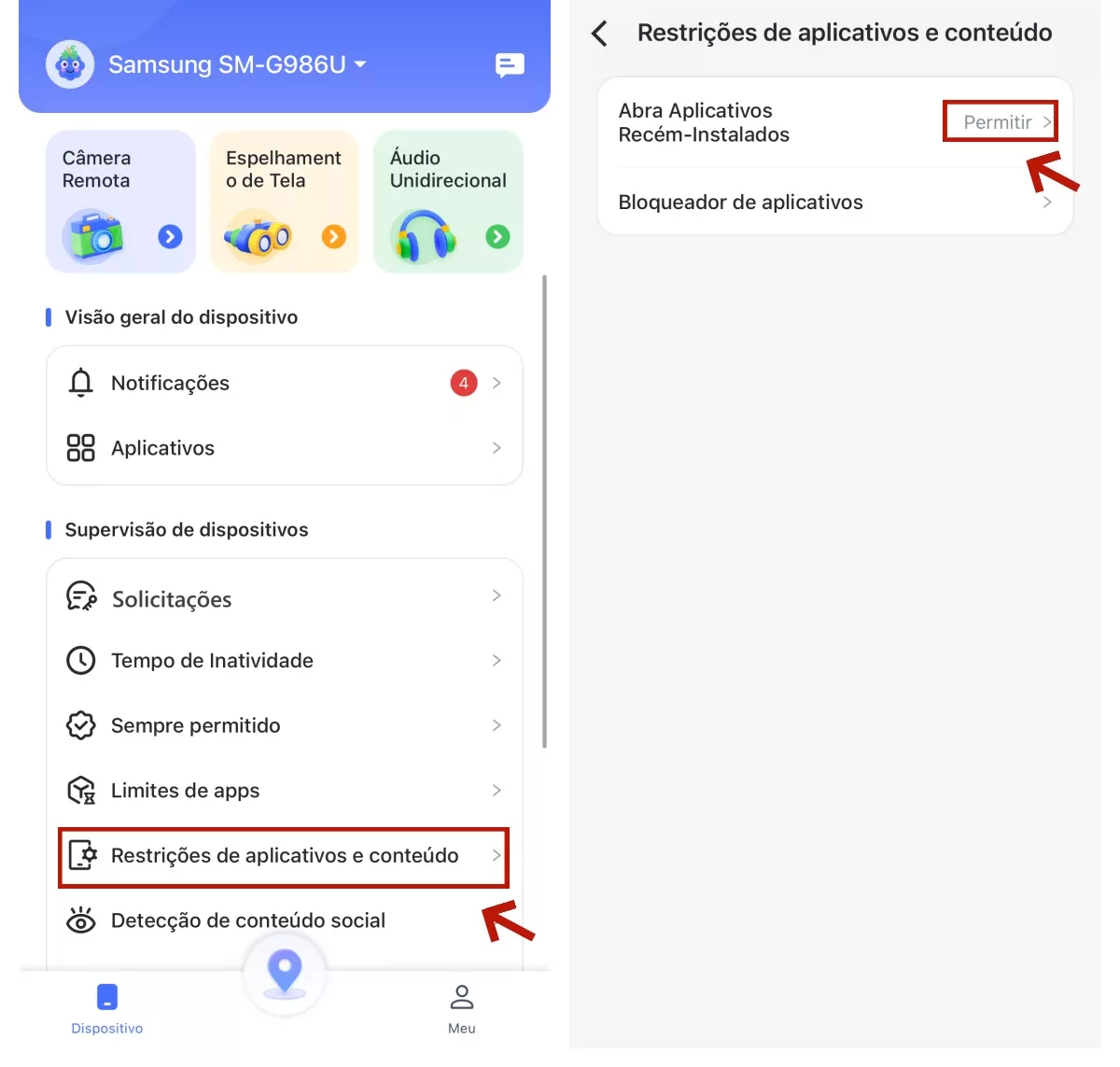
Passo 4. Bloqueie os sites do Fortnite
Se seu filho acessar o Fortnite por meio de um navegador, vá para Proteção do Navegador > Lista de bloqueio de URLs no aplicativo AirDroid Parental Control. Siga as instruções abaixo.
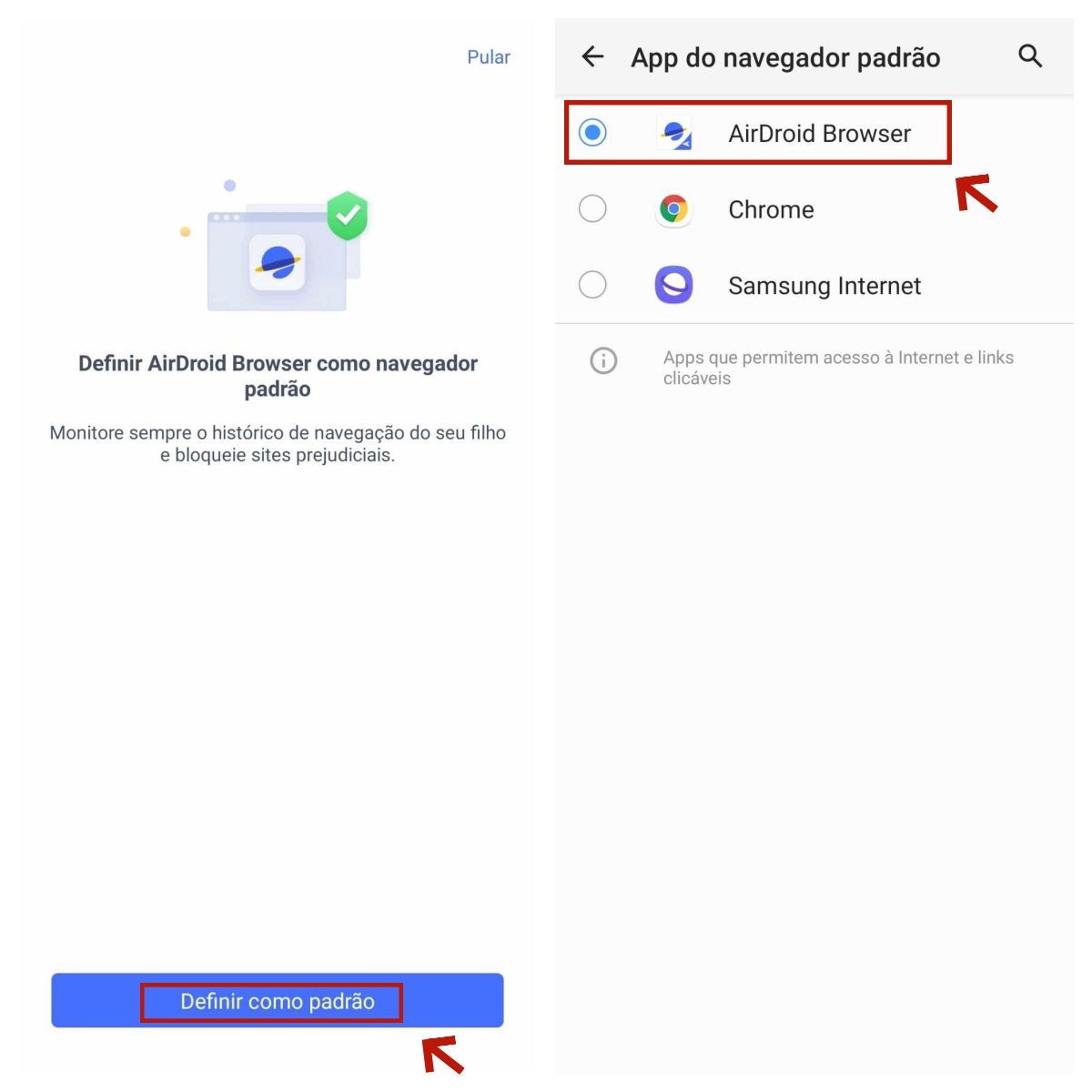
- No campo de entrada, digite os URLs associadas ao Fortnite que você deseja bloquear. URLs comuns incluem:
- www.epicgames.com
- www.fortnite.com
- Confirme selecionando 'Salvar' ou 'Bloquear' para aplicar as alterações.
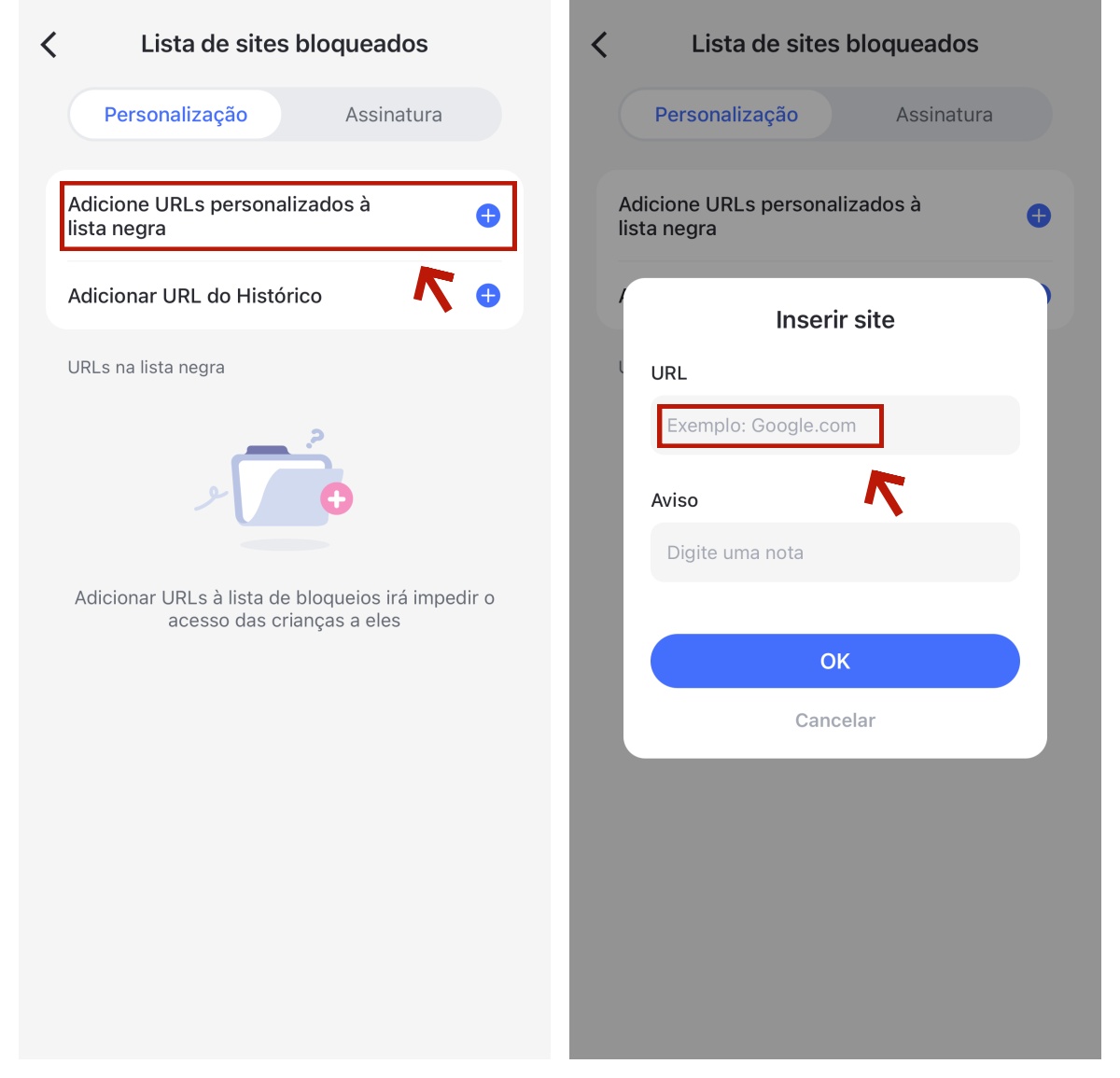
Passo 5. Teste e monitore
Após configurar os bloqueios de aplicativos e sites, teste as restrições tentando abrir o aplicativo Fortnite e acessar os URLs bloqueados no dispositivo da criança. O AirDroid Parental Control também permite monitorar registros de atividades para verificar se houve tentativas de acessar os recursos bloqueados.
Como bloquear Fortnite em dispositivos Apple
Para gerenciar o acesso a aplicativos e sites como Fortnite em dispositivos Apple, você pode usar o recurso integrado Tempo de Uso. O Tempo de Uso é projetado para ajudar a monitorar e limitar o tempo gasto em dispositivos e fornece ferramentas para gerenciar o conteúdo que pode ser acessado.
Abaixo, você encontrará passos para bloquear o site do Fortnite tanto no iPhone quanto no Mac, o que é especialmente útil.
Passo 1. Abrir Configurações:
- Na tela inicial de seu iPhone, selecione o ícone de Ajustes.
Passo 2. Ative o Tempo de Uso:
- Role para baixo e toque em Tempo de Uso.
- Se você ainda não configurou o Tempo de Uso, será solicitado a fazê-lo tocando na opção de ativar o 'Tempo de Uso' e seguindo as instruções. Caso já esteja configurado, prossiga para o próximo passo.
Passo 3. Configure um código de Tempo de Uso:
- Toque em 'Usar Código de Tempo de Uso' para criar um código. Isso garante que suas configurações não possam ser alteradas sem inserir o código. Escolha um código que seu filho não conheça.
Passo 4. Gerencie restrições de conteúdo e privacidade:
- Toque em 'Conteúdo e Privacidade'. Pode ser solicitado que você insira seu código de Tempo de Uso.
- Ative as restrições alternando o interruptor no topo, caso ainda não esteja ativado.
Passo 5. Restrinja apps por classificação etária:
- No menu 'Restrições de Conteúdo', toque em 'Apps'.
- Aqui, você pode escolher restringir apps por sua classificação etária. Como o Fortnite é classificado para maiores de 12 anos, selecione a opção apropriada para bloquear apps classificados como 12+ ou acima. Isso impede que o Fortnite apareça na tela inicial.
Passo 6. Defina limites de app para jogos:
- Volte para o menu principal do Tempo de Uso e toque em 'Limites de App'.
- Toque em 'Adicionar Limite' e, em seguida, escolha 'Jogos' na lista de categorias de apps. Encontre o aplicativo Fortnite na lista de jogos e selecione-o.
- Toque em 'Próximo' e defina um limite de duração. Este recurso permite limitar o uso diário do Fortnite ou bloquear completamente o acesso, definindo o tempo para zero.
Como bloquear Fortnite em um roteador
Você pode fazer login nas configurações do seu roteador e bloquear os endereços IP ou domínios que os servidores do Fortnite usam. Isso impedirá ou bloqueará dispositivos na sua rede de se conectarem aos servidores do jogo. Você pode seguir estes passos:
Passo 1. Acesse a interface de administração do seu roteador
O primeiro passo é acessar a página de configuração de seu roteador, que é o painel de controle de sua rede doméstica. Isso é feito digitando o endereço IP do roteador em um navegador da web.
Endereços IP comuns para roteadores incluem:
- Linksys: https://myrouter.local
- D-Link: https://192.168.0.1
- Netgear: https://www.routerlogin.net
- Belkin: https://192.168.2.1
- ASUS: https://192.168.50.1
- AT&T U-verse: https://192.168.1.254
- Xfinity: https://10.0.0.1
Passo 2. Faça login no roteador
Após acessar a página de administração, faça login com suas credenciais. Você pode encontrar essas informações em seu roteador ou no manual, caso não tenha alterado o nome de usuário e a senha padrão. Caso tenha perdido, sites como https://www.routerpasswords.com oferecem um banco de dados de informações de login padrão para vários modelos de roteadores.
Passo 3. Localize recursos de bloqueio de URL/serviço
Após fazer login, você precisará encontrar onde restringir URLs ou serviços:
- Controles parentais: Esta seção geralmente contém opções para bloquear sites ou serviços específicos.
- Configurações de segurança ou firewall: Essas seções podem incluir ferramentas para bloquear URLs, palavras-chave ou endereços IP.
- Controle de acesso: Esta seção pode restringir o acesso a certos URLs e serviços.
Passo 4. Bloqueie Fortnite
Para bloquear o Fortnite de forma eficaz, você pode precisar bloquear vários elementos:
- URLs: Adicione www.epicgames.com e www.fortnite.com à sua lista de bloqueio, pois estão diretamente ligados ao jogo.
- Palavras-chave: Adicione 'Fortnite' para bloquear quaisquer pesquisas ou menções nos navegadores.
- Portas: O Fortnite usa portas específicas como, 80, 443 e 5222. Bloquear essas portas pode impactar outros serviços, portanto, seja cauteloso.
Passo 5. Salve e aplique as configurações
Salve e aplique as alterações realizadas. Seu roteador pode precisar reiniciar para que essas mudanças entrem em vigor.
Testando e solucionando problemas
Após reiniciar o roteador, teste o bloqueio acessando o Fortnite em qualquer dispositivo conectado à sua rede. Caso o Fortnite ainda estiver acessível, verifique novamente suas configurações para erros ou omissões.
Conclusão
Bloquear Fortnite em diferentes plataformas pode parecer complexo, mas com as instruções certas, é totalmente gerenciável. Como pai, você pode controlar efetivamente as atividades de jogo de seus filhos seguindo guias passo a passo adaptados para cada dispositivo.
Este guia ajuda a manter um equilíbrio saudável entre o entretenimento digital e outros aspectos importantes da vida. A comunicação aberta sobre por que essas restrições estão em vigor também é crucial. Tomar essas medidas garante um ambiente digital mais saudável e proporciona aos pais tranquilidade, ao mesmo tempo em que promove hábitos de uso responsáveis em jovens gamers.




Deixar uma resposta.