AirDroid Controle Parental
Filtro de Conteúdo e Web com Inteligência Artificial
- 🔞 Bloqueio de aplicativos, sites e chamadas inapropriados
- ⚠ Alertas instantâneos para riscos online
- 👀 Monitoramento de conteúdo em apps sociais e mensagens

Como Bloquear o Uso de Apps no iPhone em Determinados Horários e Melhorar o Foco
Todos nós já passamos por isso — tentando focar no trabalho ou relaxar à noite, mas nossos celulares continuam nos distraindo com notificações ou a tentação de checar as redes sociais.
Para muitos usuários de iPhone, gerenciar o tempo de tela pode ser um verdadeiro desafio, especialmente quando aplicativos como YouTube ou Instagram estão a apenas um toque de distância. Muitos procuram maneiras de bloquear aplicativos em determinados horários para ajudar a melhorar o foco, a produtividade ou até mesmo a qualidade do sono.
Felizmente, o iPhone possui alguns recursos excelentes para ajudar a controlar quando e como você usa seus aplicativos. Vamos explorar algumas das melhores opções.
4 Maneiras de bloquear aplicativos em determinados horários no iPhone
| Método | Melhor Para |
|---|---|
| Configurar Repouso no iPhone e adicionar apps permitidos | Bloquear a maioria dos aplicativos em determinados horários. |
| Configurar Tempo de Inatividade para determinados aplicativos diretamente | Bloquear apenas um ou alguns aplicativos. |
| Usar Acesso Guiado | Permitir o uso de apenas um app, bloqueando todos os outros. |
| Definir limites para ligações e mensagens | Bloquear ligações e mensagens desnecessárias. |
1Configurar Repouso no iPhone e adicionar aplicativos permitidos
Melhor para: Quem deseja se desconectar da maioria dos aplicativos durante o horário de trabalho ou à noite.
O Tempo de Uso é um recurso integrado do iOS que permite aos usuários gerenciar o uso do dispositivo. Com o Repouso, você pode bloquear o acesso a todos os aplicativos, exceto aqueles que você permite explicitamente durante um determinado período. Aqui estão os passos:
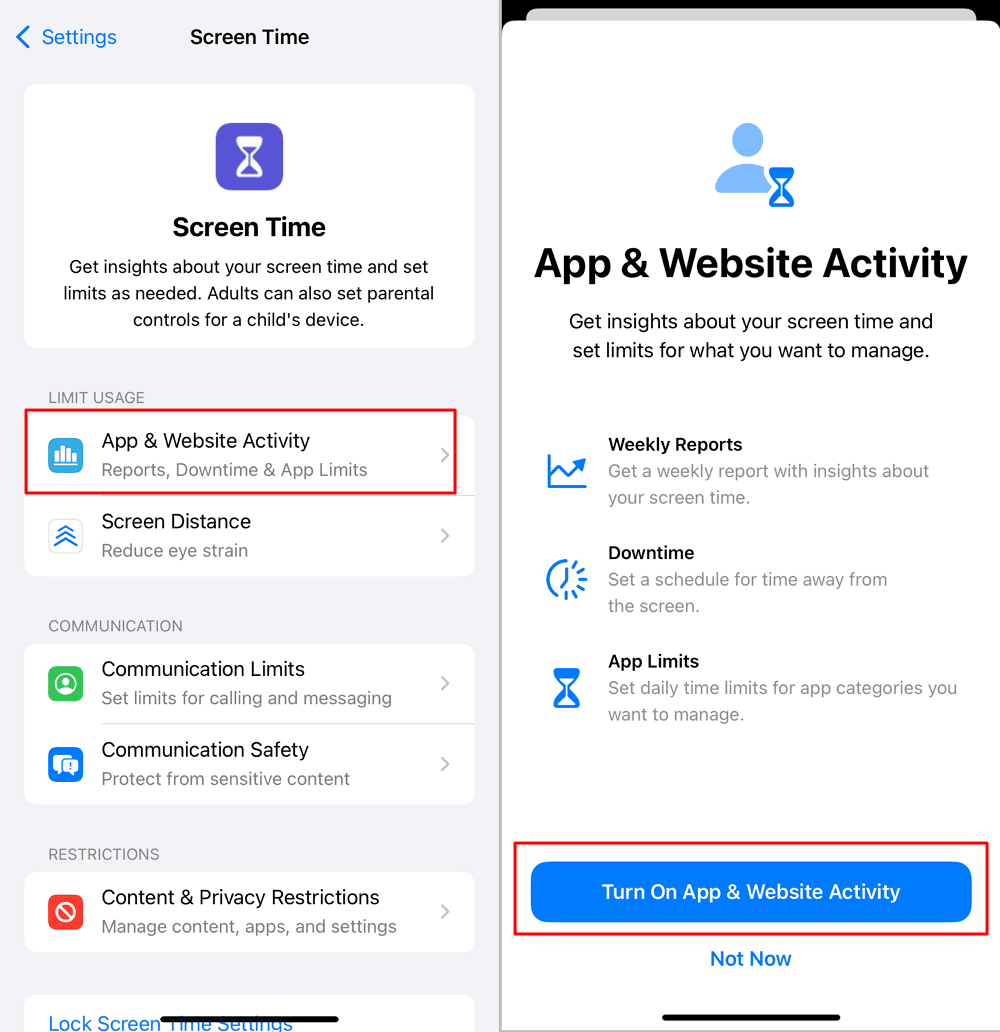
- Abra Ajustes no seu iPhone e toque em Tempo de Uso. Você precisa ativar a 'Atividade em Apps e Sites' com um código, se ainda não tiver feito isso.

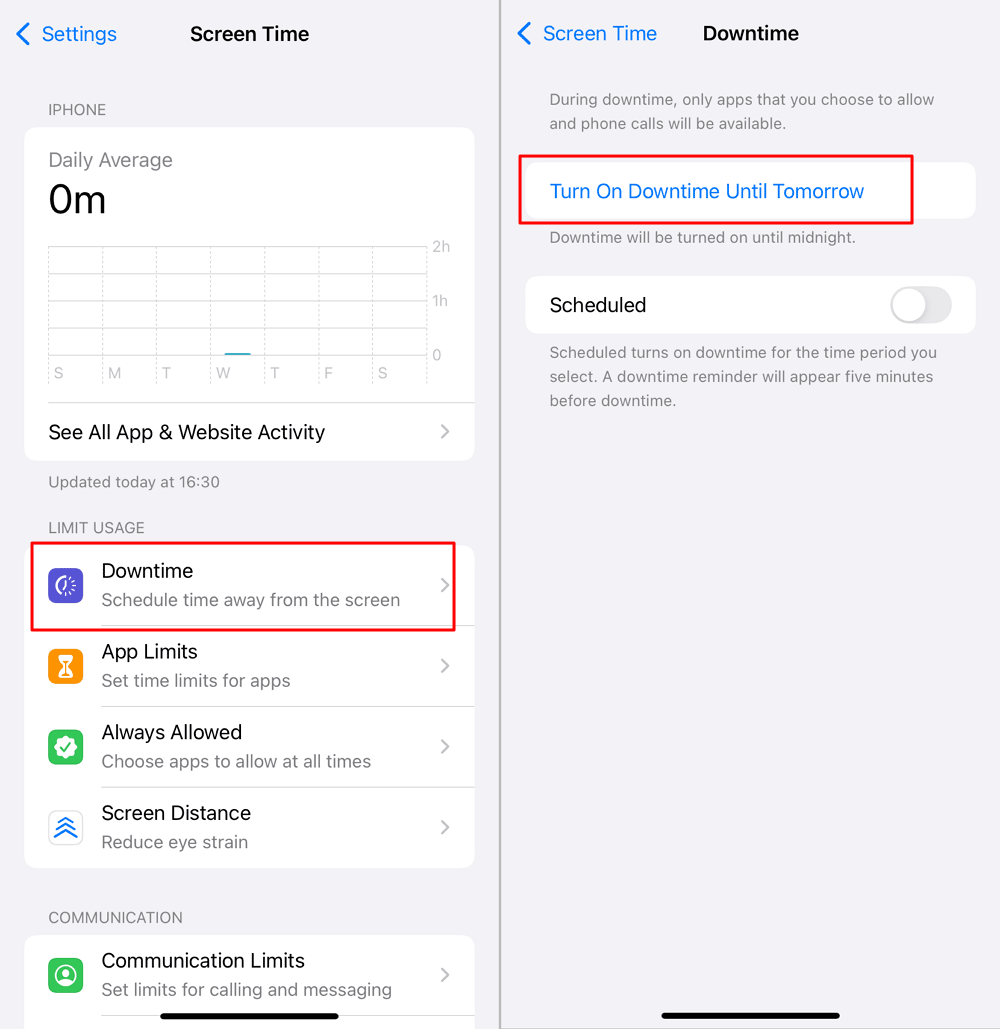
- Toque em Repouso e insira sua senha/código do Tempo de Uso. Você será solicitado a definir um horário para o início e término do Repouso.
- Defina um Repouso temporário até amanhã.

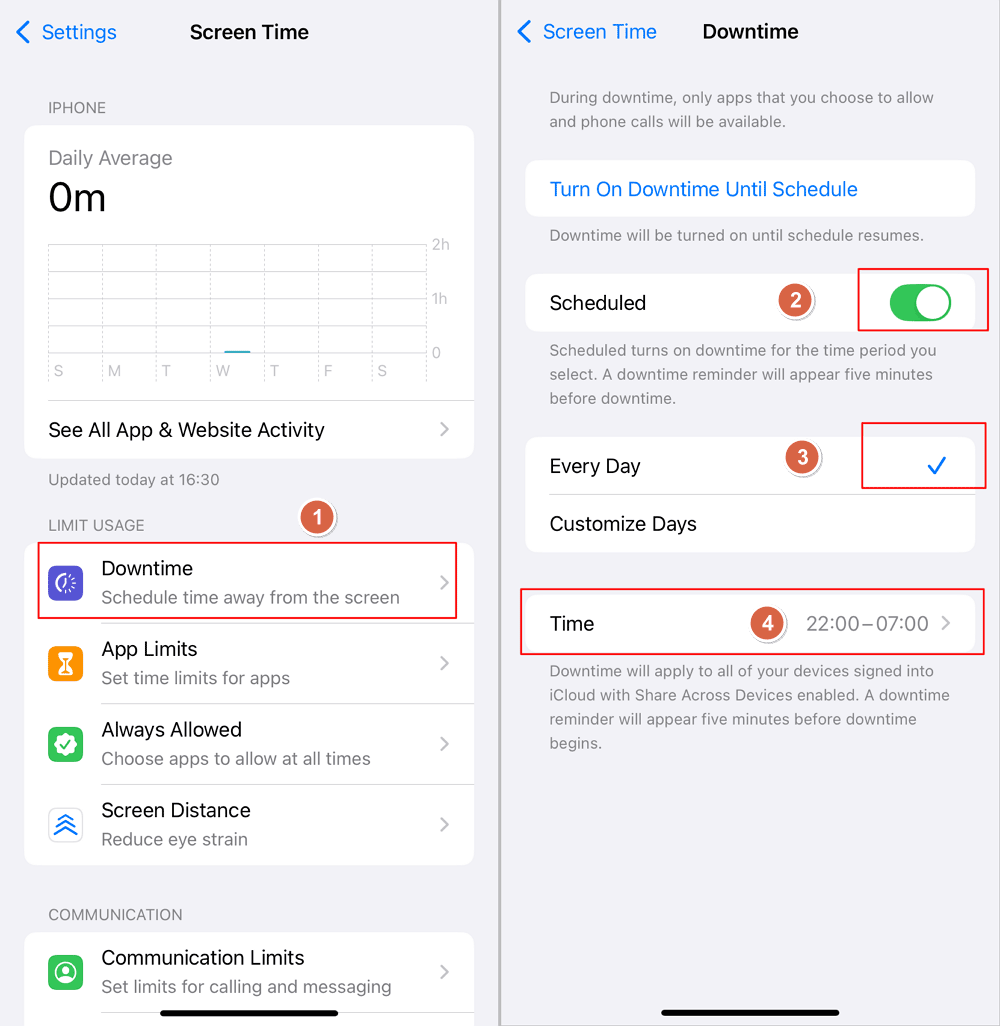
- Agende o mesmo Repouso para todos os dias.

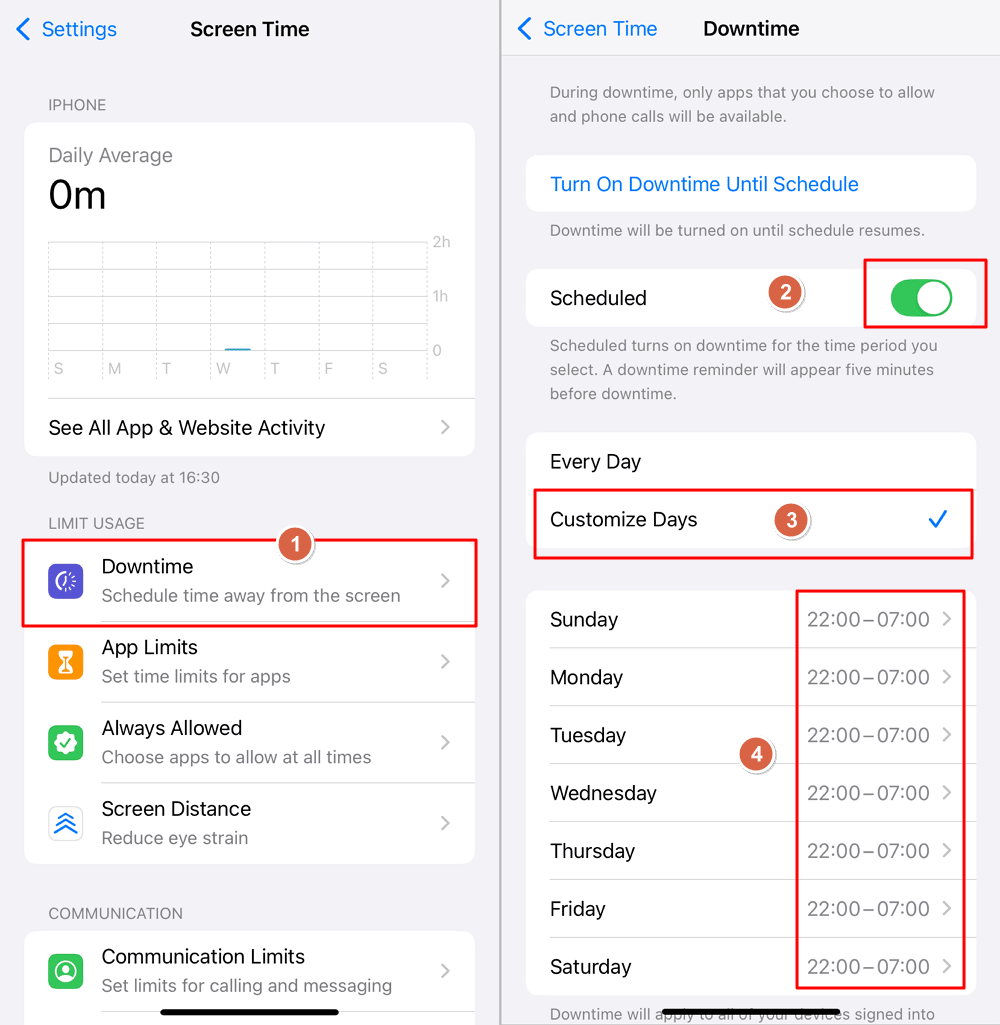
- Agende tempos de Repouso diferentes para dias de semana e fins de semana.

- Defina um Repouso temporário até amanhã.
- Após definir o horário, toque em 'Sempre Permitido' nas configurações de Tempo de Uso. Escolha os aplicativos que você deseja permitir durante o Repouso (por exemplo, Telefone, Mensagens, etc.), e todos os outros aplicativos serão bloqueados quando o Repouso estiver ativo.
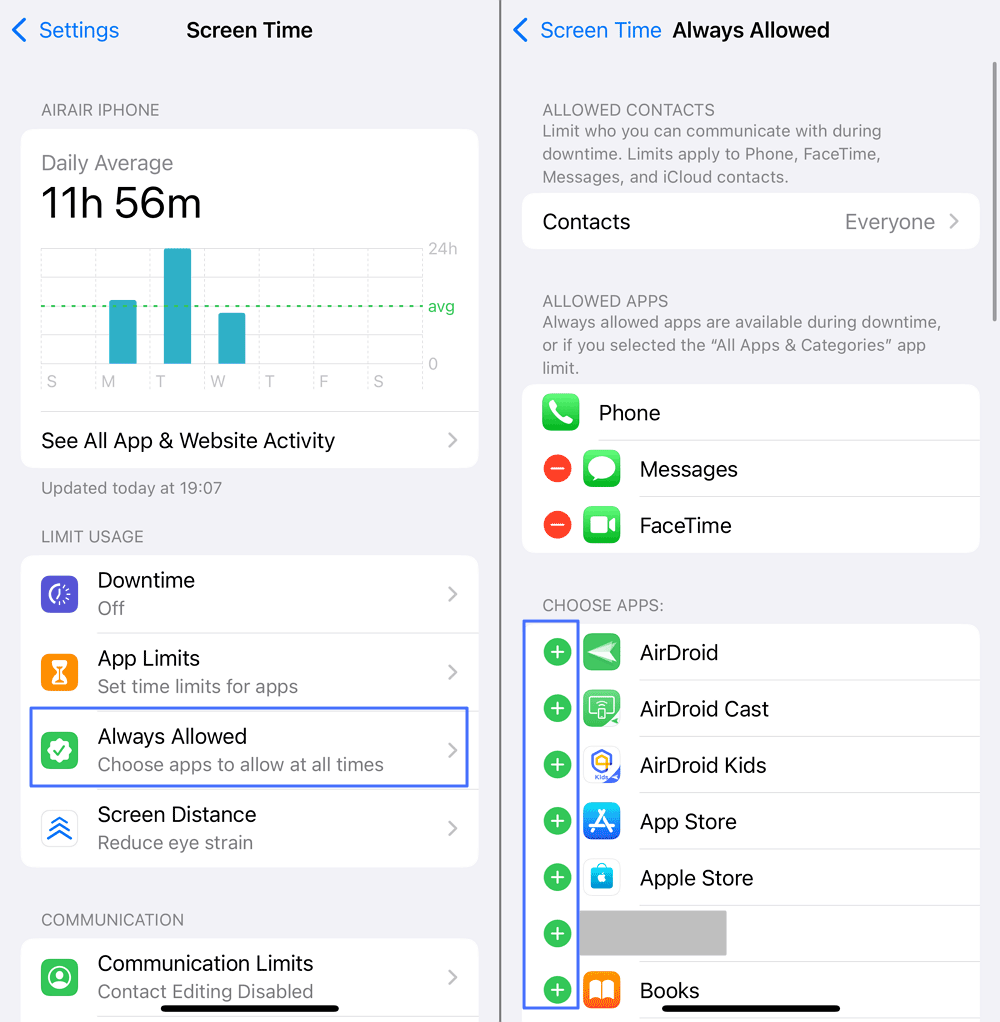

O Tempo de Uso permite bloquear todos os aplicativos, exceto alguns selecionados. No entanto, ele não oferece controle granular para bloquear aplicativos específicos — você bloqueia todos os aplicativos ou permite alguns selecionados. Você pode pedir a alguém para definir seu código do Tempo de Uso para evitar que as restrições sejam desativadas.
2Configurar Tempo de Inatividade para determinados aplicativos diretamente
Melhor para: Pais ou indivíduos que desejam mais flexibilidade para bloquear aplicativos específicos enquanto mantêm acesso a outros e aqueles que querem regras diferentes para cada dia.
O AirDroid Parental Control é um aplicativo que oferece recursos avançados de controle parental, como a capacidade de bloquear aplicativos específicos em determinados horários. É uma ótima escolha se você deseja mais controle sobre o uso de aplicativos e a capacidade de bloquear apenas certos aplicativos em vez de usar restrições gerais. Siga os passos abaixo:
- Baixe o AirDroid Parental Control na Google Play ou App Store no iPhone ou abra a versão web no dispositivo que você usará para bloquear os aplicativos no iPhone.
- Siga as instruções na tela para registrar uma conta AirDroid e vincular o seu segundo dispositivo ou o dispositivo do seu filho onde você deseja bloquear aplicativos em um determinado horário.
- No painel, selecione 'Limites de Apps' e depois toque em 'Adicionar Limite'.
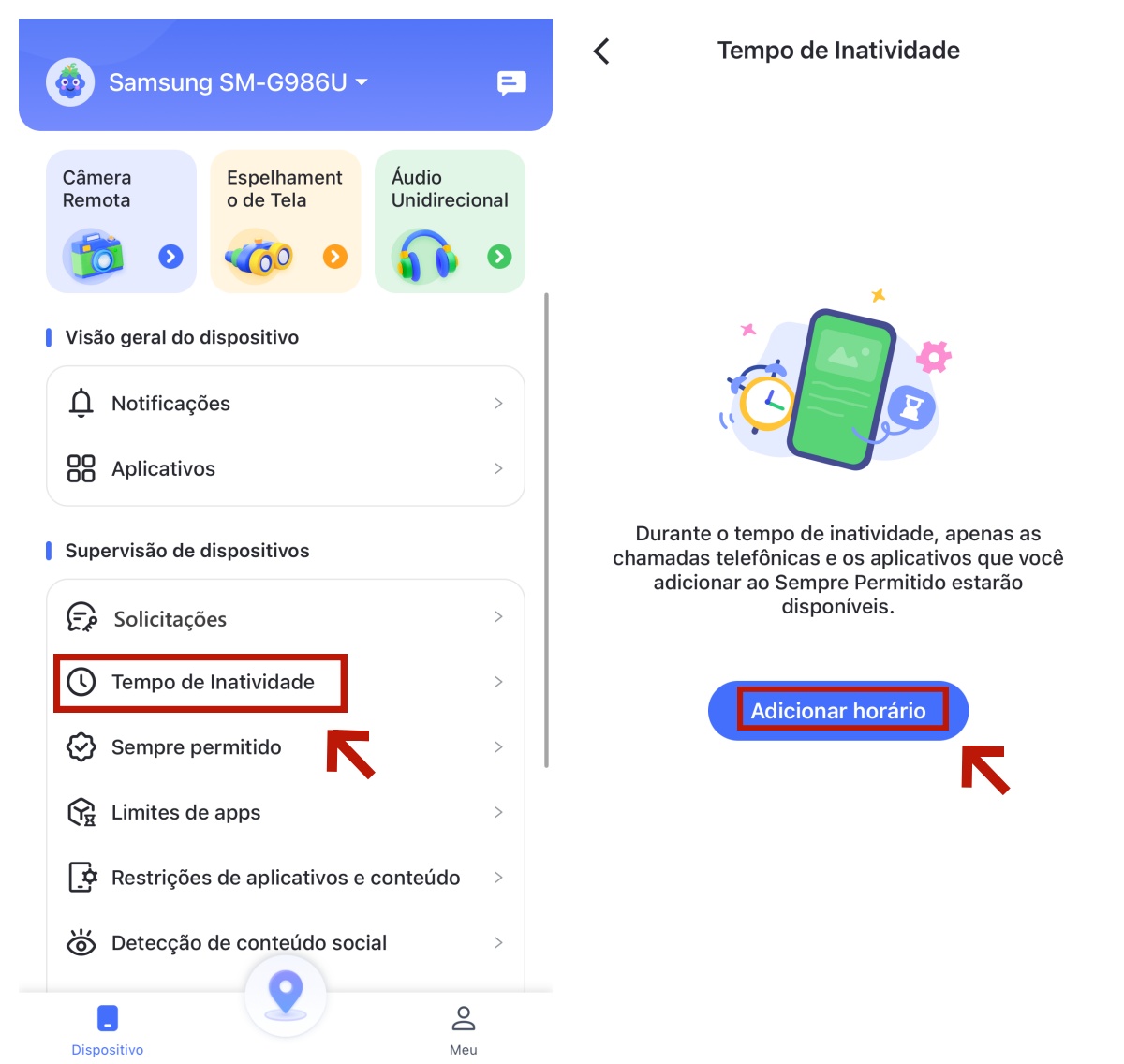

- Escolha os aplicativos ou categorias que você deseja bloquear durante determinadas horas (por exemplo, Snapchat, aplicativos de redes sociais) e toque em 'Próximo'.
- Selecione 'Tempo de inatividade' para definir quando seu filho não poderá acessar o aplicativo. Você pode definir o mesmo tempo de inatividade para cada dia ou regras diferentes para dias de semana e fins de semana.
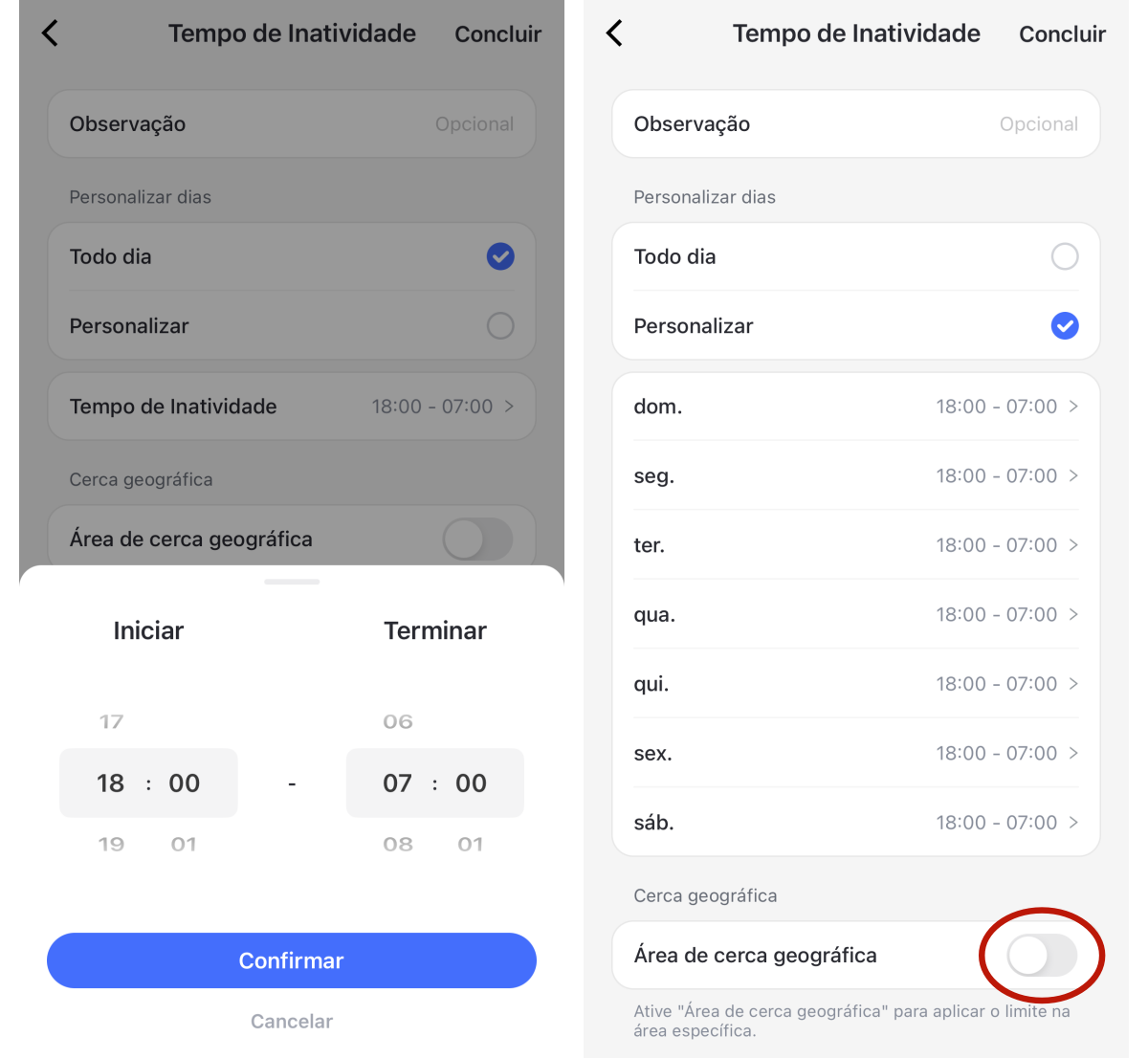

O AirDroid Parental Control pode bloquear aplicativos específicos em vez de todos os aplicativos, e oferece a flexibilidade para criar limites diferentes para dias de semana e fins de semana. Experimente agora!
3Usar Acesso Guiado
Melhor para: Uso temporário e focado de aplicativos, como quando se trabalha em um projeto ou estuda, e em que você deseja limitar todas as distrações, exceto por um único aplicativo.
O Acesso Guiado é outro recurso integrado do iOS que restringe o uso do seu iPhone a um aplicativo específico e limita o acesso a todos os outros. É uma solução perfeita para manter o foco enquanto trabalha em uma tarefa ou estuda. Você pode seguir os passos abaixo:
- Vá para Ajustes > Acessibilidade > Role para baixo até ver Acesso Guiado e ative-o.
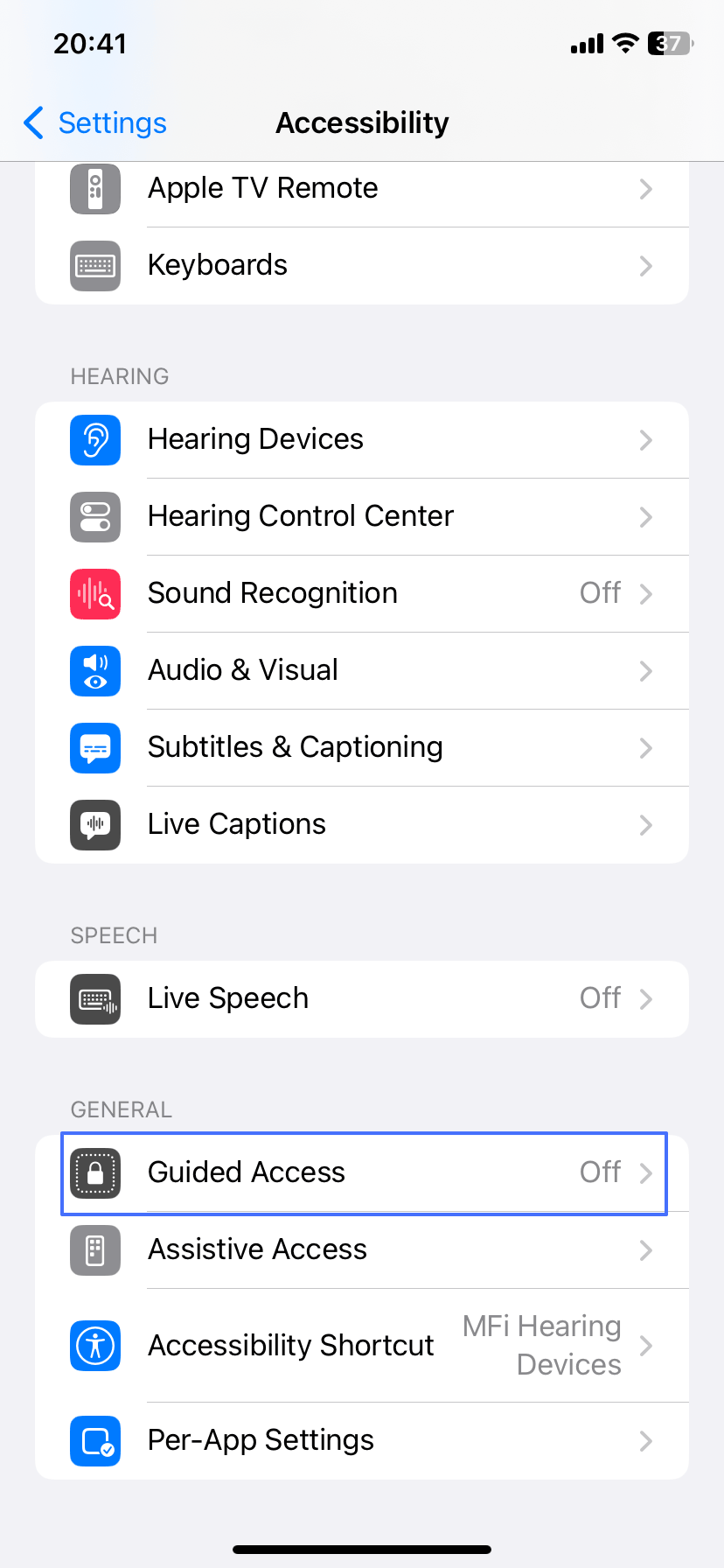

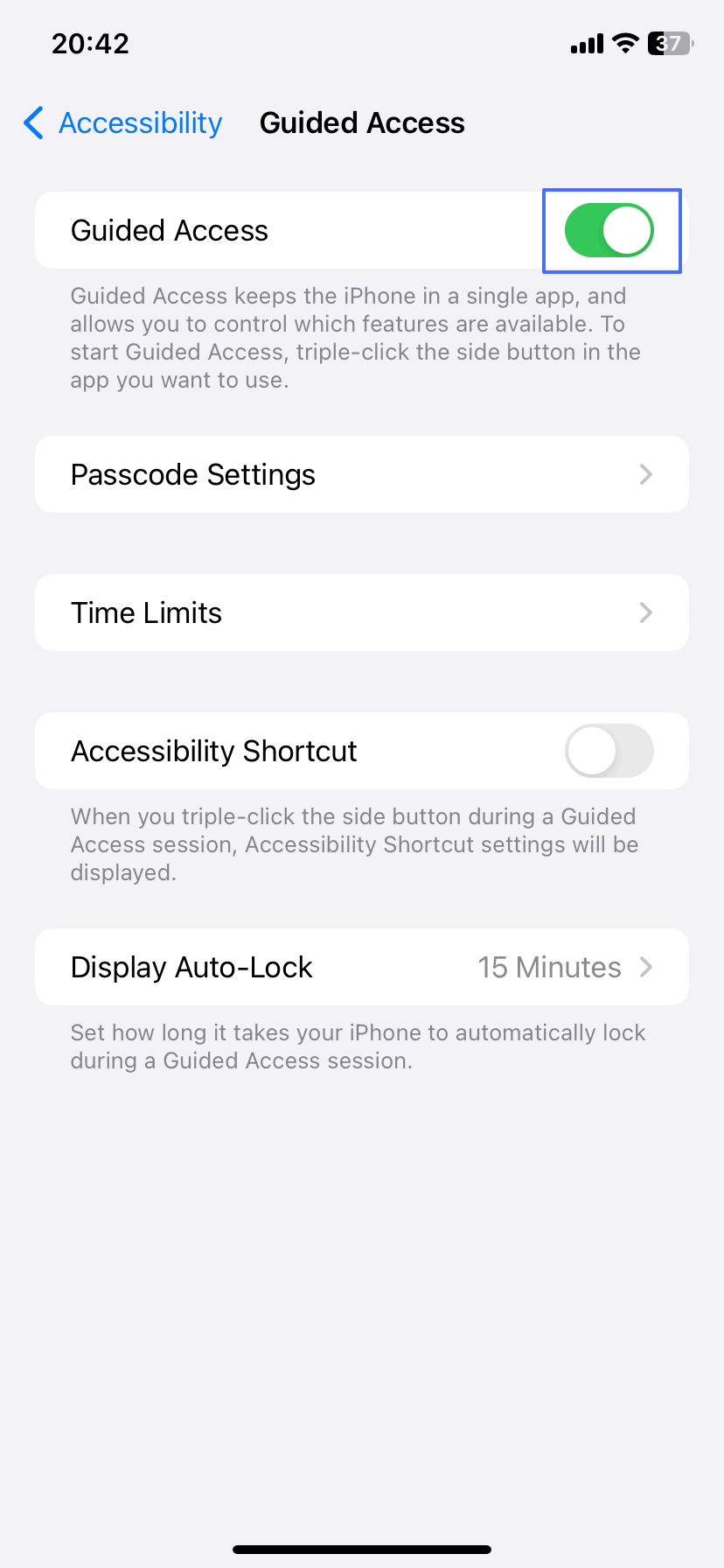
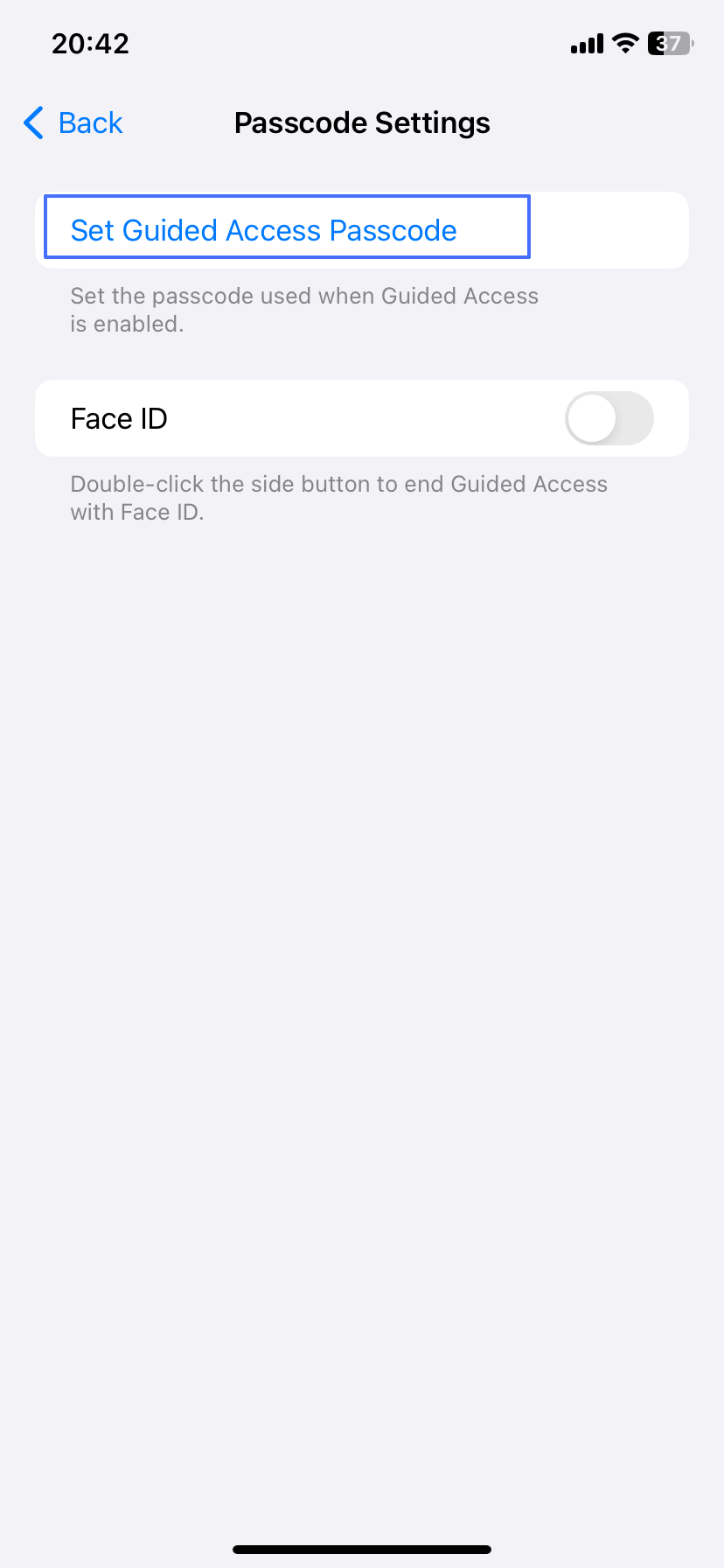
- Toque em 'Ajustes de Código' para definir um código que será necessário para desativar o Acesso Guiado.
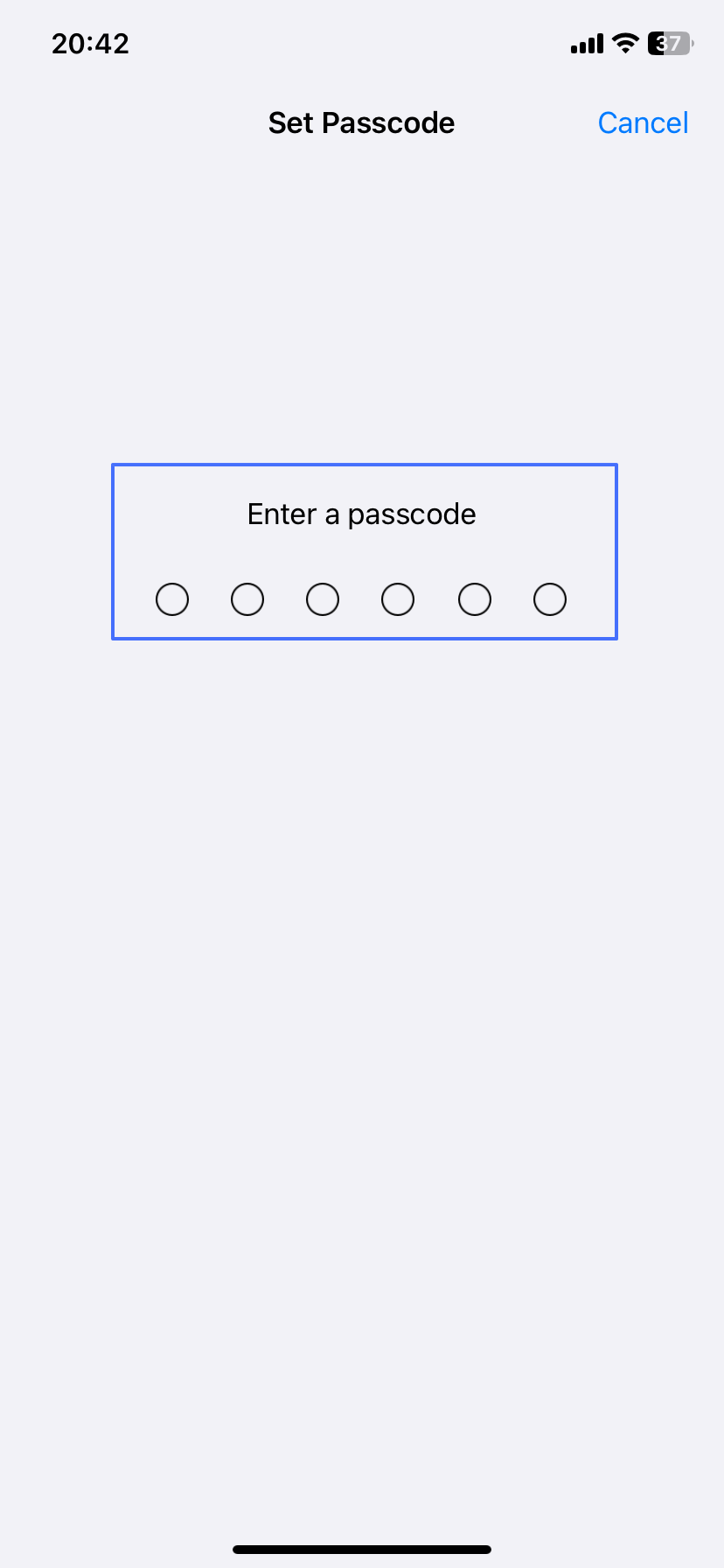
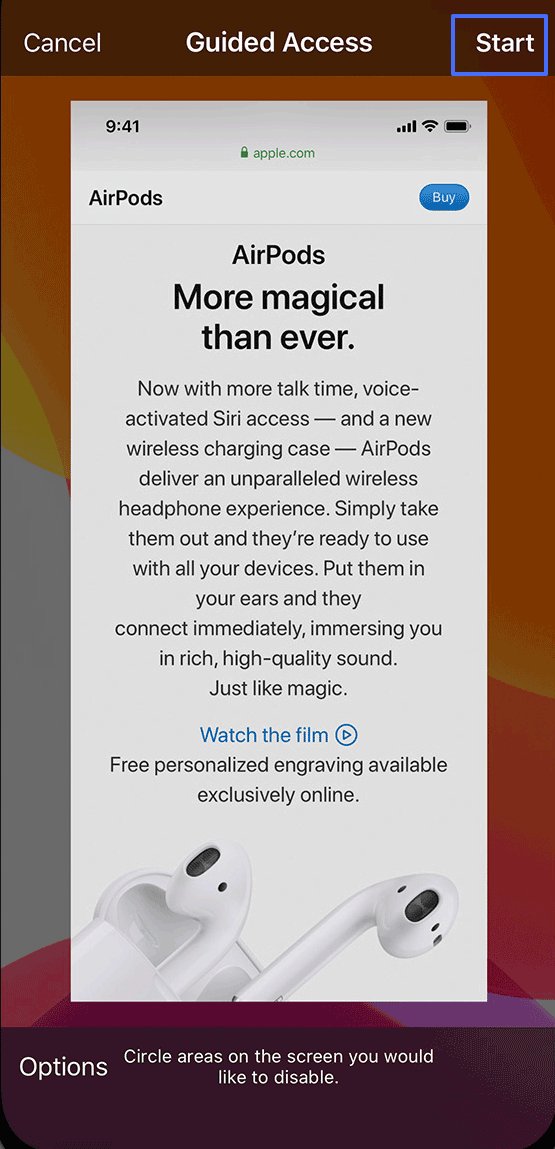
- Abra o aplicativo que você deseja usar (por exemplo, um aplicativo de leitura ou trabalho) e toque três vezes no Botão Lateral (ou Botão Home em iPhones mais antigos) para ativar o Acesso Guiado.
- Toque em Iniciar para entrar no modo de Acesso Guiado.

- Quando terminar, toque três vezes no botão, insira seu código e toque em Encerrar para sair do Acesso Guiado.
É simples usar o Acesso Guiado para bloquear o seu iPhone ou do seu filho em um único aplicativo, o que é ótimo para sessões focadas de trabalho. Você também pode definir um limite de tempo dentro do Acesso Guiado para sair automaticamente após uma duração específica. No entanto, ele só pode restringir o acesso a um aplicativo por vez, tornando-o menos prático para gerenciamento geral de aplicativos.
4Definir limites para ligações e mensagens
Melhor para: Bloquear ligações e mensagens durante o Repouso ou em determinados horários do dia.
As chamadas telefônicas são permitidas durante o Repouso por padrão. Se você também precisar bloquear chamadas, use os Limites de Comunicação dentro do Tempo de Uso. Ele permite definir restrições sobre quem pode contatá-lo durante o Repouso, seja por chamadas, mensagens ou FaceTime. Este recurso é especialmente útil para quem deseja focar no trabalho ou dormir, mas ainda assim ser contatado por pessoas importantes. Siga os passos abaixo:
- Vá para Ajustes > Tempo de Uso e toque em Limites de Comunicação.
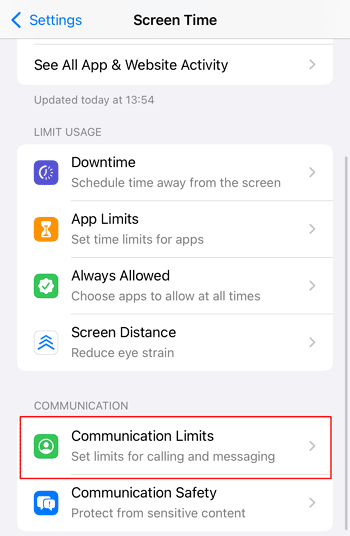

- Escolha limites para Durante o Repouso para definir quem pode contatá-lo durante esses horários: Todos ou Contatos Específicos.
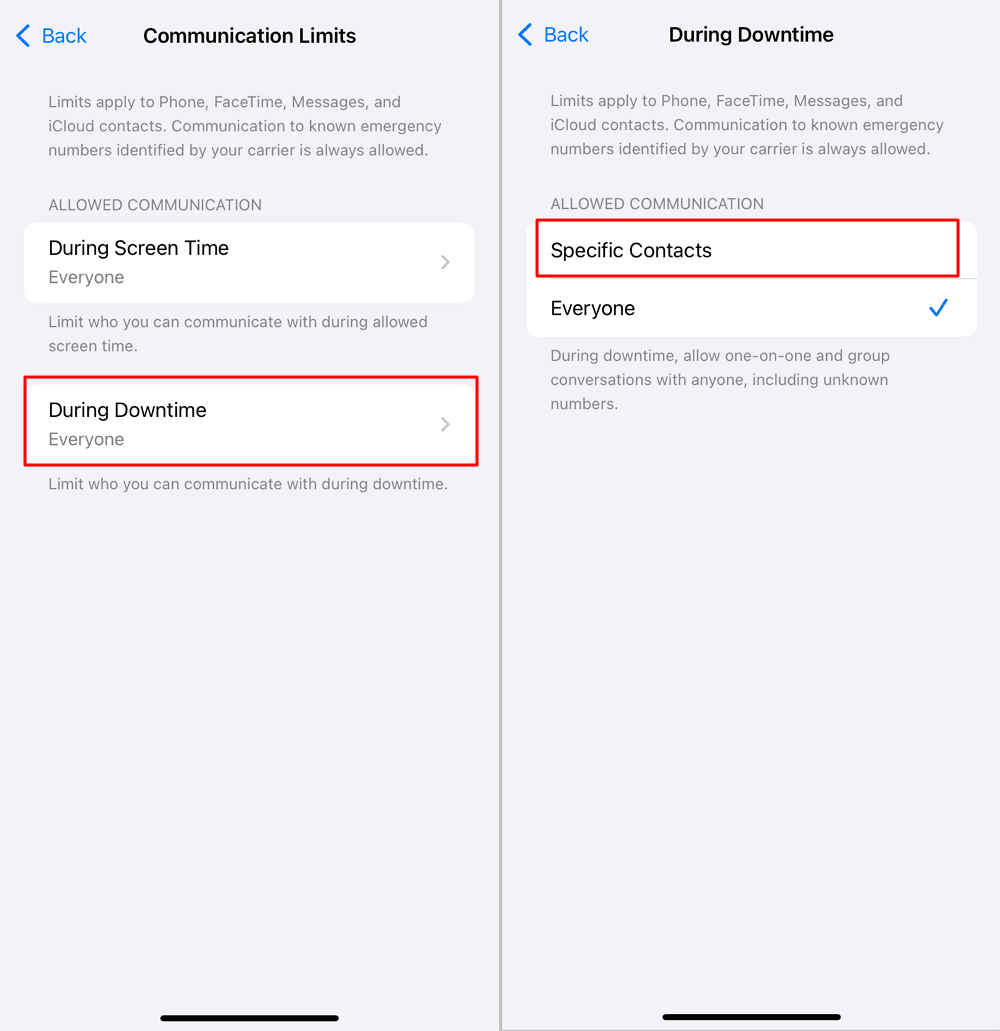

Os Limites de Comunicação permitem bloquear distrações de chamadas e mensagens desnecessárias, mantendo a comunicação aberta com contatos importantes. Você pode ajustar sua lista de Favoritos nos Contatos para que apenas pessoas essenciais possam contatá-lo durante o Repouso.
Como bloquear notificações de aplicativos em determinados horários no iPhone
O recurso 'Foco' no iPhone permite que os usuários bloqueiem notificações de aplicativos e contatos durante horários ou atividades específicas. Você pode personalizá-lo para se adequar à sua rotina — seja para trabalho, sono ou relaxar — garantindo que apenas as notificações mais importantes sejam recebidas.
Veja como criar um Foco personalizado para bloquear notificações de aplicativos em determinados horários:
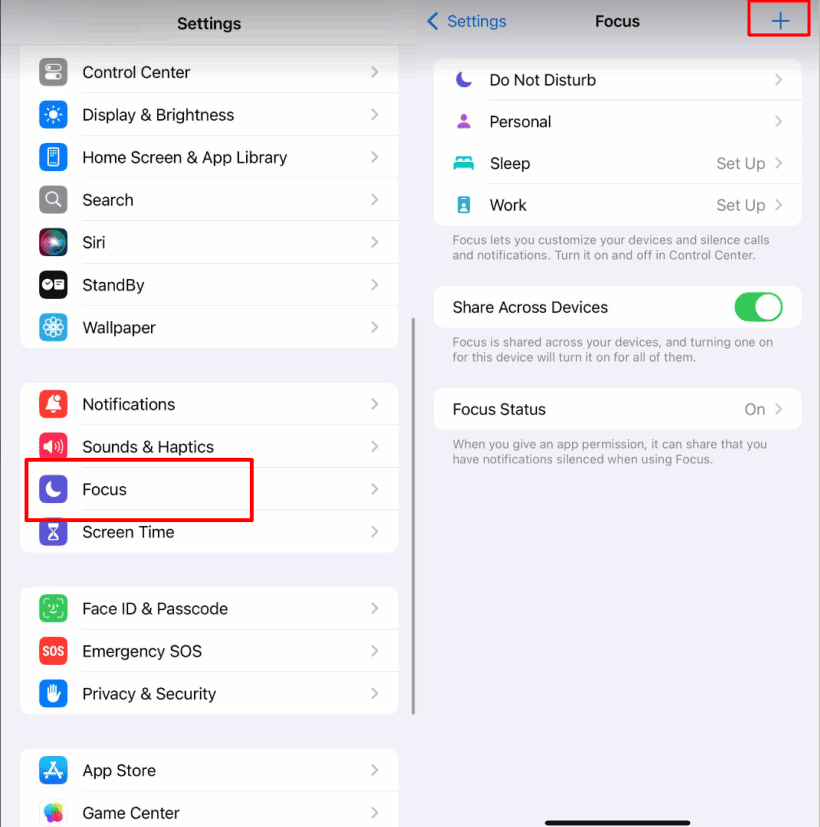
- Abra Ajustes e vá para Foco. Toque no ícone "+" localizado no canto superior direito para criar um novo Foco personalizado.

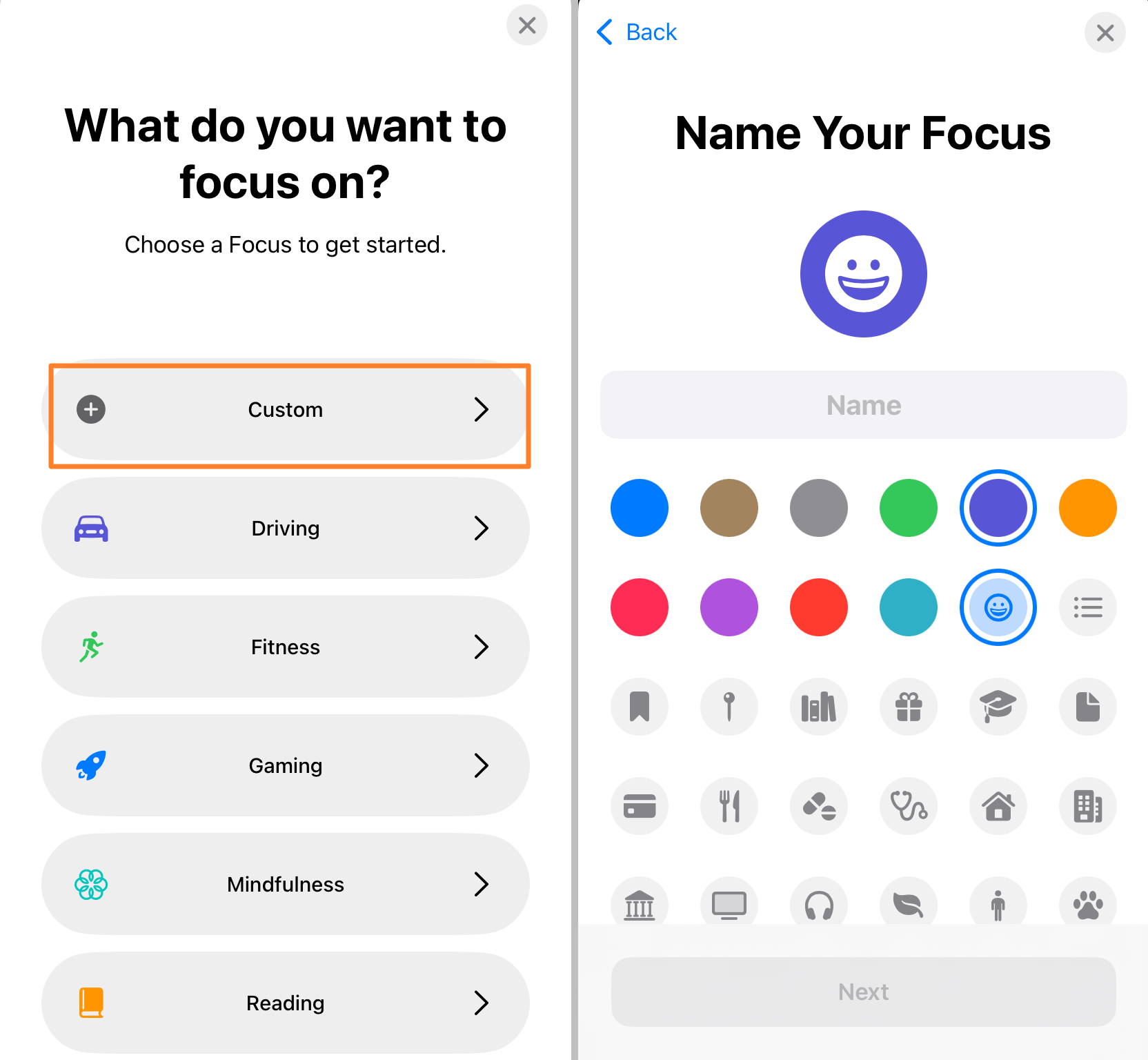
- Escolha Personalizado, dê um nome (por exemplo, "Trabalho" ou "Sono") e escolha um ícone para representá-lo.

- Toque em Seguinte e toque em Pessoas ou Apps para selecionar os contatos e aplicativos cujas notificações você deseja bloquear ou permitir durante este modo de Foco. Você pode optar por não receber nenhuma notificação ou permitir apenas determinados aplicativos e contatos durante o modo Foco.
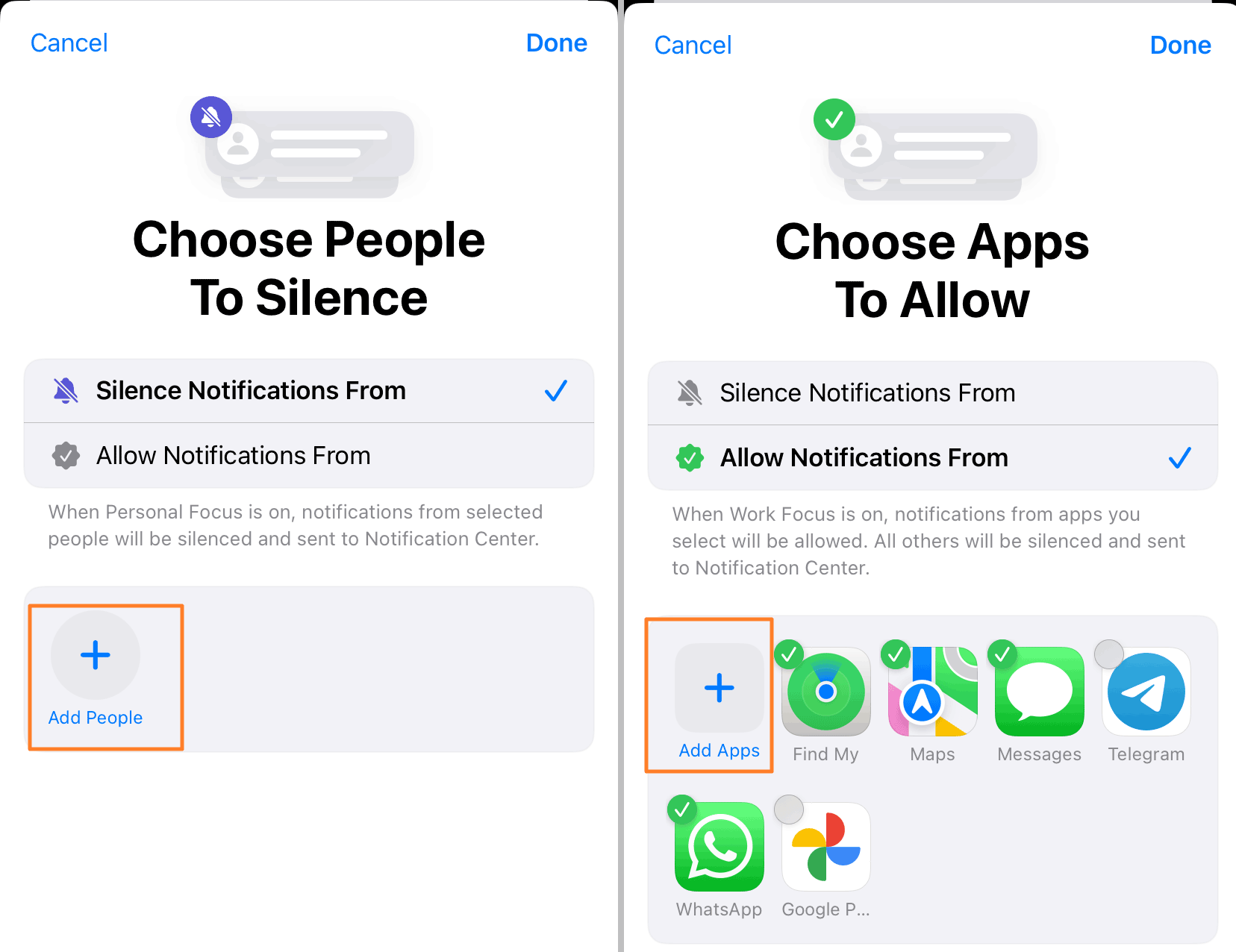

- Defina um agendamento para quando o Foco deve ser ativado e desativado automaticamente (por exemplo, durante o horário de trabalho ou à noite).
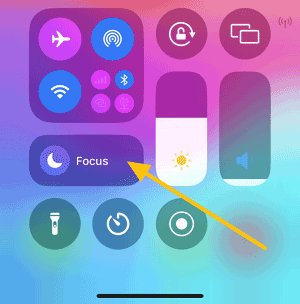
- Você também pode ativar o Foco manualmente deslizando para baixo na Central de Controle e tocando no ícone de Foco.

Por que bloquear aplicativos em determinados horários?
Melhorar o foco e a produtividade: Bloquear aplicativos ajuda a evitar distrações de redes sociais e aplicativos de entretenimento, permitindo que você se concentre melhor em tarefas de trabalho ou estudo e aumente a produtividade.
Melhorar a qualidade do sono: Reduzir o tempo de tela bloqueando aplicativos sociais e de jogos à noite promove um sono melhor, evitando rolar o feed sem parar antes de dormir, ajudando você a adormecer mais rápido e acordar com mais disposição.
Reduzir o estresse e a ansiedade: Limitar o acesso a aplicativos oferece uma pausa das notificações constantes, reduzindo o estresse e a ansiedade que vêm de estar sempre conectado.
Gerenciar o uso de dispositivos pela família: Bloquear aplicativos em horários-chave, como durante os deveres de casa ou refeições, ajuda os pais a controlar o tempo de tela e incentiva as crianças a se envolverem em outras atividades produtivas.
Incentivar conexões na vida real: Bloquear aplicativos durante eventos sociais ou familiares mantém você presente, permitindo conversas mais profundas e conexões pessoais mais fortes sem distrações digitais.
Conclusão
Bloquear aplicativos em determinados horários no seu iPhone é uma ótima maneira de manter o foco e evitar distrações, seja para aumentar a produtividade durante o dia ou relaxar para um sono melhor à noite.
Com recursos como Tempo de Uso e modo de Foco, é fácil definir limites que ajudam você a gerenciar seu tempo e evitar ser sugado para aplicativos quando não deseja. Você pode retomar o controle do seu celular agora e usá-lo de uma maneira que funcione melhor para você.




Deixar uma resposta.