AirDroid Parental Control

オンラインで子供の安全を守る

無料体験
シェア

X(Twitter)のアカウント名(ユーザー名)の変更する方法

谷垣新太 5 ステップ 120 秒 Mar 20, 2024
提出先: クイック・ガイド
ic introduction03
ここでは、X(旧Twitter)のアカウント名(ユーザー名)の変更する方法をご紹介します。
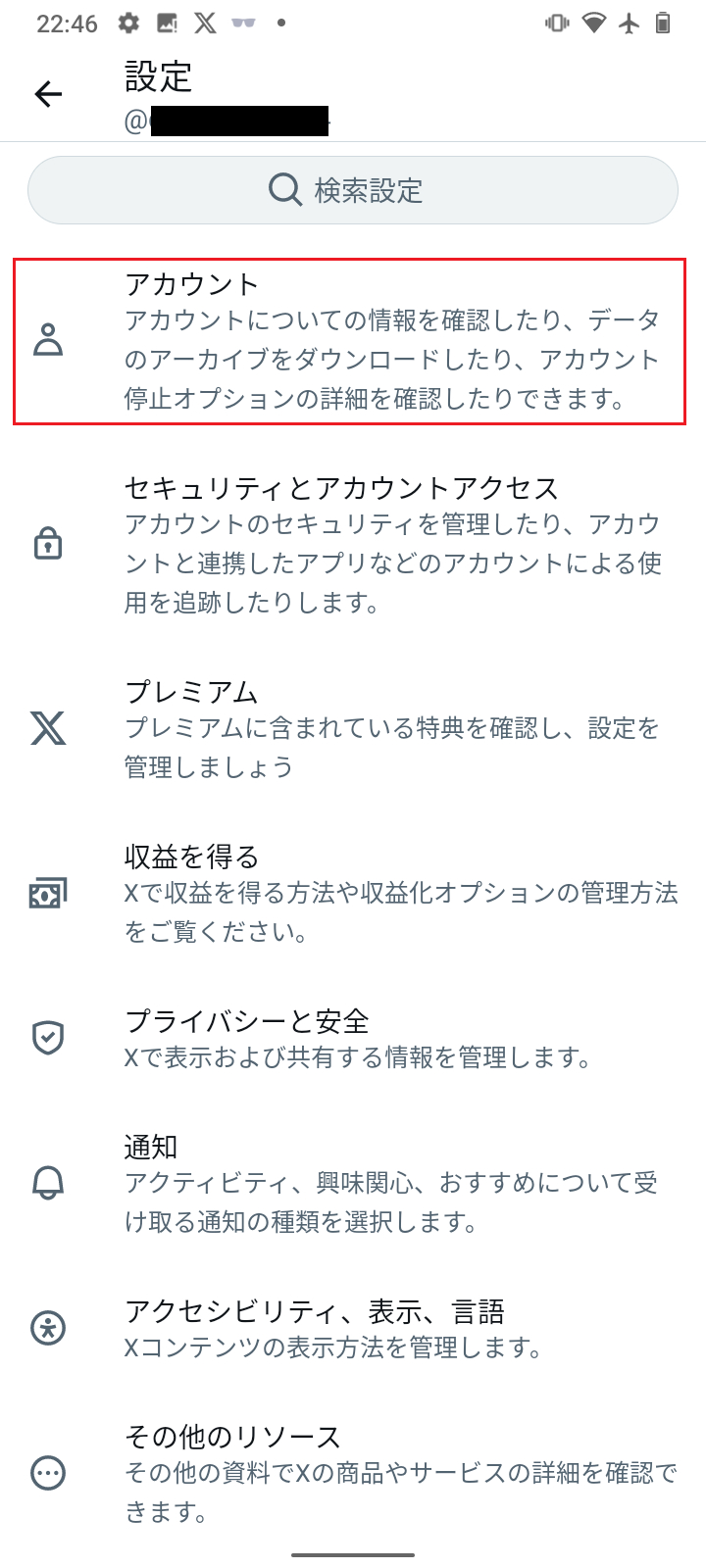
Step 1

左上のアイコン画像→「設定とサポート」→「設定とプライバシー」の順にタップし、画面を開きます。

Twitterで「設定とプライバシー」をタップ
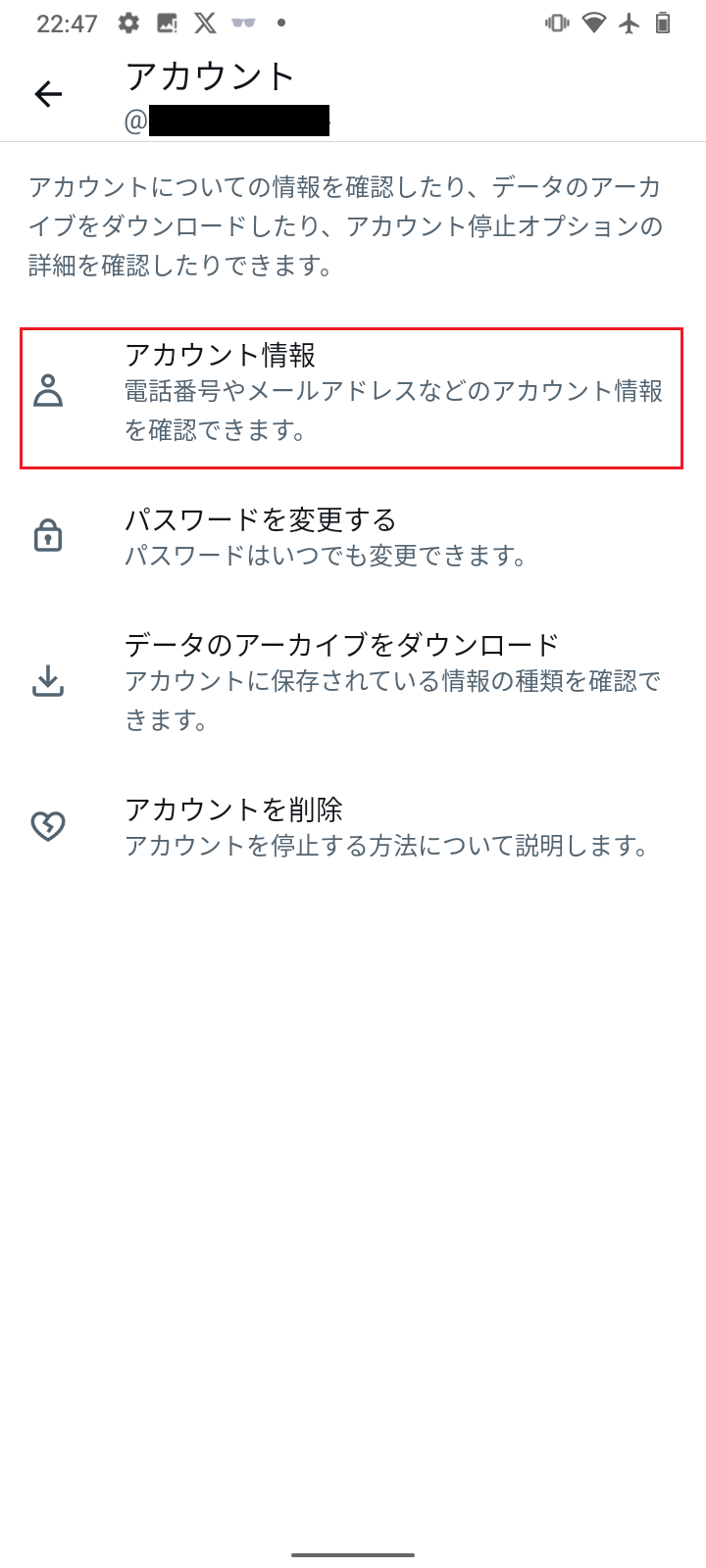
Step 2

「アカウント」をタップします。

Twitterで「アカウント」をタップ
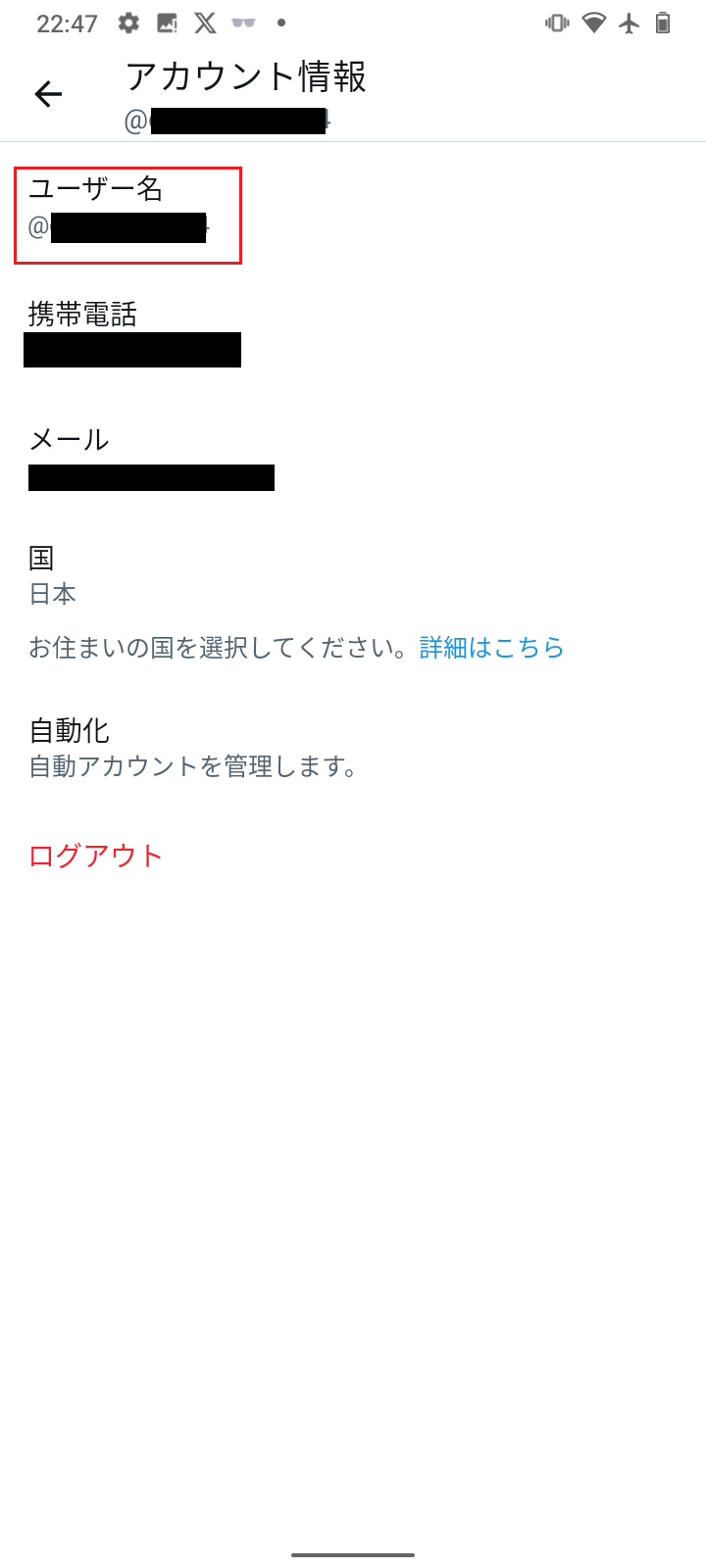
Step 3

「アカウント情報」をタップします。

「アカウント情報」をタップ
Step 4

「ユーザー名」をタップします。

ユーザー名」をタップ
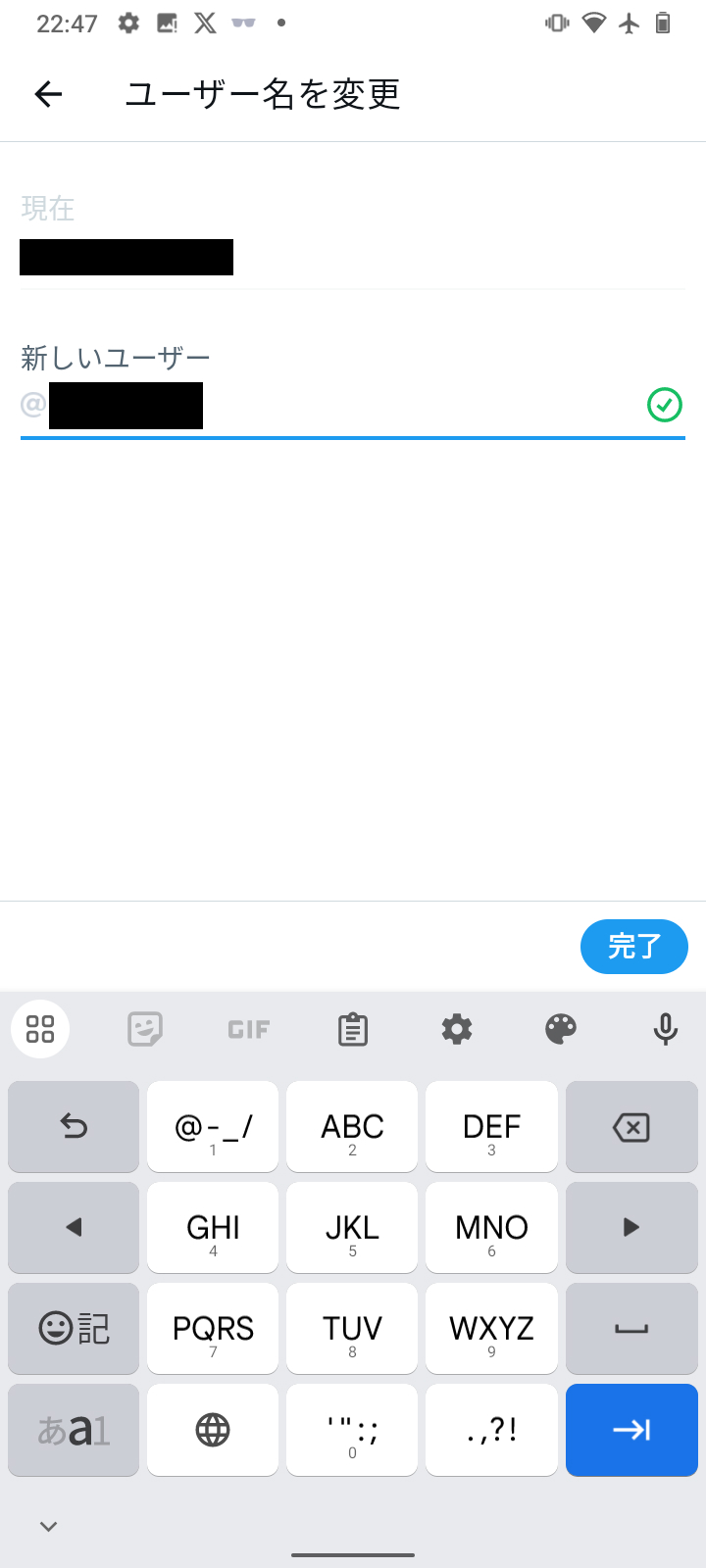
Step 5

「新しいユーザー」に新しく設定したいユーザー名を15文字以内で入力し、「完了」をタップすると変更できます。

新しく設定したいユーザー名を入力
【ヒント】 文字は英数字、半角の_(アンダーバー)のみ使用可能です。

今すぐAirDroid Parental Controlをお試しください!

無料体験もっと詳しく
シェア:

こちらもおすすめ

  • ライン(LINE)で広告をブロック・非表示にする方法
  • スマホのスクリーンタイムを解除する方法
  • 【iPhone】特定のアプリを使えなくする方法
  • Twitter(X)のブロックリストの確認方法
  • 【ガイド】iPhoneのカレンダーを家族と共有する
ディスカッション

返信を残してください。 返信をキャンセルする

あなたのメールアドレスが公開されることはありません。 必須フィールドがマークされています*

製品関連の質問ですか?サポートチームに連絡して、迅速な解決策を入手しましょう>
ホーム > クイック・ガイド > X(Twitter)のアカウント名(ユーザー名)の変更する方法