

- لا حاجة لتنزيل أو تثبيت أي تطبيق على الجهاز المستقبل
- توافق عبر الأنظمة المختلفة
- لا حاجة لشراء كابلات أو محوّلات باهظة الثمن
- يدعم البث عبر الشبكات المحلية والبعيدة
- فيديو عالي الدقة مع صوت متزامن
- إعداد سهل وسريع
طرق توصيل الهاتف الذكي بشاشة خارجية: دليل شامل للمستخدمين
يستمر عدد الميزات المتوفرة في الهواتف الذكية الحديثة وسهولة الوصول إليها في الازدياد مع مرور الوقت. ونتيجةً لذلك، من المفهوم أن الكثير من الناس في الوقت الحاضر يفضلون إنجاز العديد من أعمالهم الشخصية والمهنية عبر هواتفهم الذكية.
من خلال معرفة كيفية توصيل الهاتف الذكي بشاشة خارجية، يمكنك حتى تعزيز قدرات هاتفك إلى حد كبير. في هذا المقال، سنناقش بالتفصيل مختلف الطرق التي يمكنك من خلالها توصيل جهاز iPhone الخاص بك أو أي هاتف ذكي آخر بشاشة عرض.
توصيل هاتف iPhone وAndroid بشاشة خارجية لاسلكيًا
لتوصيل هاتف iPhone أو Android بشاشة محمولة، ستحتاج إلى جهاز لابتوب يمكنك استخدامه كشاشة محمولة ثانية. بمجرد توفر اللابتوب والهاتف الذكي، يمكنك ربطهما لاسلكيًا بمساعدة تطبيق AirDroid Cast. دعنا نشرح كيفية القيام بذلك.
AirDroid Cast
يُعد AirDroid Cast تطبيقًا قويًا وسهل الاستخدام وموثوقًا ل عرض شاشة الهاتف على أجهزة متعددة ، مثل Windows وMac وAndroid وiOS وأي جهاز يحتوي على متصفح ويب. يمكنك الحصول على أفضل جودة ممكنة من AirDroid Cast مع صوت متزامن.
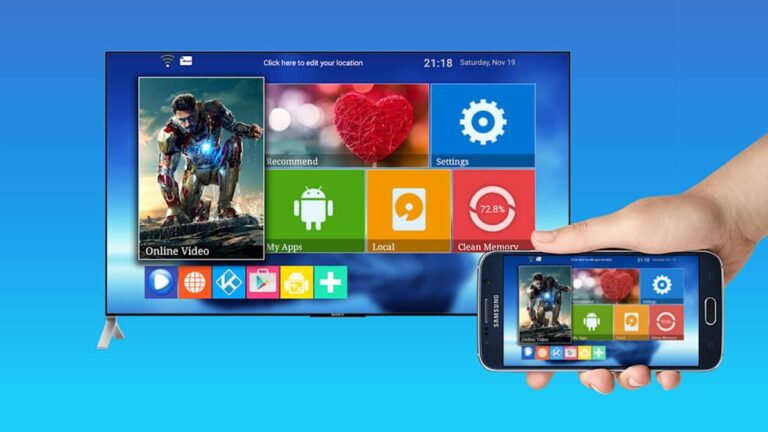
اتبع الخطوات التالية لتوصيل iPhone/Android بجهاز Windows أو Mac عبر شبكة Wi-Fi:
- قم بتنزيل وتثبيت تطبيق AirDroid Cast على كلٍ من هاتفك الذكي وجهاز الكمبيوتر، ثم شغّلهما. جرّبه مجانًا
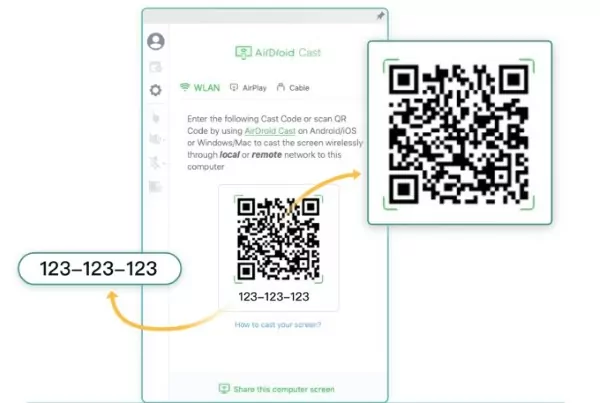
استخدام AirDroid Cast لتوصيل iPhone/Android بجهاز Windows أو Mac عبر كابل USB
يمكنك أيضًا استخدام تطبيق AirDroid Cast لتوصيل جهاز iPhone أو Android بجهاز Windows أو Mac عبر كابل USB. تُعد هذه الطريقة مفيدة عندما لا يكون الاتصال بالإنترنت مستقرًا، ولا ترغب بأن تتأثر شاشة الجهاز بمشاكل الشبكة. وتشمل هذه الطريقة الخطوات التالية:
- قم بتنزيل وتثبيت تطبيق AirDroid Cast على كلا الجهازين (الهاتف والكمبيوتر).
- وصّل جهاز Android أو iPhone بجهاز الكمبيوتر عبر كابل USB وفعّل خيار تصحيح USB (USB Debugging).
- افتح تطبيق AirDroid Cast، وانتقل إلى قسم "الكابل" (Cable)، ثم اختر هاتفك الذكي لربطه بالكمبيوتر عبر USB، لبدء عرض شاشة الهاتف على شاشة الكمبيوتر.
هل يمكنني عرض شاشة هاتفي الذكي على التلفاز باستخدام AirDroid Cast؟
نعم، ذلك ممكن، ولكن العملية تختلف قليلًا لأنها تتضمن استخدام AirDroid Cast Web. كل ما عليك فعله هو فتح متصفح على التلفاز، والذهاب إلى العنوان: webcast.airdroid.com للحصول على رمز الاتصال أو رمز QR لربط الأجهزة.
توصيل هاتف iPhone بشاشة خارجية باستخدام كابل ومحوّل
عندما لا تخطط لاستخدام أي تطبيق تابع لطرف ثالث، فإن توصيل جهاز iPhone بشاشة عرض باستخدام كابل ومحوّل يمكن أن يكون مفيدًا. ومع ذلك، للاستفادة الكاملة من هذه الطريقة، يجب التأكد من توفر المعدات المناسبة.
المتطلبات الأساسية:
- محوّل Lightning إلى HDMI أو محوّل Lightning إلى VGA
- كابل HDMI
يمكنك اختيار الكابل والمحوّل المناسبين بناءً على طراز جهاز iPhone أو iPad الخاص بك. بشكل عام، يمكنك شراء محوّل Lightning Digital AV Adapter من متجر Apple الرسمي.
4 خطوات توصيل iPhone بشاشة عبر الكابل
بمجرد حصولك على الكابل والمحوّل المناسبين، اتبع الخطوات التالية لتوصيل جهاز iPhone بشاشة العرض:
- قم بتوصيل المحوّل، مثل Lightning Digital AV Adapter، بمنفذ الشحن في جهاز iPhone.
- وصّل كابل HDMI بالمحوّل.
- وصّل الطرف الآخر من كابل HDMI بالشاشة أو التلفاز.
- غيّر مصدر الفيديو على الشاشة أو التلفاز لتتمكن من عرض شاشة iPhone.
وبهذه الطريقة، ستكون قادرًا على توصيل جهاز iPhone بالشاشة باستخدام كابل USB ومحوّل Lightning الرسمي من Apple.
تعرَّف على طرق عملية لعرض شاشة هاتف أندرويد على ايباد
توصيل جهاز Android بشاشة باستخدام جهاز Miracast أو كابل
عندما لا تخطط لاستخدام أي تطبيق تابع لطرف ثالث، فإن توصيل هاتف iPhone بشاشة عرض خارجية باستخدام كابل ومحوّل يمكن أن يكون مفيدًا. ومع ذلك، للاستفادة الكاملة من هذه الطريقة، يجب التأكد من توفر المعدات المناسبة.
استخدام الكابل
اتبع هذه الخطوات لتوصيل هاتف Android بشاشة عرض بسهولة باستخدام الكابل:
- وصّل منفذ USB الخاص بالمحوّل بجهاز Android.
- وصّل كابل HDMI بالمحوّل.
- وصّل الطرف الآخر من كابل HDMI بمنفذ HDMI في الشاشة.
- افتح قناة HDMI على الشاشة لبدء عرض شاشة هاتف Android على الشاشة.
استخدام Miracast
إذا كنت لا ترغب في شراء الكابلات والمحوّلات، يمكنك اختيار توصيل جهاز Android الخاص بك بالشاشة عبر تقنية Miracast. معظم أجهزة التلفاز الذكية الحديثة تدعم Miracast مدمجة بداخلها. ومع ذلك، إذا لم تكن الشاشة المستهدفة تدعم Miracast، فستحتاج إلى جهاز Miracast dongle لإتمام الاتصال باتباع الخطوات التالية:
- قم بتوصيل جهاز Miracast dongle بمنفذ HDMI في الشاشة.
- من إعدادات العرض في جهاز Android، افتح إعدادات Miracast واختر توصيل الجهاز بالشاشة.
- إذا كان جهاز Android الخاص بك لا يحتوي على خيار Miracast مدمج، فستحتاج إلى تنزيل تطبيق يدعم عرض الشاشة (Screencasting) لاستخدام هذه الميزة.
- وبالتالي، ستتمكن من توصيل هاتف Android بالشاشة باستخدام جهاز Miracast dongle فقط، دون الحاجة إلى أي كابل أو محوّل إضافي.
نصائح: كيفية عكس شاشة الكمبيوتر على جهاز محمول باستخدام الإنترنت
إذا كان لديك جهاز محمول يمكن توصيله بشبكة Wi-Fi ويحتوي على متصفح ويب، يمكنك عكس شاشة الكمبيوتر عليه بسهولة باستخدام AirDroid Cast Web. كما يوحي الاسم، فإن AirDroid Cast Web هو أداة موثوقة تعتمد على المتصفح لعرض الشاشة، وتتيح لك نقل الشاشة من أجهزة مختلفة، مثل الكمبيوتر، إلى جهاز آخر يحتوي فقط على متصفح. هذا يعني أنك لن تحتاج إلى تثبيت أي تطبيق على الجهاز المستقبل.
- قم بتنزيل وتثبيت برنامج AirDroid Cast على جهاز الكمبيوتر.
- افتح البرنامج واختر ميزة Cast To (الإرسال إلى).
- على جهازك المحمول، افتح متصفح الإنترنت وانتقل إلى: webcast.airdroid.com
- أدخل رمز الاتصال (Cast Code).
- اضغط على "السماح" لبدء إرسال الشاشة واستمتع بعرض شاشة الكمبيوتر على الجهاز المحمول!
الخلاصة النهائية
بشكل عام، فإن تعلم كيفية توصيل الهاتف الذكي بشاشة عرض خارجية يمكن أن يكون مفيدًا في العديد من المواقف. كما أوضحنا في الطرق السابقة، فإنه بالرغم من إمكانية استخدام الكابلات والمحوّلات لتوصيل الهاتف بالشاشة، إلا أنه يُوصى بشدة باستخدام الطرق اللاسلكية مثل AirDroid Cast لتحقيق أعلى قدر من الكفاءة والاستفادة من مزايا عرض الشاشة.
الأسئلة الشائعة
هل يمكنني توصيل أي هاتف ذكي بشاشة محمولة؟

بشكل عام، يمكن توصيل معظم الهواتف الذكية الحديثة بشاشة محمولة باستخدام الكابلات والمحوّلات المناسبة.
هل أحتاج إلى اتصال بالإنترنت لتوصيل هاتفي بشاشة محمولة؟
إذا اخترت توصيل جهاز iPhone بالشاشة عبر كابل USB ومحوّل Lightning، فلن تحتاج إلى اتصال بالإنترنت.
هل يمكنني استخدام الشاشة المحمولة كشاشة ثانية؟
نعم، يمكنك بالتأكيد استخدام الشاشة المحمولة كشاشة ثانية لجهازك، مثل الهاتف الذكي. كل ما عليك فعله هو توصيل الجهاز بالشاشة إما عبر كابل أو لاسلكيًا باستخدام تطبيق لعكس الشاشة مثل AirDroid Cast.


AirDroid Cast
استمتع بالمزيد على شاشة كبيرة
اترك ردًا.