أفضل الطرق لاستخدام كاميرا iPhone عن بُعد في عام 2025
1. هل يمكنك التحكم في كاميرا الآيفون عن بُعد؟
إذا كنت تتساءل عما إذا كان يمكنك التحكم في كاميرا الآيفون عن بُعد، فالإجابة هي نعم، وهناك طرق متعددة للقيام بذلك. لحسن الحظ، هناك بعض الحلول المدمجة لمساعدتك على التقاط الصور دون الحاجة إلى الضغط على زر.
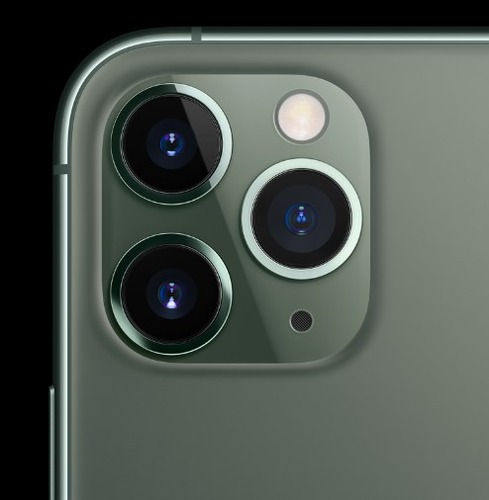
تعمل عن طريق استخدام إدخال آخر ليكون بمثابة جهاز تحكم عن بعد. ولكن هناك طرق مختلفة لاستخدام كاميرا الآيفون عن بُعد، وربما تكون الطريقة الأكثر تنوعًا هي استخدام تطبيق تابع لجهة خارجية مثل AirDroid Cast.
2. ضبط كاميرا الآيفون قبل التقاط الصور عبر AirDroid Cast و AirDroid Remote Support
AirDroid Cast & AirDroid Remote Support هما حلان رائعان ليس فقط للتعامل مع جميع احتياجات عكس الشاشة والبث ولكن أيضًا للتحكم في أجهزتك عن بُعد. هناك بعض الاختلافات بين الاثنين، والتي سنتعمق فيها shortly.
AirDroid Cast هو تطبيق التحكم الأساسي في كاميرا الآيفون عن بُعد الذي يمكن أن يغير طريقة التقاطك للصور. يمكن لـ AirDroid Cast عكس شاشة الآيفون على الكمبيوتر أو هاتف ذكي آخر. يتيح لك الاتصال بجهاز كمبيوتر أيضًا التحكم في هاتفك الذكي باستخدام فأرة ولوحة مفاتيح الكمبيوتر الشخصي!
هذا يغير قواعد اللعبة حيث يمكنك الحصول على زوايا وإضاءة أفضل واستخدام الكاميرا الرئيسية الأكثر حدة وقوة لهاتفك الآيفون. ما عليك سوى توصيل الآيفون بجهاز الكمبيوتر باستخدام AirDroid Cast، وضعه على حامل ثلاثي، وابدأ في النقر لالتقاط الصور من جهاز الكمبيوتر الخاص بك!
إذا كنت تتساءل عن الفرق بين AirDroid Cast و AirDroid Remote Support، فإليك ما تحتاج لمعرفته:
| الميزات | AirDroid Cast | AirDroid Remote Support |
|---|---|---|
| المنصات | Win, macOS, Android, iOS, Web | Android, iOS |
| عكس الشاشة | نعم | نعم |
| تحكم عن بعد | نعم | نعم |
| الاتصال عن بعد | نعم | نعم |
| إيماءات على الشاشة | لا | نعم |
| صوت ثنائي الاتجاه | نعم | لا |
| الأفضل ل | عكس الشاشة, مشاركة الشاشة | الدعم عن بعد |
| السعر | $2.50/شهر | $2.49/شهر |
| تجربة مجانية |
كيفية التحكم في كاميرا الآيفون من الكمبيوتر باستخدام AirDroid Cast
- الخطوة 1.قم بتنزيل وتثبيت AirDroid Cast على كل من الآيفون والكمبيوتر. يمكنك تنزيل التطبيق إما بالنقر على الزر أدناه أو من الموقع الرسمي.
- الخطوة 2.شغل التطبيق على كل من الآيفون والكمبيوتر، ثم امسح رمز الاستجابة السريعة (QR code) الموجود على الكمبيوتر باستخدام الآيفون، أو أدخل رمز البث (Cast Code) على الآيفون.
- الخطوة 3.اقبل طلب البث على الكمبيوتر، وابدأ البث باتباع التعليمات الظاهرة على الشاشة.
- الخطوة 4.بمجرد عكس شاشة الآيفون إلى الكمبيوتر، انقر على 'تشغيل التحكم' (Turn on Control) من القائمة اليسرى على الكمبيوتر، ثم اتبع الدليل الظاهر على الشاشة لبدء التحكم في الآيفون.
- الخطوة 5.بعد ذلك، يمكنك النقر على تطبيق الكاميرا على الآيفون من الكمبيوتر، ثم التحكم في كاميرا الآيفون كما هو مطلوب.
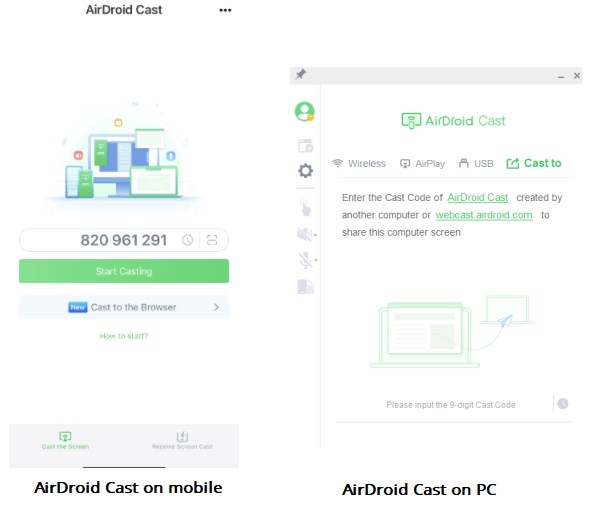
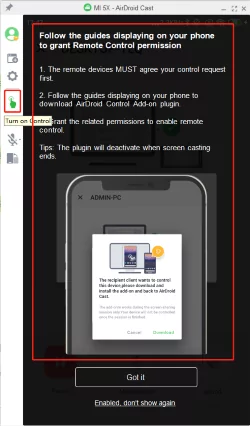
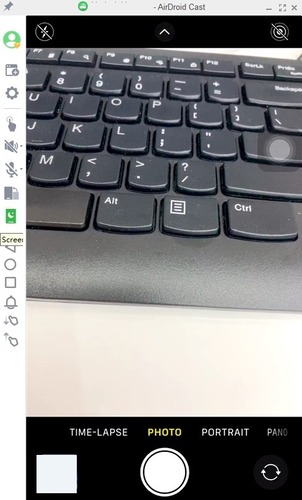
يمكنك التبديل بين الكاميرا الأمامية والكاميرا الخلفية، وضبط الفلتر، وضبط الزاوية من الكمبيوتر عن بُعد. علاوة على ذلك، يمكنك حتى تشغيل ميزة الصوت ثنائي الاتجاه بالنقر على زر الصوت وزر الميكروفون للتواصل بين الآيفون والكمبيوتر لتعليم الأشخاص عن بُعد كيفية التقاط صورة رائعة.
3. كيفية التحكم عن بُعد في كاميرا الآيفون؟
بالانتقال إلى الطرق البديلة، لدينا قائمة رائعة من الطرق لاستخدام جهاز تحكم عن بعد للكاميرا للآيفون.
الطريقة 1: ساعة أبل (Apple Watch)
إذا كان لديك ساعة أبل (Apple Watch)، فأنت تمتلك بالفعل جهاز تحكم عن بعد ممتازًا لكاميرا الآيفون. تأتي ساعة أبل مثبتة مسبقًا بتطبيق 'التحكم في الكاميرا' (Camera Remote)، والذي يسمح لك بالتقاط الصور على الآيفون مباشرة من معصمك.
إليك كيف يمكنك استخدام تطبيق التحكم عن بعد في كاميرا الآيفون على ساعة أبل:
- الخطوة 1.انقر على زر الصفحة الرئيسية/التاج الرقمي (Digital Crown) على ساعة أبل.
- الخطوة 2.انتقل وحدد تطبيق التحكم في الكاميرا (Camera Remote).
- الخطوة 3.بمجرد فتح التطبيق على ساعة أبل، سيفتح الآيفون تلقائيًا تطبيق الكاميرا لالتقاط الصور.
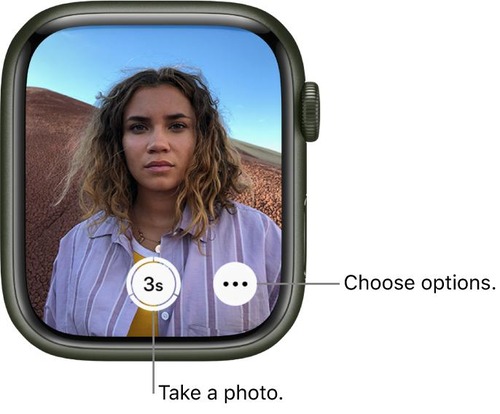
من ساعة أبل، يمكنك أيضًا ضبط التكبير/التصغير، المؤقت، التعريض الضوئي، التركيز، أو تشغيل/إيقاف الصور الحية (Live photos)، HDR، والفلاش. بمجرد التقاط صورة باستخدام ساعة أبل، يمكنك أيضًا معاينة الصورة على ساعة أبل.
هذه هي الطريقة المثلى للتقاط الصور عن بُعد باستخدام الآيفون، لكنها تعمل فقط عندما يكون الآيفون والساعة في نطاق البلوتوث. وتحتاج أيضًا إلى شراء ساعة ذكية باهظة الثمن إذا لم تكن تمتلك واحدة بالفعل.
الطريقة 2: المؤقت المدمج في تطبيق الكاميرا
ربما يكون الحل الأبسط لاستخدام جهاز تحكم عن بعد لكاميرا الآيفون هو استخدام المؤقت المدمج. إذا لم يكن ممكّنًا افتراضيًا بالفعل، فإليك كيفية تشغيله/إيقافه في تطبيق الكاميرا:
- الخطوة 1.افتح تطبيق الكاميرا على الآيفون.
- الخطوة 2.انقر على السهم المتجه لأعلى في منتصف الشاشة.
- الخطوة 3.في إعدادات الكاميرا التي تظهر فوق زر الغالق، مرر بإصبعك لليمين حتى تجد أيقونة 'المؤقت' (Timer) وانقر عليها.
- الخطوة 4.اختر إما مؤقت 3 ثوانٍ أو 10 ثوانٍ.
- الخطوة 5.يمكنك الوصول بسرعة إلى إعدادات المؤقت في الزاوية اليمنى العلوية من التطبيق.
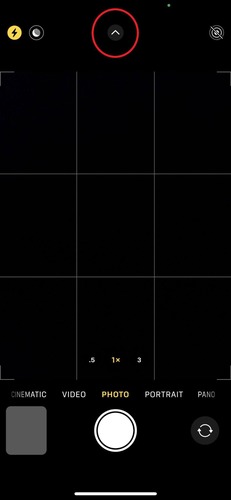
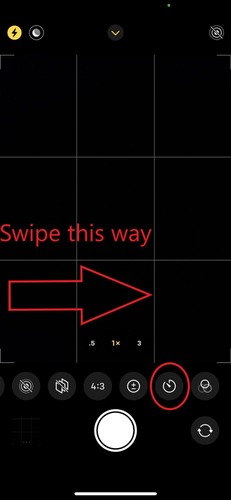
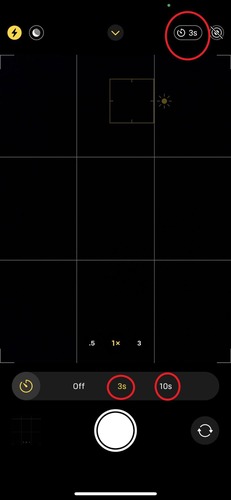
بهذه الطريقة، لا داعي للقلق بشأن شراء أي شيء إضافي أو تنزيل تطبيق آخر. القيد الوحيد هو أنها طريقة قديمة إلى حد ما، ولا يمكنك رؤية النتائج حتى يتم التقاط الصورة، خاصة إذا كنت تستخدم الكاميرا الرئيسية للآيفون.
الطريقة 3: سيري (Siri)
سيري (Siri) هي مساعد موثوق وهي قادرة أيضًا على التحكم في كاميرا الآيفون عن بُعد! لكنك ستحتاج إلى إعداد هذا أولاً عن طريق تمكين سيري و "الاستماع لـ "Hey Siri" في إعداداتك. بعد ذلك، ستحتاج إلى استخدام تطبيق 'الاختصارات' (Shortcuts) لإنشاء الاختصار.
بمجرد تمكين سيري وتنزيل تطبيق الاختصارات، اتبع هذه الخطوات:
- الخطوة 1.افتح تطبيق الاختصارات (Shortcuts) على الآيفون.
- الخطوة 2.حدد علامة التبويب 'المعرض' (Gallery) في الزاوية اليمنى السفلية.
- الخطوة 3.اكتب "Say Cheese" في شريط البحث.
- الخطوة 4.قم بتمكين اختصار "Say Cheese" الأصفر.
- الخطوة 5.التقط صورة عن طريق قول "Hey Siri, Say Cheese" بصوت عالٍ.
- الخطوة 6.ستقوم سيري تلقائيًا بالتقاط صورة من الكاميرا الخلفية الرئيسية.
- الخطوة 7.في المرة الأولى التي تلتقط فيها صورة باستخدام اختصار "Say Cheese"، ستظهر نافذة منبثقة بمعاينة الصورة تطلب 'السماح لـ "Say Cheese" بحفظ صورة واحدة في ألبوم الصور؟'. حدد 'السماح دائمًا' (Always Allow).
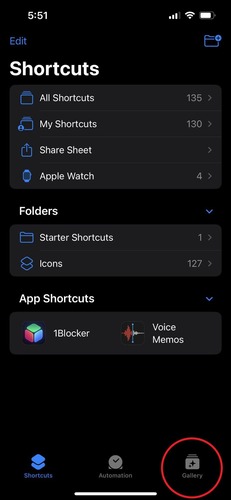
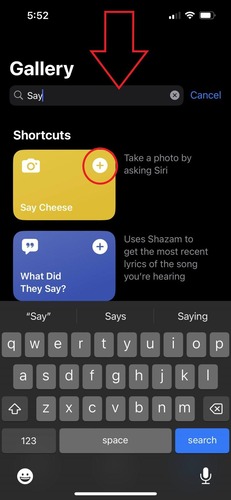
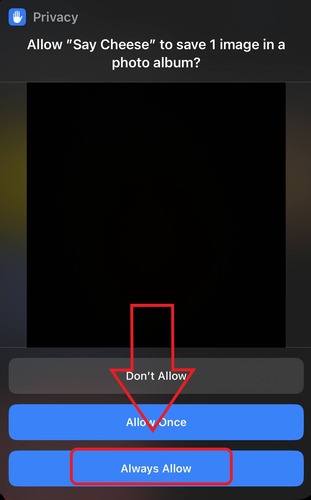
من المهم 'السماح دائمًا' للاختصار بالعمل. إذا قمت عن طريق الخطأ بتحديد 'عدم السماح' (Don't Allow)، فانتقل إلى قائمة الاختصارات الخاصة بك، واحذفه، وكرر العملية.
هذه طريقة رائعة لطلب التقاط صورة من سيري، ولكن إذا لم يكن تطبيق الكاميرا مفتوحًا بالفعل، فقد لا تحصل على صورة لطيفة وواضحة.
لاحظنا أيضًا أن "Hey Siri" لا تعمل عندما يكون تطبيق الكاميرا مفتوحًا، وفي هذه الحالة نوصي أولاً بوضع الكاميرا، ثم إغلاق التطبيق، ثم استخدام الاختصار.
الطريقة 4: التحكم الصوتي (Voice Control)
طريقة رائعة أخرى لامتلاك جهاز تحكم عن بعد لكاميرا الآيفون هي باستخدام ميزة التحكم الصوتي (Voice Control). إنها ميزة إمكانية الوصول ولكنها تعمل بشكل مدهش جيد للمساعدة في التقاط الصور. إليك ما عليك القيام به:
- الخطوة 1.افتح الإعدادات (Settings) على الآيفون.
- الخطوة 2.قم بالتمرير لأسفل وحدد 'إمكانية الوصول' (Accessibility).
- الخطوة 3.ابحث وحدد 'التحكم الصوتي' (Voice Control).
- الخطوة 4.قم بتبديل زر 'التحكم الصوتي' (Voice Control) إلى وضع التشغيل.
- الخطوة 5.افتح تطبيق الكاميرا.
- الخطوة 6.قل بصوت عالٍ 'رفع مستوى الصوت' (Turn the volume up) أو ما شابه.
- الخطوة 7.سوف يلتقط الآيفون صورة تلقائيًا بمجرد تسجيل الأمر الصوتي.
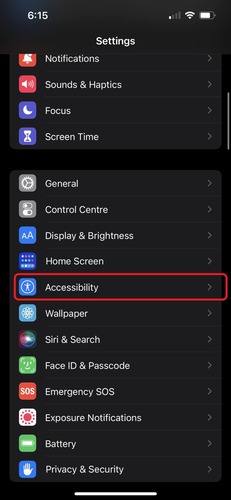
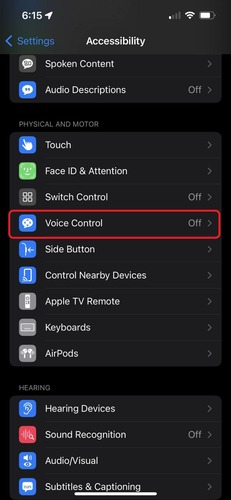
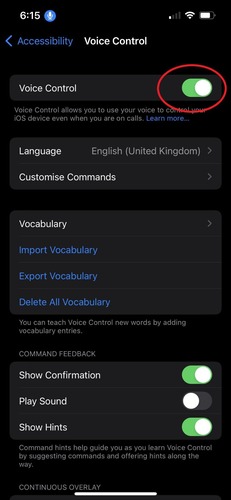
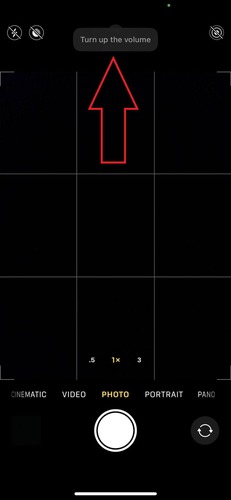
بمجرد تمكين التحكم الصوتي والذهاب لالتقاط صورة، ستلاحظ في أعلى منتصف الشاشة ظهور نافذة ترويسية مغلقة (closed captions) تكرر الأمر. هذه طريقة سهلة للتحقق مما إذا كان التحكم الصوتي يعمل بشكل صحيح.
الطريقة 5: إيماءات اليد (Hand Gestures)
بينما لا يدعم تطبيق الكاميرا الرسمي من Apple إيماءات اليد لالتقاط الصور، يمكنك تنزيل تطبيقات تابعة لجهات خارجية مثل Kaca أو GoCam التي يمكنها التحكم عن بُعد في كاميرا الآيفون. تدعم هذه التطبيقات التصوير الفوتوغرافي بدون استخدام اليدين من خلال التعرف على إيماءات معينة.
ما عليك سوى التلويح أو عمل إشارة V، وسيتعرف التطبيق على نية التقاط صورة.
العيب الحقيقي الوحيد هو أنه نظرًا لأن هذا ليس تطبيق الكاميرا الرسمي من Apple، فقد تلاحظ انخفاض جودة الصورة مع نقص في الحدة ودقة الألوان.
الطريقة 6: سماعات الأذن (EarPods)
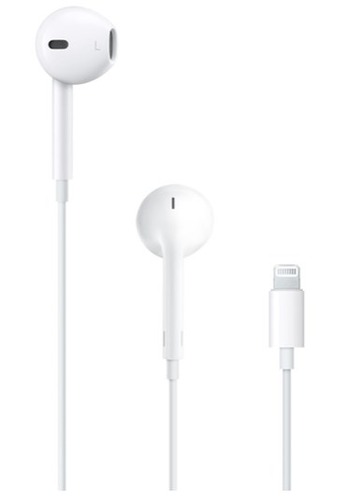
إذا كان لديك سماعات الأذن السلكية القديمة (EarPods)، فيمكنها العمل كجهاز تحكم عن بعد لكاميرا الآيفون. ما عليك سوى فتح تطبيق الكاميرا، وتوصيل سماعات الأذن، والضغط على مفتح الصوت (أعلى أو أسفل) لالتقاط صورة.
هذا يعمل بشكل جيد، مع القيد الواضح وهو النطاق المحدود حيث تحتاج إلى توصيل سماعات الأذن لكي يعمل هذا.
الطريقة 7: استخدام عصا السيلفي (Selfie Stick)
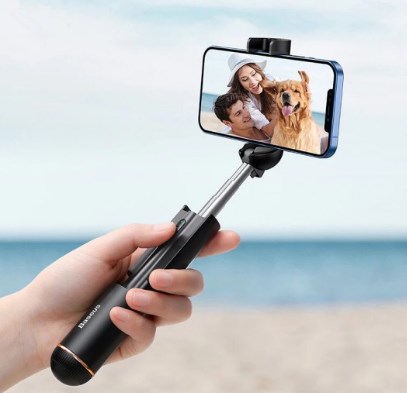
رَهانك الأخير هو استخدام عصا السيلفي كجهاز تحكم عن بعد لكاميرا الآيفون. إنها طريقة مجربة وحقيقية لا تزال تعمل بشكل رائع. هناك مجموعة من عصي السيلفي الموثوقة وبأسعار معقولة التي تأتي مع جهاز تحكم عن بعد بلوتوث لمساعدتك على التقاط الصور.
عصي السيلفي متعددة الاستخدامات أيضًا حيث أن بعضها لديه خيارات للعمل كحامل ثلاثي. بهذه الطريقة يمكنك فقط إعدادها والتقاط صورة عن بُعد باستخدام جهاز التحكم عن بعد بلوتوث. لكنك ستحتاج إلى حمل عصا السيلفي معك وشراء واحدة أولاً.
4. تحليل للطرق السبع
لست متأكدًا مما إذا كان يجب عليك الحصول على جهاز تحكم عن بعد بلوتوث للكاميرا للآيفون أو تجربة إحدى الطرق الأخرى؟ إليك ملخص سريع لمساعدتك على اتخاذ القرار!
| الطريقة | سهولة الاستخدام (1 - 10) | السعر | الأفضل ل | تقييمنا |
|---|---|---|---|---|
| ساعة أبل (Apple Watch) | 10 | $249 - $799 | مالكي ساعة أبل | ⭐⭐⭐⭐ |
| مؤقت تطبيق الكاميرا | 8 | مجاني | الصور الجماعية | ⭐⭐⭐⭐ |
| سيري (Siri) | 8 | مجاني | صور السيلفي | ⭐⭐⭐⭐ |
| التحكم الصوتي | 9 | مجاني | صور السيلفي | ⭐⭐⭐⭐⭐ |
| إيماءات اليد | 7 | مجاني / ~$1 -$5 | التجمعات الكبيرة | ⭐⭐⭐ |
| سماعات الأذن (EarPods) | 7 | $19 | صور السيلفي | ⭐⭐⭐ |
| عصا السيلفي | 8 | ~$10 - $20 | الأنشطة الخارجية | ⭐⭐⭐⭐ |
5. خلاصة
بهذا، وصلنا إلى نهاية دليلنا ونأمل أن تكون قد وجدت الحل الذي يناسبك بشكل أفضل. ولكن إذا كنت تبحث عن شيء يشبه استوديو التصوير، فإننا نوصي بـ AirDroid Cast للتحكم في كاميرا الآيفون وعرضها عن بُعد.
نظرًا لأنه يمكنه عكس الشاشة على شاشة أخرى، فإن AirDroid Cast يزيل عناء إعداد إعدادات محددة أو شراء شيء مادي لمساعدتك على التقاط الصور. بالإضافة إلى ذلك، فهو أكثر تنوعًا من أي من الطرق الأخرى ويمكنك استخدامه للعمل واللعب!
أيًا كانت الطريقة التي تختارها، فأنت جاهز تمامًا لالتقاط لقطات مذهلة!





اترك ردًا.