AirDroid Parental Control
تصفية المحتوى والويب بالذكاء الاصطناعي
- 🔞حظر التطبيقات والمواقع والمكالمات غير المناسبة
- ⚠ تنبيهات فورية للمخاطر المحتملة على الإنترنت
- 👀مراقبة محتوى تطبيقات التواصل والرسائل
كيفية حظر موقع ويب على Microsoft Edge؟
يُعد حظر المواقع الإلكترونية على متصفح Microsoft Edge طريقة سهلة وفعّالة لإدارة تجربتك على الإنترنت. سواء كنت ترغب في تقييد الوصول لنفسك أو لشخص آخر، فإن Microsoft Edge يوفّر أدوات تساعدك على ذلك. من خلال حظر موقع معين، يمكنك تعزيز الإنتاجية، وضمان بيئة تصفح أكثر أمانًا، أو تنظيم استخدام الإنترنت للأطفال.

يقوم هذا الدليل بتبسيط العملية إلى خطوات سهلة، ويعلّمك كيفية استخدام إعدادات Microsoft Edge لحظر المواقع الإلكترونية والسيطرة على مساحتك الرقمية. امتلك القدرة على إدارة المحتوى الذي يمكنك أنت أو غيرك الوصول إليه من خلال ميزات حظر المواقع في متصفح Microsoft Edge. هيا نستكشف كيفية حظر موقع إلكتروني على Microsoft Edge!
هل يمكن تجاوز حظر المواقع على متصفح Edge؟
نعم، على الرغم من أن Microsoft Edge يسهّل عملية حظر المواقع، من المهم أن نلاحظ أن المستخدمين قد يجدون أحيانًا طرقًا لتجاوز هذه القيود. فقد يستخدم البعض متصفحات أخرى أو يلجؤون إلى وسائل للتحايل على الحظر. ولزيادة فاعلية الحظر، يُنصح بدمجه مع تدابير إضافية، مثل إعداد حسابات محمية بكلمة مرور أو استخدام برامج الرقابة الأبوية.
يساعد تحديث قائمة المواقع المحظورة بشكل مستمر ومتابعة أي ثغرات محتملة في جعل القيود أكثر موثوقية. ورغم أنه لا توجد طريقة مضمونة 100%، فإن تبني هذه الممارسات يمكن أن يقلل بشكل كبير من فرص التحايل، ويساهم في توفير بيئة تصفح أكثر أمانًا. كن دائمًا استباقيًا في إدارة قيود المواقع على Microsoft Edge لتحكم أفضل في الوصول إلى الإنترنت وتعزيز تجربة رقمية آمنة.
كيفية حظر موقع إلكتروني على Microsoft Edge
يمكنك التحكم في تجربتك على الإنترنت من خلال حظر مواقع إلكترونية محددة على متصفح Microsoft Edge. إليك طرقًا بسيطة وفعّالة لإعداد قيود للمواقع بكل سهولة.
من خلال ميزة Microsoft Family Safety
يمكنك تعزيز أمان طفلك أثناء تصفحه الإنترنت باستخدام وضع الأطفال (Kids Mode) في Microsoft Edge، وذلك عبر تفعيل ميزة Microsoft Family Safety. إليك كيفية إعداد هذه الميزة لضمان بيئة رقمية آمنة ومناسبة للعمر:
أولًا: إعداد الحماية العائلية في Microsoft Edge
افتح متصفح Microsoft Edge على جهاز طفلك أو جهاز العائلة.
انقر على النقاط الثلاث (...) في الزاوية العلوية اليمنى، ثم اختر "الإعدادات (Settings)" من القائمة المنسدلة.
من القائمة الجانبية، اختر "الخصوصية والبحث والخدمات" مرّر للأسفل حتى تصل إلى قسم "الخصوصية".
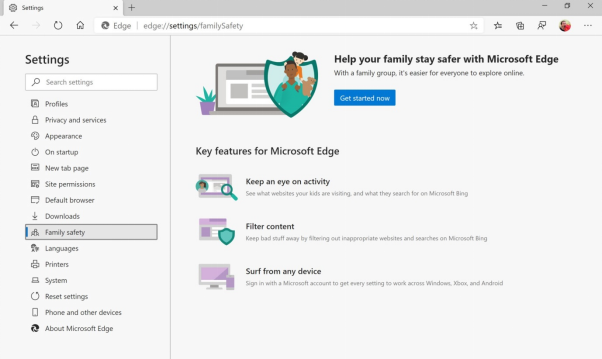
.ستجد إعداد ميزات أمان العائلة انقر عليها
سيتم توجيهك إلى صفحة إعدادات العائلة الخاصة بحساب Microsoft، اختر منها "Family Safety" لعرض جميع خيارات الرقابة الأبوية.
تأكد من أنك قمت بإضافة حساب طفلك كعضو في عائلتك داخل نظام Microsoft Family.
ثانيًا: تفعيل وضع الأطفال (Kids Mode)
من داخل Microsoft Edge، اضغط على أيقونة الملف الشخصي في أعلى اليمين. اختر "التصفح في وضع الأطفال (Browse in Kids Mode)".
حدد الفئة العمرية المناسبة (5-8 سنوات أو 9-12 سنة) لعرض محتوى يتناسب مع عمر الطفل.
بمجرد الدخول إلى وضع الأطفال، يتم تفعيل تصفح آمن تلقائيًا مع حظر المواقع غير المناسبة.
أثناء وجودك في وضع الأطفال، توجه إلى "الإعدادات (Settings)"، ثم اختر "العائلة (Family)".
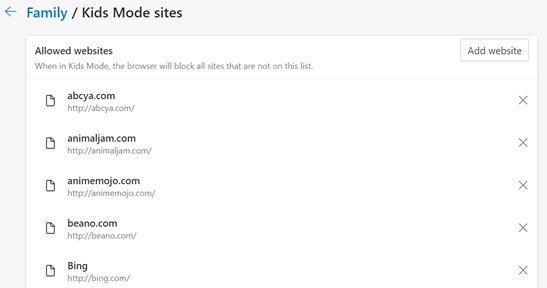
اضغط على "إدارة المواقع المسموح بها في وضع الأطفال (Manage allowed sites in Kids Mode)". ستظهر لك قائمة مرتبة أبجديًا بالمواقع المسموح بها مسبقًا.
لحذف أي موقع، اضغط على رمز (X) بجانبه. لإضافة موقع جديد، اضغط على خيار "إضافة موقع (Add a Website)" وأدخل الرابط المراد السماح به.
ثالثًا: إدارة المواقع المسموح بها
باستخدام ملف Hosts
يمكنك تأمين تجربة التصفح على جهازك من خلال طريقة ملف Hosts. إليك خطوات حظر المواقع على مستوى النظام بالكامل:
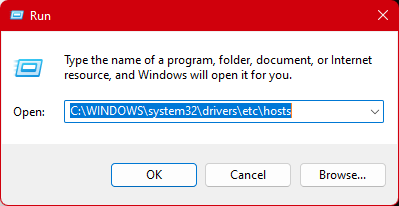
افتح قائمة تشغيل (RUN) عبر الضغط على Windows + R.
اكتب الأمر التالي: notepad C:\WINDOWS\system32\drivers\etc\hosts ثم انقر على "موافق (OK)".
في نهاية الملف، أضف السطر التالي مع استبدال اسم الموقع بالموقع الذي تريد حظره: 127.0.0.1 www.websitename.com
احفظ الملف وأغلقه. سيتم حظر الموقع على جميع المتصفحات على الجهاز.
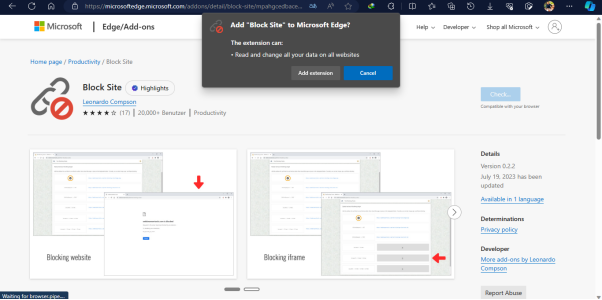
من خلال إضافة Block Site على Edge
يمكنك توسيع نطاق تحكمك في الوصول إلى المواقع باستخدام إضافة Block Site في متصفح Microsoft Edge. اتبع هذه الخطوات السهلة لحظر مواقع محددة من خلال هذه الإضافة الخارجية:
افتح متصفح Microsoft Edge.
انقر على النقاط الثلاث (…) في الزاوية العلوية اليمنى، واختر "الإضافات (Extensions)". ثم انقر على "الحصول على الإضافات لـ Microsoft Edge (Get Extensions for Microsoft Edge)".
في شريط البحث، اكتب: "Block Site". انقر على "الحصول على الإضافة (Get)"، ثم اختر "إضافة الإضافة (Add extension)".
بعد التثبيت، توجّه إلى الموقع الذي تريد حظره (مثل: Facebook.com)، ثم انقر على أيقونة Block Site.
قم بتأكيد عملية الحظر من خلال النقر على "Confirm".
كيفية تقييد المواقع الإلكترونية على Microsoft Edge
يمكنك تحسين تجربتك على الإنترنت من خلال تفعيل قيود المحتوى في متصفح Microsoft Edge. تعرّف على كيفية تقييد الوصول إلى مواقع معينة لتوفير بيئة رقمية أكثر أمانًا وتحكمًا. اتبع الخطوات التالية لتقييد المواقع على Edge:
افتح متصفح Microsoft Edge. انتقل إلى إعدادات Microsoft Family Safety.
مرّر لأسفل حتى تصل إلى قسم قيود المحتوى (Content Restrictions).
اختر خيار حظر المواقع (Block sites).
أدخل أو الصق رابط الموقع الإلكتروني الذي ترغب في حظره، ثم انقر على "إضافة (Add)". سيتم تقييد الوصول إلى الموقع المحدد مباشرة داخل متصفح Microsoft Edge.
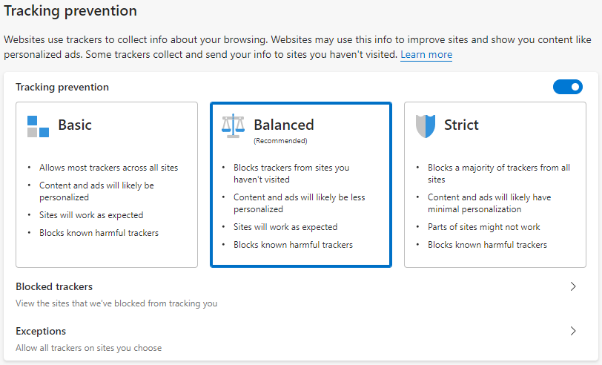
تفعيل ميزة منع التتبع (Tracking Prevention)
احمِ خصوصيتك من خلال تفعيل ميزة منع التتبع. تعمل هذه الميزة على منع المواقع من تتبع أنشطتك عبر الإنترنت، مما يساعد في حماية معلوماتك الشخصية. إليك خطوات تفعيلها:
انتقل إلى إعدادات Microsoft Edge بالنقر على "الإعدادات والمزيد (Settings and more)"، ثم اختر "الإعدادات (Settings)".
توجه إلى قسم "الخصوصية، البحث والخدمات (Privacy, search, and services)".
تأكد من أن خيار منع التتبع (Tracking Prevention) مفعّل (On).
اختر مستوى الحماية الذي يناسبك: أساسي (Basic), متوازن (Balanced), أو صارم (Strict).
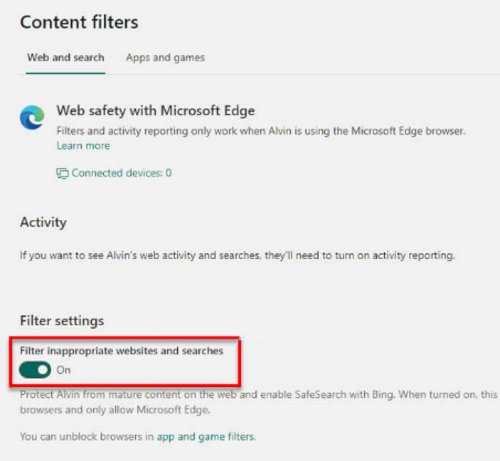
تفعيل فلاتر الويب والبحث (Web and Search Filters)
يمكنك التحكم في المحتوى الذي تتصفحه عبر الإنترنت من خلال فلاتر الويب والبحث. تتيح لك هذه الميزة تخصيص تجربة التصفح عن طريق حظر أو السماح بأنواع محددة من المحتوى، مما يساعدك على استخدام الإنترنت بما يتناسب مع تفضيلاتك الشخصية. إليك خطوات التفعيل على متصفح Microsoft Edge:
قم بتسجيل الدخول إلى حساب Microsoft الخاص بك.
من القائمة الجانبية، اختر "Family Safety".
ابحث عن أحد أفراد عائلتك وانقر على "الانتقال إلى النظرة العامة (Go to overview)".
اختر Edge كمنصة التصفح المعتمدة.
وأخيرًا، فعّل خيار "تصفية المواقع وعمليات البحث غير الملائمة (Filter inappropriate websites and searches)".
حماية تصفح أطفالك باستخدام متصفح AirDroid الآمن
أصبح من السهل حماية تجربة أطفالك على الإنترنت باستخدام تطبيق AirDroid Parental Control. يُعد هذا الحل القوي أداة فعّالة لحماية الأطفال من التهديدات المحتملة على الإنترنت، كما يوفّر طريقة بسيطة لضمان تصفح آمن.
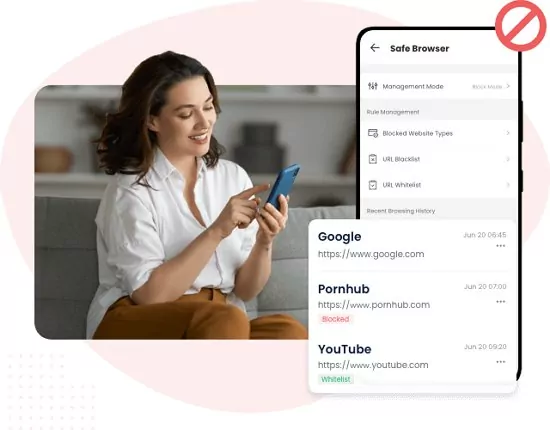
يعزز AirDroid Parental Control الاستكشاف الرقمي المسؤول من خلال ميزات مثل مراقبة سجل التصفح وإمكانية تعديل قائمة عناوين URL المسموح بها، مما يمنحك التحكم في المواقع التي يمكن لطفلك الوصول إليها. يمكنك أيضًا تخصيص قائمة بالمواقع المحظورة أو اختيار فئات المواقع المراد حظرها، واستلام تنبيهات عندما يحاول طفلك زيارة هذه المواقع المحظورة.
والآن، دعنا نستعرض خطوات استخدام هذا التطبيق:
إليك كيفية استخدام التطبيق مباشرة:
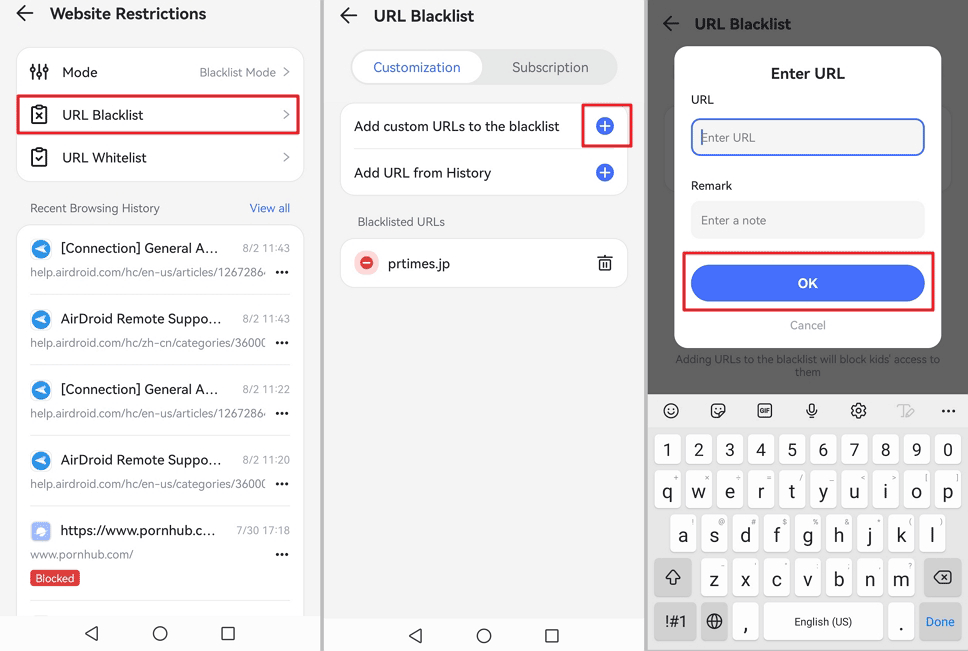
الخطوة 1. قم بتنزيل تطبيق AirDroid Parental Control. يمكنك أيضًا زيارة إصدار الويب على webparent.airdroid.com مباشرة. أنشئ حسابًا ثم سجّل الدخول.
الخطوة 2. قم بتثبيت AirDroid Kids على الهاتف المستهدف. اربط الجهاز بإدخال رمز الاقتران. أجرِ بعض الإعدادات الضرورية وأضف المعلومات الدقيقة.
الخطوة 3. بعد ذلك، قم بتثبيت AirDroid Browser على هاتف Android الخاص بطفلك واضبطه كمتصفح افتراضي. الآن، افتح تطبيق AirDroid Parental Control واضغط على Managed Browser. يمكنك إضافة عناوين URL غير المناسبة إلى القائمة السوداء لحماية أطفالك.
Conclusion
في الختام، فإن تعلم كيفية حظر موقع إلكتروني على متصفح Microsoft Edge أمر بالغ الأهمية. إنها خطوة بسيطة لإدارة المحتوى المتاح على الإنترنت. للحصول على ميزات إضافية مثل التصفح المُراقب والتحكم الأبوي المتقدم, فكّر في استخدام AirDroid Parental Control. من خلال دمج سهولة Microsoft Edge مع الميزات الواسعة التي يقدمها AirDroid Parental Control، يمكنك إنشاء مساحة رقمية أكثر أمانًا وتنظيمًا لعائلتك، مما يضمن لأطفالك تجربة رقمية متوازنة وآمنة.

لحظر موقع ويب على Windows، افتح نافذة التشغيل (Run)، واكتب:
Notepad C:\WINDOWS\system32\drivers\etc\hosts ثم اضغط "موافق".
أدخل "127.0.0.1"، ثم اكتب عنوان الموقع بدون "www" (مثل: "facebook.com"). اضغط Enter لبدء سطر جديد، وكرر هذه الخطوات مع أي مواقع أخرى ترغب في حظرها.




اترك ردًا.