حظر Roblox على الآيفون والآيباد: أفضل 5 طرق فعالة لحماية الأطفال
عمر مهنا تم التحديث في 4 مارس 2026 تم تقديمه إلى: مانع
سأكون صريحًا معك: لعبة Roblox أكثر إدمانًا مما توقعت. قمت بتحميلها مرة “فقط لأرى ماذا تلعب ابنة أختي”، وفجأة وجدت نفسي أتنقل بين تجارب مختلفة، لأكتشف أن ما يقارب ساعتين قد ضاعت دون أن أشعر. نعم، حصل هذا فعلًا.
وعندما يكون طفلك هو من يفعل الشيء نفسه، فمن الطبيعي تمامًا أن ترغب في قدر أكبر من التحكم. الخبر الجيد؟ أن شركة Apple توفر بالفعل عدة طرق فعالة لحظر Roblox أو تقييد استخدامها على أجهزة iPhone وiPad.
نظرة سريعة: أي طريقة هي الأنسب لك؟
إليك ملخصًا سريعًا لجميع الطرق التي جمعناها لحظر Roblox على كل من iPhone وiPad:
إذا كنت تبحث عن حل مجاني وسريع، فإن مدة استخدام الجهازمن Apple خيار مناسب.
عند التعامل مع أطفال متمرسين تقنيًا وقد يحاولون تجاوز القيود، يفضّل استخدام تطبيقات الرقابة الأبوية مثل AirDroid.
أما إذا كان هدفك فقط تحديد وقت اللعب اليومي دون حظر التطبيق نهائيًا، فخيار أدوات الرقابة الأبوية المدمجة داخل Roblox سيكون الأنسب.
الطريقة الأولى: حظر Roblox باستخدام «مدة استخدام الجهاز» (Screen Time)
تُعد ميزة «مدة استخدام الجهاز» أداة مدمجة في أجهزة Apple التي تعمل بنظام iOS 12 أو iPadOS 12 وما بعده. وكما يوحي اسمها، فهي تتيح للمستخدمين مراجعة الوقت الذي يقضونه على أجهزتهم والتحكم فيه.
لحظر Roblox على أجهزة iPhone وiPad، توفّر ميزة «مدة استخدام الجهاز» عدة خيارات، منها:
يؤثر على جميع التطبيقات التي تتجاوز التصنيف العمري ويخفيها
1.1 ضبط حدّ الاستخدام على 0 دقيقة
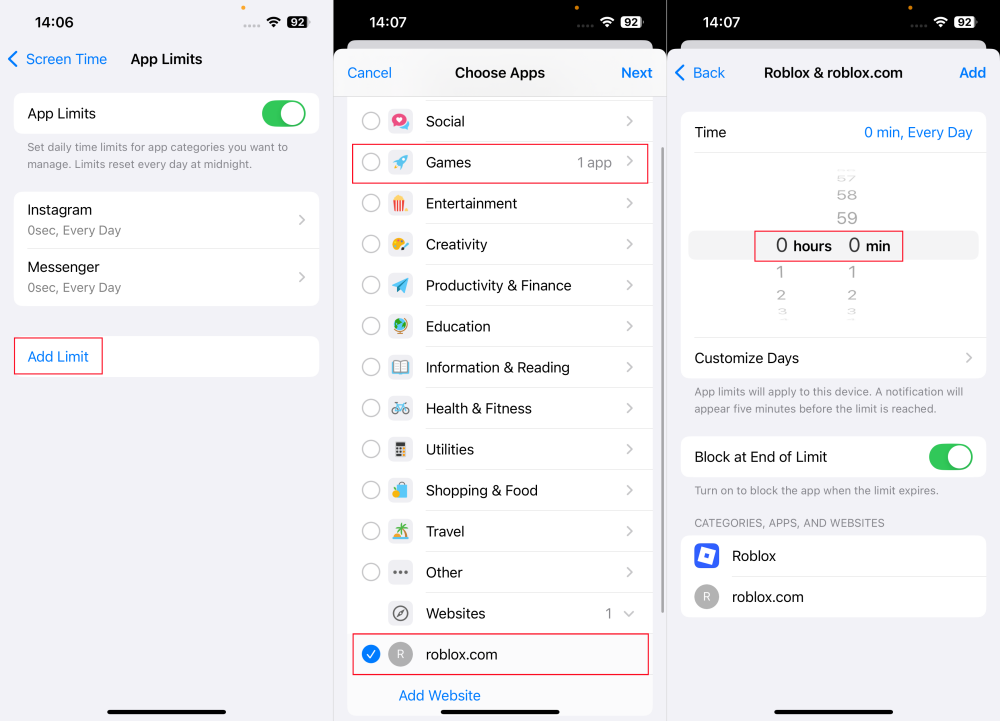
رغم أن ميزة «حدود التطبيقات» صُممت أساسًا لتقليل وقت الاستخدام، يمكنك استغلالها لجعل تطبيق Roblox غير متاح تمامًا من خلال ضبط الحد اليومي على 0 دقيقة.
بعد تطبيق هذا الإعداد، سيظهر تطبيق Roblox باللون الرمادي، ولن يتم فتح التطبيق أو الموقع الإلكتروني طوال اليوم إلا إذا قمت بتعديل الحد الزمني.
لضبط حدود التطبيقات على أجهزة iPhone وiPad، اتبع الخطوات التالية:
الخطوة 1.افتح تطبيق «الإعدادات».
الخطوة 2.اختر «مدة استخدام الجهاز»، ثم اضغط على «حدود التطبيقات».
الخطوة 3.اضغط على «إضافة حد».
الخطوة 4.ابحث عن Roblox وحدده ضمن فئة «الألعاب»، ثم أضف أيضًا موقع roblox.com ضمن «مواقع الويب».
الخطوة 5.اضبط الوقت على 0 ساعة و0 دقيقة، ثم احفظ الإعدادات.
ملاحظة: أثناء الاختبار، تبيّن أن تعيين حد الاستخدام إلى 0 دقيقة مدعوم فقط في نظام iOS 26 والإصدارات الأحدث من iOS 18 (مثل iOS 18.7). أما في الإصدارات الأقدم، فإن الحد الأدنى المسموح به هو دقيقة واحدة.
استخدام «وقت التوقف» (Downtime)
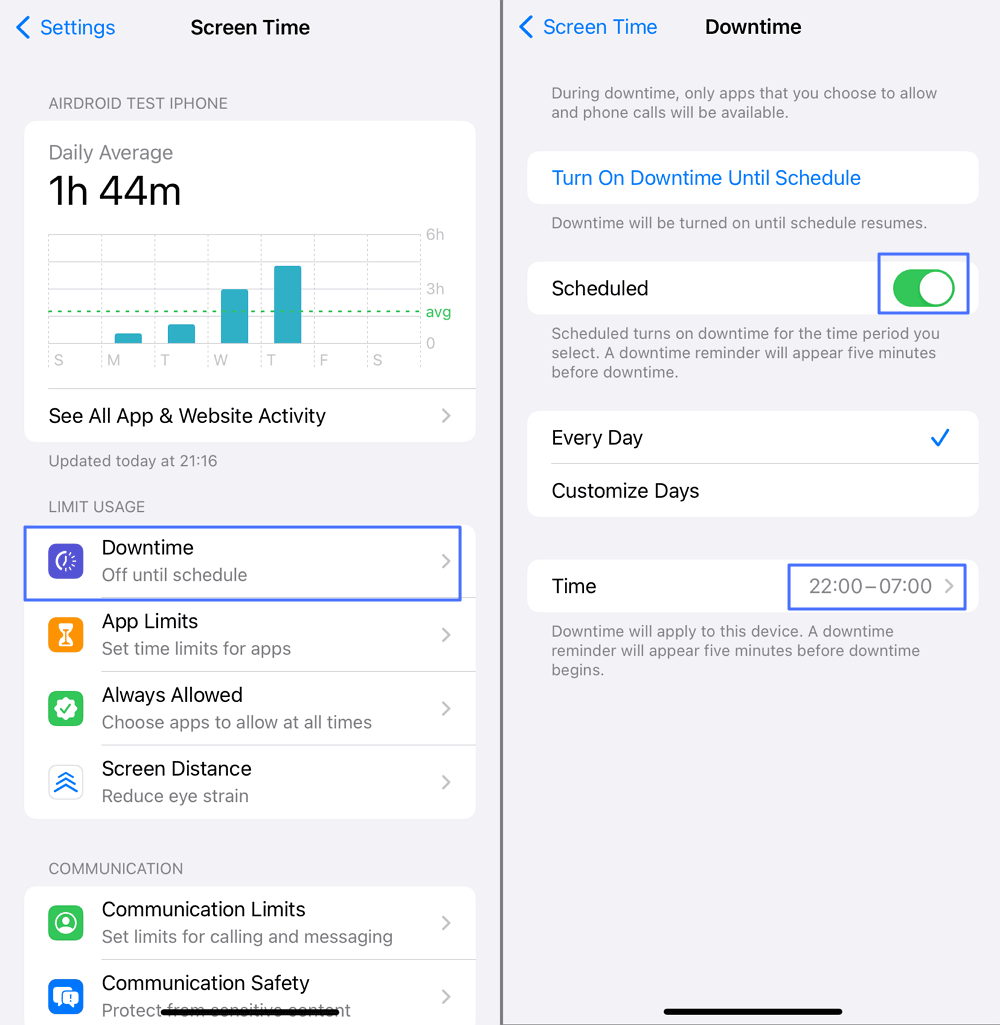
إذا كنت لا ترغب في السماح بالوصول إلى Roblox خلال أوقات معيّنة، مثل وقت النوم أو ساعات الدراسة أو العمل، فإن ميزة «وقت التوقف» تُعد الخيار الأمثل لإيقاف جميع التطبيقات، بما في ذلك تطبيق Roblox.
عند بدء وقت التوقف، سيختفي تطبيق Roblox وجميع التطبيقات الأخرى غير الموجودة ضمن قائمة «مسموح دائمًا» من الشاشة.
الخطوة 1.انتقل إلى «مدة استخدام الجهاز» من تطبيق «الإعدادات».
الخطوة 2.اضغط على «وقت التوقف».
الخطوة 3.اختر «تشغيل وقت التوقف حتى الغد»، أو فعّل خيار «مجدول» لتحديد الأوقات التي تريد فيها تعطيل Roblox يدويًا.
ملاحظة: بما أن «وقت التوقف» يطبق على معظم التطبيقات، فإذا كان هدفك حظر Roblox فقط، لا تنسَ إضافة التطبيقات الضرورية يدويًا إلى قائمة «مسموح دائمًا».
1.3 تقييد التطبيقات حسب التصنيف العمري
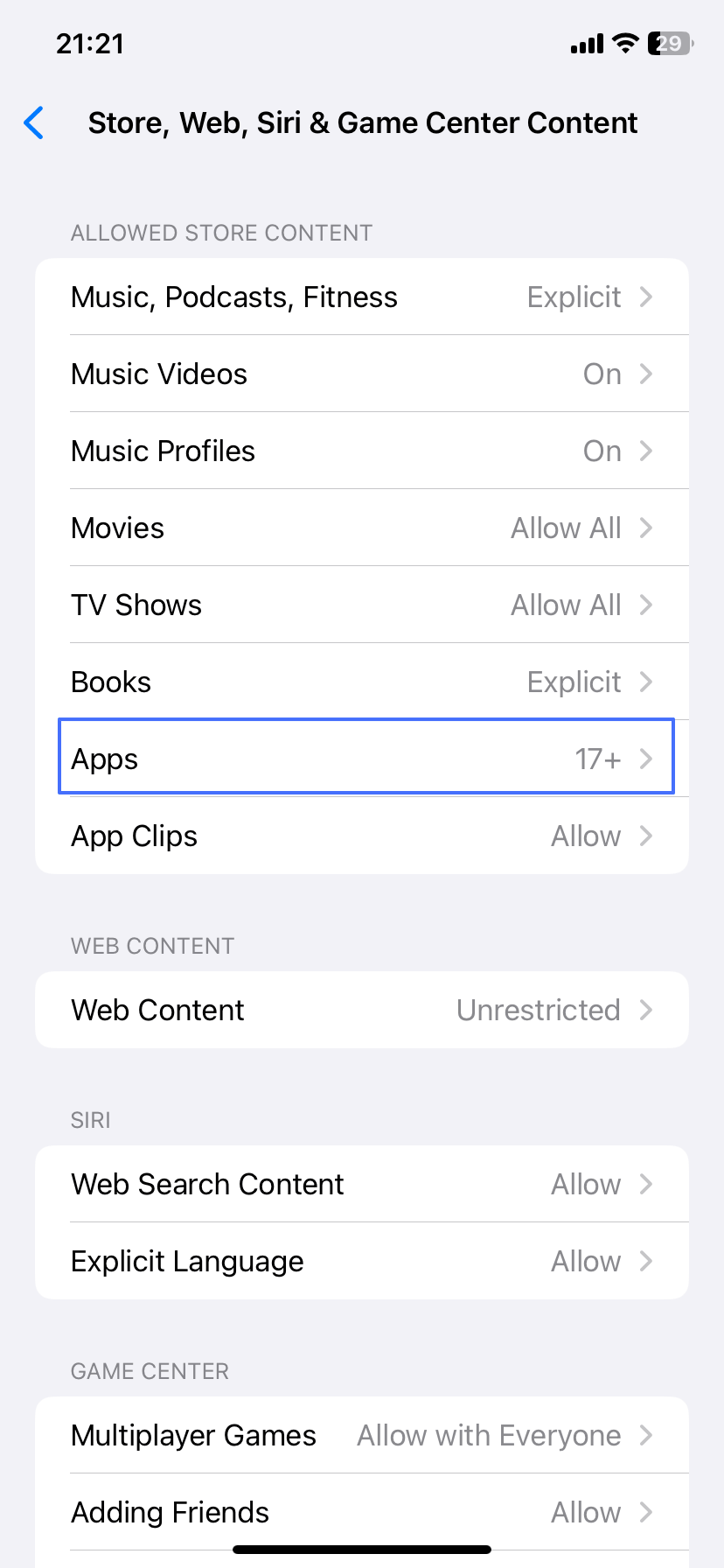
تتيح Apple أيضًا إمكانية تقييد التطبيقات بناءً على الفئة العمرية. عند تفعيل إعدادات التصنيف العمري للتطبيقات، سيتم إخفاء أي تطبيق يتجاوز الفئة العمرية التي قمت بتحديدها من جهاز iPhone.
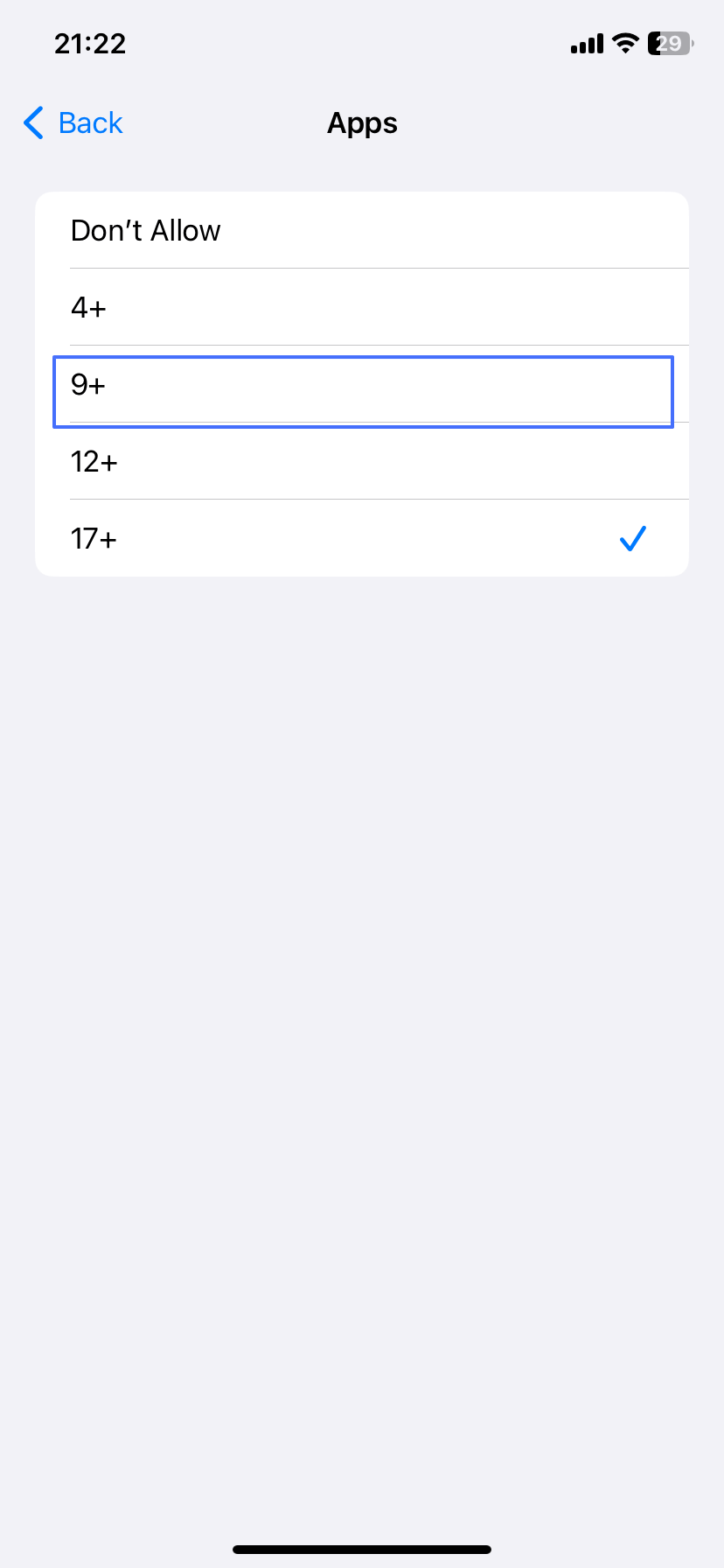
على سبيل المثال، تطبيق Roblox مصنّف +12 في متجر App Store. وبمجرد ضبط التصنيف العمري المسموح به على +9، سيتم إخفاء تطبيق Roblox فورًا ومنع فتحه سواء من الشاشة الرئيسية أو من متجر التطبيقات.
لمنع استخدام Roblox عبر قيود التصنيف العمري، اتبع الخطوات التالية:
الخطوة 4.نظرًا لأن Roblox مصنّف +12، اختر تصنيف 4+ أو 9+ من إعدادات الفئة العمرية للتطبيقات.
الطريقة الثانية: حظر Roblox باستخدام تطبيقات الرقابة الأبوية
إلى جانب الميزات المدمجة في أجهزة Apple، يمكنك أيضًا حظر Roblox على أجهزة iPhone وiPad الخاصة بأطفالك باستخدام تطبيقات الرقابة الأبوية مثل AirDroid.
يُعد هذا الخيار مفيدًا بشكل خاص إذا واجهت مشكلات مع «مدة استخدام الجهاز»، مثل عدم عمل حدود التطبيقات كما ينبغي، أو محاولة الأطفال تجاوز القيود، أو حدوث مشاكل في المزامنة. وفي هذه الحالات، يمكن لـ AirDroid أن يوفّر لك تحكمًا أكثر فاعلية من خلال المزايا التالية:
حظر تطبيق Roblox وموقعه الإلكتروني بنقرة واحدة.
منع الوصول إلى Roblox وتطبيقات أخرى خلال أوقات محددة.
عدم إمكانية تعطيل قيود التطبيقات أو المواقع دون صلاحيات الوالد.
التحقق مما إذا كان الطفل قد لعب Roblox أثناء وقت الدراسة.
إعداد قواعد حظر مختلفة في حال كان لديك طفلان أو أكثر.
لاستخدام تطبيق AirDroid Parental Control لحظر Roblox، قم بتحميل التطبيق أولًا ثم اتبع الخطوات التالية:
الخطوة 1.افتح تطبيق AirDroid بعد تثبيته وقم بتسجيل الدخول.
الخطوة 2.اربط التطبيق بجهاز طفلك، سواء كان iPhone أو iPad أو حتى جهاز Android.
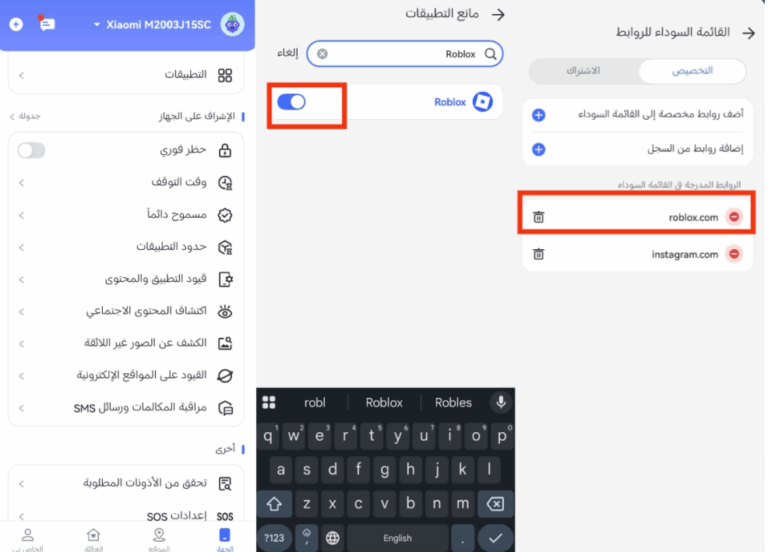
الخطوة 3.انتقل إلى «قيود التطبيقات والمحتوى»، ثم اختر «حظر التطبيقات»، وابحث عن Roblox لحظره.
الخطوة 4.إذا كنت ترغب في حظر نسخة الويب من Roblox، انتقل إلى «قيود مواقع الويب»، ثم أضف roblox.com ضمن «قائمة عناوين URL المحظورة».
الطريقة الثالثة: حظر Roblox من خلال جهاز توجيه الإنترنت (الراوتر)
إذا كنت تبحث عن حل نهائي وفعّال، فإن حظر Roblox مباشرة من خلال جهاز توجيه الإنترنت (WiFi Router) يُعد من أقوى الطرق لإيقاف اللعبة على جميع الأجهزة المتصلة بالشبكة، سواء كانت أجهزة iPhone أو iPad أو Android أو حتى أجهزة اللابتوب. هذه الطريقة مناسبة لمن يريد حظرًا شاملًا على مستوى الشبكة.
اتبع الخطوات التالية لتطبيق هذه الطريقة:
الخطوة 1.افتح متصفح الإنترنت واكتب عنوان الـ IP الخاص بجهاز الراوتر.
الخطوة 2.سجّل الدخول باستخدام اسم المستخدم وكلمة المرور الخاصة بالمسؤول (Admin).
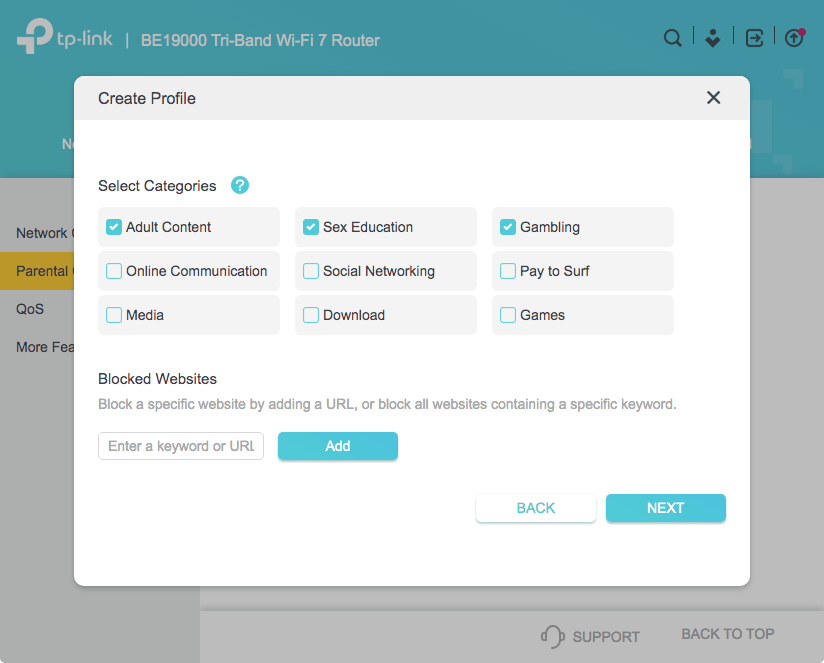
الخطوة 3.من قائمة الإعدادات، اختر «التحكم في الوصول» أو «الرقابة الأبوية» أو أي خيار مشابه حسب نوع الراوتر.
الخطوة 4.ضمن قسم «المواقع المحظورة»، أدخل roblox.com.
الخطوة 5.اضغط على «حفظ»، وبعدها لن تتمكن الأجهزة المتصلة بهذه الشبكة من استخدام Roblox عبر متصفح الإنترنت.
ملاحظة: قد تختلف الخطوات قليلًا حسب نوع جهاز الراوتر الذي تستخدمه.
الطريقة الرابعة: حظر Roblox عبر حذفه ومنع إعادة تثبيته
بالنسبة للأطفال المدمنين على الألعاب أو المهووسين بـ Roblox، غالبًا لا تكون حدود الوقت أو الحظر المؤقت كافية. في هذه الحالة، يمكنك حذف التطبيق من جهاز الطفل ومنع إعادة تثبيته نهائيًا.
هذه الطريقة مباشرة وفعالة، خاصة إذا لم تكن بحاجة إلى تحديد وقت استخدام، بل ترغب في إيقاف التطبيق بالكامل. إليك الخطوات:
الخطوة 1.ابحث عن تطبيق Roblox على جهاز iPhone أو iPad الخاص بطفلك.
الخطوة 2.اضغط مطولًا على أيقونة التطبيق حتى تظهر قائمة الخيارات.
الخطوة 3.اختر «إزالة التطبيق» ثم «حذف التطبيق».
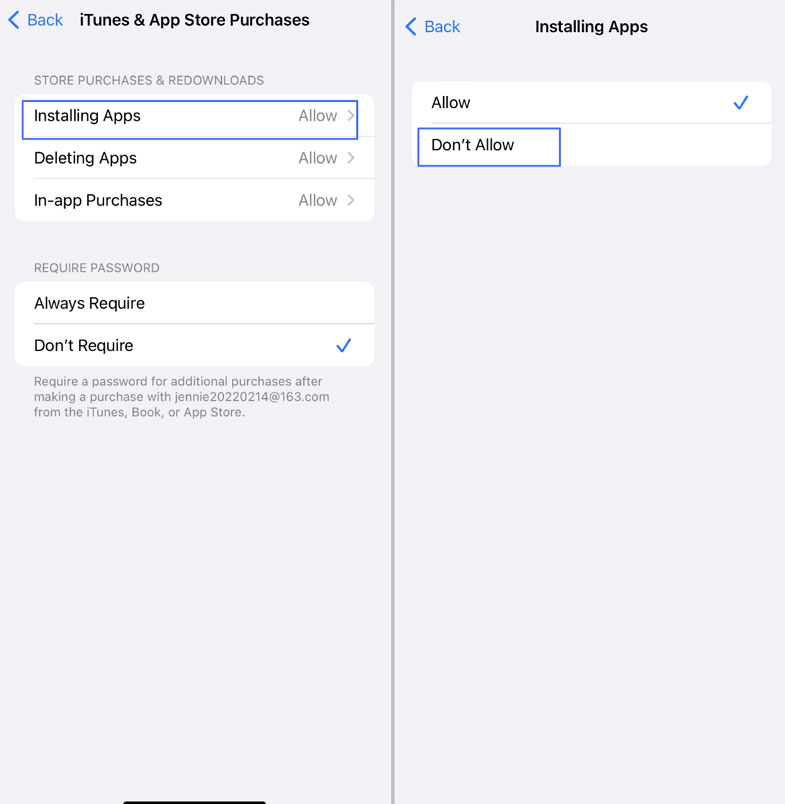
الخطوة 4.بعد الحذف، انتقل إلى «الإعدادات» واختر «مدة استخدام الجهاز».
الخطوة 5.مرّر للأسفل واضغط على «قيود المحتوى والخصوصية».
الخطوة 6.اختر «مشتريات iTunes وApp Store».
الخطوة 7.اضغط على «تثبيت التطبيقات» وحدد خيار «عدم السماح».
بعد تنفيذ هذه الخطوات، سيتم إخفاء متجر App Store من جهاز الطفل، ولن يتمكن من تثبيت أي تطبيقات جديدة.
بديل أخف: تقييد Roblox باستخدام أدوات الرقابة الأبوية المدمجة
على عكس العديد من منصات الألعاب الشهيرة، توفّر Roblox أدوات رقابة أبوية مدمجة تهدف إلى تعزيز أمان الأطفال داخل التطبيق. تشمل هذه الأدوات عدة ميزات، مثل التحكم في المحتوى ووسائل التواصل، إدارة قائمة الأصدقاء، والتحكم في وقت الشاشة.
Video Tutorial: How to Set up Roblox Parental Controls
فيما يلي دليل خطوة بخطوة لتحديد حدود وقت الشاشة داخل Roblox:
الخطوة 1.ادخل إلى حساب Roblox الخاص بطفلك وقم بربطه بحسابك عبر إضافة بريد إلكتروني لأحد الوالدين.
الخطوة 2.بعد ذلك، افتح تطبيق Roblox وانتقل إلى «الإعدادات».
الخطوة 3.ابحث عن خيار «الرقابة الأبوية» واختره.
الخطوة 4.اضغط على «إدارة» بجانب «وقت الشاشة».
الخطوة 5.من قائمة «الحد اليومي»، اختر مدة زمنية مناسبة لطفلك، تتراوح بين 15 دقيقة و3 ساعات.
الأسئلة الشائعة حول استخدام Roblox على iPhone وiPad
كيف يمكن مسح ذاكرة التخزين المؤقت (الكاش) للعبة Roblox على iPhone؟
لمسح ذاكرة التخزين المؤقت لـ Roblox على أجهزة iOS، يجب حذف التطبيق بالكامل بدلًا من إلغاء تحميله.
عند إلغاء تحميل Roblox، يتم حذف التطبيق فقط بينما تبقى بيانات التطبيق وملفات الكاش محفوظة على الجهاز. أما عند حذف التطبيق نهائيًا، فسيتم مسح جميع البيانات، بما في ذلك ملفات الكاش، بشكل كامل.
كيف يمكن تسجيل الخروج من Roblox على iPad؟
لتسجيل الخروج من حساب Roblox على جهاز iPad، اتبع الخطوات التالية:
الخطوة 1.افتح تطبيق «Roblox».
الخطوة 2.من الزاوية السفلية اليمنى، اضغط على «المزيد».
الخطوة 3.مرّر إلى أسفل الصفحة ثم اضغط على زر «تسجيل الخروج».
مترجم مستقل وكاتب محتوى محترف ذو خبرة قوية في اللغة الإنجليزية والترجمة، حاصل على شهادة في اللغة الإنجليزية والترجمة من جامعة غزة. مع أكثر من 4 سنوات من الخبرة في هذا المجال، متخصص في ترجمة المقالات والأوراق الأكاديمية والمحتوى التقني من العربية إلى الإنجليزية، وكذلك كتابة المحتوى الأمثل SEO لمختلف الصناعات.







اترك ردًا.