نعم، يمكنك حجب المواقع الإباحية على هاتف أندرويد بدون أي تطبيقات من خلال تفعيل Google SafeSearch داخل المتصفح وحساب Google، أو من خلال ضبط إعدادات DNS الخاص في الهاتف لاستخدام خادم DNS آمن مثل CleanBrowsing. تعمل هذه الطرق على تصفية المحتوى الخاص بالبالغين على مستوى البحث أو الشبكة دون الحاجة لتثبيت تطبيقات إضافية. ومع ذلك، فإن تطبيقات مثل AirDroid Parental Control توفر حماية حقيقية.
```html 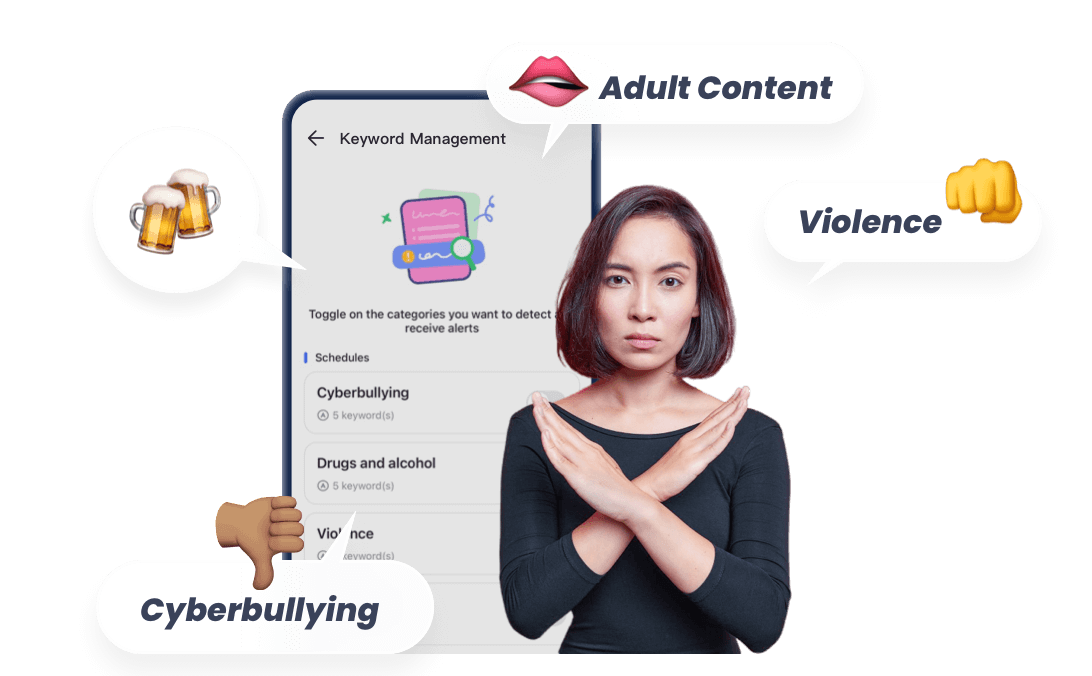 ```
``` 


![عمر مهنا]()
![عمر مهنا]()
![عمر مهنا]()
![]()
![]()
![]()
![]()
![عمر مهنا]()
![]()
![]()
![]()
![]()
![]()
 جرّب مجاناً
AirDroid Parental Control
تصفية المحتوى والويب بالذكاء الاصطناعي
- 🔞حظر التطبيقات والمواقع والمكالمات غير المناسبة
- ⚠ تنبيهات فورية للمخاطر المحتملة على الإنترنت
- 👀مراقبة محتوى تطبيقات التواصل والرسائل
أفضل طرق لحجب المواقع الإباحية على أندرويد: خطوات بسيطة وفعّالة
هل تريد حجب المواقع الإباحية على هاتفك الأندرويد؟ سواء كان الأمر لحماية أطفالك، أو لنفسك، أو لتجنب ظهور محتوى غير مرغوب فيه، فأنت في المكان الصحيح. فمرشحات الأندرويد الافتراضية وحدها لا تقوم بالمهمة بشكل كافٍ، لذلك سنعرض لك 7 طرق مضمونة، من بينها طريقة سهلة تعمل تلقائيًا دون أي تدخل.
1. الحجب داخل المتصفح
يُعد حجب المواقع من المتصفح خط دفاع مفيد، إذ يمكن لـ Google SafeSearch وإضافات Firefox ومرشح المحتوى داخل Samsung Internet ودرع الحماية في متصفح Brave أن تساعد في منع المواقع الإباحية.
لكن تذكر دائمًا أن هذه الأدوات تعمل فقط داخل المتصفح نفسه، أما التطبيقات الأخرى (وحتى التصفح الخفي) فقد تتجاوزها بسهولة. لذلك، يُفضّل استخدام الحجب على المتصفح كجزء من خطة حماية أوسع.
طريقة تفعيل Google SafeSearch
يُعد SafeSearch مرشحًا مدمجًا في جوجل، يقوم بشكل تلقائي بإخفاء النتائج التي تحتوي على محتوى صريح أثناء البحث.
- 1. افتح تطبيق Google
- 2. اضغط على المزيد أو صورة الملف الشخصي (وغالبًا ما تكون على شكل ثلاث نقاط أو ثلاثة خطوط).
- 3. اختر الإعدادات.
- 4. داخل قسم عام ابحث عن خيار SafeSearch واضغط عليه.
- 5. فعّل الخيار إلى وضع التشغيل.
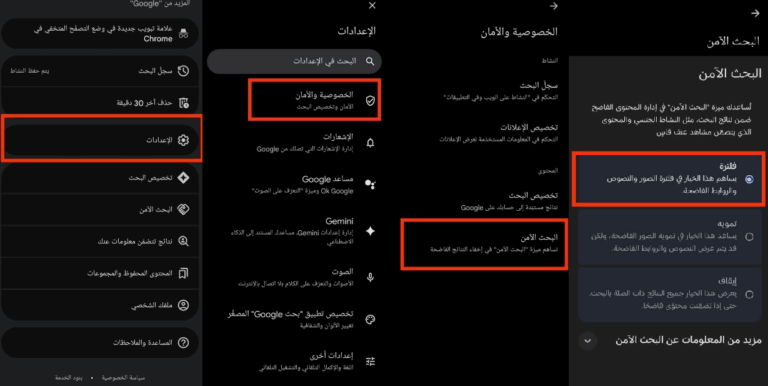
مرشحات جوجل تعتبر بداية جيدة، لكنها ليست حماية كاملة، إذ يمكن للأطفال تجاوزها من خلال تثبيت تطبيقات من خارج المتجر أو استخدام متصفحات أخرى. لذلك، من الأفضل دمجها مع أداة أقوى مثل AirDroid Parental Control لضمان حماية شاملة.
طريقة إعداد Firefox
إذا كان طفلك يستخدم متصفح Firefox، يمكنك تثبيت إضافات تعمل تلقائيًا على حجب المواقع الإباحية.
- 1. افتح متصفح Firefox على جهاز الأندرويد.
- 2. قم بتثبيت إضافات مثل BlockSite أو LeechBlock من متجر إضافات Firefox.
- 3. قم بضبط الإضافة لحجب المواقع الإباحية من خلال إضافة نطاقات محددة إلى قائمة الحظر.

طريقة تفعيل متصفح Samsung Internet
يحتوي المتصفح الأساسي في هواتف سامسونغ على قيود محتوى مدمجة، دون الحاجة لتحميل أي تطبيقات إضافية.
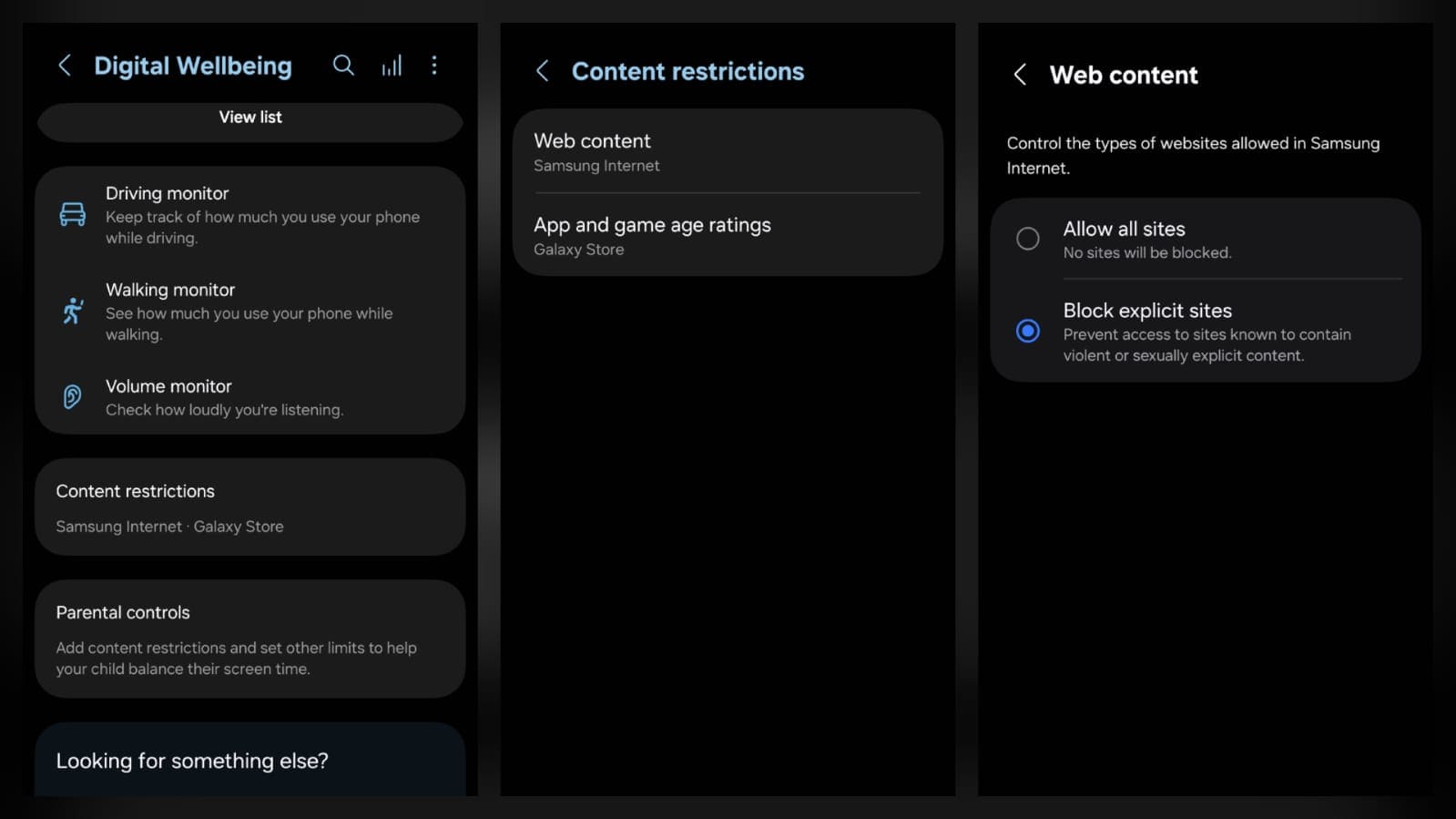
- 1. افتح الإعدادات.
- 2. مرّر للأسفل حتى تجد الرفاهية الرقمية وأدوات المراقبة الأبوية واضغط عليها.
- 3. مرّر مرة أخرى حتى تصل إلى قيود المحتوى ثم اضغط على محتوى الويب
- 4. اختر حظر المواقع الصريحة عندها سيقوم متصفح Samsung Internet بحظر جميع المواقع الإباحية المعروفة تلقائيًا، بما في ذلك المحتوى العنيف.
طريقة استخدام متصفح Brave
يمتلك Brave ميزة فريدة تُسمى “Shields”، والتي تسمح لك بتطبيق قوائم الحجب مباشرة.
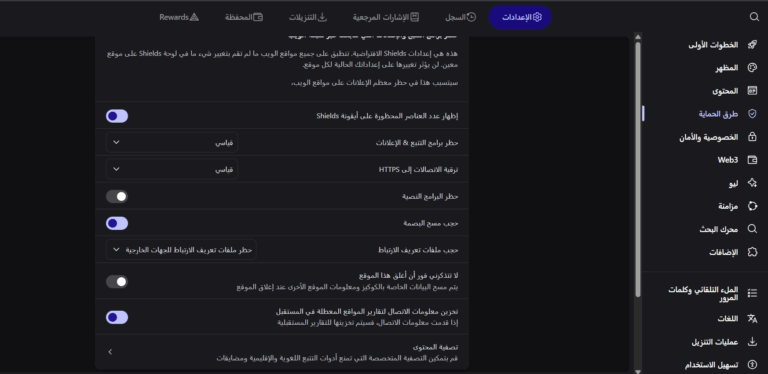
- 1. افتح متصفح Brave.
- 2. اضغط على قائمة الخيارات (ثلاث نقاط) في الزاوية العلوية اليمنى.
- 3. اختر “الإعدادات”..
- 4. اضغط على Shields.
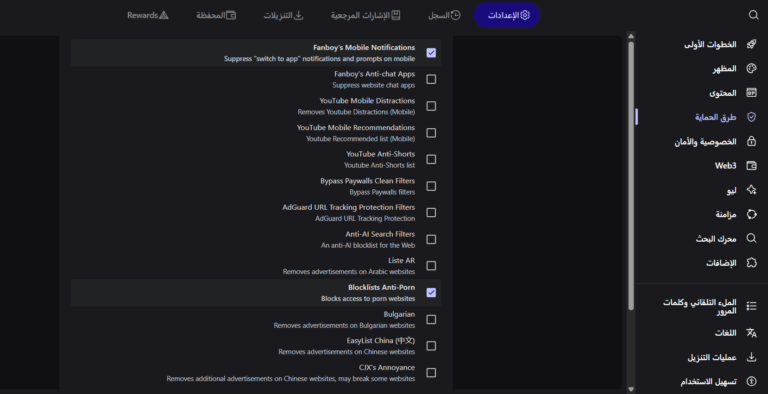
- 5. اختر Content filtering.
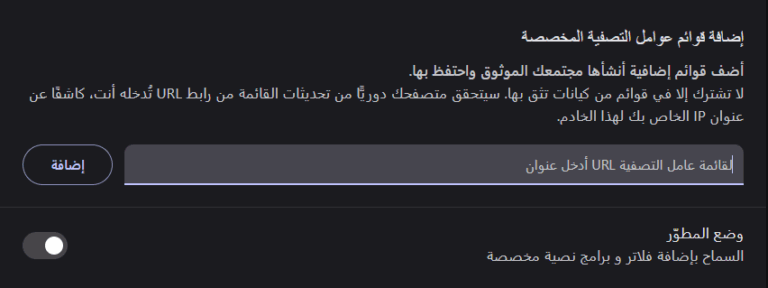
- 6. داخل قسم الفلاتر، اضغط على “Show All” ثم فعّل خيار “Blocklists Anti-Porn”.
- 7. يمكنك أيضًا إضافة مواقع مخصّصة تريد حجبها يدويًا.
مرشحات Brave قوية، لكن الأطفال اليوم يمكنهم إيجاد طرق للتحايل، لذلك فإن دمج حماية Brave مع أدوات مثل NextDNS أو AirDroid Parental Control يوفر تغطية أكثر شمولًا.
2. تفعيل أدوات الرقابة الأبوية في متجر Play
توفر أدوات الرقابة الأبوية المدمجة في Google إمكانية تحديد تصنيف عمري للتطبيقات والأفلام والبرامج، بحيث لا يتمكن الأطفال من الوصول بسهولة إلى المحتوى الإباحي أو العنيف.
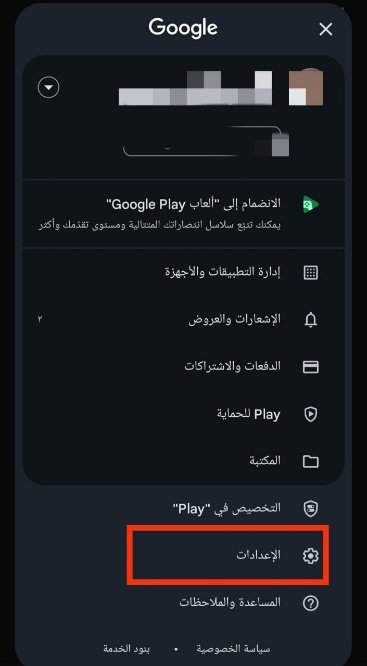
- 1. افتح متجر Google Play.
- 2. اضغط على صورة ملفك الشخصي في الزاوية العليا اليمنى.
- 3. اختر الإعدادات.
- 4. اضغط على العائلة, ثم الرقابة الأبوية.
- 5. قم بتفعيل الرقابة الأبوية.
- 6. أنشئ رمز PIN واختر نوع المحتوى الذي تريد تقييده (مثل التطبيقات والألعاب أو الأفلام أو البرامج التلفزيونية).
- 7. اختر التصنيف العمري أو مستوى تقييد المحتوى لهذا النوع.
- 8. احفظ الإعدادات ليتم تطبيقها.
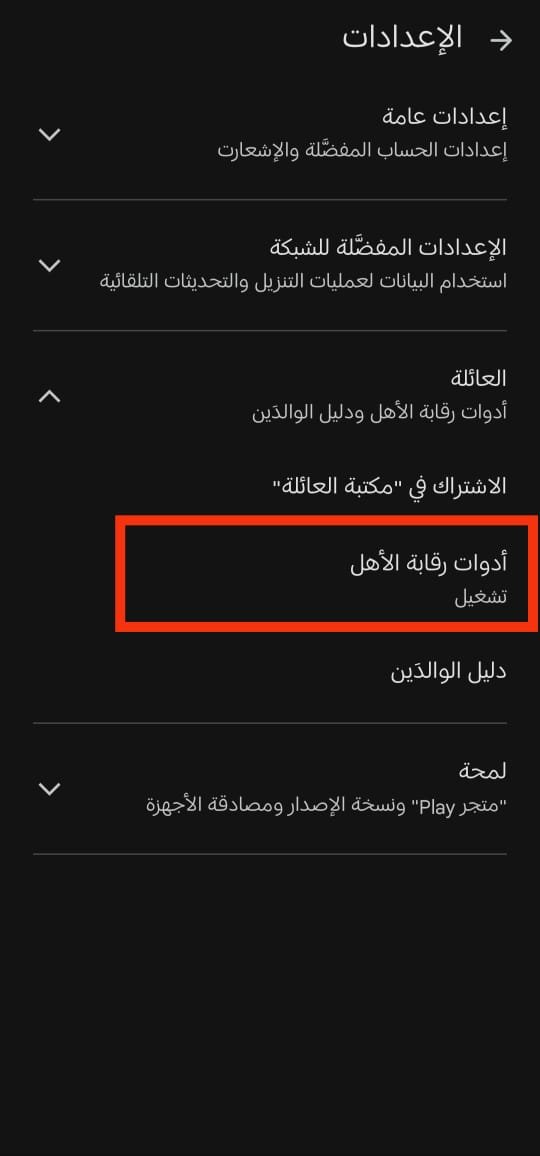
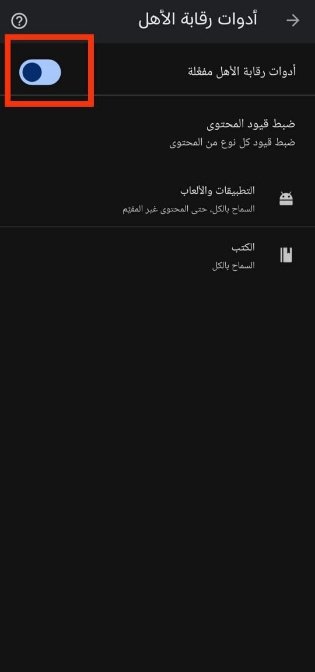
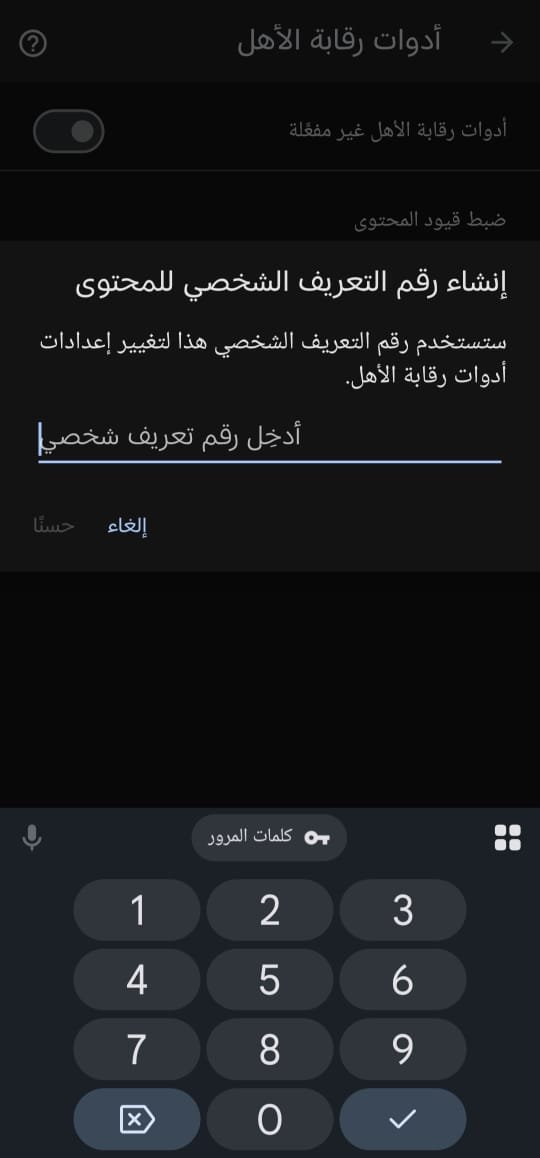
مرشحات متجر Play بداية ممتازة، لكنها تغطي فقط ما يتم تحميله من خلال المتجر. لا يزال بإمكان الأطفال تثبيت ملفات APK من خارج المتجر أو استخدام متاجر بديلة. وللحصول على حماية شاملة، من الأفضل دمجها مع الطريقة التالية.
3. استخدام AirDroid Parental Control (أفضل حل شامل في مكان واحد)
إذا قمت بضبط المتصفحات وإعداد المرشحات وما زلت تشعر بأن بعض المحتوى يمكن أن يتسلل، فأنت على حق. وهنا يأتي دور أدوات مثل AirDroid Parental Control فميزة الكشف الذكي بالاعتماد على الذكاء الاصطناعي يمكنها رصد النصوص أو الصور أو محتوى الويب غير المناسب داخل التطبيقات والمتصفحات، بحيث لا يضطر الوالدان للاعتماد على التخمين.
يمنحك AirDroid Parental Control إشعارات عندما يحدث أي شيء مريب، ويمنحك فرصة التدخل. الإعداد سريع، والسعر مناسب، وهو مصمم للأسر التي تريد راحة البال في حياتها اليومية.
خطوات إعداد AirDroid
- 1. تثبيت AirDroid Parental Control: على جهازك، قم بتنزيل وتثبيت تطبيق AirDroid Parental Control من متجر Google Play (أندرويد) أو App Store (آيفون).
- 2. إنشاء حساب: افتح التطبيق واتبع التعليمات الظاهرة على الشاشة لإنشاء حساب وتسجيل الدخول. سيظهر أمامك رمز QR ورمز ربط على الشاشة.
- 3. فتح تطبيق AirDroid Kids على هاتف الطفل واتباع التعليمات لإدخال رمز الربط ومنح الأذونات اللازمة ليعمل التطبيق بشكل صحيح.



- أهم المزايا:
- حجب المواقع الإباحية عبر جميع المتصفحات، بما في ذلك وضع التصفح الخفي
- كشف تلقائي بالذكاء الاصطناعي للصور غير المناسبة داخل ألبوم الهاتف
- مراقبة عمليات البحث والدردشات على وسائل التواصل الاجتماعي لرصد المحتوى غير الآمن
- أدوات إضافية:
- بث مباشر لشاشة الهاتف لرؤية ما يحدث في الوقت الفعلي
- تحديد وقت استخدام التطبيقات للحد من الوصول إلى تطبيقات معينة
- جدولة وقت التوقف لمنع استخدام الهاتف في وقت الواجبات أو قبل النوم
ملاحظة: في الوقت الحالي، تعمل ميزة مراقبة محتوى وسائل التواصل الاجتماعي الخاصة بـ AirDroid فقط على أجهزة الأطفال التي تعمل بنظام أندرويد.
4. تقييد محتوى YouTube
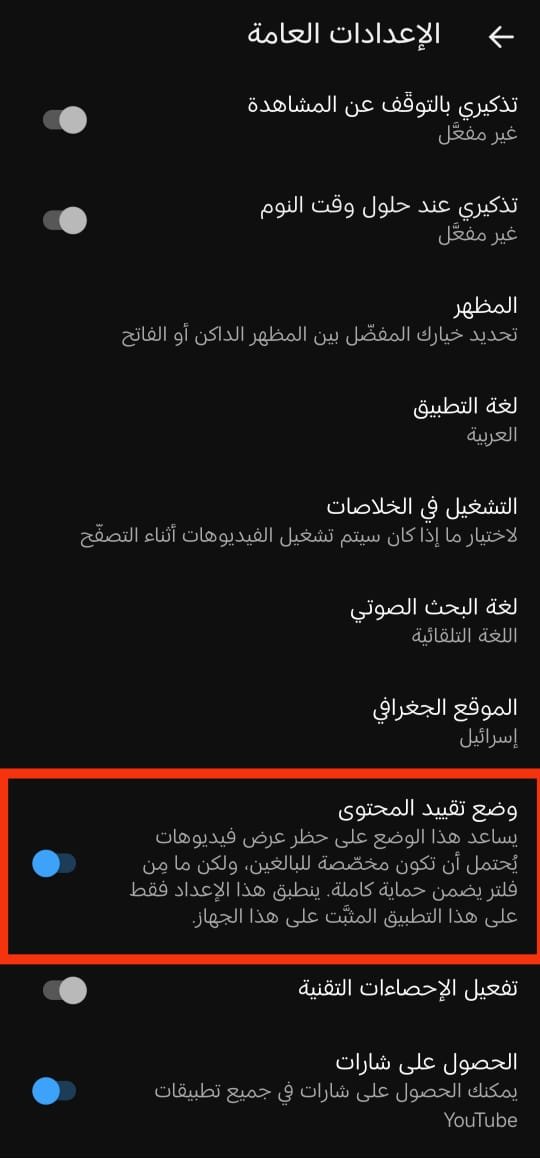
بعد ضبط المتصفحات والتطبيقات، يبقى أكبر مصدر للمحتوى الصريح هو الفيديو، وخصوصًا YouTube. ورغم أن وضع التقييد في يوتيوب ليس مثاليًا تمامًا—فقد يفوّت أحيانًا مقاطع غير مناسبة أو يحجب مقاطع عادية—إلا أنه يظل خطوة مفيدة للعائلات. فعند تفعيله، يقوم بتصفية المحتوى الموجّه للبالغين، وإخفاء التعليقات، واقتراح مقاطع أكثر ملاءمة للأطفال.
خطوات تفعيل الوضع المقيّد في YouTube
- 1. افتح تطبيق YouTube.
- 2. اضغط على صورة ملفك الشخصي في أعلى الزاوية اليمنى.
- 3. اختر الإعدادات.
- 4. اضغط على عام.
- 5. فعّل خيار الوضع المقيّد.
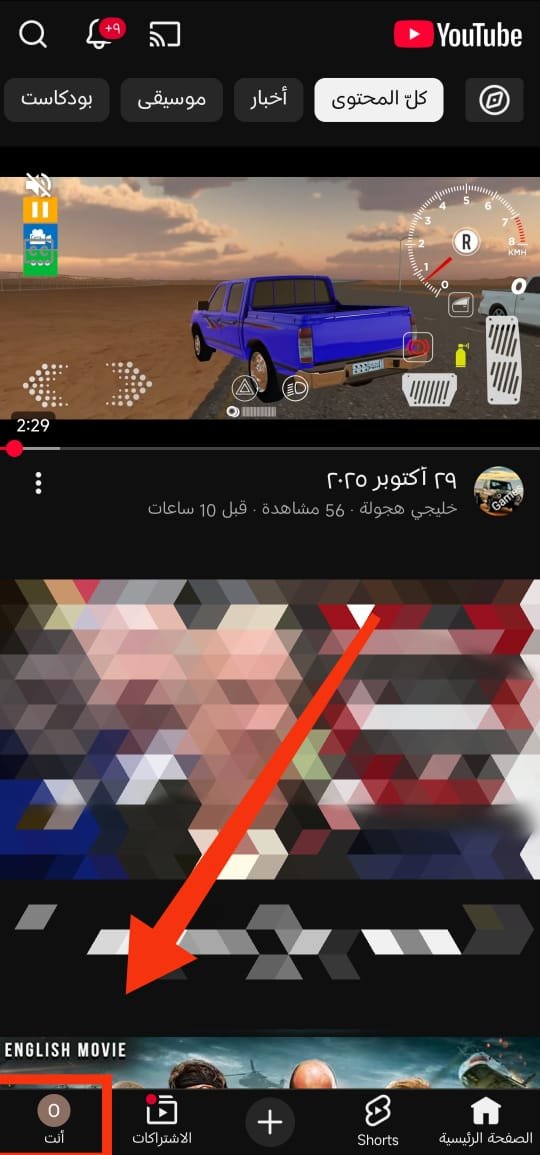
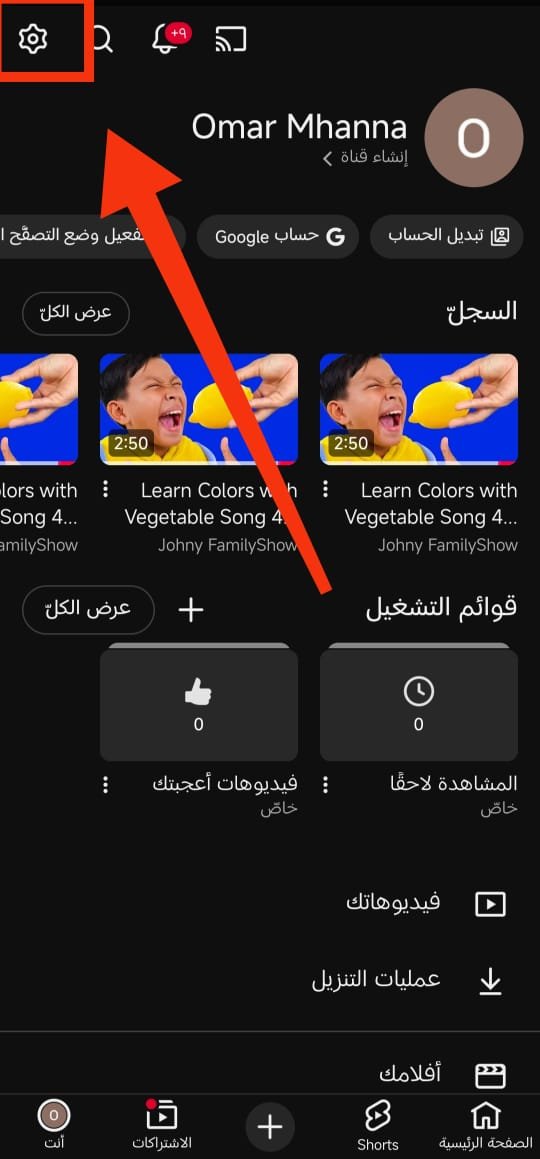
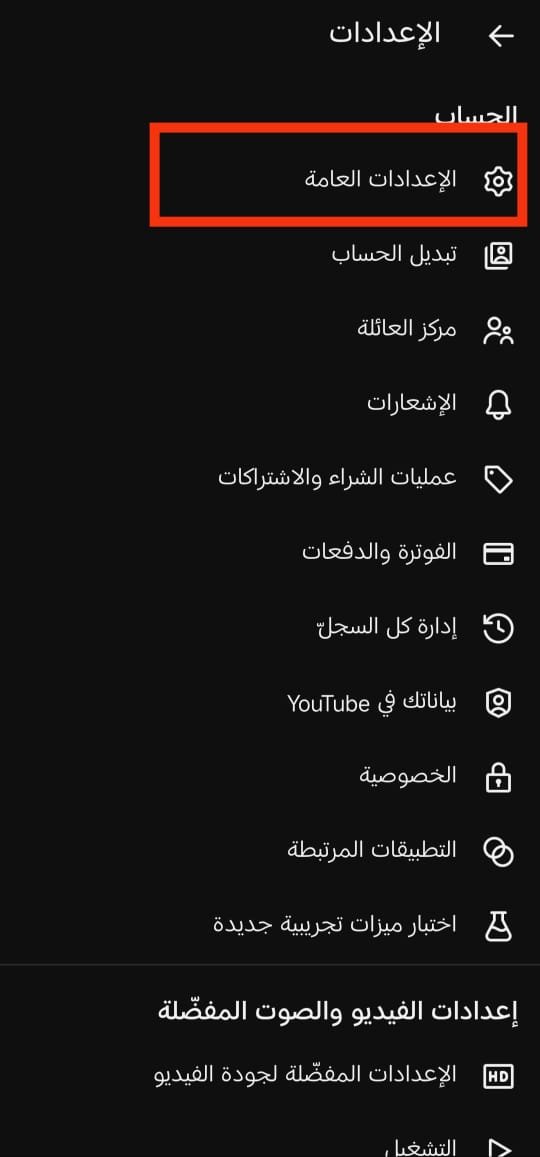
نصيحة: للأطفال الأصغر سنًا، من الأفضل استخدام YouTube Kids بدلًا من يوتيوب العادي، لأنه يقدم اختيارًا أكثر دقة للمحتوى، مع مؤقّتات رقابية ولا يحتوي على أقسام تعليقات مفتوحة. ومع تقدّم الطفل في العمر، يمكن الانتقال إلى يوتيوب العادي تحت إشراف الأهل—مع التأكد من بقاء وضع التقييد مفعّلًا.
5. استخدام حساب الطفل على مستوى النظام (Samsung Kids، Xiaomi Child Space)
إذا كان لطفلك جهازه الخاص، فإن الأنماط المدمجة مثل Samsung Kids أو Xiaomi Child Space توفر بيئة آمنة وخالية من الإلهاء. هذه الأدوات المدمجة تحد من الوصول إلى التطبيقات المناسبة للعمر، وتمنع التصفح الخفي، وتسمح للوالدين بتحديد وقت الاستخدام أو الموافقة على التحميلات بسهولة—وذلك دون الحاجة إلى أي تثبيت إضافي.
مثال على Samsung Kids
- 1. اسحب شريط الإشعارات للأسفل للعثور على خيار "Kids" في لوحة الوصول السريع، أو ابحث عن تطبيق "Samsung Kids" على جهاز الطفل لبدء الإعداد.
- 2. اتبع خطوات الإعداد لإنشاء ملف تعريف للطفل يحتوي على:
- وصول محدود للتطبيقات
- منع التصفح الخفي
- واجهة مبسطة تقتصر على محتوى مُسبق الموافقة عليه فقط
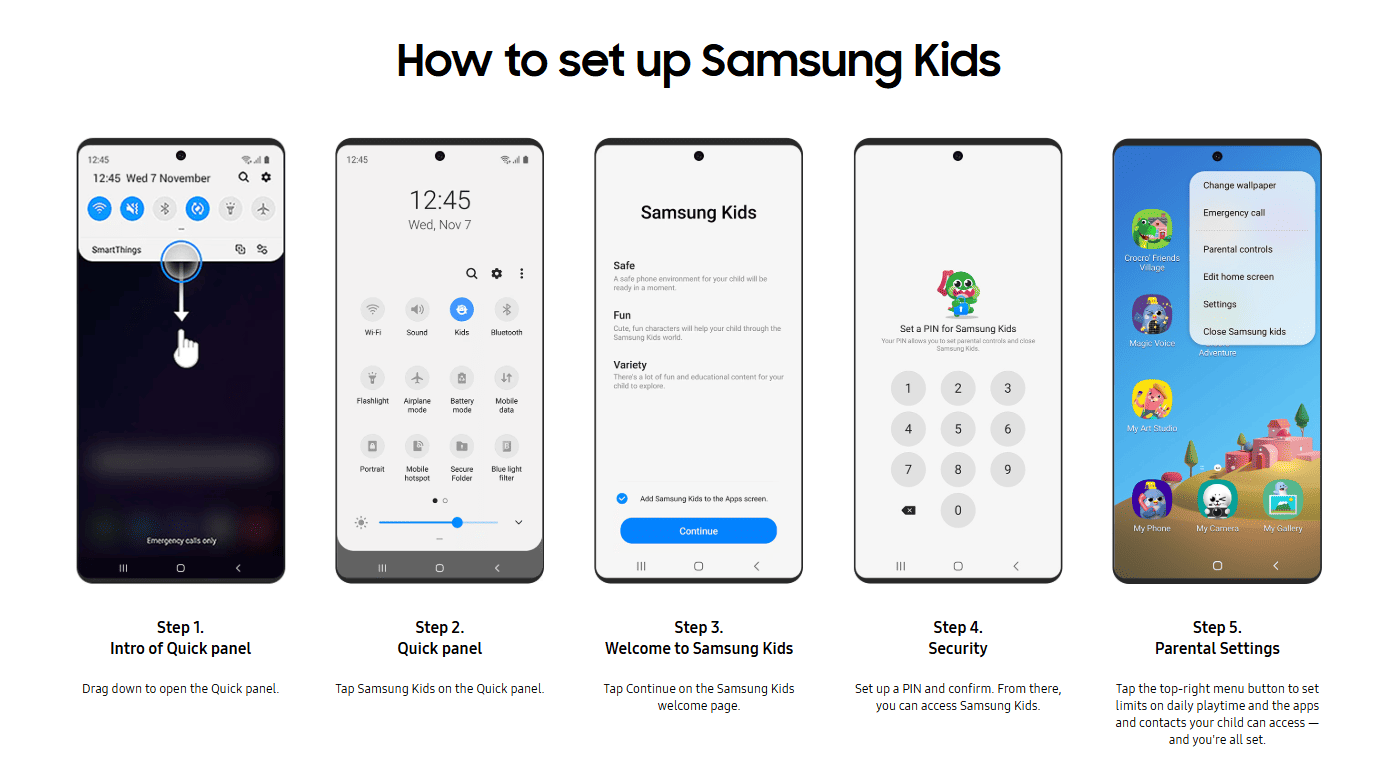
ملاحظة: تختلف ميزات هذه الوضعيات بحسب نوع الهاتف والمنطقة. وضع Xiaomi Child Space ليس مطابقًا لـ Samsung Kids، كما أن أجهزة الفئة الاقتصادية غالبًا لا تأتي مع أدوات مشابهة.
7. إيقاف وضع "Lite Mode" أو "توفير البيانات" في Chrome
قبل أن تُنهي إعدادات الحماية والفلترة، هناك إعداد خفي قد يفسد كل ما قمت به—وهو وضع "Lite Mode" أو "توفير البيانات" في متصفح Chrome. هذا الوضع صُمّم لتوفير استهلاك الإنترنت، لكنه يقوم بتمرير التصفح عبر خوادم Google، مما قد يتجاوز أو يلغي فلاتر الـ DNS تمامًا. لذلك، إذا قمت بحجب المحتوى الإباحي وما زلت ترى نتائج مشكوكًا فيها، فربما يكون هذا هو السبب.
الخطوات
- 1. افتح متصفح Chrome على هاتفك الأندرويد.
- 2. اضغط على قائمة الخيارات (ثلاث نقاط) في الزاوية العليا اليمنى.
- 3. اختر الإعدادات.
- 4. اضغط على Lite mode أو توفير البيانات.
- 5. قم بإيقاف تفعيل هذا الخيار..
إيقاف وضع Lite Mode يضمن عمل فلاتر DNS مثل NextDNS بشكل صحيح أثناء التصفح. ولحماية شاملة، تأكد من التحقق من وجود إعدادات مشابهة داخل المتصفحات الأخرى التي قد يستخدمها طفلك.
الخاتمة
لا يوجد أسلوب “افتراضي” واحد قادر على تقديم حماية كاملة. أفضل النتائج تأتي من دمج أكثر من إعداد معًا، مثل تفعيل Google SafeSearch وضبط قيود متجر Play كخطوة أساسية، ثم استخدام AirDroid Parental Control للحصول على حماية تعتمد على الذكاء الاصطناعي داخل التطبيقات، ومع NextDNS إذا كنت تريد حجبًا على مستوى الشبكة لجميع الأجهزة.
لكن التقنية وحدها لها حدود. عليك أن تشرح لأطفالك سبب وجود هذه القيود وكيفية استخدام الإنترنت بأمان. هنا تحصل على أفضل حماية ممكنة.
الأسئلة الشائعة
هل يمكنني حجب المواقع الإباحية على الأندرويد بدون تطبيق؟

هل يستطيع وضع التصفح الخفي تجاوز فلاتر المواقع الإباحية على الأندرويد؟
لا، وضع التصفح الخفي لا يتجاوز جميع فلاتر المواقع الإباحية على الأندرويد. فبينما يمنع حفظ سجل التصفح على الجهاز، إلا أنه لا يخفي نشاطك عن فلاتر الشبكات أو أدوات حجب المحتوى الخارجية. لكنه قد يتجاوز الفلاتر الضعيفة داخل المتصفحات.
ما هو أفضل تطبيق رقابة أبوية على الأندرويد؟
يبرز AirDroid Parental Control بفضل سهولة إعداده الذي يجعل كل شيء يعمل خلال دقائق، وميزة الحجب الفوري التي تعتمد على الذكاء الاصطناعي لفحص وإيقاف المحتوى غير المناسب داخل التطبيقات والمتصفحات وألبوم الصور قبل أن يظهر. يستفيد التطبيق من كل قدرات الأندرويد، ويدعم iOS أيضًا لمراقبة الأسرة بأكملها بسلاسة، بما في ذلك ميزات مثل بث الشاشة وتحديد وقت استخدام التطبيقات.


AirDroid Parental Control
حماية أطفالك في كل مكان

اترك ردًا.